EFILive AutoCal Handbuch
- 1 Voraussetzungen
- 2 Einleitung
- 3 Produktinformationen für Endbenutzer
- 4 Referenzen
- 5 Anleitung herunterladen
- 6 In anderen Sprachen
Voraussetzungen
Zielgruppe
Kunden, die maßgeschneiderte Abstimmungen von einem professionellen Tuner erworben haben, der ein AutoCal-Gerät geliefert hat und grundlegende Bedienungsanleitungen sowohl für AutoCal als auch für die V8 Scan and Tune Tool Software benötigen.
Computerkenntnisse
Es wird erwartet, dass die Leser ein grundlegendes Verständnis haben von:
- Dem Windows-Betriebssystem;
- Dem Starten und Verwenden von Windows-Anwendungen;
- Dem Navigieren in Ordnern mit dem Windows Explorer.
Einleitung
Was ist AutoCal?
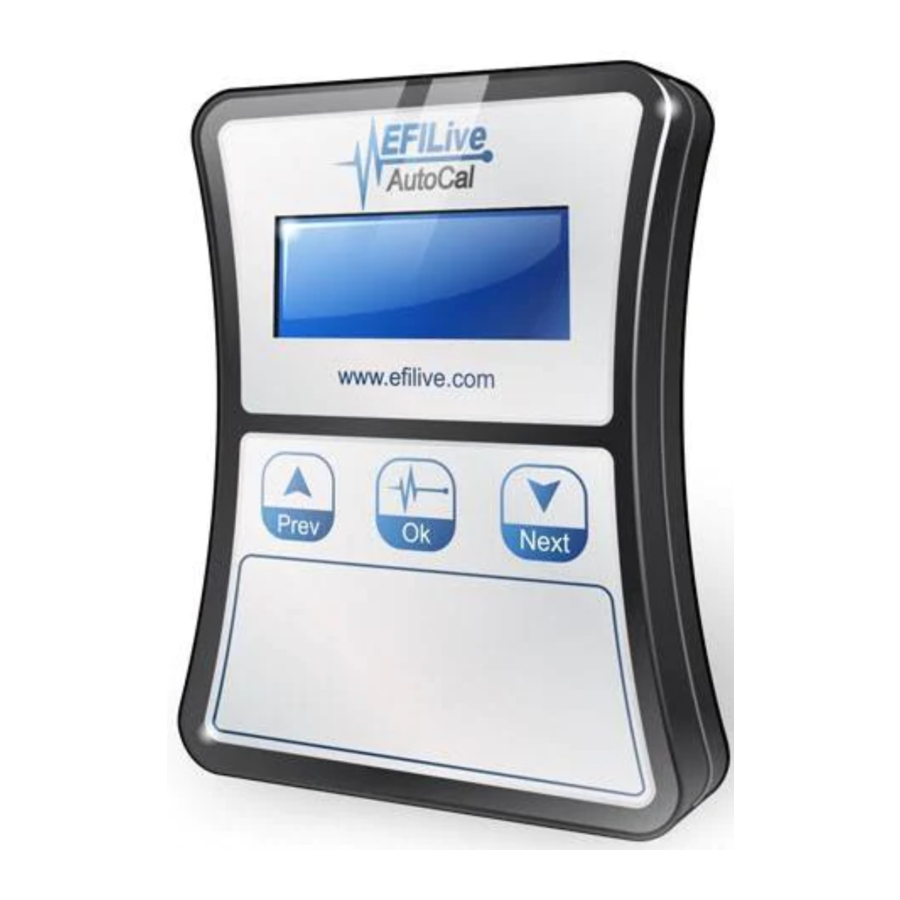
Das AutoCal-Gerät von EFILive soll professionellen Tunern eine komfortable Plattform bieten, um ihren Kunden maßgeschneiderte Abstimmungen zu verteilen. Und für ihre Kunden, um protokollierte Daten zur Analyse an den Tuner zurückzusenden. Es ermöglicht dem Tuner, die ursprüngliche Abstimmung zu aktualisieren und zu optimieren, ohne Steuergeräte aus den Fahrzeugen der Kunden versenden und/oder entfernen zu müssen.
AutoCal kann auf verschiedene Weisen konfiguriert werden, um den betrieblichen Anforderungen Ihres Tuners und den Bedürfnissen seiner Kunden optimal gerecht zu werden. Ihr Tuner kann zusätzliche Support-Dokumentation bereitstellen, die auf die spezifische AutoCal-Einrichtung zugeschnitten ist, die er verwendet.
Unterschiede zwischen FlashScan V2 und AutoCal
Es gibt erhebliche Unterschiede zwischen FlashScan V2 und AutoCal für Endbenutzer. Es ist wichtig, dass sowohl der Tuner als auch der Kunde des Tuners (Endbenutzer) diese Unterschiede verstehen.
- Mit FlashScan V2 haben Endbenutzer die Möglichkeit, Abstimmungen zu erstellen, anzuzeigen und zu modifizieren. Mit AutoCal hat nur der Tuner diese Möglichkeit.
- Abstimmungen aus mehreren Quellen können mit FlashScan V2 geflasht werden, AutoCal ist jedoch darauf beschränkt, Abstimmungen zu flashen, die von einem einzigen Tuner bereitgestellt werden.
Ein FlashScan-Gerät ist erforderlich
FlashScan ist erforderlich, um Abstimmungen für ein AutoCal-Gerät zu erstellen. AutoCal-Geräte können keine Abstimmungen erstellen.
Softwareanforderungen
Um Dateien auf und von Ihrem AutoCal-Gerät und Ihrem Computer zu kopieren, muss die EFILive V8 Scan and Tune Application installiert sein. Die Installation der Software stellt auch die Gerätetreiber für Ihr AutoCal-Gerät bereit.
Damit AutoCal funktionsfähig ist, müssen die mit Ihrem AutoCal verwendete Software und Firmware mit der Software und Firmware übereinstimmen, die mit dem FlashScan V2-Gerät Ihres Tuners verwendet wird. Benutzer sollten Software und Firmware nur auf ausdrücklichen Wunsch ihres Tuners aktualisieren. Ein Update auf Software- und Firmware-Versionen, die neuer sind als die Ihres Tuners, kann dazu führen, dass Ihr Tuner Ihnen erst dann Support anbieten kann, wenn er selbst aktualisiert hat.
Die EFILive V8 Scan and Tune Software finden Sie hier:
http://www.efilive.com/downloads.html
Firmware und Bootblock werden innerhalb der V8 Scan and Tune Software verwaltet, Anweisungen zum Upgrade von Firmware und Bootblock finden Sie hier:
https://support.efilive.com/kb_article.php?ref=7243-SFGL-2949
AutoCal-Funktionalität
Standalone-Modus
Lesen, Flashen, Protokollieren und Löschen von Codes.
Pass-Through-Modus
Lesen, protokollieren und flashen Sie unterstützte Steuergeräte mit der EFILive V8 Software.
Daten protokollieren und Fehlercodes mit der V7.5 Software abrufen.
AutoCal kann im Pass-Through-Modus nicht mit der V7.5 Software verwendet werden, um Steuergeräte zu lesen, zu flashen oder zu sperren.
Produktinformationen für Endbenutzer
Lieferumfang
Der Inhalt Ihres AutoCal-Produkts kann variieren, da es direkt von Ihrem Tuner oder Teilelieferanten geliefert wird. Mindestens wird Ihr AutoCal mit Folgendem geliefert:
- EFILive AutoCal Hardwaregerät.
- EFILive OBDII-Kabel (J1962-A auf RJ45).
- EFILive USB-Kabel (USB-A auf USB-B).
Lizenzierung
Jedes AutoCal-Gerät wird mit einer VIN-Lizenz geliefert, die zum Tunen eines Motor- und eines Getriebesteuergeräts verwendet werden kann.
Tuner können die Anzahl der verfügbaren VIN-Slots verwalten, die ihre AutoCal-Geräte aufnehmen sollen. AutoCals werden standardmäßig mit einer maximalen VIN-Slot-Anzahl von 1 ausgeliefert. AutoCals sind auf eine Kapazität von 221 VIN-Lizenzen konfigurierbar.
Die Aktualisierung der VIN-Slot-Limits liegt im alleinigen Ermessen des Tuners. EFILive (und andere Parteien) können diesen Service nicht anbieten.
Obwohl AutoCal verwendet werden kann, um ein Fahrzeug in den Originalzustand zurückzusetzen, wird dadurch die VIN-Lizenz, die zum Flashen des Fahrzeugs verwendet wurde, nicht "reset" (zurückgesetzt).
VIN-Lizenzen können nicht von einem FlashScan- oder AutoCal-Gerät auf ein anderes Gerät kopiert werden, selbst wenn ein Tuner zuvor ein Steuergerät auf einem FlashScan-Gerät lizenziert hat.
Verknüpfen von FlashScan mit dem Gerät
Damit ein AutoCal-Gerät funktionsfähig ist, muss Ihr Tuner das AutoCal mit seinem FlashScan-Gerät verknüpfen.
Es gibt zwei Möglichkeiten, ein AutoCal-Gerät mit FlashScan V2 zu verknüpfen.
- AutoCal physisch verknüpfen.
- AutoCal remote verknüpfen.
Ihr Tuner wählt die für sein Geschäftsmodell bequemste Option.
 Früher, wenn ein nicht verknüpftes AutoCal-Gerät seinen ersten Controller-Flash durchführte, verknüpfte es sich automatisch mit dem Master FlashScan-Gerät, das die geflashte Datei erstellt hatte, und verknüpfte sich somit mit diesem Master FlashScan. Diese automatische Verknüpfung wird nicht mehr unterstützt und wird unter keinen Umständen mehr erfolgen.
Anschließen des Geräts


Der am OBDII-Kabel (B) verwendete RJ45-Anschluss ist derselbe wie bei einem standardmäßigen Computernetzwerkkabel. Schließen Sie das OBDII-Kabel niemals an die Netzwerkbuchse Ihres Computers oder ein Netzwerkkabel an Ihr EFILive-Gerät an. Es wird mit ziemlicher Sicherheit zu Schäden an Ihrem Computer oder EFILive-Gerät kommen.
Verwendung des Geräts
Die folgenden Anweisungen beschreiben die Funktionalität und Verwendung Ihres AutoCal-Geräts. Die Menüstruktur und die Einträge basieren auf der Simple Menu-Struktur, da dies der Standardmodus ist und für die meisten Kunden empfohlen wird.
Damit die Menüauswahlen gültig sind, stellen Sie sicher, dass Ihr AutoCal-Gerät mit dem OBDII-Port Ihres Fahrzeugs verbunden ist.
Lizenzierung eines Steuergeräts
Wenn zum ersten Mal ein Flash auf ein neues Steuergerät durchgeführt wird (unter Verwendung der unten gezeigten AutoCal-Menüoptionen Prog 1 bis Prog 5 oder Full 1 bis Full 5), muss diesem eine verfügbare VIN-Lizenz zugewiesen werden. Um die Zuweisung durchzuführen, wird Ihnen auf dem AutoCal eine Frage gestellt:

Drücken Sie die Ok (OK) Taste auf der AutoCal-Tastatur, um zu bestätigen, dass Sie das Steuergerät für das AutoCal-Gerät lizenzieren möchten.
Drücken Sie die Prev (Zurück) Taste, wenn Sie das Steuergerät nicht lizenzieren möchten.

Dies ist eine letzte Bestätigung, dass Sie die Lizenz zuweisen möchten. Das Drücken der Ok (OK) Taste auf der AutoCal-Tastatur führt die Lizenzzuweisung durch.
Drücken Sie die Prev (Zurück) Taste, wenn Sie das Steuergerät nicht lizenzieren möchten.
Simple Menu-Struktur
Jede der nachfolgend gezeigten Optionen wird durch Drücken der Next (Down Arrow) (Weiter (Abwärtspfeil)) Taste auf Ihrer AutoCal-Tastatur aufgerufen. Die Ok (OK) Taste wird verwendet, um die aktuelle Auswahl auszuwählen/auszuführen.
 | Wird angezeigt, wenn AutoCal nicht mit einem FlashScan V2-Gerät verknüpft ist. AutoCal kann keine Tune-Dateien flashen, bevor diese Verknüpfung hergestellt wurde. Kontaktieren Sie Ihren Tuner für die Verknüpfung. |
 | Zeigt die an verbundenen (und unterstützten) Motor- und Getriebesteuergeräten vorhandenen Diagnose-Fehlercodes (DTCs) an. |
 | Zeichnet Diagnoseinformationen für das angeschlossene Steuergerät auf, einschließlich VIN, OS und CVN. Die Informationen werden üblicherweise aufgezeichnet und an Ihren Tuner gesendet. |
 | Löscht Diagnose-Fehlercodes (DTCs), die an verbundenen (und unterstützten) Motor- und Getriebesteuergeräten vorhanden sind. |
 | Wählen Sie den Steuergerätetyp aus, für den Sie Protokolldateien erstellen möchten. Ihr Tuner wird bestimmte Steuergeräte aktivieren. Die Meldung "Config Required" (Konfiguration erforderlich) weist darauf hin, dass Ihr Gerät mit der Konfigurationsdatei Options.txt programmiert werden muss. Kontaktieren Sie Ihren Tuner, um diese Datei zu erhalten. |
 | Protokolliert Fahrzeugdaten (PIDs), die Sie an Ihren Tuner senden können, damit dieser die bereitgestellten Tunes weiter anpassen kann. |
 | Zeigt die Echtzeitdaten der ausgewählten PIDs auf dem AutoCal-Bildschirm an. |
 | Wenn Ihr Tuner Ihnen kundenspezifische Tunes unter Verwendung der proprietären EFILive Custom Operating Systems wie Cummins CSP 5 und/oder Duramax DSP 5 zur Verfügung gestellt hat, wird diese Option zum Umschalten zwischen diesen Tunes während der Fahrt verwendet. Tuner können diese Option deaktivieren. |
 | Liest die Kalibrierung vom ersten konfigurierten Steuergerätetyp. Typischerweise wird dies durchgeführt, um die Serienfahrzeugkalibrierung auszulesen. Nicht verwendete Read-Optionen werden im AutoCal Simple Menu nicht angezeigt. |
 | Liest die Kalibrierung vom zweiten konfigurierten Steuergerätetyp. Typischerweise wird dies durchgeführt, um die Serienfahrzeugkalibrierung auszulesen. Nicht verwendete Read-Optionen werden im AutoCal Simple Menu nicht angezeigt. |
 | Liest die Kalibrierung vom dritten konfigurierten Steuergerätetyp. Typischerweise wird dies durchgeführt, um die Serienfahrzeugkalibrierung auszulesen. Nicht verwendete Read-Optionen werden im AutoCal Simple Menu nicht angezeigt. |
 | Liest die Kalibrierung vom vierten konfigurierten Steuergerätetyp. Typischerweise wird dies durchgeführt, um die Serienfahrzeugkalibrierung auszulesen. Nicht verwendete Read-Optionen werden im AutoCal Simple Menu nicht angezeigt. |
 | Liest die Kalibrierung vom fünften konfigurierten Steuergerätetyp. Typischerweise wird dies durchgeführt, um die Serienfahrzeugkalibrierung auszulesen. Nicht verwendete Read-Optionen werden im AutoCal Simple Menu nicht angezeigt. |
 | Programmiert die erste bereitgestellte Fahrzeugkalibrierung in den Motor- oder Getriebesteuergerät Ihres Fahrzeugs. Nicht verwendete Prog-Optionen werden im AutoCal Simple Menu nicht angezeigt. |
 | Programmiert die zweite bereitgestellte Fahrzeugkalibrierung in den Motor- oder Getriebesteuergerät Ihres Fahrzeugs. Nicht verwendete Prog-Optionen werden im AutoCal Simple Menu nicht angezeigt. |
 | Programmiert die dritte bereitgestellte Fahrzeugkalibrierung in den Motor- oder Getriebesteuergerät Ihres Fahrzeugs. Nicht verwendete Prog-Optionen werden im AutoCal Simple Menu nicht angezeigt. |
 | Programmiert die vierte bereitgestellte Fahrzeugkalibrierung in den Motor- oder Getriebesteuergerät Ihres Fahrzeugs. Nicht verwendete Prog-Optionen werden im AutoCal Simple Menu nicht angezeigt. |
 | Programmiert die fünfte bereitgestellte Fahrzeugkalibrierung in den Motor- oder Getriebesteuergerät Ihres Fahrzeugs. Nicht verwendete Prog-Optionen werden im AutoCal Simple Menu nicht angezeigt. |
 | Programmiert das erste bereitgestellte Fahrzeugbetriebssystem und die Kalibrierung (Full-Flash) in den Motor- oder Getriebesteuergerät Ihres Fahrzeugs. Nicht verwendete Full-Optionen werden im AutoCal Simple Menu nicht angezeigt. |
 | Programmiert das zweite bereitgestellte Fahrzeugbetriebssystem und die Kalibrierung (Full-Flash) in den Motor- oder Getriebesteuergerät Ihres Fahrzeugs. Nicht verwendete Full-Optionen werden im AutoCal Simple Menu nicht angezeigt. |
 | Programmiert das dritte bereitgestellte Fahrzeugbetriebssystem und die Kalibrierung (Full-Flash) in den Motor- oder Getriebesteuergerät Ihres Fahrzeugs. Nicht verwendete Full-Optionen werden im AutoCal Simple Menu nicht angezeigt. |
 | Programmiert das vierte bereitgestellte Fahrzeugbetriebssystem und die Kalibrierung (Full-Flash) in den Motor- oder Getriebesteuergerät Ihres Fahrzeugs. Nicht verwendete Full-Optionen werden im AutoCal Simple Menu nicht angezeigt. |
 | Programmiert das fünfte bereitgestellte Fahrzeugbetriebssystem und die Kalibrierung (Full-Flash) in den Motor- oder Getriebesteuergerät Ihres Fahrzeugs. Nicht verwendete Full-Optionen werden im AutoCal Simple Menu nicht angezeigt. |
 | Speichert eine Trace- (Debug-)Datei, die Ihrem Tuner zur Verfügung gestellt werden kann, um ein Problem zu identifizieren, das Sie beim Lesen, Programmieren oder Protokollieren von Daten von einem Fahrzeugsteuergerät möglicherweise erleben. |
 | Löscht alle protokollierten Datendateien, um Speicherplatz auf Ihrem AutoCal-Gerät für zusätzliche Datenprotokolle oder zusätzliche Tune-Dateien freizugeben. |
 | Zeigt die Seriennummer Ihres AutoCal-Geräts an. |
 | Zeigt die Lizenznummer Ihres AutoCal-Geräts an. |
 | Zeigt die Firmware-Version Ihres AutoCal-Geräts an. |
 | Zeigt die Bootblock-Version Ihres AutoCal-Geräts an. |
Advanced Menu-Struktur
Die Advanced Menu-Struktur bietet Zugriff auf eine Reihe zusätzlicher Menüoptionen und wird durch Programmierung des AutoCal mit der V8 Scan and Tune-Software aufgerufen.
EFILive empfiehlt Endbenutzern, die Advanced Menu-Optionen NUR auf Anfrage ihres Tuners zu nutzen.

Um das Advanced Menu anzuzeigen, verbinden Sie AutoCal mit Ihrem PC und öffnen Sie die V8 Scan and Tune-Software;
- Wählen Sie [F6: Devices (Geräte)], um das FlashScan- und AutoCal-Geräteeinstellungen-Fenster zu öffnen.
- Klicken Sie auf die [Read (Lesen)] Taste, um die bestehenden Einstellungen von Ihrem AutoCal-Gerät auszulesen.
- Wählen Sie [F5: Options (Optionen)] und wählen Sie Display Advanced Menu (Erweitertes Menü anzeigen).
- Klicken Sie auf [Program (Programmieren)].
- Sobald die Programmierung abgeschlossen ist, muss AutoCal neu gestartet werden, damit diese Änderungen wirksam werden.
Kopieren von Daten zu/von AutoCal
Es stehen verschiedene Methoden zur Verfügung, um Daten zu/von Ihrem AutoCal-Gerät zu übertragen. Die verwendete Methode hängt davon ab, welche Daten verschoben werden müssen und wie der Tuner den Inhalt verwaltet.
Das Kopieren von Daten ist für die folgenden Operationen erforderlich:
- Kopieren von Tune-Dateien zwischen Ihrem AutoCal-Gerät und Ihrem PC/Laptop.
- Kopieren von protokollierten Datendateien zwischen Ihrem AutoCal-Gerät und Ihrem PC/Laptop.
- Kopieren von Trace- (Debug-)Dateien zwischen Ihrem AutoCal-Gerät und Ihrem PC/Laptop.
- Aktualisieren von Geräteeinstellungen, BBX-Einstellungen und unterstützenden Konfigurationen.
Verwenden von EFILive Explorer
Tune-Dateien, Protokolldateien und Trace-Dateien können mithilfe der EFILive Explorer-Anwendung, die automatisch während der EFILive V8 Scan and Tune Application-Softwareinstallation installiert wird, zu und von Ihrem AutoCal-Gerät kopiert werden.
Verbinden Sie das AutoCal-Gerät mit dem PC, der die EFILive V8 Scan and Tune-Software enthält, und öffnen Sie das EFILive Explorer-Symbol auf Ihrem Desktop.
Der folgende Screenshot zeigt die Schlüsselbereiche und einige grundlegende Operationen der EFILive Explorer-Anwendung:

- Desktop-Verknüpfung; doppelklicken Sie auf die EFILive Explorer-Desktop-Verknüpfung, um die Anwendung zu öffnen.
- Computer-Ordnerliste; Ordner, die auf Ihrem Computer vorhanden sind (ähnlich dem Windows Explorer).
- Computer-Dateiliste; Liste der Dateien im aktuell ausgewählten Ordner des Bereichs #2.
- AutoCal-Ordnerliste; Ordner, die im internen Flash-Speicher Ihres AutoCal-Geräts vorhanden sind. Diese Ordnerstruktur wird im nächsten Abschnitt näher beschrieben.
- AutoCal-Dateiliste; Liste der Dateien im aktuell ausgewählten Ordner des Bereichs #4. Das gezeigte Beispiel ist indikativ dafür, was angezeigt würde, wenn Sie Ihr Stock E38-Motorsteuergerät ausgelesen hätten, um es an Ihren Tuner zu senden.
- Formatieren Sie das Dateisystem des internen Flash-Speichers.
Hinweis: Durch diese Operation werden alle Tune-Dateien, Protokolldateien und Trace-Dateien vom AutoCal-Gerät gelöscht. Stellen Sie sicher, dass Sie eine Sicherung (siehe Abschnitt 'Kopieren von Daten zu/von AutoCal') Ihres Geräts erstellt haben, bevor Sie diese Operation durchführen. - AutoCal-Verbindungsstatus; der grüne Haken zeigt an, dass Ihr AutoCal-Gerät verbunden und von der EFILive Explorer-Anwendung erkannt wird. Wenn Ihr AutoCal-Gerät vor dem Starten von EFILive Explorer nicht verbunden war, klicken Sie auf das AutoCal-Symbol, um EFILive Explorer mit Ihrem Gerät zu verbinden.
Ordnerstruktur des Geräts
Die AutoCal-Flash-Speicherordnerstruktur (im vorherigen Screenshot als #4 gezeigt) wurde entwickelt, um verschiedene Dateigruppen aufzunehmen. Die Menüoptionen, die Sie auf Ihrer AutoCal-Tastatur auswählen, verweisen auf Dateien an diesen spezifischen Ordnerpositionen.
Die Funktion jedes Ordners wird unten beschrieben:
| Ordner | Zweck |
| EFILive | Stammordner; dieser Ordner enthält keine Dateien. Dateien KÖNNEN NICHT in diesem Verzeichnis gespeichert werden |
| Scan | Enthält Dateien, die durch die Operationen Record Data (Daten aufzeichnen) und Save Trace File (Trace-Datei speichern) erstellt wurden. Dateien in diesem Ordner werden typischerweise Ihrem Tuner zur Verfügung gestellt, um Ihre Kalibrierungen zu verfeinern. |
| Tune | Enthält Kalibrierungsdateien, die mit den Operationen Prog 1 bis Prog 5 oder Full 1 bis Full 5 programmiert werden können. Hier müssen Kalibrierungen von Ihrem Tuner gespeichert sein, um für die Programmierung Ihres Fahrzeugs verfügbar zu sein. |
| Read | Enthält Kalibrierungsdateien, die Sie von Ihrem/Ihren Fahrzeugsteuergerät(en) mit den Operationen Read 1 bis Read 5 ausgelesen haben. Hier werden Kalibrierungen gespeichert, die Sie an Ihren Tuner senden werden. |
Ihr Tuner kann benutzerdefinierte Ordner erstellen. Tunes, die in benutzerdefinierten Ordnern abgelegt werden, sind nur über das Advanced Menu zugänglich, wenn die Option Display folders when selecting tune files (Ordner bei Auswahl von Tune-Dateien anzeigen) für das Flashen über die Geräteeinstellungen aktiviert ist. Tunes, die in benutzerdefinierten Ordnern abgelegt werden, werden nicht im Simple Menu angezeigt.
Kopieren von Konfigurationsdateien zu/von dem Gerät
Geräteeinstellungen, BBX-Einstellungen und unterstützende Konfigurationsdateien können Ihnen von Ihrem Tuner per E-Mail zugesandt werden, um AutoCal zu programmieren oder neu zu programmieren. Tuner und Endbenutzer müssen Dateinamen und eine entsprechende Sicherung von Dateien verwalten, falls mehrere Konfigurationen erforderlich sind.
Options.txt-Dateien sollten im Ordner: \My Documents\EFILive\V8\Config gespeichert werden.
Um Änderungen an der Konfigurationsdatei zu programmieren, verbinden Sie AutoCal mit Ihrem PC und öffnen Sie die V8 Scan and Tune Software.
- Wählen Sie [F5: BBX (BBX)]
- Wählen Sie Open (Öffnen) und navigieren Sie zu Ihrer benötigten Options.txt-Datei.
- Wählen Sie die entsprechende [Program (Programmieren)] Option. Es stehen 4 Optionen zur Verfügung. Ihr Tuner sollte Sie bei der Auswahl der richtigen Option unterstützen.
Program (Ctrl+P) (Programmieren (Strg+P)) Programmiert das angeschlossene Gerät mit der aktuellen Konfiguration und allen unterstützenden Dateien, die seit der letzten Programmierung des Geräts aktualisiert wurden.
Program Selections Only (Faster) (Nur ausgewählte Elemente programmieren (Schneller)) programmiert das angeschlossene Gerät nur mit der Konfigurationsdatei. Diese Option sollte nur verwendet werden, wenn Sie nur PID-Auswahlen geändert haben. Wenn Sie die Anzahl und/oder den Typ der Steuergeräte für das Scannen oder Tuning geändert haben, sollten Sie die Optionen Program (Programmieren) oder Program All Required Data (Alle erforderlichen Daten programmieren) verwenden.
Program Selections and Configuration Files (Slower) (Ausgewählte Elemente und Konfigurationsdateien programmieren (Langsamer)) formatiert und programmiert dann das angeschlossene Gerät mit allen Konfigurationsdateien, unabhängig davon, ob sie veraltet sind oder nicht.
Format CONFIG File System (CONFIG-Dateisystem formatieren) formatiert das CONFIG-Dateisystem, in dem die Konfigurations- und unterstützenden Dateien gespeichert sind. Bei wesentlichen Änderungen an den BBX-Optionen ist es eine gute Idee, das CONFIG-Dateisystem zu formatieren, um alte/ungenutzte Dateien vor der Programmierung zu entfernen.
Gerät-Schnelleinrichtung
Geräteeinstellungen, BBX-Einstellungen, unterstützende Konfigurationsdateien und bis zu 5 *.ctz- und/oder *.coz-Tune-Dateien können Ihnen von Ihrem Tuner per E-Mail zugesandt werden, um AutoCal zu programmieren oder neu zu programmieren.
Tuner und Endbenutzer müssen Dateinamen und die entsprechende Sicherung von Dateien verwalten, insbesondere für Tune-Dateien, falls mehrere Quick Setup-Konfigurationen erforderlich sind.
Quick Setup.bbx-Dateien sollten im Ordner: \My Documents\EFILive\V8\BBX gespeichert werden.
Die Daten, die in die Quick Setup-Datei kopiert werden, umfassen:
- Die Geräteeinstellungen.
- Die aktuelle Options.txt-Datei, die die Steuergeräte und PID-Auswahlen enthält.
- Alle erforderlichen unterstützenden Konfigurationsdateien (*.obj, *.pmm, *.bix und *.dtc).
- Bis zu 5 *.ctz- und/oder *.coz-Tune-Dateien.
Um Quick Setup-Dateien zu programmieren, verbinden Sie AutoCal mit Ihrem PC und öffnen Sie die V8 Scan and Tune Software.
- Wählen Sie [F5: BBX (BBX)]
- Wählen Sie [F6: Quick Setup (Schnelleinrichtung)]
- Wählen Sie Open Quick Setup (Schnelleinrichtung öffnen) und navigieren Sie zu Ihrer benötigten Quick Setup.bbx-Datei.
- Wählen Sie die entsprechenden Optionen aus, die ausgeführt werden sollen, wenn das Quick Setup in das Gerät programmiert wird. Ändern Sie keine dieser Einstellungen, es sei denn, Ihr Tuner weist Sie dazu an. Ihr Tuner hat diese möglicherweise bereits für Sie ausgewählt.
Format the CONFIG file system before copying BBX configuration files to device (CONFIG-Dateisystem formatieren, bevor BBX-Konfigurationsdateien auf das Gerät kopiert werden) wird, wie die Beschreibung andeutet, das CONFIG-Dateisystem formatieren. Es wird empfohlen, diese Option zu aktivieren, um sicherzustellen, dass alle alten Konfigurationsdateien vom Zielgerät entfernt werden.
Delete all existing tune files before copying new tune files to device (Alle vorhandenen Tune-Dateien löschen, bevor neue Tune-Dateien auf das Gerät kopiert werden) löscht alle vorhandenen *.ctz- und *.coz-Dateien aus dem Ordner /EFILive/Tune des Zielgeräts.
Overwrite existing tune files when copying new tune files to device (Vorhandene Tune-Dateien überschreiben, wenn neue Tune-Dateien auf das Gerät kopiert werden) überschreibt automatisch und ohne Warnung vorhandene Dateien auf dem Gerät. Es wird empfohlen, diese Option zu aktivieren, da sonst, wenn eine Datei bereits auf dem Gerät vorhanden ist, sie nicht vom Quick Setup auf das Zielgerät kopiert wird. - Wählen Sie [Program Quick Setup (Schnelleinrichtung programmieren)].
Entknüpfen der Einheit von einem FlashScan-Gerät
Ein AutoCal kann von einem FlashScan-Gerät entknüpft werden, damit dieses AutoCal-Gerät mit einem anderen FlashScan V2-Gerät neu verknüpft werden kann. Diese Funktion wird am häufigsten verwendet, wenn der Endbenutzer einen anderen Tuner mit EFILive FlashScan V2 für seine Tuning-Dienste nutzen möchte.
Das Entknüpfen eines AutoCal liegt im alleinigen Ermessen des Tuners. Endbenutzer sollten sich vor dem Kauf über die Entknüpfungsrichtlinien des Tuners informieren. EFILive (und andere Parteien) können diesen Dienst nicht anbieten.
Es gibt zwei Möglichkeiten, ein AutoCal-Gerät von Ihrem FlashScan V2 zu entknüpfen.
- AutoCal physisch entknüpfen; hierfür müssen der FlashScan V2, der die Verknüpfung erstellt hat, und das AutoCal physisch an denselben PC angeschlossen sein, um die Verknüpfung aufzuheben.
- AutoCal remote entknüpfen; hierfür muss der FlashScan V2, der die Verknüpfung erstellt hat, einen Remote-Entknüpfungscode generieren, den der AutoCal-Benutzer aktivieren muss.
Sobald ein AutoCal entknüpft wurde, muss es mit einem anderen FlashScan V2 verknüpft werden, bevor Tuning-Dateien geflasht werden können. Die Verknüpfung kann erfolgen, indem FlashScan und AutoCal physisch mit dem PC verbunden und "Link" (Verknüpfen) ausgewählt wird, oder ein Remote-Verknüpfungscode kann vom Tuner ausgegeben werden.
Sobald AutoCal mit einem anderen FlashScan V2 verknüpft ist, können alle Tuning-Dateien, die vom ursprünglichen Tuner mit dem ursprünglichen FlashScan V2 erstellt wurden, nicht mehr vom AutoCal-Gerät geflasht werden.
Tuner sollten einen Prozess implementieren, um sicherzustellen, dass die Seriendatei des Endbenutzers vom ursprünglichen FlashScan V2 auf den neuen FlashScan V2 konvertiert wird. Andernfalls wird Endbenutzern das Flashen ihrer Serienabstimmung verwehrt.
Sobald ein AutoCal einen Controller lizenziert hat, bleibt dieser Controller für dieses AutoCal lizenziert, unabhängig davon, mit welchem FlashScan das AutoCal verknüpft ist.
Das Entknüpfen und erneute Verknüpfen eines AutoCal-Geräts erfordert keine zusätzliche Lizenzierung, vorausgesetzt, der ursprünglich abgestimmte Controller bleibt derselbe. Zusätzliche AutoCal VIN-Lizenzen sind erforderlich, um zusätzliche Controller abzustimmen.
Einschaltmodi
Sie können spezielle Reset- oder Betriebsmodi aufrufen, indem Sie während des Einschaltvorgangs bestimmte Tasten gedrückt halten.
Ok-Taste gedrückt halten, um in den Dead-Poll-Modus zu starten. Wird hauptsächlich verwendet, wenn ein Software-Upgrade nicht korrekt ausgeführt wurde.
Next-Taste gedrückt halten, um das erweiterte Menü zu aktivieren. Zuvor musste ein Benutzer AutoCal mit einem PC verbinden, die Einstellungen ändern und dann die Einstellungen in AutoCal programmieren. Jetzt ist der erweiterte Menümodus vorübergehend ohne PC zugänglich.
Prev-Taste gedrückt halten, um die Geräteeinstellungen auf Werkseinstellungen zurückzusetzen. Die Werkseinstellungen sind nur bis zum nächsten Einschalten aktiv, es sei denn, sie werden vom Benutzer absichtlich gespeichert. Diese Option ist nützlich, wenn ein Einrichtungsproblem vorliegt, das den Benutzer daran hindert, die Geräteeinstellungen mit dem integrierten Einstellungseditor zu ändern.
Prev- und Next-Tasten gedrückt halten, um das CONFIG-Dateisystem zu formatieren und die Geräteeinstellungen auf Werkseinstellungen zurückzusetzen. Die Werkseinstellungen sind nur bis zum nächsten Einschalten aktiv, es sei denn, sie werden vom Benutzer absichtlich gespeichert. Diese Option ist nützlich, wenn ein Einrichtungs- oder Konfigurationsproblem vorliegt, das den Benutzer daran hindert, die Geräteeinstellungen mit dem integrierten Einstellungseditor zu ändern.
Fehlercodes
Wenn bei der Verwendung von AutoCal ein Fehler auftritt, können Benutzer die Fehlercode-Beschreibung in der EFILive V8 Scan and Tune Software nachschlagen.
Der Menüpunkt [F8: Tools] (Extras) -> [F8: Error Codes] (Fehlercodes) bietet eine Fehlercode-Nachschlagefunktion, und das Dokument "EFILive Error Codes.pdf" (EFILive Fehlercodes.pdf), auf das durch Auswahl des Windows-Startsymbols und Navigation zu Program Files->EFILive->V8->Documents>EFILive Error Codes.pdf zugegriffen werden kann, ist ebenfalls verfügbar. Beide Optionen bieten Fehlercode-Beschreibungen, Ursachen und Maßnahmen.
Sollte das Problem nach Überprüfung der Fehlercodeliste nicht behoben sein, sollten Endbenutzer den Abschnitt "Supporting AutoCal" (Unterstützung des AutoCal) dieses Dokuments für weitere Informationen konsultieren.
Produktunterstützung
Tuner sind für die Unterstützung der Kunden verantwortlich, denen sie AutoCal-Geräte zur Verfügung gestellt haben. Die Unterstützung von AutoCal umfasst die Unterstützung der EFILive-Software- und USB-Treiberinstallationen, die zur Konfiguration von AutoCal und zum Übertragen von Tuning-Dateien zu/von AutoCal erforderlich sind.
Im Gegensatz zu FlashScan bietet EFILive keine direkte Unterstützung für AutoCal-Endbenutzer. EFILive unterstützt nur den Besitzer des FlashScan V2-Geräts, bei dem ein AutoCal registriert ist.
Es kann Fälle geben, in denen die Abgrenzung der Support-Verantwortlichkeiten unklar oder undurchführbar ist. In solchen Fällen sollten sich Tuner an EFILive (support@efilive.com) wenden, um alternative Support-Lösungen zu besprechen.
Produktregistrierung und Garantie
Ihr AutoCal-Produkt muss registriert werden, um die Produktgarantie zu aktivieren. Produktregistrierungs- und Garantieinformationen können direkt auf der EFILive-Website eingegeben werden, indem Sie den untenstehenden Link besuchen.
Garantie & Produktregistrierung: http://www.efilive.com/product_registration.html
support@efilive.com
www.efilive.com
Referenzen
EFILive - Download EFILive
![support.efilive.com]() Knowledgebase - EFILive Service Desk
Knowledgebase - EFILive Service DeskEFILive - AC-NO-UNLINK
EFILive - Home
![support.efilive.com]() Knowledgebase - EFILive Service Desk
Knowledgebase - EFILive Service Desk


Anleitung herunterladen
Hier können Sie die vollständige PDF-Version des Handbuchs herunterladen. Sie kann zusätzliche Sicherheitsanweisungen, Garantieinformationen, FCC-Regeln usw. enthalten.
EFILive AutoCal Handbuch herunterladen