Turtle Beach Stealth Ultra Handbuch
- 1 EINLEITUNG
- 2 PACKUNGSINHALT & PRODUKTÜBERSICHT
- 3 EINRICHTUNG FÜR XBOX
- 4 EINRICHTUNG FÜR PC
- 5 COMMAND DISPLAY MAIN MENU (Hauptmenü des Command Displays)
- 6 COMMAND DISPLAY DASHBOARD (Dashboard des Command Displays)
- 7 CONTROL CENTER 2
- 8 LADEN
- 9 Benötigen Sie weitere Unterstützung?
- 10 Referenzen
- 11 Anleitung herunterladen
- 12 In anderen Sprachen
EINLEITUNG

BITTE STELLEN SIE SICHER, DASS IHR HEADSET MIT DER NEUESTEN FIRMWARE AKTUALISIERT IST
Laden Sie die Swarm II app herunter, um Ihr Headset auf die neueste Firmware zu aktualisieren und Einstellungen anzupassen.
Verfügbar für Android,

iOS,

und Windows.
PRODUKTKOMPATIBILITÄT
- Xbox Series X|S & Xbox One
- Windows 10/11
- Android-Smart-Gerät
PACKUNGSINHALT & PRODUKTÜBERSICHT

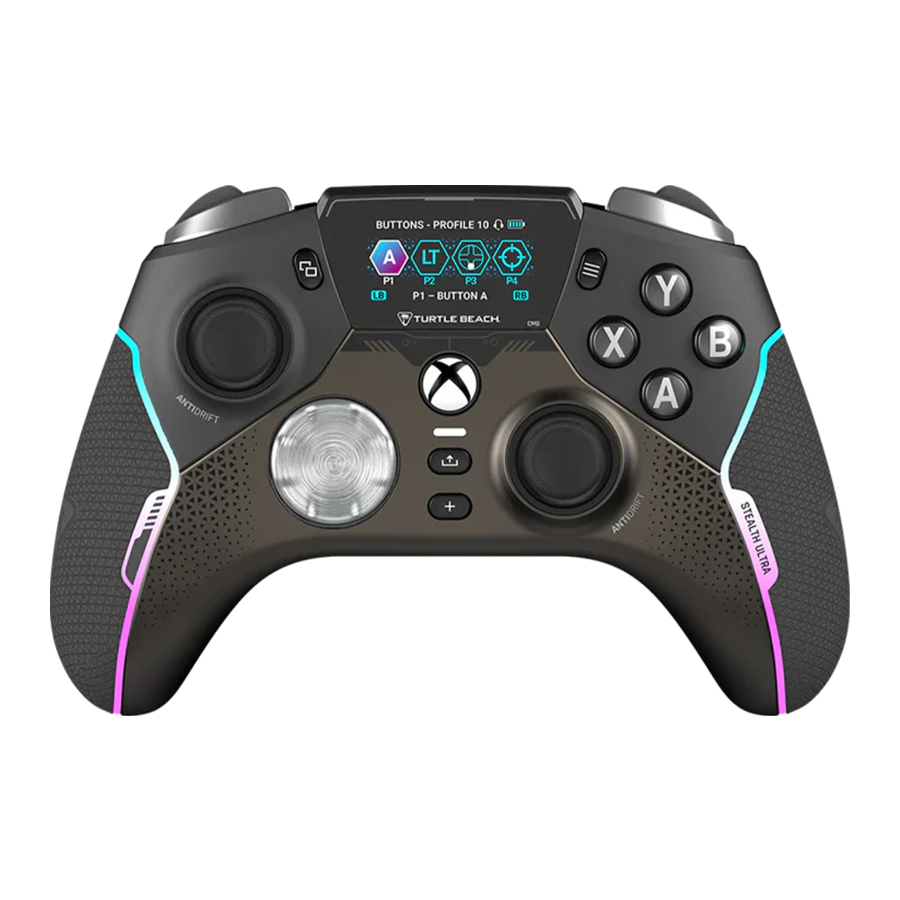
- Einstellbare Trigger-Sperren
- USB-Kabelanschluss
- Command Display
- Guide-Taste
- 2 Sek. drücken - Einschalten
- 6 Sek. drücken - Ausschalten
- Verbindungs-LED
- Eingabefokus-Taste
- Headset-Anschluss
- Programmierbare Aktionstasten
- Schnellladestation
- USB-C-Kabelanschluss
- USB-Anschluss des Senders
- Kabelloser Sender
- Verbindungs-LED des Senders und Pairing-Taste
- 3m USB-A-auf-USB-C-Kabel
- Thumbstick-Griffkappen
- Transporttasche
EINRICHTUNG FÜR XBOX

- Stecken Sie das USB-C-Ende des Kabels in die Ladestation.
- Stecken Sie das USB-A-Ende dieses Kabels in die Xbox-Konsole.
- Drücken Sie die Power-Taste an der Xbox-Konsole; die LED der Xbox leuchtet weiß auf.
- Stellen Sie sicher, dass der Sender sicher in der Ladestation steckt.
- Halten Sie die Guide-Taste (Taste mit Xbox-Logo) des Controllers zwei Sekunden lang gedrückt, um den Stealth Ultra Controller einzuschalten. Das Pairing startet automatisch. Zuerst blinken die LEDs am Controller und am Sender, was anzeigt, dass Controller und Sender einander suchen. Danach leuchten die LEDs am Sender und Headset dauerhaft, um ein erfolgreiches Pairing anzuzeigen. (Wenn Controller und Sender nicht koppeln, klicken Sie hier: Stealth Ultra Kopplungsanweisungen.)
- Wenn Sie ein kabelgebundenes Headset mit dem Stealth Ultra verwenden, stecken Sie das Headset in die Headset-Buchse des Controllers, und passen Sie dann die Pegel für Spiel-Audio, Chat-Audio und Mikrofoneingang im Command Display des Controllers an (siehe "COMMAND DISPLAY DASHBOARD" (Dashboard des Command Displays) unten).
EINRICHTUNG FÜR PC

- Stecken Sie das USB-C-Ende des Kabels in die Ladestation.
- Stecken Sie das USB-A-Ende dieses Kabels in den Computer.
- Stellen Sie sicher, dass der Computer eingeschaltet ist.
- Stellen Sie sicher, dass der Sender sicher in der Ladestation steckt.
- Halten Sie die Guide-Taste (Taste mit Xbox-Logo) des Controllers zwei Sekunden lang gedrückt, um den Stealth Ultra Controller einzuschalten. Das Pairing startet automatisch. Zuerst blinken die LEDs am Controller und am Sender, was anzeigt, dass Controller und Sender einander suchen. Danach leuchten die LEDs am Sender und Headset dauerhaft, um ein erfolgreiches Pairing anzuzeigen. (Wenn Controller und Sender nicht koppeln, klicken Sie hier: Stealth Ultra Kopplungsanweisungen.)
- Wenn Sie ein kabelgebundenes Headset mit dem Stealth Ultra verwenden, stecken Sie das Headset in die Headset-Buchse des Controllers, und passen Sie dann die Pegel für Spiel-Audio, Chat-Audio und Mikrofoneingang im Command Display des Controllers an (siehe "COMMAND DISPLAY DASHBOARD" (Dashboard des Command Displays) unten).
COMMAND DISPLAY MAIN MENU (Hauptmenü des Command Displays)
Nehmen Sie detaillierte Anpassungen über das Hauptmenü Ihres Stealth Ultra Controllers vor.

- Drücken Sie die +-Taste auf Ihrem Controller, um den Fokus auf das Command Display zu wechseln, und drücken Sie dann die Y-Taste, um das Hauptmenü aufzurufen.
- Hauptmenü öffnen
- Vorheriger Menüpunkt
- Nächster Menüpunkt
- Funktion anpassen
- Zurück/Abbrechen
- Auswählen/Bestätigen
- Drücken Sie die +-Taste erneut, um den Fokus auf das Spiel zurückzulegen.
COMMAND DISPLAY DASHBOARD (Dashboard des Command Displays)
Nehmen Sie schnelle Anpassungen über das Dashboard vor.

- Drücken Sie die +-Taste auf Ihrem Controller, um den Fokus auf das Command Display zu wechseln.
- Profil
- Profil +
- Hauptmenü öffnen
- EQ-Zyklus
- Social Feed
- Mikrofon stummschalten
- Chat-Mix +
- Chat-Mix -
- Lautstärke +
- Lautstärke -
- Drücken Sie die +-Taste erneut, um den Fokus auf das Spiel zurückzulegen.
CONTROL CENTER 2
Suchen Sie im Microsoft Store, Play Store und App Store nach der Stealth Ultra und Control Center 2 App. Halten Sie Ihren Controller auf dem neuesten Stand und passen Sie die Leistungseinstellungen auf Xbox und Windows an. Passen Sie die integrierten Speicherprofile an und konfigurieren Sie soziale Benachrichtigungen auf Android und iOS.
AUF XBOX/PC

- Verbinden Sie das USB-C-auf-USB-A-Kabel mit der Ladestation und einem Computer oder der Xbox.
- Schalten Sie den Controller ein.
- Öffnen Sie die Control Center 2 App.
AUF MOBILGERÄTEN

- Starten Sie das App Link Pairing über das Hauptmenü des Command Displays.
- Koppeln Sie mit Ihrem mobilen Smart-Gerät.
- Starten Sie die Control Center 2 App auf diesem Gerät.
LADEN
Wenn der Akkustand niedrig ist, blinken die LEDs des Controllers rot.
ÜBER LADESTATION LADEN
Legen Sie den Controller in die Ladestation und stellen Sie sicher, dass er richtig sitzt.
Die Controller-LEDs leuchten grün, wenn der Controller vollständig geladen ist.

SPIELEN & LADEN
Verbinden Sie den Controller mit dem mitgelieferten USB-C-auf-USB-A-Kabel mit der Xbox-Konsole oder dem Computer. In diesem Modus funktioniert der Controller als kabelgebundenes Gerät.

Benötigen Sie weitere Unterstützung?
Kontaktieren Sie unser Tech Support Team: https://www.turtlebeach.com/contactsupport
Referenzen


Anleitung herunterladen
Hier können Sie die vollständige PDF-Version des Handbuchs herunterladen. Sie kann zusätzliche Sicherheitsanweisungen, Garantieinformationen, FCC-Regeln usw. enthalten.
Turtle Beach Stealth Ultra Handbuch herunterladen


