Polyend Synth Handbuch
- 1 Übersicht
- 2 Hardware-Übersicht
- 3 Startvorgang
- 4 Synth Audio-Struktur
- 5 Anzeige & Bedienelemente
- 6 QWERTY-Tastatur
- 7 Erste Schritte mit Szenen
- 8 Synth Raster
- 9 Akkorde
- 10 Synth-Presets
- 11 Makros
- 12 Sequenzer & Arpeggiator
- 13 Mixer
- 14 Effekte
- 15 Modulation
- 16 MIDI-Steuerung von Synth
- 17 Weitere Einstellungen
- 18 Firmware-Update
- 19 Notfall-Firmware-Update
- 20 Referenzen
- 21 Anleitung herunterladen
- 22 In anderen Sprachen
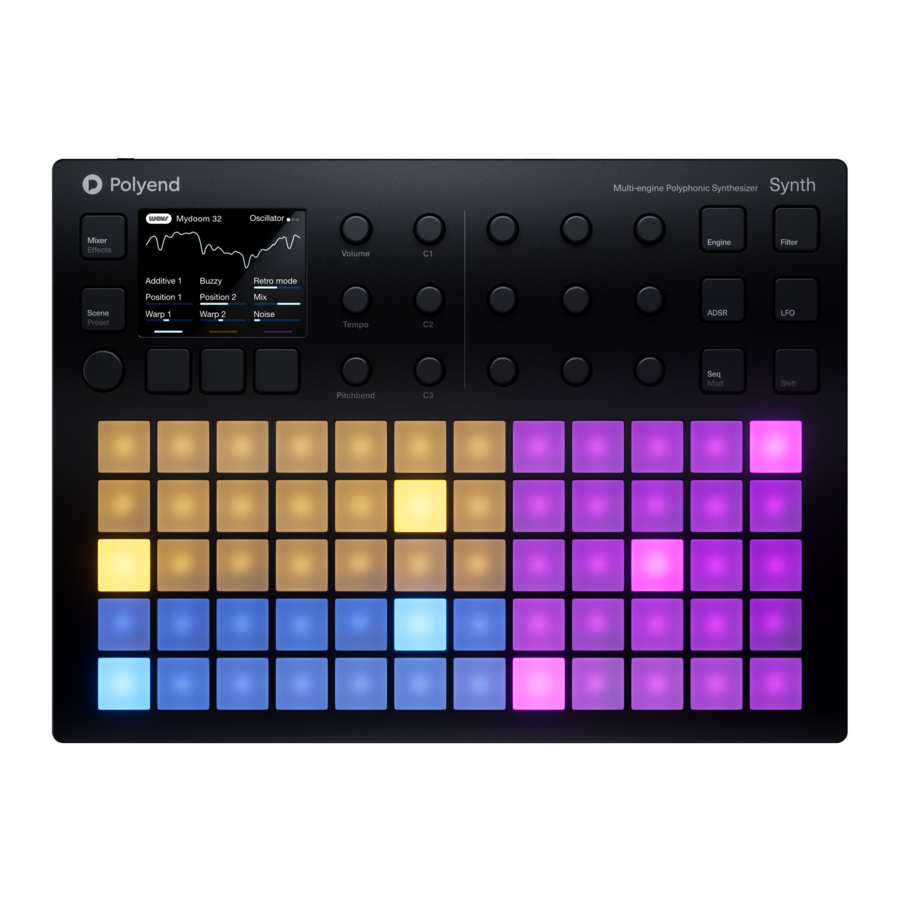
Übersicht
Synth ist ein polyphoner Synthesizer mit mehreren Engines. Synth kann mit bis zu 3 Synth-Engines betrieben werden, wobei jede aus den verfügbaren Engine-Typen wählbar ist. Einige Engines sind bekannt, da sie in der Polyend Tracker- und Play-Gerätefamilie konzipiert wurden. Andere sind neu und erweitern die klanglichen Möglichkeiten noch weiter. Der Synth-Workflow und die Struktur drehen sich um 'Szenen'. Eine Szene ist eine Sammlung aller Elemente, einschließlich Presets, Makros, Einstellungen, Effekte und Parameter, die den Klang und das Muster erzeugen. Diese werden als eigenständige Funktionen in einer Bibliothek gespeichert, aus der größere und vollständigere Produktionen zusammengestellt werden können.
Hardware-Übersicht

Startvorgang
Synth ist ein Gerät mit geringem Stromverbrauch und kann daher über das mitgelieferte USB-Netzteil oder über eine wiederaufladbare Powerbank betrieben werden. Beim Neustart von Synth wird das zuvor geöffnete Projekt wieder geöffnet.
SYNTH EIN- / AUSSCHALTEN

- Verbinden Sie das mitgelieferte USB-C-Netzkabel zwischen Synth und dem mitgelieferten USB-Netzstecker. Synth kann auch mit einer tragbaren USB-Powerbank* betrieben werden. Synth benötigt eine Stromversorgung von 5V, 1A.
- Stellen Sie sicher, dass die SD-Karte korrekt installiert ist, damit Synth funktioniert.
- Drücken Sie kurz den kleinen Ein-/Ausschalter, der sich hinten links befindet (von oben betrachtet). Synth startet und das vorherige Projekt wird wieder geöffnet.
- Zum Ausschalten drücken und halten Sie den kleinen Ein-/Ausschalter, der sich hinten links befindet (von oben betrachtet), bis die Meldung 'Powering Down' (Herunterfahren) erscheint und die Zeitleiste endet. Synth schaltet sich dann aus.
* Polyend empfiehlt die Verwendung einer Standard-Powerbank ohne Smart-Funktionen. Intelligente / smarte Powerbanks oder PC-/Mac-Netzteile können Funktionen haben, die die von Synth benötigte kontinuierliche Stromversorgung beeinträchtigen. Ein USB-C-zu-USB-A-Kabel wird mitgeliefert.
Synth Audio-Struktur

Das Diagramm ist eine einzeilige Darstellung und dient nur zur Orientierung. Es ist kein detaillierter Schaltplan und zeigt nicht die Stereokanäle.

- LCD-Display Hochauflösendes Display.
- Synth Engine / Multifunktionstasten Jede [Screen]-Taste wählt eine der 3 Synth-Engines oder eine definierte Option in einem Funktionsmenü aus.
- Multifunktionaler Bildschirmregler Klickbarer Encoder. Klicken Sie, um das Hauptmenü auszuwählen. Drehen Sie, um die Synth-Funktionsseiten zu wechseln. (Screen)
- Grid Pads 5 x 12 Silikon-[Pads]. Konfigurierbar zum Spielen und Steuern der 3 Synth-Engines.
- Parameterregler 9 dynamische Regler steuern den jeweiligen Parametersatz für die auf dem Bildschirm angezeigte Funktion.
- Master-Lautstärke Steuerung des primären Master-(Vol)-dB-Pegels.
- Tempo & Swing Passt das globale (Tempo) an. Der Bereich liegt zwischen 10 und 400 Schlägen pro Minute. Verwenden Sie Shift, um den Swing von 25%-75% anzupassen.
- Pitchbend Passt den (Pitchbend)-Wert von -100 bis +100 nur beim Drehen des Reglers an. Setzt auf 0 zurück, wenn der Regler losgelassen wird.
- Makro 1 & Kombinationssteuerung. Passen Sie Synth-Makros oder relative gemeinsame Parameter für alle oder ausgewählte Synth-Engines mit einem (C1)-Regler an.
- Makro 2 & Kombinationssteuerung. Passen Sie Synth-Makros oder relative gemeinsame Parameter für alle oder ausgewählte Synth-Engines mit einem (C2)-Regler an.
- Makro 3 & Kombinationssteuerung. Passen Sie Synth-Makros oder relative gemeinsame Parameter für alle oder ausgewählte Synth-Engines mit einem (C3)-Regler an.
- Mixer & Effekte Öffnet die Mixer-Seite für Level und Pan aller Synth-Engines. Shift zum Öffnen der ModFX-Parameter.
- Szene & Preset Öffnet den [Scene]-Manager zum Laden & Speichern. Verwenden Sie [Shift] + [Scene], um den Synth-Preset-Browser zu öffnen.
- Synth Engine Osc Parameter Öffnet die Oszillator-Seite für die ausgewählte Synth-Engine. Die Engine wird mit den [Screen]-Tasten ausgewählt.
- Synth Engine Filter Parameter Öffnet die Filter-Seite für die ausgewählte Synth-Engine. Die Engine wird mit den [Screen]-Tasten ausgewählt.
- Synth Engine ADSR Hüllkurvenparameter Öffnet die Filter- und Amp-Hüllkurvenseiten für die ausgewählte Synth-Engine. Ausgewählter Synth mit [Screen].
- Synth Engine LFO Parameter Öffnet die Low Frequency Oscillator-Seiten für die ausgewählte Synth-Engine. Ausgewählter Synth mit [Screen].
- Sequenzer-Modus & Modulations-Routing Öffnet die Sequenzer-Modus-Seite für die ausgewählte Synth-Engine. Shift zum Anpassen der Modulationswerte.
- Shift Verwenden Sie [Shift] in Verbindung mit einem Bedienelement, um auf eine sekundäre Funktion zuzugreifen, z.B. die Option mit dem grauen Text des Buttons.
Die 5 x 12 Grid-Pads sind anschlagdynamisch. Alle Regler, mit Ausnahme des linken Bildschirmreglers, sind berührungsempfindlich.
Anzeige & Bedienelemente
Jede Seite zeigt die Parameterinformationen und Steuerungsoptionen für die ausgewählte Funktion an. Während dies im Allgemeinen auf dem Kontext und dem Betriebsmodus basiert, gibt es einige gemeinsame Funktionen und Navigationsprinzipien, die für alle (oder die meisten) generischen Seiten von Synth gelten.

Farbschema repräsentiert die ausgewählte Synth-Engine

Die 3 [Screen]-Tasten unter dem Display repräsentieren standardmäßig die Synth-Engines 1, 2, 3. In einigen Modi repräsentieren diese Tasten die Funktion auf dem Display direkt über der Taste.

Die angezeigten Werte, der Bereich und die Skala hängen vom dargestellten Parameter ab.

| [Engine] | Eckige Klammern in den Beschreibungen repräsentieren die physischen Tasten oder Pads auf der Frontplatte. Drücken oder halten, um zu aktivieren. |
| (Vol) | Runde Klammern in den Beschreibungen repräsentieren die physischen Regler auf der Frontplatte. Alle Regler außer dem Bildschirmregler sind berührungsempfindlich. Regler werden gedreht und/oder angetippt. |
QWERTY-Tastatur
Einige Funktionen erfordern eine Textbearbeitung, zum Beispiel beim Speichern und Benennen von Szenen. Die gleiche Funktionalität gilt immer dann, wenn der alphanumerische Pop-up-Editor verwendet wird. Der Bildschirm zeigt die QWERTY-Tastatur und die zu bearbeitende Textzeichenfolge an, während das 5 x 12 Pad-Raster als Eingabe der Tastatur fungiert. Die Bildschirmtasten stehen auch zur Auswahl von Aktionen zur Verfügung.

Der Bildschirm zeigt die Zeichen an, die durch die Grid-Pads dargestellt werden. Die 'f'- und 'j'-Pads sind hervorgehoben, um eine Referenz zwischen den Pads und den Bildschirmzeichen zu geben. Text kann eingegeben werden, wobei das aktuell ausgewählte Zeichen auf dem Display und dem Pad orange leuchtet.

Die folgenden Synth-Bedienelemente funktionieren auch im Benennungseditor, wenn der Benennungsbildschirm angezeigt wird:-
- Drücken Sie (Screen), um das hervorgehobene Zeichen an der aktuellen Cursorposition in der Namenszeichenfolge hinzuzufügen.
- Bewegen Sie den Zeichencursor innerhalb der Textnamenszeichenfolge nach links oder rechts, Drehen Sie den (Screen)-Regler.
- Die dynamischen Bildschirmtasten führen spezifische Befehle aus, wie sie über der Taste angezeigt werden. Confirm (Bestätigen), Caps Lock (Feststelltaste) und Auto Name (Automatischer Name) sind die drei verfügbaren Befehle.
Erste Schritte mit Szenen
Szenen sind das Herzstück des Polyend Synth. Eine Szene ist eine Sammlung von Patches, Einstellungen, Makros, Parametern und Sequenzdaten. Stellen Sie sich eine Szene als einen spezifischen Abschnitt oder Baustein vor, der zu einem vollständigen Lied oder Arrangement beiträgt. Eine Szene ist der Container für alle musikalischen Elemente und hilft, diskrete Abschnitte eines Arrangements zu komponieren und zu organisieren, indem mit überschaubaren Teilen gearbeitet wird.
Künstler-Szenen sind eine Bibliothek von Szenen, die zeigen, wie Synth als Instrument verwendet wird, indem sie einzigartige Einblicke in die Komposition der Szene bieten und der Sammlung einen unverwechselbaren Stil und Flair verleihen.
Generische Szenen sind songbasierte Szenen, die vom Synth-Benutzer entworfen und erstellt werden, um kundenspezifische Produktionen und Sounddesigns zu entwickeln.
Komponenten einer Szene

Um eine Szene zu erstellen, ist die Konfiguration und Entwicklung dieser Elemente erforderlich. Die Zusammenstellung dieser wird Klänge entwickeln und die Szenen konstruieren, die zusammen in einer größeren Produktion verwendet werden können. Sie werden Ihren eigenen Workflow entwickeln, aber die folgenden Schritte decken die Grundprinzipien der Szenenerstellung ab.
Szenen verwalten
Szenen können entweder im Hauptmenü unter 'Project' (Projekt) oder direkter über die spezielle [Scene]-Taste links neben dem Display verwaltet werden. Bis zu 1000 Szenen können auf der Micro SD Card gespeichert werden.

Drücken Sie die [Scene]-Taste, um die Szenenmenüoptionen zu öffnen. Alternativ drücken Sie den (Screen)-Regler, um das Hauptmenü zu öffnen und 'Projects' (Projekte) auszuwählen. Drehen Sie (Screen), um im Menü zu scrollen und zu navigieren. Drücken Sie (Screen), um die hervorgehobene Option oder das Untermenü auszuwählen.
Die [Screen]-Tasten können verwendet werden, um im Menü nach oben zu navigieren oder eine Option auszuwählen.
Navigieren Sie durch die Liste mit dem (Screen)-Regler.

Drücken Sie die Bildschirmtasten unter dem Display, um im Menü zurückzunavigieren, eine hervorgehobene Szene zu laden oder zu speichern. Wählen Sie <Init> (Initialisieren), um eine neue Szene zu erstellen.
| Eine neue Szene erstellen. | Drücken Sie die [Scene]-Taste und wählen Sie dann die [Init]-Taste (Initialisieren). Drücken Sie [SHIFT] + [SaveAs]-Taste (Speichern unter), um die Szene zu speichern und zu benennen. Geben Sie den Namen mit der Tastatur auf dem Grid ein. Drücken Sie die [Confirm]-Bildschirmtaste (Bestätigen), wenn Sie fertig sind, oder Drücken Sie [Back] (Zurück), um den Szenen-Loader zu verlassen und zum Szenen-Loader zurückzukehren. Die ausgewählte Szene ist nun zur Bearbeitung aktiv. |
| Eine Szene speichern. | Drücken Sie die rechte [Save]-Taste (Speichern), um in eine hervorgehobene und ausgewählte Szene in der Liste zu speichern. Halten Sie [Shift], um 'Save As' (Speichern unter) zu wählen. Das Benennungsmenü öffnet sich, um den Namen bei Bedarf zu bearbeiten. Drücken Sie die [Confirm]-Bildschirmtaste (Bestätigen), wenn Sie fertig sind, um zu speichern/überschreiben, oder drücken Sie [Scene], um das Menü zu verlassen und zurückzugehen. |
| Eine Szene laden. | Navigieren und markieren Sie eine zu ladende Szene mit dem (Screen)-Regler. Drücken Sie die mittlere [Load]-Taste (Laden), um die hervorgehobene und ausgewählte Szene aus der Liste zu laden. Die Szene wird zur Bearbeitung geöffnet. |
Synth Raster
Die Benutzeroberfläche des Synth basiert auf einem 5 x 12 Pad-Raster, das zum Abspielen von Synth-Presets verwendet wird. Das Raster ist anpassbar, um Ihrem bevorzugten Stil zu entsprechen und die Vorteile der gleichzeitigen Nutzung aller 3 Synth-Engines zu nutzen. Die Synths, Modi, Akkorde, Skalen und Grundtöne sind konfigurierbar.
Das Raster konfigurieren
Die Konfiguration finden Sie im Hauptmenü unter den Rasteroptionen. Das Hauptmenü wird über den Screen-Knopf aufgerufen. Die Rastereinstellungen werden mit der Szene gespeichert.
 Drücken Sie den (Screen) Knopf, um das Hauptmenü zu öffnen. Drehen Sie (Screen), um im Menü zu scrollen und zu navigieren. Drücken Sie (Screen), um eine hervorgehobene Option oder ein Untermenü auszuwählen.
Drehen Sie, um 'Grid' (Raster) hervorzuheben - Drücken Sie den (Screen) Knopf zur Auswahl.
Die [Screen] Tasten können verwendet werden, um im Menü eine Ebene zurückzugehen oder Seiten zu wechseln.

Grundton z.B. C, Oktave kann pro Synth C1, C2 usw. eingestellt werden
Skala z.B. Chromatic, Pads repräsentieren alle Noten in der ausgewählten Skala.
Rasterseiten-Einstellungen, zugänglich im Hauptmenü, unter den 'Grid' (Raster)-Optionen. Drücken Sie den (Screen) Knopf, um das Hauptmenü zu öffnen und drehen Sie den Knopf zur Navigation.
| Option | Global / Synth | Knopf | Beschreibung |
| Layout | Global | C1 | 3 Devices Mixed: 3 Synths sind in einer gemischten Anordnung über die Pads verteilt |
| 3 Devices Vertical: 3 Synths sind in einer vertikalen Anordnung in den Pad-Spalten positioniert | |||
| 1st Device. Pads repräsentieren nur Synth 1, Noten horizontal positioniert. | |||
| 2nd Device. Pads repräsentieren nur Synth 2, Noten horizontal positioniert. | |||
| 3rd Device. Pads repräsentieren nur Synth 3, Noten horizontal positioniert. | |||
| Skala | Global | C2 | Chromatic, Minor, Major, Dorian, Lydian Major, Lydian Minor, Locrian, Phrygian, Phrygian Dominant, Mixolydian, Melodic Minor, Harmonic Minor, BeBop Major, BeBop Dorian, BeBop Mixolydian, Blues Minor, Blues Major, Pentatonic Minor, Pentatonic Major, Hungarian Minor, Ukrainian, Marva, Whole Tone, Diminished, Super Locrian, Hirajoshi, In Sen, Yo, Iwato, Kumoi, Overtone, Double Harmonic, Indian, Neapolitan Major, Neapolitan Minor, Enigmatic |
| Grundton | Global | C3 | C, C#, D, D#, E, F, F#, G, G#, A, A#, B |
| Modus | Per Synth | Param 1, 2, 3 | Note |
| Ch Scale | |||
| Chord | |||
| Ch Pack | |||
| Follower - Nur verfügbar, wenn ein Akkordmodus auf einem anderen Synth ausgewählt ist | |||
| Akkord | Per Synth | Param 4, 5, 6 | Wählt die Akkordtypen aus, wenn ein Akkordmodus ausgewählt ist. Verfügbare Akkordtypen (siehe unten); None, Pow4th, Pow5th, Minor, Major, Dim, Aug, Sus2, Sus4, Maj7, Min7, Dom7, Min7b5, Maj6, Min6, MinMaj7, Maj9, Min9, Maj11, Min11, Maj13, Min13 |
| Grundton | Per Synth | Param 7, 8, 9 | Legt den Grundton-Oktavbereich für jeden Synth zwischen C0-C8 fest. Die Standardeinstellung ist C1. Dies kann auch über eine Verknüpfung geändert werden, indem [Screen] für einen ausgewählten Synth gedrückt wird + (Screen) Knopf gedreht wird, wenn man sich auf einer Synth-Anzeigeseite befindet. |
Polyphonie:
Denken Sie daran, die Stimmen eines Synths zu konfigurieren, wenn Sie Akkorde verwenden. Zum Beispiel würde ein Dreiklang 3 Stimmen benötigen, um den Akkord zu spielen. Diese Einstellung befindet sich im Hauptmenü unter 'Synths' (Synths).
Die Raster-Pads spielen
Die Pads leuchten, um die Farbe für jeden Synth darzustellen. Synth 1, Blau, Synth 2, Gelb und Synth 3 Magenta. Die Grundtöne werden auch für jedes Pad gekennzeichnet. Alle Pads repräsentieren eine Note basierend auf der für jeden Synth ausgewählten Skala und dem Oktavbereich.
| Eine Note oder einen Akkord spielen. |  | Drücken Sie das [Pad] oder die Pads für die abzuspielenden Noten. Die gespielte Polyphonie basiert auf den Stimmeinstellungen. |
| Noten / Akkorde spielen & halten |  | Halten Sie [Shift] + drücken Sie das [Pad] oder die Pads für die abzuspielenden Noten oder um eine einzelne Note loszulassen. Pads sind anschlagdynamisch, daher beeinflusst der ausgeübte Druck den Ausgabeklang. |
| Eine gehaltene Note loslassen |  | Doppeltippen Sie auf [Shift], um alle gehaltenen Noten loszulassen. Um nur bestimmte Noten loszulassen, halten Sie [Shift] + drücken Sie das [Pad] oder die Pads. |
| Anschlagstärke während des Spielens anwenden. |  | Drücken Sie das [Pad] oder die Pads. Pads sind anschlagdynamisch, sodass der ausgeübte Druck die Lautstärke des Ausgabeklangs beeinflusst. Die Farbnuance des Pads ändert sich ebenfalls, um den ausgeübten Druck widerzuspiegeln. |
| Notenorientierung. |  | Die Pad-Farben repräsentieren die Noten in der Skala des Synths. Die andersfarbigen Pads repräsentieren den Grundton. Beispiel: Synth 1 hat gelbe Pads, wobei ein orangefarbenes Pad den Grundton definiert. |
Akkorde
Die Rasterseite, die im Hauptmenü zu finden ist, bietet eine Reihe von Optionen, um festzulegen, wie das Raster zum Abspielen von Noten oder Akkorden verwendet wird. Benutzerdefinierte Akkorde sind auch als Chord Pack (Akkordpaket) Presets verfügbar. Diese Optionen sind in den 'Mode' (Modus)-Optionen für jeden Synth auf der Grid (Raster)-Seite verfügbar.
Wählen Sie die 'Grid' (Raster)-Option aus dem Hauptmenü
 Drücken Sie den (Screen) Knopf, um das Hauptmenü zu öffnen. Drehen Sie (Screen), um im Menü zu scrollen und zu navigieren. Drücken Sie (Screen), um eine hervorgehobene Option oder ein Untermenü auszuwählen.
Drehen Sie, um 'Grid' (Raster) hervorzuheben - Drücken Sie den (Screen) Knopf zur Auswahl.

| Modus | Beschreibung |
| Note | Spielt nur die einzelnen Noten von einem einzelnen Pad. Das Drücken mehrerer Pads kann manuell mehrere Noten als Akkord spielen, wenn die Stimmenanzahl dies zulässt. |
| Chord | Ermöglicht einzelnen Pads, als Akkord statt als Note zu spielen. Dies ist der führende Akkord-Synth. Nur ein Synth kann einem Akkordmodus zugewiesen werden, und die anderen können als Follower (Begleiter) dieser Skala eingestellt werden oder als Noten-Pads bleiben. |
| Ch Scale | Ermöglicht einzelnen Pads, als Akkord innerhalb der ausgewählten Skala zu spielen. Dies ist der führende Akkord-Synth. Nur ein Synth kann einem Akkordmodus zugewiesen werden, und die anderen können als Follower (Begleiter) dieser Skala eingestellt werden oder als Noten-Pads bleiben. |
| Ch Pack | Ermöglicht den Zugriff auf eine Auswahl an Akkord-Presets. Diese werden mit der 'Chord' (Akkord)-Option im Ch Pack (Akkordpaket) Modus ausgewählt. |
| Follower | Diese Option ist nur verfügbar, wenn ein anderer Synth auf einen Akkordmodus eingestellt ist. Die Synths, bei denen diese Option angewendet wird, passen die auf den Pads dargestellten Noten automatisch an die Akkordskala an. |
Synth-Presets
Synth arbeitet mit bis zu 3 Synth-Preset-Slots in einer Szene. Das Preset kann einem der verfügbaren Synth-Engine-Modelle zugewiesen werden, jedes mit einer anpassbaren Stimmenanzahl und einem Parametersatz, der auf dem spezifischen Modell basiert.
Auswahl einer Synth-Engine
Wählen Sie zuerst den Synth-Slot aus, an dem Sie arbeiten möchten. Die Zuweisung eines Synth-Modells zu einem Preset erfolgt im 'Preset'-Menü, während die globale Konfiguration im Hauptmenü unter den 'Synths'-Optionen zu finden ist. Das Hauptmenü wird mit dem Bildschirmregler aufgerufen.
Zuerst müssen Sie den Synth-Slot (1, 2 oder 3) auswählen, dann zum Szene-/Preset-Menü gehen und dann die Engine und/oder das Preset auswählen.

Halten Sie [Shift] (Shift) gedrückt + Drücken Sie die [Preset] (Preset)-Taste, um die Preset-Menüoptionen zu öffnen.
Drehen Sie (Screen), um durch die Liste zu scrollen und zu navigieren. Drücken Sie (Screen), um die markierte Option oder das Untermenü auszuwählen.

| Ein neues Preset erstellen. | Drücken Sie die [Shift] (Shift) + [Scene] (Szene)-Taste und wählen Sie dann die [Init] (Initialisieren)-Taste. Drücken Sie die [SHIFT] (Shift) + [SaveAs] (Speichern unter)-Taste, um das Preset zu speichern und zu benennen. Geben Sie den Namen mit der Tastatur auf dem Raster ein. Drücken Sie die [Confirm] (Bestätigen)-Bildschirmtaste, wenn Sie fertig sind, oder drücken Sie [Back] (Zurück), um zu beenden und zum Preset-Loader zurückzukehren. |
| Ein Preset laden. | Navigieren Sie zu einer gewünschten Synth-Engine und wählen Sie diese aus. Die Liste der Presets für die spezifische Engine wird angezeigt. Wählen Sie ein Preset aus, drücken Sie den (Screen)-Regler zum Laden. Die Option, in einen leeren Zustand zu initialisieren, ist mit der [Init] (Initialisieren)-Bildschirmtastenoption verfügbar. |
| Ein Preset speichern. | Sobald ein Preset bearbeitet und in einen gewünschten Zustand gebracht wurde, kann es gespeichert werden. Im Preset-Menü drücken Sie [Save] (Speichern). Das Preset kann bei Bedarf umbenannt werden. Bestätigen Sie nach Abschluss. |
Synth-Engine-Modelle
Eine Sammlung von Synth-Modellen steht zur Auswahl, jedes mit einem anderen Stil und Charakter.
ACD

ACD entführt Sie zurück ins goldene Zeitalter der elektronischen Musik mit seiner Nachbildung ikonischer monophoner Analog-Synthesizer mit einem Oszillator. ACD ehrt japanische Legenden und fängt nicht nur die Essenz dieser Klassiker ein, sondern katapultiert Sie auch mit einem blitzschnellen Synthese-Erlebnis in die Zukunft. Es bietet eine reiche Palette an Optionen, die von originalgetreuen monophonen Analog-Nachbildungen bis hin zu völlig einzigartigen und innovativen Klanglandschaften reichen.
VAP

VAP ist ein virtueller analoger Polysynth, der sich durch eine Dual-Oszillator-Architektur und eine vielseitige Modulationsmatrix auszeichnet. Komplett mit mehreren Filter-Typen und Pulsweitenmodulation ermöglicht VAP die Gestaltung komplexer Muster. Diese Engine glänzt, wenn es darum geht, faszinierende, sich entwickelnde Texturen zu erzeugen, üppige Pads zu kreieren und einzigartige Soundeffekte herbeizuzaubern.
PHZ

Mit PHZ sind klassische Phasenverzerrungstöne oder experimentelle neue Klänge möglich. PHZ besteht aus 2 Oszillatoren mit variierenden Wellenformen, und im Gegensatz zu klassischen Phasenverzerrungssynthesizern wurden Filter und eine Modulationsmatrix im Polyend-Stil integriert. Die Phase einer Eingangswellenform wird durch Funktionen/Methoden verzerrt. Jede dieser Funktionen kann schrittweise durch die Parameter X und Y im Bereich von 0 ~ 1 moduliert werden.
WAVS

Wavs ist eine einzigartige Wavetable-Synthesizer-Engine, die zwischen zwei Wavetable-Oszillator-Samples spielt und morpht, während Filter angewendet werden. Wavetables werden als einfache WAV-Dateien im Ordner Samples > Wavetables gespeichert. Die Steuerung der Position kontrolliert das Scannen, während sie zwischen den WAVs interpoliert. Warp beeinflusst die Oszillatorphase, dehnt oder verzerrt vom Zentrum zum Rand des Sample-Punkts. Dies arbeitet in einer positiven oder negativen Dimension.
FAT

FAT ist eine leistungsstarke Synth-Engine, die die üppige, Vintage-Wärme klassischer analoger Synthesizer verkörpert. Im Kern beherbergt FAT drei virtuelle analoge Oszillatoren und bietet eine intuitive Drift- und Detune-Steuerung, die es Ihnen ermöglicht, mühelos ikonische, massive Sounds zu formen. Die Presets enthalten zwei verschiedene Geschmacksrichtungen von Ladder-Filtern, inspiriert von zwei einzigartigen analogen Klassikern. Es bietet eine vielseitige Klangpalette, von tiefen Reese-Bässen bis hin zu ätherischen Pads, ausdrucksstarken Leads und klassischen Keyboards.
WTFM

WTFM ist eine einzigartige 2-Operator-FM-Synth-Engine, die Wavetable-basierte Oszillatoren verwendet, die von einem 3-fachen Feedback-System angetrieben werden. Die Operatoren basieren auf durchlaufenden Wavetables, die von fundamentalen Sinuswellen bis zu harmonisch reichen Klangfarben reichen und eine vielfältige Klangpalette bieten. Egal, ob Sie weiche, umhüllende Pads formen oder innovative metallische Töne kreieren, WTFM ermöglicht es Ihnen, einzigartige Texturen mit Präzision und Authentizität zu erzielen.
PMD

Klassische physikalische Modellierungssynthese mit einzigartigen Steuerungen und Modulationsoptionen. Timbre steuert den Klang auf eine für jeden Generator spezifische Weise. Mallet und Air Flow sind spezifische Parameter für jeden Generator. Die Exciter-Hüllkurve sollte nicht als Äquivalent einer Amp-Hüllkurve in einem traditionellen Synth behandelt werden – ihr Verhalten hat unterschiedliche Auswirkungen auf jeden Generator (betrifft Strike überhaupt nicht). Der Resonator formt den gemischten Klang der Generatoren weiter.
GRAIN

Grain ist eine granulare Synth-Engine, die eine Standard-WAV-Sample-Datei nimmt und eine Reihe von Audiofragmenten, sogenannte Grains, generiert. Die Erzeugung der Grains, wie Größe, Dichte und Form, kann gesteuert werden, ebenso wie deren Abtastung und Wiedergabe, z.B. Abtastposition und -richtung. Die Cloud- und Burst-Funktionen steuern, wie Grains generiert werden, kontinuierlich oder in zyklischen Grain-Stapeln. Die Grain-Tonhöhe kann im paraphonischen Modus als Akkorde gespielt werden.
Synth-Konfiguration
Die generische Synth-Konfiguration für jeden der 3 Synth-Slots kann im Hauptmenü eingestellt werden.
 Drücken Sie den (Screen)-Regler, um das Hauptmenü zu öffnen. Drehen Sie (Screen), um durch das Menü zu scrollen und zu navigieren. Drücken Sie (Screen), um eine markierte Option oder ein Untermenü auszuwählen.
Drehen Sie, um 'Synths' (Synths) zu markieren – Drücken Sie den (Screen)-Regler zur Auswahl.
Die [Screen]-Tasten können verwendet werden, um im Menü zurück nach oben zu navigieren oder die Seite zu wechseln.
Die 9 Makro-Regler repräsentieren die 9 angezeigten Parameter. Die Farben der Parameter repräsentieren die Synth-Slots: 1-Blau, 2-Gelb und 3-Magenta.

| Option | Regler | Beschreibung |
| Stimmenanzahl | Param 1, 2 oder 3 | Insgesamt können maximal 8 Stimmen zugewiesen werden, obwohl einige Konfigurationen auf weniger als 8 Stimmen begrenzt sein können. Die Stimmenanzahl von 8 wird über alle Synths hinweg geteilt. |
| MIDI-Kanal | Param 4, 5 oder 6 | MIDI-Kanal, der zugewiesen ist, um den Synth bei Verwendung eines externen MIDI-Controllers zu steuern. Die Kanäle sind 1-16 über die Mini-Klinken-MIDI-Schnittstelle oder über USB. |
| Lokaler Modus | Param 7, 8 oder 9 | Der lokale Modus 'On' (Ein) stellt sicher, dass die eingebauten Pads des Synths zur Steuerung der Synth-Engines verwendet werden. Wenn der lokale Modus 'Off' (Aus) ist, werden die Pads nicht zum Spielen des Synths verwendet und ein angeschlossener MIDI-Controller hat die exklusive Kontrolle. |
Synth-Parameter-Einstellungen
Der für das Sounddesign innerhalb des Synth-Presets verfügbare Parametersatz hängt vom angewendeten Synth-Modell ab. Da die Synth-Engine-Modelle alle unterschiedlich sind, variieren die Parameter erheblich. Die Synth-Parameter-Tasten ermöglichen einen schnellen Zugriff auf die Parameterbereiche.

Tippen Sie auf die Taste, um die Funktion auszuwählen, und tippen Sie weiter, um durch alle verfügbaren Seiten für die ausgewählte Funktion zu blättern. Seiten und Parameter variieren je nach der aktuell ausgewählten Engine.
Globale Parameter-Einstellungen
Es gibt 3 globale Parameter, die direkt über die Benutzeroberfläche verfügbar sind. Der erste ist Volume (Lautstärke), der den gesamten Ausgangslautstärkepegel steuert. Tempo (Tempo) stellt die Beats pro Minute und auch die Swing-Einstellung ein. Schließlich passt Pitchbend (Tonhöhenbiegung) die Synth-Tonhöhe an, typischerweise beim Live-Spiel als Performance-Werkzeug verwendet.

Makros
Makros ermöglichen es, eine Sammlung ausgewählter Parameter einem einzigen Steuerregler zuzuweisen. Dieser Regler wird dann verwendet, um all diese Parameter zusammen anzupassen. Die drei C1-, C2- und C3-Regler werden zur Makro-Steuerung verwendet. Velocity (Standardlautstärke) und Pressure (Druck) Makros existieren ebenfalls.
Makros erstellen und bearbeiten
Die Makro-Konfiguration wird im Hauptmenü vorgenommen. Bis zu 5 Parameter können jedem der 'C'-Regler zugewiesen werden. Velocity (Anschlagstärke) und Pressure (Druck) können mit derselben Methode eingerichtet werden.
 Drücken Sie den (Screen)-Regler, um das Hauptmenü zu öffnen. Drehen Sie (Screen), um durch das Menü zu scrollen und zu navigieren. Drücken Sie (Screen), um eine markierte Option oder ein Untermenü auszuwählen.
Drehen Sie, um 'Macros' (Makros) zu markieren – Drücken Sie den (Screen)-Regler zur Auswahl.
Die [Screen]-Tasten können verwendet werden, um im Menü zurück nach oben zu navigieren oder Optionen auszuwählen.
- Klangfarbe
Makro-Name
![]()
- Bewegung
Makro-Name
![]()
- Experiment
Makro-Name
![]()


Drehen Sie einen Parameterregler, um den zugewiesenen Parameterbereich anzupassen.
Der Makro-Name kann ebenfalls bearbeitet werden.
Bipolar, On (Ein) konfiguriert das Makro mit einem +/- Bereich.
Zuweisungen können auch gelöscht werden.
Die Zuweisung erfolgt auf den Parameterseiten der Synth-Funktion.
Bis zu 5 Parameter können pro Makro-Regler zugewiesen werden.
Synth-Makro- & Kombinationssteuerungen verwenden
Die Makros werden über die C1-, C2- und C3-Regler gesteuert. Dies passt die Werte der zugewiesenen Parameter an. Ein Beispiel ist die Steuerung von Filter- und Amp-Hüllkurven-Attack mit einem Regler. Beim Anpassen des Makro-Reglers werden die Parameter des aktuell ausgewählten Synths bearbeitet.
Zusätzlich können die C1-, C2- und C3-Regler verwendet werden, um eine Makro-Kombination aller gemeinsamen Parameter für mehrere Synths zu steuern. Dies geschieht, indem mehrere Synth-Bildschirmtasten gedrückt gehalten werden, während der Makro-Regler eingestellt wird.

Typische Makro-Konvention
- Klangfarbe
Beeinflusst den klanglichen/tonalen Charakter des Sounds. - Bewegung
Zeitlicher Effekt unter Verwendung von Hüllkurvendauer, LFO-Rate usw. - Experiment
Unerwartete, ungewöhnliche Klänge
Sequenzer & Arpeggiator
Jedes der 3 Synth-Presets verfügt über einen eigenen Sequenzer oder Arpeggiator. Die Option kann mit der Taste 'Seq' (Sequenzer) eingestellt werden.
 Drücken Sie die [Seq] (Sequenzer) Taste, um die Sequenzer-Optionen zu öffnen. Drücken Sie die [Screen] (Bildschirm) Taste, um eines der 3 Synth-Presets zur Bearbeitung auszuwählen.
Drehen Sie den Parameter-Regler, um die Seiten 'Arp' (Arpeggiator), 'Seq' (Sequenzer) oder 'Off' (Aus) auszuwählen.
oder
Tippen Sie auf [Seq] (Sequenzer), um durch die Seiten 'Arp' (Arpeggiator), 'Seq' (Sequenzer) oder 'Off' (Aus) zu blättern. Die [PADS] (Pads) können zur Noteneingabe verwendet werden.
Aus


Drehen Sie den (Regler) oder drücken Sie [Seq] (Sequenzer), um durch die Optionen zu blättern.
Arpeggiator

Spielt automatisch eine Pattern-Schleife ab, basierend auf den mit den Pads ausgewählten Noten und der Anwendung der Einstellungen und des Typs.
Sequenzer

Nimmt ein Notenmuster basierend auf den auf die Sequenz angewendeten Einstellungen auf. Pads werden im 'Play' (Wiedergabe) Modus verwendet, um die Sequenz basierend auf der Tonhöhe der gespielten Note wiederzugeben.
Sequenzer- oder Arpeggiator-Optionen
| Arp/Seq | Parameter | Beschreibung |
| Arp / Seq | Swing | Fügt eine gewisse Variation hinzu, indem einige Noten leicht vom Raster verschoben werden, um früher oder später zu spielen |
| Arp | Typ |
Bestimmt das Wiedergabeverhalten der Arpeggio-Noten. Optionen sind: Up (Aufwärts), Down (Abwärts), Play Order (Wiedergabereihenfolge), Random (Zufällig), Chord (Akkord), Dyad (Duett), Triad (Triade), Inside out (Von innen nach außen), Outside in (Von außen nach innen), Up Down (Auf-Ab), Down Up (Ab-Auf), Weave (Weben), Return (Zurück), Double Return (Doppelte Rückkehr). |
| Seq | Play (Wiedergabe) | Rec (Aufnahme) | Wählen Sie 'Rec' (Aufnehmen), um eine Sequenz mit den Noten-Pads zu spielen und aufzunehmen. Nach der Aufnahme wählen Sie 'Play' (Wiedergabe), um die Pads zu verwenden und das aufgenommene Muster basierend auf der gespielten Notenhöhe wiederzugeben. |
| Arp / Seq | Groove | Wählt eine Groove-Vorlage 1-11 aus, um sie auf das Arpeggio- oder Sequenzmuster anzuwenden. |
| Arp / Seq | Humanize (Humanisieren) | Fügt dem generierten Arpeggio oder Muster einen menschlichen Shuffle oder ein rhythmisches Gefühl hinzu. |
| Arp / Seq | Rate (Tempo) | Wählt das Notenintervall für das Arpeggio. Die Optionen sind: 1/1, 1/2, 1/4. 1/8, 1/16, 1/32, 1/64. |
| Arp / Seq | Gate Length (Gatelänge) | Länge jeder Note im Arpeggio- oder Sequenzmuster. Der Längenbereich beträgt 1% bis 200%. |
| Arp / Seq | Oct Range (Oktavbereich) | Die Anzahl der Oktaven, die im Arpeggio- oder Sequenzmuster gespielt werden. Spielt die Noten über den ausgewählten Oktavbereich ab. |
Mixer
Der Mixer-Bereich ermöglicht die Anpassung der Pegel und des Pans für jeden der Synth-Audiokanäle. Der endgültige Ausgangsmix wird durch die Einstellungen im Mixer bestimmt. Darüber hinaus steuert der Mixer-Bereich auch die Effekt-Send-Pegel.
 Drücken Sie die [Mixer] (Mischer) Taste, um die Mixer-Seiten zu öffnen. Diese enthalten das Audio für jeden Synth-Audiokanal sowie die Effekt-Sends. Durch Tippen auf die [Mixer] (Mischer) Taste wechseln Sie zwischen den beiden Mixer-Seiten.
Mixer

Mixer

Verwenden Sie die 9 Parameter-Regler, um die Einstellungen anzupassen. Die relative Position des Reglers ändert den entsprechenden Parameter auf dem Display.
Effekte
Der Master-Effektbereich besteht aus einem Mod-, Delay- und Reverb-Effekt und funktioniert als Send/Return-Anordnung. Dies bedeutet, dass eine steuerbare Menge Audio vom primären Signalpfad jedes Synthesizers an die Effekte gesendet und dann der Effekt-Ausgang zurück in den Hauptmix geleitet werden kann. Die Sends werden in den Mixer-Seiten gesteuert.

Die Parametereinstellungen für jeden der Effekte finden Sie auf den Effektseiten, die über [Shift] (Umschalttaste) + [Effects] (Effekte), die Sekundärfunktion der Mixer-Taste, und auch über [Shift] (Umschalttaste) + [Filter] (Filter) aufgerufen werden. Jeder Effekt ist für alle Synth-Preset-Audiokanäle gemeinsam. Effekt-Presets können im 'Preset' (Voreinstellung) Menü unter [Shift] (Umschalttaste) + [Preset] (Voreinstellung) gespeichert und geladen werden. Ein Preset kann in diesem Menü auch initialisiert werden.

Halten Sie [Shift] (Umschalttaste) + drücken Sie die [Effect] (Effekt) Taste, um die Effektseiten zu öffnen. Mod, Delay und Reverb sind verfügbar. Durch Tippen auf [Shift] (Umschalttaste) + [Effect] (Effekt) wechseln Sie durch die einzelnen Effekte und deren Parameterseiten.
Mod

Vielseitiger Modulationseffekt, ähnlich einem Dual-Delay-Line-Effekt, aber besser geeignet für Chorus- und Flanger-Stile.
Delay

Klassischer 1- oder 2-Delay-Line-Effekt. Ermöglicht Mono- oder Stereo-Delay.
Reverb

Eine Kombination von Hallmodellen von klassischer Plate bis zu experimentelleren Warp-Algorithmen.
Effektparameter
| Effekt | Parameter | Beschreibung |
| Mod | Modell | Single, Dual (Dual Tap Single Line Mono), Stereo und Stereo X (Cross-Channel-Feedback). |
| Mod | Mod Tiefe | Stärke der auf den Effekt angewendeten Modulation. |
| Mod | Mod Freq (Modulationsfrequenz) | Geschwindigkeit der auf den Effekt angewendeten Modulation. |
| Mod | Variation | Modulationsvariation, die modellspezifisch ist. |
| Mod | Filter Freq (Filterfrequenz) | Passt die in der Feedback-Schleife angewendete Bandpassfilter-Grenzfrequenz an. |
| Mod | Filter Breite | Passt die interne Filterbandbreite in Oktaven an. |
| Mod | Time Shift (Zeitverschiebung) | Zeitverschiebung zwischen Modulationslinien. |
| Mod | Feedback | Menge des an den Eingang zurückgeführten Ausgangsaudios. |
| Delay | Modell | Single, Dual Tap, Triple Tap (alle Single Delay Line) und Stereo oder PingPong (zwei Delay Lines). |
| Delay | Zeit 1 | Delay Line 1 Zeit zwischen Taps in ms oder Notenintervallen, wenn Sync aktiviert ist. |
| Delay | Zeit 2 | Delay Line 2 Zeit zwischen Taps in ms oder Notenintervallen, wenn Sync aktiviert ist. |
| Delay | Feedback | Menge des an den Eingang zurückgeführten Ausgangsaudios. Dies erzeugt die Wiederholungen auf den Delay Lines. |
| Delay | Filter Freq (Filterfrequenz) | Interne Bandpassfilter-Grenzfrequenz für Hall-Effekt-Feedback. |
| Delay | Filter Breite | Passt den internen Filterbandbereich an. |
| Delay | Flutter (Flattern) | Fügt einen Audiokarakter hinzu, der an Bandvariationen erinnert. |
| Delay | Stereo | Passt die Stereo-Breite des Delays in der Audioebene an. |
| Delay | Tempo Sync (Temposynchronisation) | Synchronisiert das Delay mit dem Tempo-Takt, wenn aktiviert. |
| Reverb | Modell | Natural und Plate emulieren klassischere Typen, während das Warp-Modell mehr kreative Bewegung bietet. |
| Reverb | Zeit | Hallzeit der gesamten Effekt-Ausklangdauer. Der Ausklang wird auch von anderen Parametern wie Geometrie und Größe beeinflusst. |
| Reverb | Predelay (Vorverzögerung) | Stellt die anfänglichen Reflexionen des ersten Klangs dar. |
| Reverb | Helligkeit | Passt die Shelf EQ/Gain-Balance an, um Klarheit und Charakter zu beeinflussen. |
| Reverb | Größe | Emuliert die Raumgröße. |
| Reverb | Geometrie | Emuliert eine Raumform für Reflexionen oder Schallabsorption. |
| Reverb | Diffusion |
Zeit zwischen frühen Reflexionen. Verdickt oder verdünnt den Klang. Typischer Anwenderbereich 50-80. Versuchen Sie, außerhalb dieses Bereichs zu experimentieren. |
| Reverb | Filter Freq (Filterfrequenz) | Beeinflusst den Hall-Charakter mit einem Shelf-Filter. |
| Reverb | Filter Gain (Filter-Verstärkung) | Shelf-Filter-Verstärkung. In Verbindung mit Helligkeit und Frequenz verwenden. |
Um ein Effekt-Preset zu initialisieren, wählen Sie den Effekt aus und halten Sie dann [Shift] (Umschalttaste) + drücken Sie die [Preset] (Voreinstellung) Taste, um die Preset-Seiten zu öffnen. Im Preset-Menü drücken Sie [Init] (Initialisieren). Die Standardeinstellungen werden angewendet.
Modulation
Modulation bezeichnet den Prozess des Änderns oder Modifizierens eines Parameters. Auf der grundlegendsten Ebene moduliert das Ändern eines Lautstärkereglers durch Drehen eines Knopfes dessen Lautstärkepegel. In einem Audiosystem wird Modulation typischerweise mithilfe einer Funktion wie einer Hüllkurve oder einem Niederfrequenzoszillator angewendet, um einen oder mehrere andere Zielparameter zu beeinflussen oder zu modulieren. Ein Beispiel ist die Variation eines Lautstärkepegels, um einen charakteristischen Tremolo-Effekt zu erzeugen. Die Modulationsfunktion des Synthesizers wird als Sekundäroption über die [Seq] (Sequenzer) Taste aufgerufen, die zwei Seiten mit 6 Modulations-Slots darstellt.

Halten Sie [Shift] (Umschalttaste) + drücken Sie die [Mod] (Modulation) Taste, um die Modulationsbereichsseite zu öffnen.

Drehen Sie den entsprechenden Parameter-Regler, um die Einstellung für jede der drei Modulationsfunktionen zu ändern.
Modifier (Modifikator): Der Modifier ist die Modulationsquelle und die Funktion, die den Zielparameter steuert und modifiziert. Zum Beispiel ein LFO (Niederfrequenzoszillator) oder eine ADSR (Hüllkurve).
Destination (Ziel): Das Ziel ist der spezifische Parameter, der vom Modifier moduliert und beeinflusst wird. Es ist der Parameter, der geändert wird. Beispiel Osc1 Pitch.
Amount (Betrag): Die Stärke der auf den Zielparameter angewendeten Modulation. Typischerweise ein bipolarer Bereich. Beeinflusst, wie stark der Modulator auf das Ziel einwirkt. Beispiel 

MIDI-Steuerung von Synth
Synth kann von einem externen Gerät gesteuert werden, um zum Beispiel eine Notenfolge von einem externen Keyboard abzuspielen oder die Clock zu steuern. MIDI – Musical Instrument Digital Interface ist das Protokoll, das die Kommunikation zwischen Geräten verwaltet, und Synth arbeitet direkt mit MIDI über den TRS I/O oder über die USB-C-Verbindung.

Der Ausgangspunkt ist sicherzustellen, dass Synth korrekt für die Kommunikation mit einem MIDI-Gerät konfiguriert ist. Jeder Synth kann dann einer MIDI-Eingangsbuchse oder USB und einem der 16 MIDI-Kanäle zugewiesen werden. Diese Zuweisung wird in den 'Synths' (Synths)-Optionen des Hauptmenüs vorgenommen.
MIDI-Konfiguration
MIDI-Konfigurationseinstellungen finden Sie im Hauptmenü. Drücken Sie den (Screen)-Knopf, um das Menü zu öffnen und navigieren Sie durch Drehen des (Screen), um 'MIDI' (MIDI) hervorzuheben. Drücken Sie zum Auswählen. Verwenden Sie den (Screen)-Knopf und die Tasten, um im MIDI-Untermenü zu navigieren und auszuwählen.
| MIDI-Funktion | Optionen | Beschreibung |
| Clock In | Intern, MIDI In Buchse, MIDI In USB | Master-Clock-Steuerung zuweisen |
| Transport In | Aus, MIDI In Buchse, MIDI In USB | Master-Steuerung des Transports |
| Clock Out | Aus, MIDI Out Buchse, MIDI Out USB | Clock-Ausgabeoptionen auswählen |
| Wait for Start | Aus, Ein | Externe Transporteingangssteuerung aus oder ein |
| Control Change Mapping | Verschiedene | Eine Zieloption aus den Parameterseiten auswählen |
| Program Change Mapping | Verschiedene | Eine Zieloption aus der Liste auswählen |
MIDI-Anwendungen
Synth kann von einem externen MIDI-Controller gesteuert werden, um Noten und Akkorde zu spielen, Parameter mithilfe von CC – Continuous Control Change (Kontinuierliche Steuerungsänderung)-Nachrichten zu ändern und PC – Program Change (Programmwechsel)-Nachrichten zu verwenden, um ein Synth-Preset auszuwählen.

CC Control Change (Kontinuierliche Steuerungsänderung)
Ein MIDI-Controller-Knopf oder -Fader kann verwendet werden, um den Parameter im Synth zu ändern. Stellen Sie die CC-Einstellung des MIDI-Controllers für einen Knopf auf den zugewiesenen Parameter im Synth ein. Zuweisungen sind für Parameter aus dem MIDI-Hauptmenü sichtbar. Drehen Sie den (Screen)-Knopf, um durch die Seiten zu blättern, die die CC-Nummer in () anzeigen.

PC Program Change (Programmwechsel)
Ein MIDI-Controller-Knopf oder -Fader kann verwendet werden, um ein Synth-Preset zu ändern. Dies wird in den MIDI-Einstellungen über die Option 'Program Change Mapping' (Programmwechsel-Zuweisung) festgelegt. Weisen Sie einem Preset eine PC-Nummer zu und stellen Sie dann die MIDI-Steuerung so ein, dass diese PC-Nachricht gesendet wird. Drehen Sie den (Screen)-Knopf zum Navigieren und Drücken Sie (Screen) zum Auswählen.

Weitere Einstellungen
Die Einstellungen des Hauptmenüs wurden in den funktionsspezifischen Abschnitten behandelt. Eine Reihe weiterer allgemeiner Einstellungen sind auch im Hauptmenü für das globale Verhalten von Synth verfügbar.
 Drücken Sie den (Screen)-Knopf, um das Hauptmenü zu öffnen. Drehen Sie den (Screen), um im Menü zu scrollen und zu navigieren. Drücken Sie (Screen), um eine hervorgehobene Option oder ein Untermenü auszuwählen.
Drehen Sie, um 'Settings' (Einstellungen) hervorzuheben – Drücken Sie den (Screen)-Knopf, um auszuwählen.
Die [Screen]-Tasten können verwendet werden, um im Menü nach oben zu navigieren oder Optionen auszuwählen.
| Einstellung | Beschreibung |
| Grid-Empfindlichkeit | Eine Reihe von Einstellungen zur Steuerung der Empfindlichkeit der Grid-Pads beim Spielen von Noten. Passen Sie sie an Ihre persönlichen Vorlieben an. |
| Aftertouch-Modus | Aus, Mittel, Verzögert. |
| Pitchbend-Bereich | Oktave +/- Bereich, der beim Einstellen des Pitchbend-Knopfes angewendet wird. |
| Pitchbend-Geschwindigkeit | Die Geschwindigkeit passt das Verhalten des Pitchbend-Knopfes an. Beeinflusst die Geschwindigkeit der Rückkehr zur Mitte. Eine Einstellung von 0 ignoriert die 'Rückkehr zur Mitte' und setzt die Tonhöhe nominal. |
| Arbeitsbereich im Leerlauf speichern | Speichert den Synth-Zustand automatisch, wenn keine Aktivität erkannt wird. |
| USB-Speichermodus aktivieren | Versetzt den Synth in den USB-Massenspeichermodus. Dies ermöglicht es einer PC-/Mac-Verbindung über USB, den Synth und seine SD-Karte als externes Laufwerk zu erkennen. |
| Firmware | Firmware-Version und Build. Auch Option zur Firmware-Aktualisierung. |
Firmware-Update
Firmware-Updates können von Polyend von Zeit zu Zeit bereitgestellt werden, um Fehler zu beheben oder neue Funktionen hinzuzufügen. Der Aktualisierungsprozess kann auf verschiedene Weisen durchgeführt werden. Bei der Durchführung von Updates wird dringend empfohlen, die mit jedem Update gelieferten Polyend-Anweisungen zu befolgen. Die hier gegebenen Anweisungen sind nur ein allgemeiner Leitfaden.
FIRMWARE UPDATE

- Laden Sie die neueste Firmware herunter. Greifen Sie auf Firmware-Updates für Ihr Gerät von Ihrem registrierten Konto bei Polyend zu.
- Kopieren Sie die heruntergeladene .psf-Firmware-Datei in den Ordner /Firmware. Dieser befindet sich im Stammverzeichnis der SD-Karte.
- Stecken Sie die SD-Karte in den Synth und schalten Sie ihn ein.
- Drücken Sie den (Screen)-Knopf, um das Konfigurations- und Einstellungsmenü zu öffnen.
- Navigieren Sie durch das Hauptmenü. Das 'Firmware'-Untermenü befindet sich unter dem 'Settings' (Einstellungen)-Menü. Öffnen Sie die Funktion 'Update Firmware' (Firmware aktualisieren), heben Sie die zu installierende Firmware-Version hervor.
- Drücken Sie den (Screen)-Knopf, um die Firmware auszuwählen.
- Der Bildschirm fordert Sie auf, mit "Yes" (Ja) oder "No" (Nein) zu bestätigen, indem Sie die linken Bildschirmtasten verwenden. Um fortzufahren, drücken Sie [Yes] (Ja).
- Die Firmware wird installiert und die angezeigten Anweisungen auf dem Bildschirm werden Sie führen. Der Installationsvorgang dauert in der Regel weniger als 1 Minute.
- Synth sollte automatisch neu starten. Falls nicht und nur wenn das Update zu 100 % abgeschlossen ist, drücken Sie On/Off (Ein/Aus), um einen manuellen Start durchzuführen.
Notfall-Firmware-Update
Firmware-Updates sind über das Polyend-Portal für Ihr registriertes Gerät verfügbar. Ein Reset-Knopf ist auf der Rückseite versenkt angebracht für Notfallsituationen. Ein Reset kann durchgeführt werden, wenn es Probleme mit der Update-Methode gibt oder um Synth-Probleme zu beheben, sollte jedoch nicht als regulärer Prozess für Updates verwendet werden.
SYNTH & FIRMWARE RESET

- Laden Sie die neueste Firmware herunter. Greifen Sie auf Firmware-Updates für Ihr Gerät von Ihrem registrierten Konto bei Polyend zu.
- Kopieren Sie die heruntergeladene .psf-Firmware-Datei in den Ordner /Firmware. Dieser befindet sich im Stammverzeichnis der SD-Karte. Stellen Sie außerdem sicher, dass alle früheren Update-Dateien im Firmware-Ordner verbleiben.
- Stecken Sie die SD-Karte in den Synth.
- Verwenden Sie eine Nadel oder einen dünnen Gegenstand, um die interne Reset-Taste zu drücken. Diese befindet sich auf der Rückseite des Geräts hinter dem Gehäuse neben dem USB-Anschluss.
- Der Synth wird zurückgesetzt und durchsucht den Firmware-Ordner auf der SD-Karte. Eine zufällige Firmware wird ausgewählt und installiert, um den Synth in einen funktionsfähigen Zustand zurückzuversetzen. Der Installationsvorgang dauert in der Regel weniger als 1 Minute.
Die Reset-Option (Zurücksetzen) ist nützlich, wenn Sperrungen oder Einfrieren am Synth auftreten. Es ist in diesen Situationen nicht notwendig, ein neues Betriebssystem herunterzuladen. Es wird empfohlen, eine Reihe offizieller, bekanntermaßen funktionierender Firmware-Versionen im Ordner /firmware zu speichern. Auf diese Weise können die Schritte 4-5 bei Problemen durchgeführt werden und ein zufälliges Update wird aus einem bekannten Zustand durchgeführt. Ein manuelles Update im Hauptmenü zur Auswahl der neuesten Version kann dann folgen. Wenn Probleme bestehen bleiben, versuchen Sie, das Update durchzuführen, nachdem Sie den Ordner 'workspace' von der SD-Karte entfernt haben.
Referenzen

Anleitung herunterladen
Hier können Sie die vollständige PDF-Version des Handbuchs herunterladen. Sie kann zusätzliche Sicherheitsanweisungen, Garantieinformationen, FCC-Regeln usw. enthalten.
Polyend Synth Handbuch herunterladen