GNCC C2 Handbuch
- 1 Über dieses Handbuch
- 2 Einführung
- 3 Aussehen
- 4 Micro-SD-Karte einlegen
- 5 Kamera einrichten
- 6 Hauptbedienelemente des Geräts
- 7 Geräteeinstellungen verwalten
- 8 Bewegungs-/Geräuscherkennung
- 9 Geräteeinstellungen
- 10 Kamera freigeben
- 11 Kamera entfernen
- 12 TIPPS
- 13 Referenzen
- 14 Anleitung herunterladen
- 15 In anderen Sprachen
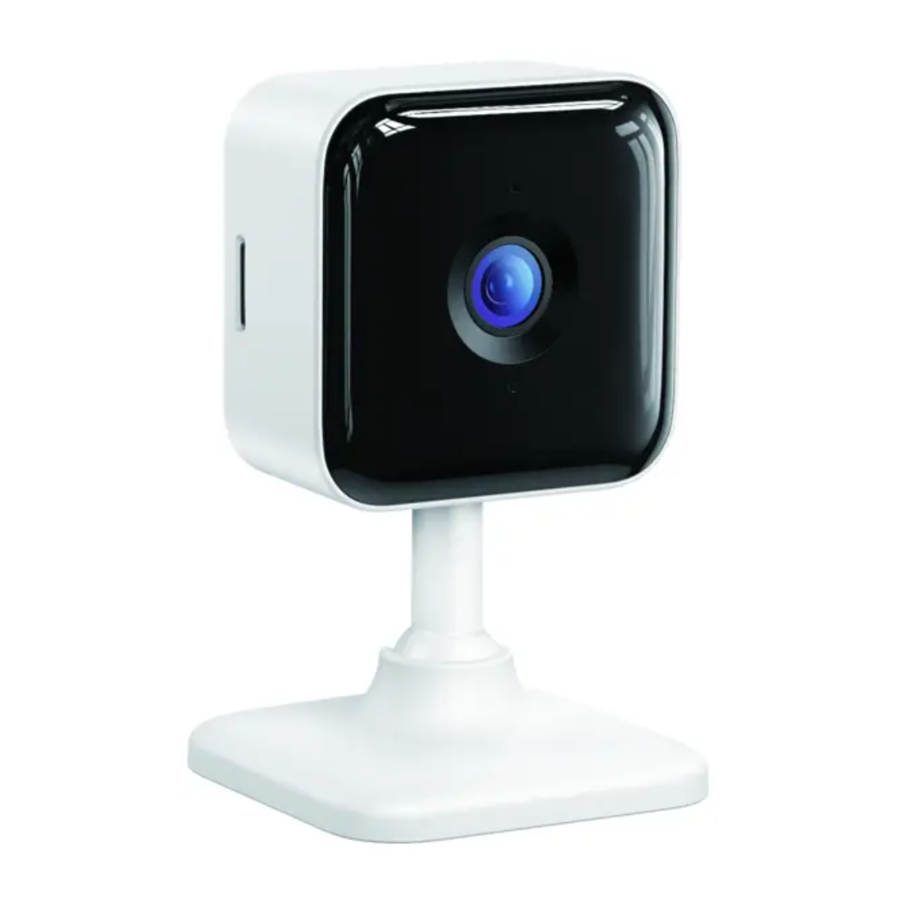
Über dieses Handbuch
Dieses Handbuch bietet eine kurze Einführung in die GNCC-Kamera und die Osaio App sowie regulatorische Informationen.
Die in Osaio verfügbaren Funktionen können je nach Modell und Softwareversion variieren. Die Verfügbarkeit von Osaio kann auch je nach Region oder Internetanbieter (ISP) variieren. Alle Bilder, Schritte und Beschreibungen in diesem Handbuch sind lediglich Beispiele und spiegeln möglicherweise nicht Ihr tatsächliches Osaio-Erlebnis wider.
Einführung
Mit der GNCC-Kamera, die mit Ihrem Heimnetzwerk verbunden ist, erhalten Sie ein vollständiges Bild jedes Bereichs in Ihrer Wohnung, Ihrem Schlafsaal oder Ihrem Zuhause.
- Kristallklares Video – Liefert hochwertige Videos direkt in Ihre Handfläche.
- Cloud-Speicherpläne – Erweitern Sie Ihr Osaio Cloud-Abonnement und genießen Sie Videoaufzeichnungen.
- Nachtsicht – Selbst im Dunkeln verfügt die Kamera über Nachtsicht bis zu 26 Fuß (ca. 8 Meter). Verpassen Sie nachts nichts und erhalten Sie trotzdem die gewohnt hohe Videoqualität.
- Echtzeit-Erkennungsalarme – Sie müssen Ihre GNCC-Kamera nicht den ganzen Tag über überprüfen. Erhalten Sie automatische Alarme, wenn Bewegung/Geräusche erkannt werden. Ergreifen Sie schnell Maßnahmen, wenn Sie Ihr Haustier auf der Couch, einen Mitbewohner, der durch Ihr Zimmer geht, oder einen Eindringling in Ihrem Haus sehen.
- Zwei-Wege-Audio – Verwenden Sie das eingebaute Mikrofon, um mit neugierigen Mitbewohnern, der Familie oder sogar schelmischen Haustieren zu kommunizieren.
- Bewegungserkennungszone – Steuern Sie, welche Alarme Sie erhalten, indem Sie kostenlos Bewegungserkennungszonen um Bereiche herum erstellen, die Ihnen wichtig sind.
- 24/7-Aufnahme – Unterstützt kontinuierliche Videoaufzeichnung mit einer in Ihre GNCC-Kamera eingelegten Micro-SD-Karte.
Aussehen
Die GNCC-Kamera verfügt über eine System-LED, die ihre Farbe je nach Status ändert, ein Objektiv, ein Mikrofon, einen Lautsprecher, einen Micro-USB-Anschluss, einen Micro-SD-Kartensteckplatz und eine RESET-Taste. Details siehe unten.

Micro-SD-Karte einlegen
GNCC bietet Optionen für Ihre Videoaufzeichnung. Sie können einen Cloud-Plan abonnieren, um Videoclips in der Cloud zu speichern.
Oder Sie können die Aufnahmen kontinuierlich auf einer Micro-SD-Karte speichern und mit Ihrer Osaio App wiedergeben. Die Kamera überschreibt die ältesten Dateien, wenn der Speicher der Micro-SD-Karte voll ist. (Micro-SD-Karte ist nicht im Lieferumfang enthalten) Bitte schalten Sie die Kamera aus, bevor Sie die Micro-SD-Karte einlegen.

- Der SD-Kartensteckplatz befindet sich an der Seite der Kamera.
- Halten Sie die Karte in der richtigen Ausrichtung und stecken Sie sie vorsichtig in den Steckplatz.
Kamera einrichten
Befolgen Sie die unten stehenden Schritte, um mit Ihrer neuen Kamera zu beginnen.
- Laden Sie die Osaio App aus dem App Store oder von Google Play herunter oder scannen Sie den unten stehenden QR-Code.
![]()
![www.apple.com]()
![play.google.com]()
- Schließen Sie Ihre Kamera an und warten Sie, bis die Anzeigeleuchte rot blinkt.
- Verbinden Sie Ihr Telefon mit einem 2.4G Wi-Fi-Netzwerk, melden Sie sich in der Osaio App an und tippen Sie auf „+“, um Ihre Kamera hinzuzufügen.
- Befolgen Sie die Anweisungen in der App, um die Verbindungsschritte abzuschließen.



Hauptbedienelemente des Geräts
Nachdem Sie Ihre Kamera erfolgreich eingerichtet haben, sehen Sie die Startseite der Osaio App. Hier können Sie alle Geräte anzeigen und verwalten, die Sie zu Osaio hinzugefügt haben. Tippen Sie auf Ihre Kamera, um die Live-Ansichtsseite aufzurufen und sie weiter zu verwalten.
Geräteseite
Auf dieser Seite sehen Sie alle Ihre Osaio-Geräte. Schalten Sie Ihre Kamera schnell ein/aus, indem Sie auf den Schalter tippen.

Kameraseite
Auf dieser Seite sehen Sie alle Ihre Osaio-Kameras. Schalten Sie Ihre Kamera schnell ein/aus, indem Sie auf den Schalter tippen.

Aktivitätsseite
Hier können Sie Systemmeldungen und Nachrichten Ihrer Geräte überprüfen.

Ich-Seite
- Kontoeinstellungen ändern: Tippen Sie auf Ihr persönliches Profil, und dann können Sie das Profilbild, den Kontonamen und das Kontopasswort ändern.
- FAQ: Wenn Sie Probleme haben, finden Sie hier eine Lösung oder können uns kontaktieren, und wir werden unser Bestes tun, um Ihnen bei der Lösung der Probleme zu helfen.

- Über: Sie können die Informationen zur Osaio APP überprüfen.
- Einstellungen: Sie können die Nutzungsbedingungen und Datenschutzbestimmungen lesen und den APP-Cache leeren.


Geräteeinstellungen verwalten
Tippen Sie auf Ihrer Kameraseite auf Ihre Kamera, um die Live-Ansichtsseite aufzurufen, und tippen Sie dann auf  .
.

Allgemeine Einstellungen
Sie können den Namen Ihrer Kamera bearbeiten und andere Informationen zur Kamera überprüfen.

Audio-/Videoeinstellungen

- Audioaufnahme: Die Kamera nimmt den Ton während der Bildaufnahme auf.
- Bild drehen: Das Überwachungsbild wird umgedreht.
- Nachtsicht: Die Infrarotlichter sorgen für klare Bilder auch bei schlechten Lichtverhältnissen oder nachts.
Bewegungs-/Geräuscherkennung
Legen Sie Zeitplan und Empfindlichkeit für die Bewegungs-/Geräuscherkennung der Kamera fest.
Aktivieren Sie Bewegungserkennung/Geräuscherkennung, wenn Ihre Kamera Videos aufzeichnen soll, wenn Bewegung/Geräusche erkannt werden. Sie können auch die Empfindlichkeit und den Zeitplan der Erkennung festlegen.
Erkennungszone: Sie können eine bestimmte Erkennungszone für die Kamera festlegen.
Bitte beachten Sie, dass Bewegungen außerhalb dieser Zone nicht erkannt werden.

Geräteeinstellungen
LED-Anzeige: Schalten Sie die LED-Leuchte der Kamera ein/aus. Synchronisierte Zeit: Synchronisieren Sie die Zeit Ihrer Kamera mit Ihrem Mobiltelefon. Erkennungsbenachrichtigung: Sobald Bewegung/Geräusche erkannt werden, erhalten Sie Benachrichtigungen auf Ihrem Mobiltelefon.

Kamera freigeben
Laden Sie Ihre Familienmitglieder und Freunde ein, ein Osaio-Konto zu registrieren, und geben Sie dann deren E-Mail-Adressen des Osaio-Kontos ein, um sie mit der Kamera zu teilen.
(Ein Osaio-Konto kann nicht gleichzeitig auf verschiedenen Geräten angemeldet sein.)

Kamera entfernen
Tippen Sie auf Ihre Kamera und gehen Sie zur Seite Kameraeinstellungen, tippen Sie dann unten auf der Seite auf „Remove“ (Entfernen). Ihre Kamera wird aus dem Osaio-Konto entfernt und auf die Werkseinstellungen zurückgesetzt.

TIPPS
- Verbindungstipps
- Die Kamera funktioniert nur mit 2.4GHz Wi-Fi. (5GHz wird nicht unterstützt)
- Öffentliches Wi-Fi und Wi-Fi-Repeater werden nicht unterstützt.
- Das Wi-Fi-Passwort sollte keine Sonderzeichen enthalten.
- Es sollte besser keine Wand zwischen der Kamera und dem Router sein. Wände können die WLAN-Signalstärke schwächen und eine instabile Verbindung verursachen.
- .Falls die Verbindung fehlschlägt, halten Sie bitte die Reset-Taste gedrückt und versuchen Sie es erneut.
- Micro-SD-Karten-Tipps
- . Die Kamera unterstützt Micro-SD-Karten bis zu 128 GB.
- . Bitte schalten Sie die Kamera aus, bevor Sie die Karte einlegen.
- Zwei-Wege-Audio
Bitte schalten Sie den Klingelton des Telefons ein, bevor Sie Zwei-Wege-Audio verwenden. - Tipps zur Kameraplatzierung
Bitte vermeiden Sie es, die Kamera im Freien oder neben Glas zu platzieren.
Referenzen


Anleitung herunterladen
Hier können Sie die vollständige PDF-Version des Handbuchs herunterladen. Sie kann zusätzliche Sicherheitsanweisungen, Garantieinformationen, FCC-Regeln usw. enthalten.
GNCC C2 Handbuch herunterladen