ZWO ASI Handbuch
Inhalt
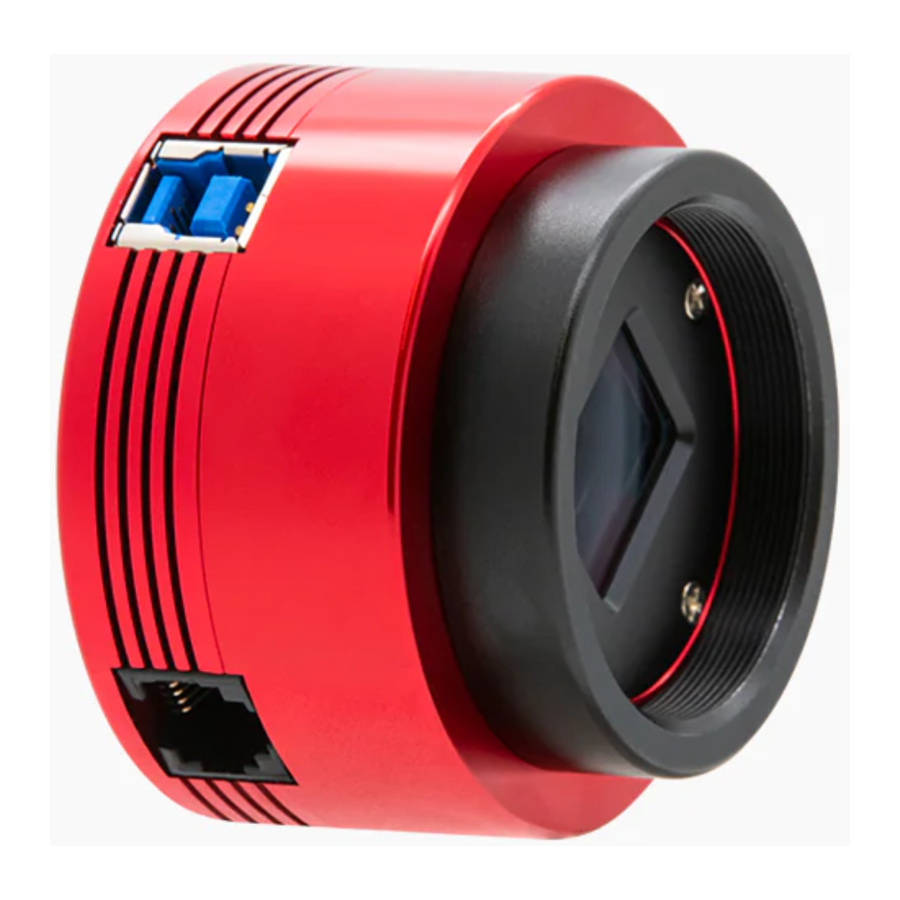
Wie verbindet man sich mit dem Computer?
( Für Windows-Nutzer )
 Bitte lesen Sie dies unbedingt vor Gebrauch.
Bitte besuchen Sie die ZWO-Website, wenn Sie detailliertere Informationen zur Kamera wünschen.
ZWO WEB:
Scannen Sie, um das Bedienungsvideo anzusehen:
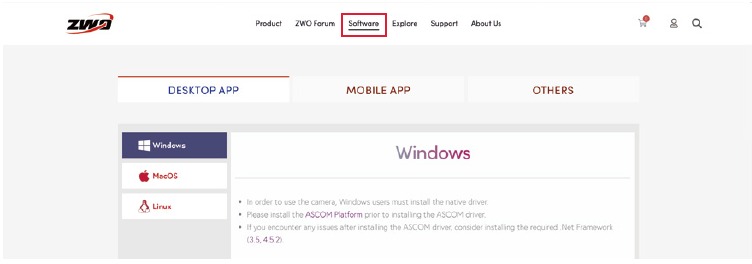
- Gehen Sie auf die ZWO-Website (https://www.zwoastro.com/), klicken Sie auf [Software].

- Laden Sie [ASIStudio] und [Kameratreiber] herunter.

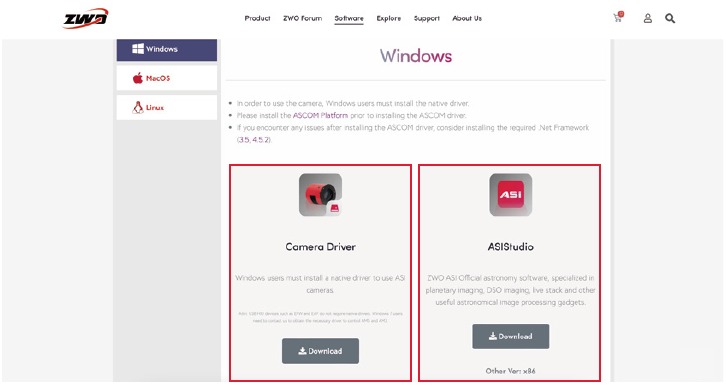
- Doppelklicken Sie auf die Dateien, um den ASI-Kameratreiber und ASIStudio zu installieren. Folgen Sie den Anweisungen, um den Installationsvorgang abzuschließen.
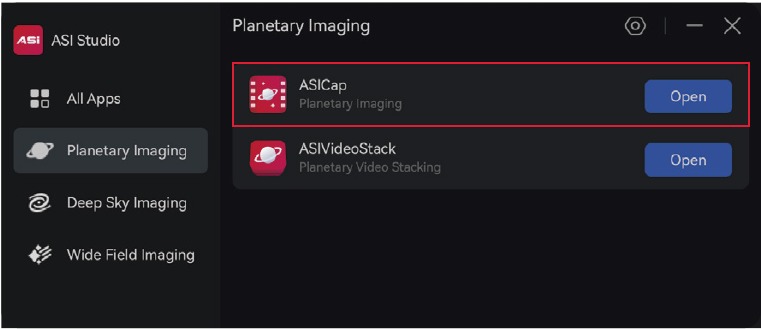
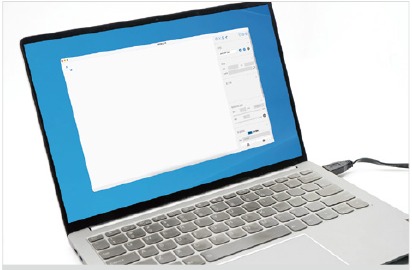
- Öffnen Sie ASIStudio und wählen Sie dann die Planetenbildgebungs-Software [ASICap].

- Verbinden Sie die Kamera über das USB 3.0-Kabel aus dem Kamerapaket mit dem USB 3.0-Anschluss Ihres Computers.
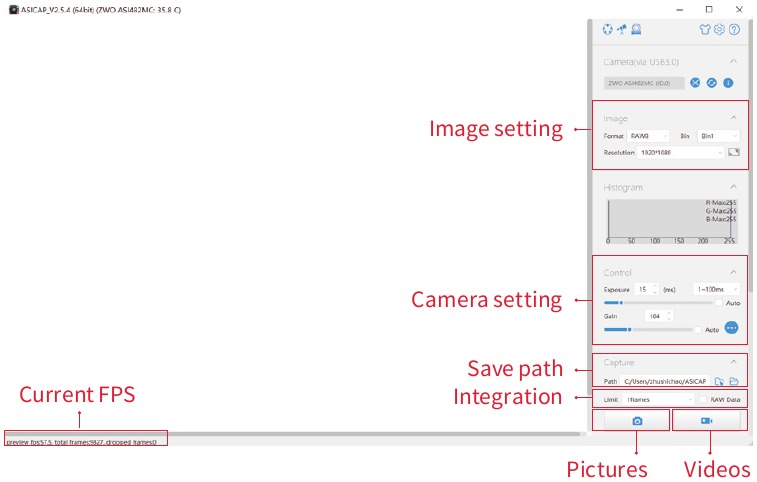
Klicken Sie auf den Play (Wiedergabe)-Knopf*, um die Kamera einzuschalten.


- Passen Sie die Belichtungszeit, den Gain-Wert und andere Einstellungen an und beginnen Sie dann mit der Bildaufnahme.

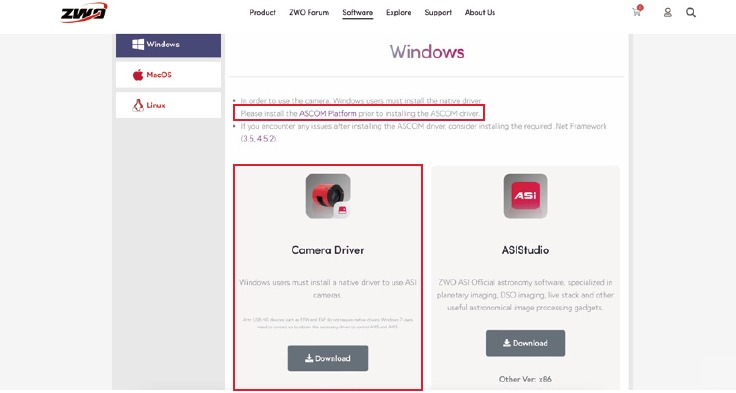
- Wenn Sie Software von Drittanbietern verwenden, wird der [ASCOM-Treiber] benötigt. Sie müssen zuerst die ASCOM Platform und dann den ASICOM-Treiber herunterladen und installieren. Danach können Sie möglicherweise Software von Drittanbietern wie PHD2 verwenden.

Wie verbindet man sich mit dem Teleskop?
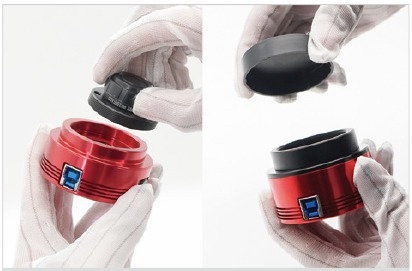
- Schrauben Sie das Fischaugenobjektiv und den schwarzen Adapter der Kamera (falls vorhanden) ab oder entfernen Sie die Staubschutzkappe.

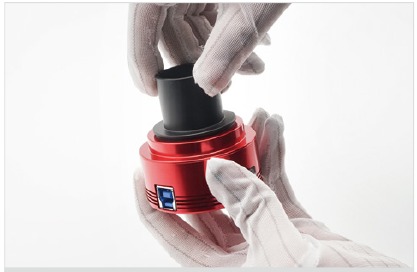
- Montieren Sie den T2-Extender an der Kamera.

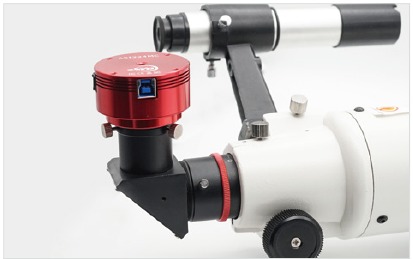
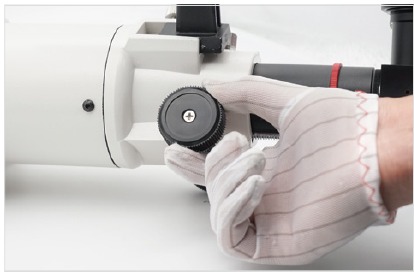
- Nehmen Sie das Okular vom Teleskop ab und installieren Sie die Kamera.

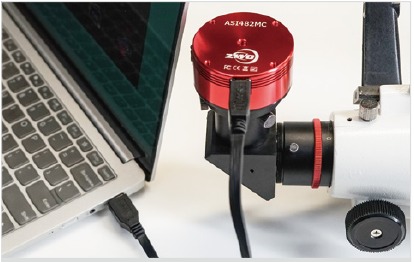
- Verbinden Sie Ihre Kamera über ein USB 3.0-Kabel mit Ihrem Computer.

- Öffnen Sie ASICap, um das Bild anzuzeigen, und passen Sie die Aufnahmeeinstellungen an.

- Fokussieren Sie.

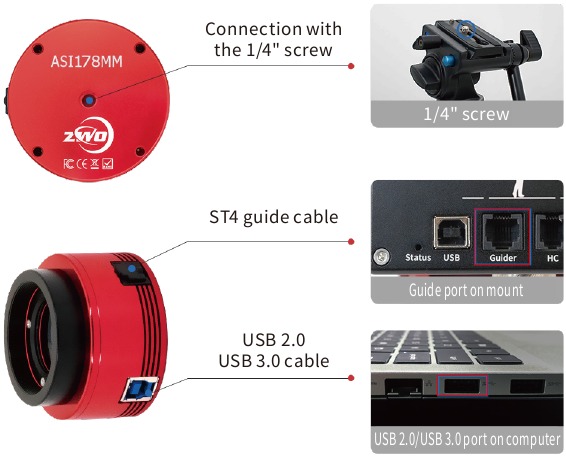
Wie verbindet man sich mit externen Geräten?
Wie führt man die Nachbearbeitung durch?
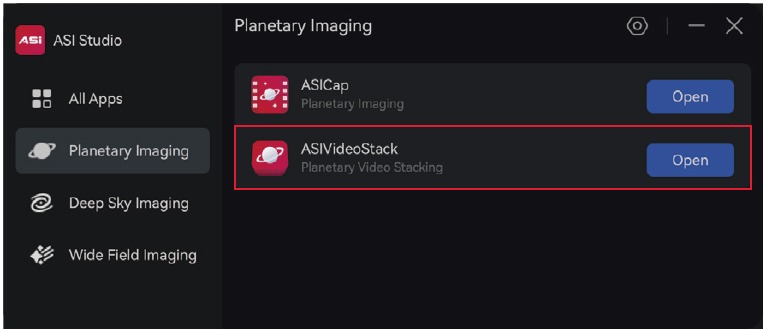
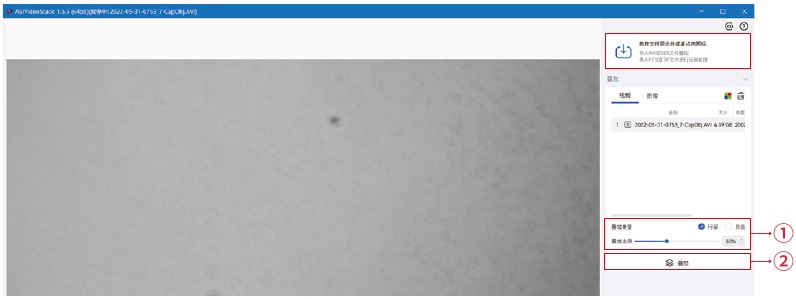
- Öffnen Sie ASIStudio, wählen Sie die Stacking-Software für die Planetenbildgebung ‒ ASIVideoStack und öffnen Sie diese.

- Klicken Sie auf den Button , wählen Sie die Videodatei, die Sie stacken möchten. Oder ziehen Sie die Datei direkt aus dem Ordner an diese Position.

-
- Passen Sie die Aufnahmeeinstellungen an, wählen Sie den Zieltyp und den Prozentsatz der zu stackenden Frames. Je höher die Qualität des Videos und je stabiler es ist, desto größer kann der Prozentsatz sein, den Sie einstellen können.
- Ein Klick zum Starten des Stackings.
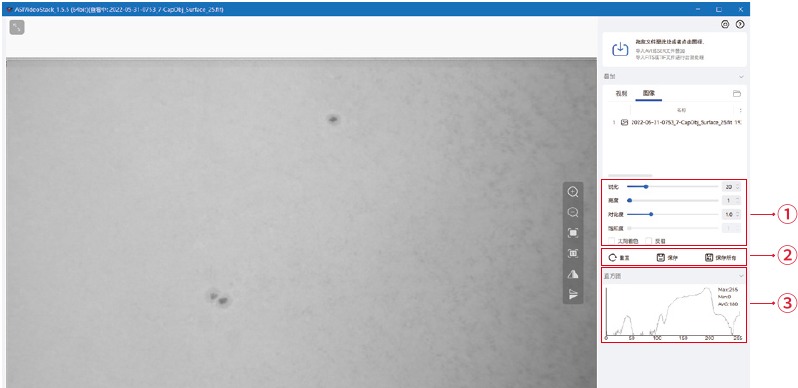
- ASIVideoStack springt nach Abschluss des Stacking-Vorgangs automatisch zum Bildbereich. Sie können nun folgende Dinge tun:
- Passen Sie die Bildeinstellungen an, einschließlich Schärfe, Helligkeit, Kontrast und Sättigung.
- Setzen Sie die Einstellungen zurück oder speichern Sie das bearbeitete Bild.
- Strecken Sie das Histogramm.

Häufig gestellte Fragen (FAQ)
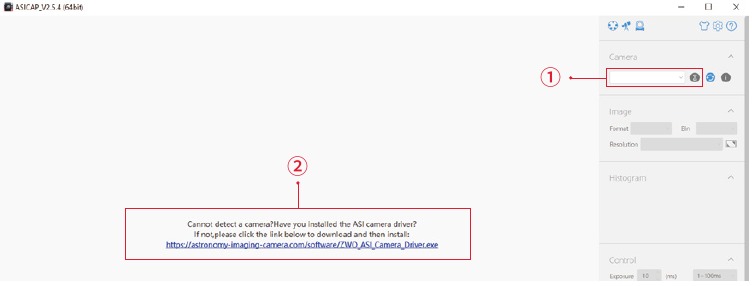
- Warum kann ich die Kamera in der Software nicht finden?
- Bitte überprüfen Sie die Verbindung zwischen Ihrer Kamera und Ihrem Laptop. Versuchen Sie, einen anderen USB-Anschluss des Laptops zu verwenden. Oder prüfen Sie, ob der Anschluss defekt ist.
- Prüfen Sie, ob der Treiber ordnungsgemäß installiert wurde. Falls nicht installiert, können Sie auf den untenstehenden Link klicken, um ihn herunterzuladen:
https://astronomy-imaging-camera.com/software-drivers

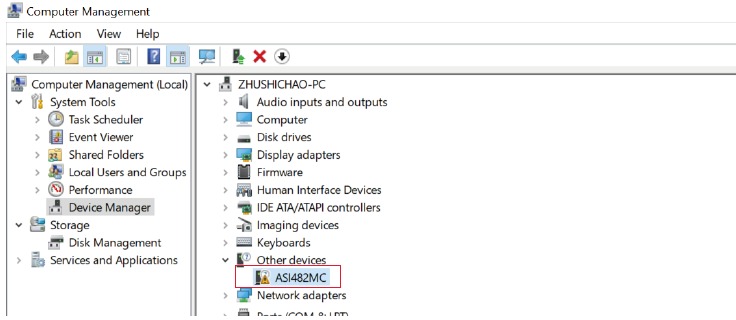
- Warum kann ich die Kamera nach der Treiberinstallation immer noch nicht finden?
Bitte überprüfen Sie den Geräte-Manager -> Bildverarbeitungsgeräte, um festzustellen, ob die ZWO-Kamera in der Liste aufgeführt ist. Ein Fragezeichen oder Ausrufezeichen weist normalerweise darauf hin, dass der Treiber nicht ordnungsgemäß installiert wurde. Bitte deinstallieren Sie ihn, schließen Sie Ihre Antivirensoftware oder Firewall, installieren Sie den Treiber neu und starten Sie dann Ihren Computer neu.

- Warum erreicht meine Kamera nicht die maximale FPS, die ZWO angibt?
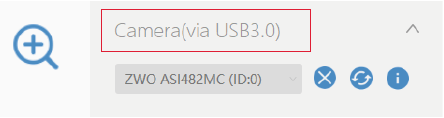
- Bitte stellen Sie sicher, dass die Kamera mit dem USB 3.0-Anschluss des Computers verbunden ist. Siehe Abbildung unten.

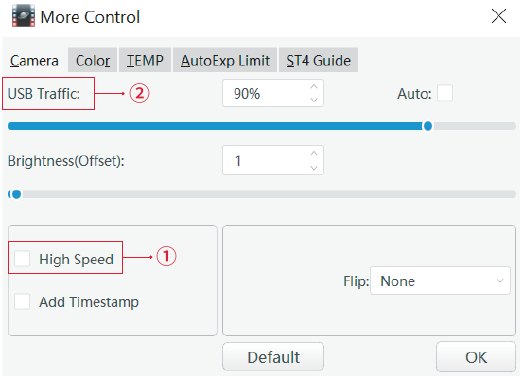
Wenn hier USB 2.0 angezeigt wird, bedeutet dies, dass Sie wahrscheinlich kein USB 3.0-Kabel verwenden oder die Kamera nicht an den USB 3.0-Anschluss des Computers angeschlossen ist. - Klicken Sie auf die Ellipse im Arbeitsbereich, um weitere Optionen zur Einstellung der Kameraparameter zu erhalten.

Aktivieren Sie das Kontrollkästchen [High Speed Mode] (Hochgeschwindigkeitsmodus)![]() . Bitte beachten Sie, dass der High Speed Mode (Hochgeschwindigkeitsmodus) während der Bildaufnahme nicht empfohlen wird.
. Bitte beachten Sie, dass der High Speed Mode (Hochgeschwindigkeitsmodus) während der Bildaufnahme nicht empfohlen wird. - Passen Sie die USB-Bandbreite an
![]() . Wir empfehlen Ihnen, 80%~90% einzustellen. Sie können den Wert basierend auf der Leistung Ihres Computers festlegen. Je höher die eingestellte USB-Bandbreite, desto höhere Leistung muss Ihr Computer haben.
. Wir empfehlen Ihnen, 80%~90% einzustellen. Sie können den Wert basierend auf der Leistung Ihres Computers festlegen. Je höher die eingestellte USB-Bandbreite, desto höhere Leistung muss Ihr Computer haben. - Je länger die Belichtungszeit ist, desto niedriger wird die FPS sein. FPS (Frames per Second) gibt die Frequenz (Rate) an, mit der aufeinanderfolgende Bilder (Frames) pro Sekunde aufgenommen oder angezeigt werden. Bei unveränderter Auflösung gilt: Bildrate = 1s/Belichtungszeit (s). Wenn die Belichtungszeit 1s beträgt, beträgt die FPS in diesem Fall 1fps.
- Bitte stellen Sie sicher, dass die Kamera mit dem USB 3.0-Anschluss des Computers verbunden ist. Siehe Abbildung unten.


KONTAKTINFORMATIONEN
Tel: +86 0512 65923102
Facebook: https://www.facebook.com/zwoastro/
Facebook-Seite
Instagram:https://www.instagram.com/zwoastro/
Twitter:https://twitter.com/zwoastro
Referenzen
![www.zwoastro.com]() Home - Discovery Astrophotography with ZWO ASTRO
Home - Discovery Astrophotography with ZWO ASTRO![astronomy-imaging-camera.com]() Home - Discovery Astrophotography with ZWO ASTRO
Home - Discovery Astrophotography with ZWO ASTRO![www.instagram.com]() Instagram
Instagram![twitter.com]() https://twitter.com/zwoastro
https://twitter.com/zwoastro


Anleitung herunterladen
Hier können Sie die vollständige PDF-Version des Handbuchs herunterladen. Sie kann zusätzliche Sicherheitsanweisungen, Garantieinformationen, FCC-Regeln usw. enthalten.
ZWO ASI Handbuch herunterladen
