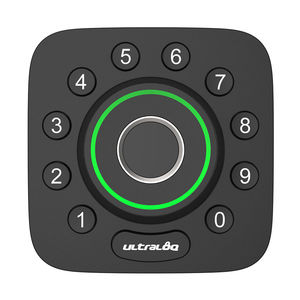
U-Tec ULTRALOQ U-Bolt Pro Handbuch

Produktübersicht
Außenseite
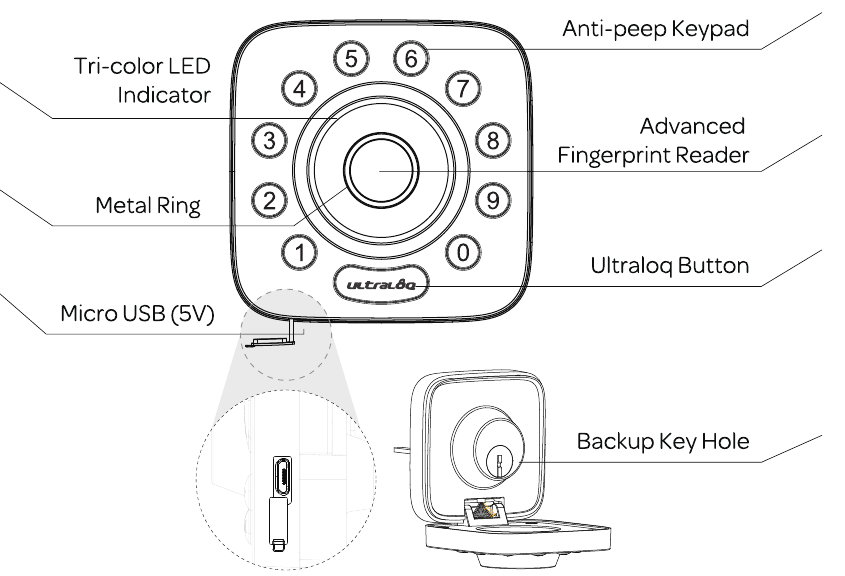
Anti-Peep-Tastatur
Wird verwendet, um den Code einzugeben und von außen zu entsperren.
Fortschrittlicher Fingerabdruckleser
Wird verwendet, um Ihren Finger zu verifizieren und von außen zu entsperren.
Notfall-Schlüsselloch
Wird verwendet, um den Schlüssel in Notsituationen zum Entriegeln einzuführen.
Micro USB (5V)
Wird verwendet, um eine Powerbank anzuschließen, um das Schloss zu aktivieren, wenn die Batterie leer ist.
Dreifarbige LED-Anzeige
Zeigt Ihnen autorisierten oder verweigerten Zugang, Bluetooth-Konnektivitätsstatus, Batteriestatus usw.
Ultraloq Taste
Wird zum Verriegeln von außen, zum Beleuchten der Tastatur für die Codeeingabe und zum Bestätigen vorheriger Vorgänge usw. verwendet.
Innenseite
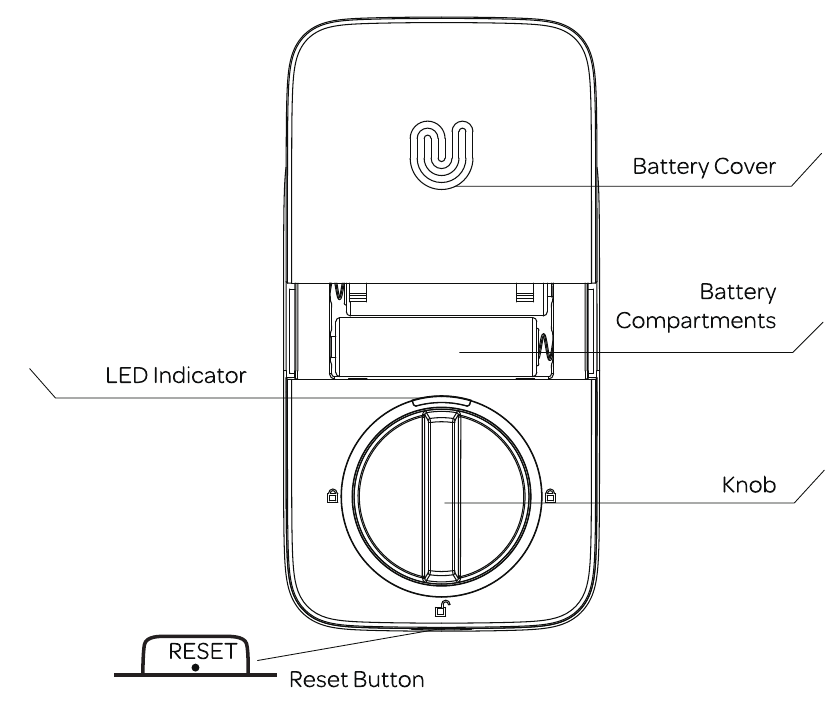
Reset-Taste
Wird verwendet, um das Schloss auf die Werkseinstellungen zurückzusetzen.
Wenn das Schloss mit der App gekoppelt war, müssen Sie unbedingt auf "Delete" (Löschen) klicken, um das Gerät aus der App zu entfernen.
Batteriefächer
Zum Einlegen von 4 AA-Alkalibatterien.
Hinweis:
Lithiumbatterien können eine längere Lebensdauer haben, aber wenn sie anfangen zu versagen, versagen sie schnell. Wir empfehlen sie nicht, da sie Ihnen nicht viel Zeit geben, Ihre Batterien zu wechseln, bevor das Schloss komplett außer Betrieb ist.
Bitte verwenden Sie keine wiederaufladbaren Batterien.
Batterieabdeckung
Wird verwendet, um Batterien und Produktetikett abzudecken.
Knauf
Wird verwendet, um die Tür von innen zu entriegeln und zu verriegeln.
LED-Anzeige
Leuchtet rot, wenn die Tür entriegelt ist.
1.3 Alarm bei niedrigem Batteriestand
Bei niedrigem Batteriestand wird ein Alarm am Schloss und in der App ausgelöst. Die dreifarbige LED-Anzeige blinkt 3-mal ROT und es ertönen 3 Pieptöne, wenn das Schloss aktiviert wird. Bitte tauschen Sie die Batterien aus.
Schlosseinrichtung
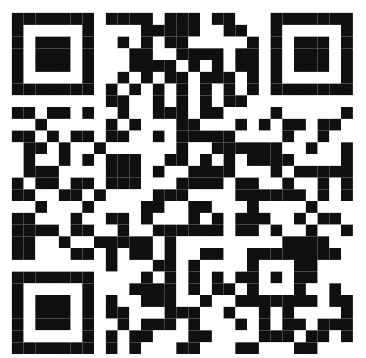
QR-Code scannen, um die App herunterzuladen


- Scannen Sie den obigen QR-Code, um die App herunterzuladen, oder suchen Sie im App Store (iOS) und bei Google Play (Android) nach "U-tec".
- Öffnen Sie die App, registrieren Sie ein U-tec-Konto und melden Sie sich an.
- Stellen Sie sicher, dass sich das Schloss im Werkszustand befindet. Schalten Sie Bluetooth auf Ihrem Smartphone ein, bleiben Sie in der Nähe des Schlosses (innerhalb von 3 Metern) und suchen Sie das Schloss in der App.
- Koppeln Sie das Schloss in der App und beginnen Sie mit der Nutzung.
Hinweis: Weitere Informationen finden Sie in der Anleitung in der U-tec App.
MÖCHTEN SIE DIE APP NICHT VERWENDEN?
Bitte lesen Sie die Programmierungsanleitung für den Standalone-Modus.
Ihr Schloss verwenden
Von außen entriegeln
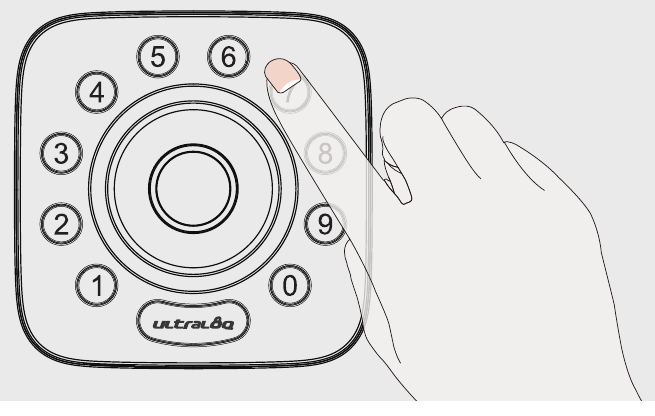
- Benutzercode
Geben Sie einen 4-8-stelligen Code ein und drücken Sie die Ultraloq Taste zum Entriegeln.

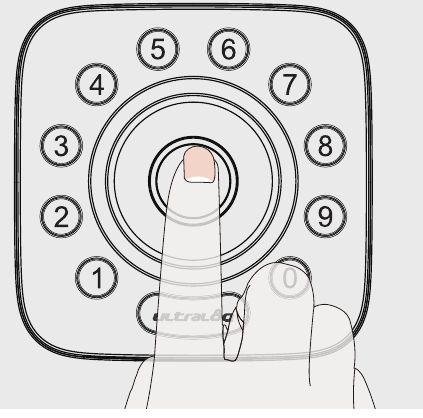
- Fingerabdruck
Legen Sie Ihren Finger auf den Fingerabdruckleser zum Entriegeln.

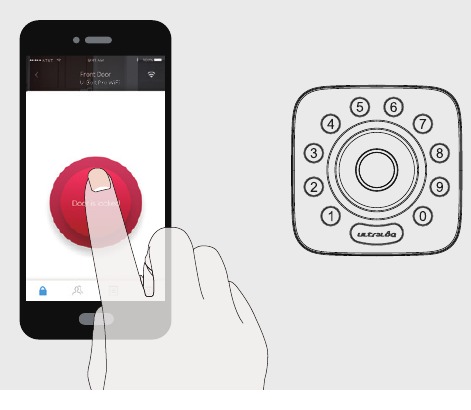
- Smartphone
Verwenden Sie Ihr Smartphone zum Entriegeln. Bitte beachten Sie die Anleitung in der U-tec App.

Von außen verriegeln
Drücken Sie die Ultraloq Taste, um manuell zu verriegeln.
Aktivieren Sie die Auto Lock-Funktion, und das Schloss wird automatisch wieder verriegelt.
Von innen entriegeln
Drehen Sie den Knauf in eine vertikale Position, um zu entriegeln.
Das Schloss zurücksetzen
Bitte beachten Sie, dass alle Daten gelöscht werden, wenn Sie U-Bolt Pro WiFi auf die Werkseinstellungen zurücksetzen. Wenn Sie die U-tec App als Owner verwenden, klicken Sie bitte auf "Delete and Reset" (Löschen und Zurücksetzen), um das Schloss aus Ihrem U-tec Account zu entfernen. Verwenden Sie dann eine Reset-Nadel, um die Reset-Taste (an der Unterseite der Innenbaugruppe) für ca. 3 Sekunden zu drücken, bis Sie einen langen und zwei kurze Pieptöne hören.
Batterien wechseln
Bitte verwenden Sie 4 hochwertige AA-Alkalibatterien als Ersatz, wenn die Batterie leer ist.
5V Notstromversorgung
Die Micro USB-Schnittstelle wird verwendet, um eine handelsübliche 5V-Powerbank anzuschließen, um das Schloss zu aktivieren, falls die Batterie leer ist.
Notfall-Schlüsselüberbrückung
Die Notfall-Schlüsselüberbrückung kann verwendet werden, wenn die Batterie leer ist.
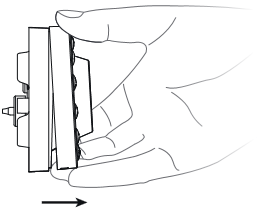
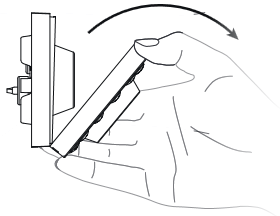
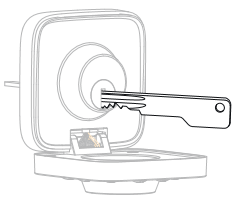
Ziehen Sie zuerst die Frontplatte von unten ab und drehen Sie sie dann von oben, um sie zu öffnen. Im Inneren sehen Sie das Notfall-Schlüsselloch. Stecken Sie den Schlüssel ein und drehen Sie ihn zum Entriegeln, genau wie bei jedem anderen Schloss.
- Ziehen
![]()
- Drehen
![]()
- Einfügen
![]()
 Wichtiger Hinweis
Bitte bewahren Sie mindestens einen Schlüssel an einem sicheren Ort außerhalb Ihres Hauses auf.
Auto Lock aktivieren oder deaktivieren
Aktivieren
Halten Sie den Riegel entriegelt und drücken Sie die Taste "1" für 3 Sekunden, bis die LED grün leuchtet und die Taste "1" blinkt.
Deaktivieren
Halten Sie den Riegel entriegelt und drücken Sie die Taste "O" für 3 Sekunden, bis die LED grün leuchtet und die Taste "O" blinkt.
Dies kann auch in der U-tec App eingestellt werden, und die Auto Lock-Zeit kann zwischen 10 Sekunden und 5 Minuten programmiert werden. Die Werkseinstellung beträgt 30 Sekunden.
Anti-Peep-Tastatur
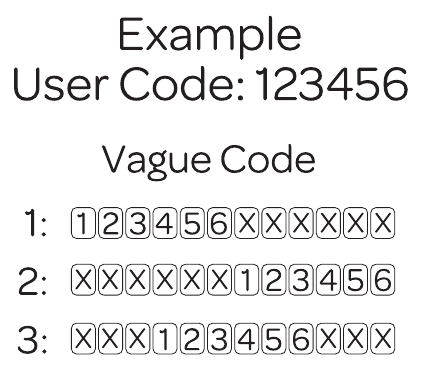
Das Schloss unterstützt einen vagen Code mit bis zu 16 Ziffern. Geben Sie einfach einen beliebigen 16-stelligen Code ein, solange ein korrekter Code in Ihrer Eingabe enthalten ist, können Sie die Tür öffnen.
Finger platzieren
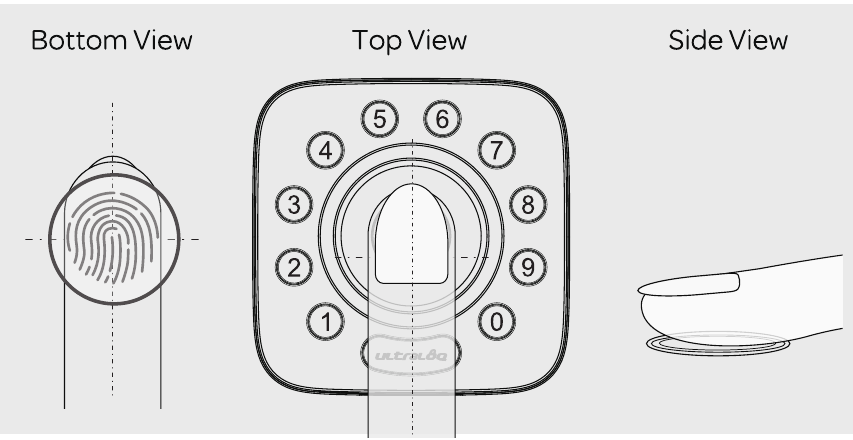
- Für eine höhere Erkennungsrate versuchen Sie bitte, den Fingerabdruckleser vollständig mit Ihrem Finger zu bedecken und den umgebenden Metallring zu berühren.
- Stellen Sie sicher, dass Ihr Finger und der Fingerabdruckleser sauber und trocken sind. Verwenden Sie für den Fingerabdruckleser ein sauberes, fusselfreies Tuch, um Schmutz oder Ablagerungen abzuwischen.
- Scannen Sie bitte mehrere Fingerabdruckwinkel, wenn Sie Ihren Fingerabdruck registrieren.
- Beim Scannen Ihres Fingers sollten Sie nicht zu schnell tippen oder Ihren Finger bewegen.
- Wenn Sie Schwierigkeiten haben, einen Finger zu registrieren, versuchen Sie es mit einem anderen.
- Der U-Bolt Pro WiFi Fingerabdrucksensor verfügt über eine Selbstlernfunktion, wodurch die Verifizierungsrate nach mehreren Erfolgen verbessert wird.
Programmierungsanleitung für den Standalone-Modus
Es wird empfohlen, die U-tec App zum Programmieren Ihres Schlosses zu verwenden. Wenn Sie kein Smartphone besitzen oder die App nicht nutzen möchten, können Sie die folgenden Programmierungsanweisungen befolgen.

Der Standalone-Modus ist NICHT verfügbar, nachdem das Schloss in der App registriert wurde! Bitte setzen Sie das Schloss zuerst auf den Werkszustand zurück, um Ihr Schloss im Standalone-Modus zu programmieren.
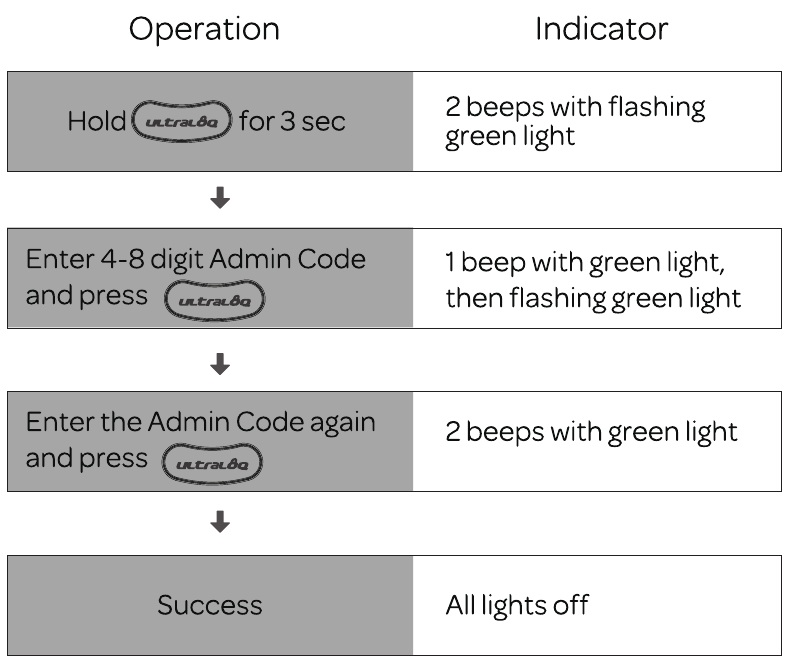
Admin Code im Standalone-Modus hinzufügen
Der Admin Code muss vor jeder anderen Programmierung erstellt werden. Es ist nur ein Admin Code verfügbar.
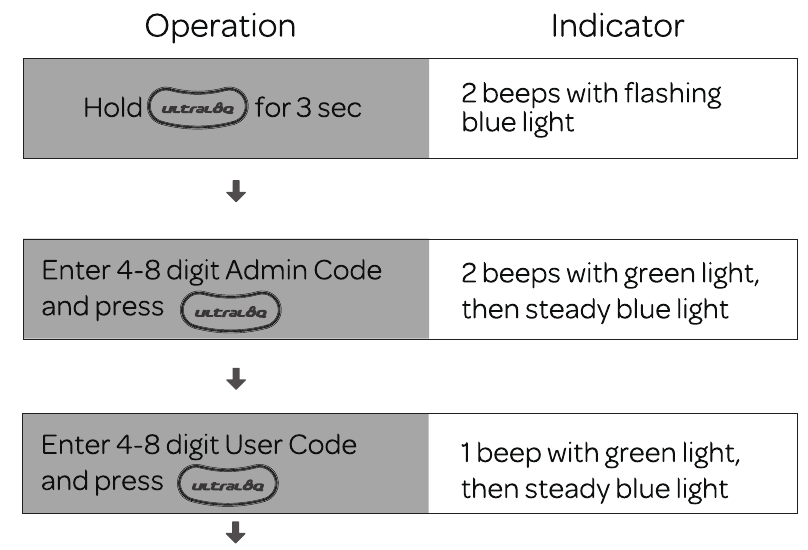
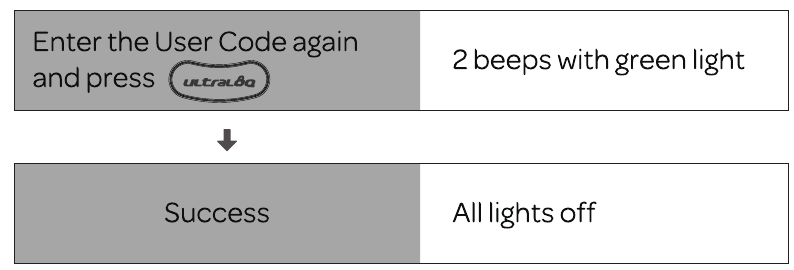
Benutzercode im Standalone-Modus hinzufügen
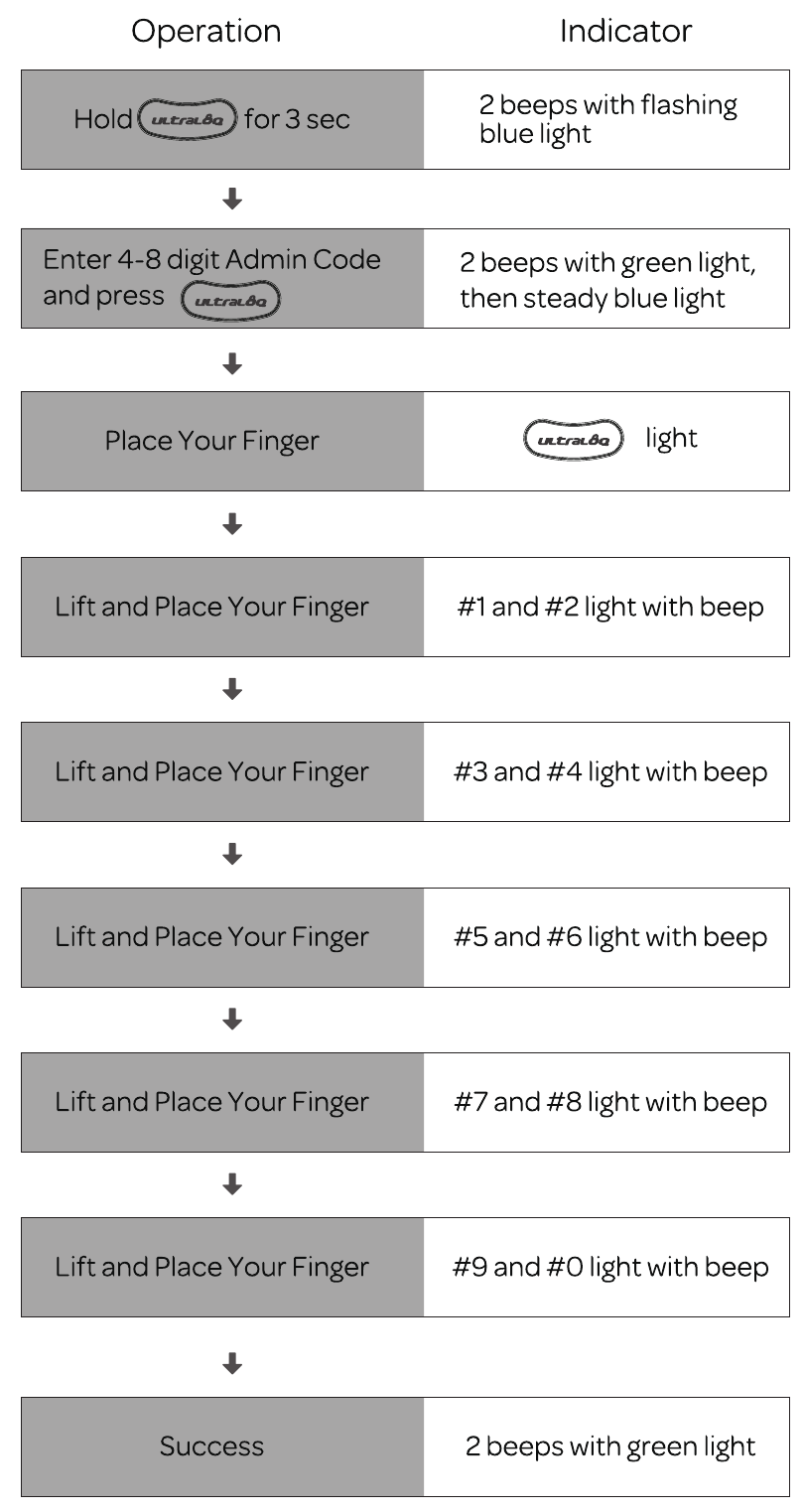
Fingerabdruck im Standalone-Modus hinzufügen
Admin und Benutzer löschen
Bitte setzen Sie das Schloss auf den Werkszustand zurück, um Admin und alle Benutzer zu löschen.
Wie setzt man das Schloss im Standalone-Modus zurück?
Verwenden Sie eine Reset-Nadel, um die Reset-Taste (an der Unterseite der Innenbaugruppe) für ca. 3 Sekunden zu drücken, bis Sie einen langen und zwei kurze Pieptöne hören.
FAQ
Wie wird U-Bolt Pro WiFi zurückgesetzt?
Bitte beachten Sie, dass alle Daten gelöscht werden, wenn Sie U-Bolt Pro WiFi auf die Werkseinstellungen zurücksetzen.
Wenn Sie die U-tec App als Owner verwenden, klicken Sie bitte auf "Delete and Reset" (Löschen und Zurücksetzen), um das Schloss aus Ihrem U-tec Account zu entfernen. Verwenden Sie dann eine Reset-Nadel, um die Reset-Taste (an der Unterseite der Innenbaugruppe) für ca. 3 Sekunden zu drücken, bis Sie einen langen und zwei kurze Pieptöne hören.
Wenn U-Bolt Pro WiFi im Standalone-Modus arbeitet, verwenden Sie bitte eine Reset-Nadel, um die Reset-Taste (an der Unterseite der Innenbaugruppe) für ca. 3 Sekunden zu drücken, bis Sie einen langen und zwei kurze Pieptöne hören.
Was ist, wenn ich das gekoppelte Smartphone verloren habe?
Bitte gehen Sie zu www.u-tec.com/myutec.html oder melden Sie sich über ein anderes Smartphone in der U-tec App an, um Ihr U-tec Account-Passwort zu ändern.
Wie kann ich U-Bolt Pro WiFi entriegeln, wenn die Batterie leer ist?
Bei niedrigem Batteriestand wird ein Alarm am Schloss und in der App ausgelöst. Die dreifarbige LED-Anzeige blinkt 3-mal ROT und es ertönen 3 Pieptöne, wenn das Schloss aktiviert wird. Bitte tauschen Sie die Batterien aus.
Lösung 1.Verwenden Sie den Notschlüssel zum Entriegeln.
Lösung 2.Schließen Sie eine 5V-Powerbank an, um das Schloss vorübergehend zu aktivieren.
Was ist der Unterschied zwischen Owner, Admin, Normal User und Temporary User?
Owner ist die Person, die U-Bolt Pro WiFi besitzt und es ursprünglich in der U-tec App registriert. Der Owner besitzt alle Privilegien.
Ein Admin kann immer per Fingerabdruck, Code oder App entriegeln. Ein Admin kann Admins und Benutzer hinzufügen oder löschen, alle Schlosseinstellungen steuern und Protokolle einsehen.
Ein Normal User kann immer per Fingerabdruck, Code oder App entriegeln.
Ein Temporary User hat nur innerhalb eines bestimmten Zeitraums begrenzten Zugriff.
Funktioniert U-Bolt Pro WiFi mit Zubehör wie Riegeln von Drittanbietern?
Es wird empfohlen, für beste Leistung und Stabilität das Originalzubehör zu verwenden.
Was ist die Protokollkapazität für U-Bolt Pro WiFi?
U-Bolt Pro WiFi unterstützt maximal 1.000 Protokolle. Das neueste Protokoll ersetzt das älteste, sobald das Protokoll voll ist.
Was ist die Benutzerkapazität für U-Bolt Pro WiFi?
U-Bolt Pro WiFi unterstützt maximal 50 Benutzer, und jeder Benutzer kann 1 Code und 2 Fingerabdrücke registrieren.
Wie verlängert man die Batterielebensdauer von Ultraloq U-Bolt Pro WiFi?
Sie können die Remote Access to Lock-Funktion in der U-tec APP deaktivieren. Nach dem Deaktivieren der Remote Access to Lock-Funktion verdoppelt sich die Batterielebensdauer ungefähr.
Fernbedienung, intelligente Steuerung wie Alexa, Google Assistant, IFTTT und intelligente Benachrichtigungen sind bei Deaktivierung alle nicht verfügbar.
Muss Ultraloq U-Bolt Pro WiFi mit einer Ultraloq Bridge gekoppelt werden?
Nein, es ist ein intelligentes Schloss mit integriertem WiFi. Es ist kein zusätzlicher Hub erforderlich.
Was sind die Netzwerkanforderungen?
U-Bolt Pro WiFi funktioniert nur mit dem 2.4G WiFi-Netzwerk (5G WiFi wird NICHT unterstützt).
Referenzen


Anleitung herunterladen
Hier können Sie die vollständige PDF-Version des Handbuchs herunterladen. Sie kann zusätzliche Sicherheitsanweisungen, Garantieinformationen, FCC-Regeln usw. enthalten.
U-Tec ULTRALOQ U-Bolt Pro Handbuch herunterladen