MOOKA BL69 Handbuch
- 1 Einleitung
- 2 Zubehörliste
- 3 FERNBEDIENUNG
- 4 PROJEKTOR-ÜBERSICHT
- 5 Optische Einstellungen
- 6 Anschlüsse
- 7 Menüeinstellungen
- 8 Bildschirmspiegelung
- 9 PROJEKTORINSTALLATION
- 10 Technische Spezifikationen
- 11 KUNDENDIENST
- 12 Sicherheitsvorkehrungen
- 13 Referenzen
- 14 Anleitung herunterladen
- 15 In anderen Sprachen
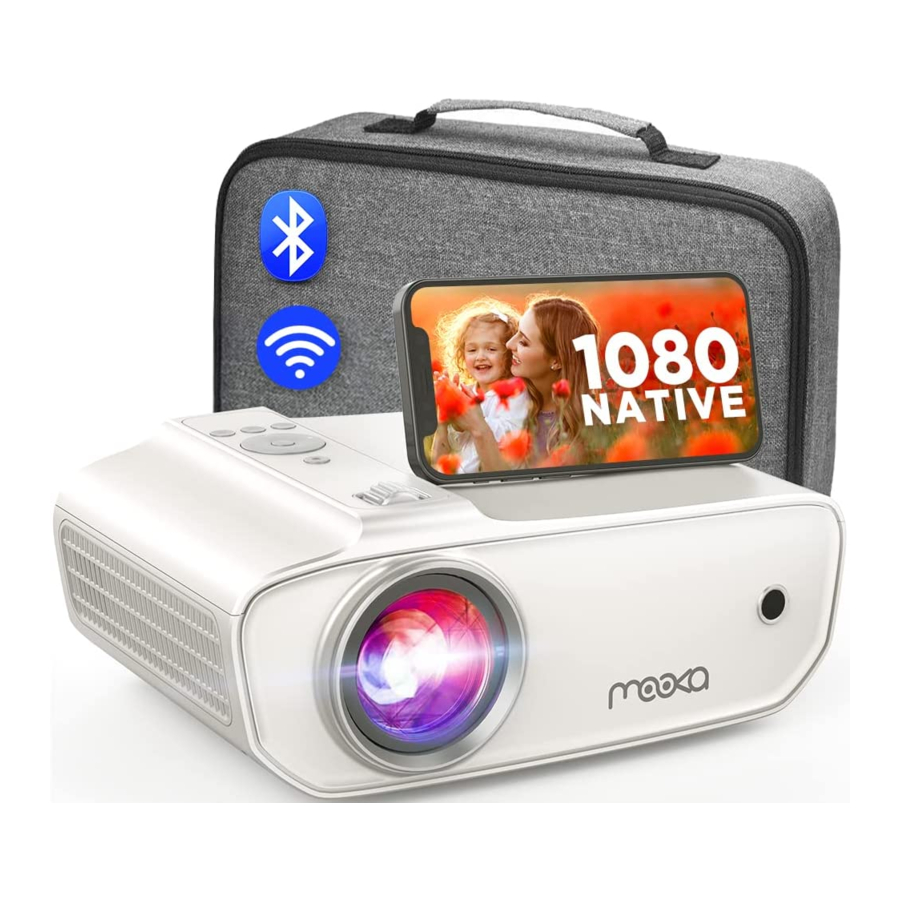
Einleitung
 Hinweis
- Nicht empfohlen für PPT-, Excel-, Word-Präsentationen
- Ändern Sie Ihre PC-/Laptop-Bildschirmauflösung auf 1280*720 für die beste Klarheit
- Bitte beachten Sie, dass er nur in einer völlig dunklen Umgebung verwendet werden sollte.
- Dolby Audio wird NICHT unterstützt.
Zubehörliste
1x AV-Signalkabel
1x Fernbedienung (Batterien nicht enthalten)
1x HDMI-Kabel
1x Netzkabel
1x Benutzerhandbuch
1x Garantiekarte
1x Bedienungsanleitung
1x Einstellbare Schraube
FERNBEDIENUNG

- Ein-/Ausschalten
- Pause (Pause)/Play (Wiedergabe)
- Zoom
- Mute (Stummschalten)
- Flip (Bild drehen)
- Up/Down/Left/Right (Hoch/Runter/Links/Rechts)
- Confirm (Bestätigen)
- Return (Zurück)
- Menu (Menü)
- Source (Quelle)
- Volume - (Lautstärke -)
- Volume + (Lautstärke +)

Tauchen Sie die Fernbedienung nicht in Wasser.
Setzen Sie die Fernbedienung nicht im Freien, Flüssigkeiten, Feuchtigkeit, übermäßiger Hitze oder Feuer aus.
Verwenden Sie keine alten und neuen Batterien zusammen in der Fernbedienung.
Bitte entnehmen Sie die Batterien, wenn die Fernbedienung längere Zeit nicht benutzt wird, um ein Auslaufen der Batterien zu vermeiden.
Die Fernbedienung muss senkrecht zum IR-Sensor des Projektors gehalten werden, um ordnungsgemäß zu funktionieren.
PROJEKTOR-ÜBERSICHT

Verbinden des Projektors mit dem Stromnetz
- Schließen Sie das Netzkabel an den Projektor an.

- Die Betriebsanzeige am Projektor leuchtet auf, nachdem das Netzkabel angeschlossen wurde.


Ein-/Ausschalten
Drücken Sie die " "-Taste am Projektor oder auf der Fernbedienung, um ihn einzuschalten.

Multimedia-Startbildschirm
Der Multimedia-Bildschirm wird 10-20 Sekunden angezeigt, nachdem Sie die Ein-/Aus-Taste gedrückt haben.

Fokus- & Trapezkorrektur
- Wenn das Bild trapezförmig angezeigt wird, drehen Sie den Trapezkorrekturknopf an der Oberseite des Projektors, bis das projizierte Bild rechteckig wird, um das Trapezproblem zu beheben.
- Stellen Sie sicher, dass der Projektor horizontal zur Projektionsfläche ausgerichtet ist, und drehen Sie den Fokusring, um das projizierte Bild zu schärfen.


Optische Einstellungen
Der Projektor korrigiert die Bildverzerrung mittels optischer Trapezkorrektur.
Siehe Beispiel unten:

Dieser Projektor verfügt jedoch nicht über eine horizontale Trapezkorrekturfunktion.
Der Projektor muss horizontal zur Projektionsfläche platziert werden.
Wenn das oben gezeigte Problem auftritt, liegt es wahrscheinlich daran, dass der Projektor nicht horizontal zur Projektionsfläche platziert wurde oder die Projektionsfläche nicht vertikal ausgerichtet ist.
Lösung: Passen Sie die Position des Projektors so an, dass er horizontal zur Projektionsfläche steht.
Anschlüsse

Wiedergabe von Mediendateien von einem USB-Laufwerk
- Stecken Sie ein USB-Speichergerät in einen USB-Anschluss.

- Wählen Sie USB im Menü "Signalquellen".


Unterstützte Multimedia-Dateiformate und -typen
| Multimedia | Audiodatei | MP3/WMA/OGG/AAC/MA4/FLAC/APE/WAV |
| Bilddatei | JPEG/BMP/PNG | |
| Videodatei | MPEGI, MPEG2, FLV, MPEG4, RM, AVI /RMVB, MOV, MKV, DIVX, FVOB M-JPEG (nur nicht unterstützt 640*480) | |
| Textdatei | TXT |
- Wählen Sie den Inhalt aus, den Sie anzeigen möchten:
Video/Musik/Foto/Text.

- Wählen Sie die Datei aus, die Sie abspielen möchten. Drücken Sie die "
![]() "-Taste, um abzuspielen oder zu pausieren.
"-Taste, um abzuspielen oder zu pausieren.


 "-Taste, um abzuspielen oder zu pausieren.
AV-Videoanschluss
Verwenden Sie ein 3-in-1-AV-Kabel, um den Projektor wie unten abgebildet anzuschließen. Nach dem Anschließen wählen Sie AV im Menü "Signalquellen".

HDMI-Anschluss
Verwenden Sie den HDMI-Anschluss, um Computer und HDMI-kompatible Geräte anzuschließen. Nach dem Anschließen wählen Sie HDMI1 im Menü "Signalquellen".

Unterstützte Auflösungen:
576P, 480P, 720P, 1080P, 640x480, 800x600, 1024x768, 1280x1024, 1280x720, 1440x900, 1366x768, 1920x1080, 1280x800, 1440x960, 680x1050
3,5-mm-Audioanschluss
Verwenden Sie eine 3,5-mm-Audiobuchse, um Kopfhörer/Lautsprecher anzuschließen.
Hinweis: Dolby-Sound wird nicht unterstützt.

Menüeinstellungen
Benutzerhandbuch für die Fernbedienung
- Drücken Sie die "
![]() "-Taste, um das Hauptmenü aufzurufen, und drücken Sie dann die "
"-Taste, um das Hauptmenü aufzurufen, und drücken Sie dann die "![]() "-Taste, um jedes Untermenü aufzurufen.
"-Taste, um jedes Untermenü aufzurufen.
Drücken Sie die "![]() "-Taste, um das Untermenü auszuwählen, passen Sie die Parameter nach Bedarf an und drücken Sie die "OK (Bestätigen)"-Taste zur Bestätigung.
"-Taste, um das Untermenü auszuwählen, passen Sie die Parameter nach Bedarf an und drücken Sie die "OK (Bestätigen)"-Taste zur Bestätigung.
 "-Taste, um das Hauptmenü aufzurufen, und drücken Sie dann die "
 "-Taste, um jedes Untermenü aufzurufen.
 "-Taste, um das Untermenü auszuwählen, passen Sie die Parameter nach Bedarf an und drücken Sie die "OK (Bestätigen)"-Taste zur Bestätigung.
Verwendung des Untermenüs
Das unten abgebildete Untermenü dient nur als Referenz und kann vom tatsächlichen Design abweichen.
- Verfügbare Einstellungen: Bildmodus/Farbtemperatur/Seitenverhältnis/Rauschunterdrückung/Bildschirm/Projektionsrichtung/HDMI-Modus/Anzeige reduzieren

![]()
Zoom:
Passen Sie die Bildgröße mit der Zoom-Funktion im Untermenü "Bild reduzieren" an.
Zoom-Bereich: 75%-100%
(![Warnung]() Hinweis: Diese Funktion ist nur im Videobildschirm gültig)
Hinweis: Diese Funktion ist nur im Videobildschirm gültig) - Ton-Untermenü:
Verfügbare Einstellungen: Klangmodus/Balance/Automatische Lautstärke/Lautstärke/Bluetooth

Bluetooth ein-/ausschalten
Wenn Bluetooth eingeschaltet ist, suchen Sie nach Bluetooth-Lautsprechern oder -Kopfhörern in der Nähe, um das Gerät zu koppeln.
Drücken Sie die "OK (Bestätigen)"-Taste, um das Gerät zu koppeln.
Wenn das Gerät verbunden ist, drücken Sie die "OK (Bestätigen)"-Taste erneut, um die Verbindung zu trennen. - Einstellungen-Untermenü:
Timer-Abschaltung: Nach Auswahl der Dauer für die Timer-Abschaltung im Menü wechselt das Gerät nach Ablauf der gewählten Zeit in den Standby-Modus.
Timer: Der Projektor wechselt automatisch in den Standby-Modus, wenn die eingestellte Timer-Dauer abgelaufen ist.

- Einstellungen-Untermenü:
Timer: Der Projektor wechselt automatisch in den Standby-Modus, wenn die eingestellte Timer-Dauer abgelaufen ist.

Timer-Abschaltung: Nach Auswahl der Dauer für die Timer-Abschaltung im Menü wechselt das Gerät nach Ablauf der gewählten Zeit in den Standby-Modus. - Eingangsquellen-Untermenü:
Verfügbare Einstellungen: AV/HDMI 1/Screen Mirroring (Bildschirmspiegelung)/VGA/USB


Bildschirmspiegelung
- Wählen Sie Bildschirmspiegelung in der Liste der Eingangsquellen aus
- Drücken Sie die OK-Taste, um die Benutzeroberfläche aufzurufen
- Wählen Sie die entsprechende Variante aus (Abbildung 1)

Abbildung 1

Android-Betriebssystem
Android Screen bietet zwei Verbindungsmethoden.
Methode 1: Drahtlose Verbindung (Empfohlen)
-
Wählen Sie die Funktion Android Screen aus

- Schalten Sie WLAN auf dem Android-Gerät ein
- Starten Sie die Funktion Multi-screen / Wireless Display / Screen Mirroring / Smart View / Cast (Abbildung 1)

Abbildung 1


- Wählen Sie "MOOKA-XXXX" (MOOKA-XXXX) aus der Suchergebnisliste aus (Abbildung 2)

Abbildung 2

Einige Android-Geräte unterstützen die Bildschirmspiegelung aufgrund der Kompatibilität möglicherweise nicht.
Methode 2: Kabelgebundene Verbindung
- Wählen Sie die Funktion Android Screen aus.
- Suchen Sie auf Ihrem Android-Gerät die Entwickleroptionen und aktivieren Sie das USB-Debugging.
- Verbinden Sie Ihr Android-Gerät über das ORIGINAL USB-Kabel mit dem OUT5V-Anschluss des Projektors.
- Wenn zum ersten Mal das Fenster "Allow USB Debugging" (USB-Debugging zulassen) app, wählen Sie "Always allow from this computer" (Immer von diesem Computer zulassen) und tippen Sie auf "OK" (OK), um die Bildschirmspiegelung zu starten.

Abbildung 1

 Tipps:
Die Schritte zum USB-Debugging können je nach Android-Betriebssystem des Geräts variieren.
Suchen Sie bei Google nach "How to open the USB debugging mode on "Your device"" (So aktivieren Sie den USB-Debugging-Modus auf "Ihr Gerät").
Die tatsächlichen Anweisungen basieren auf Samsung Galaxy S8+ 0S.
- Öffnen Sie die 'Settings' (Einstellungen), tippen Sie auf About->Software Information->Build number (Über->Softwareinformationen->Build-Nummer);
- Tippen Sie siebenmal auf "Build number" (Build-Nummer), bis der Entwicklermodus aktiviert ist
- Gehen Sie zurück zu den Einstellungen, scrollen Sie nach unten und wählen Sie 'Developer options' (Entwickleroptionen) aus
- Suchen Sie den Abschnitt 'Debugging' (Debugging);
- Tippen Sie auf den Schalter neben "USB Debugging" (USB-Debugging).
- Einige Android-Geräte unterstützen die Bildschirmspiegelung aufgrund der Kompatibilität möglicherweise nicht.
Zum Beispiel: einige Modelle von Google/Motorala/Sony - Einige Android-Geräte übertragen aufgrund der Protokolleinschränkungen möglicherweise nur das Bild ohne Ton.
iOS
iOS bietet 4 Verbindungsmethoden:
Methode 1: Drahtlose Verbindung mit Wi-Fi-Router (Empfohlen)
- Verbinden Sie den Projektor mit einem Wi-Fi-Router;
- Wählen Sie die iOS-Bildschirmspiegelungsfunktion aus;
- Verbinden Sie Ihr iOS-Gerät mit demselben Wi-Fi-Router
- Aktivieren Sie die Bildschirmspiegelung auf Ihrem iOS-Gerät, suchen Sie den Projektor zum Koppeln.


Methode 2: Drahtlose Verbindung ohne Wi-Fi-Router
- Sie müssen den Projektor nicht mit einem Wi-Fi-Router verbinden;
- Wählen Sie die iOS-Bildschirmspiegelungsfunktion aus;
- Schalten Sie Wi-Fi auf Ihrem iOS-Gerät ein und suchen Sie nach dem Netzwerknamen des Projektors (z. B. MOOKA-B09586);
- Wählen Sie es aus und geben Sie das Passwort ein: 12345678. Ihr iOS-Gerät verbindet sich automatisch mit dem Projektor.
- Aktivieren Sie die Bildschirmspiegelung auf Ihrem iOS-Gerät, suchen Sie den Projektor zum Koppeln.


Methode 3: Streaming mit Ihrem Wi-Fi-Router
- Tum on the projector (Schalten Sie den Projektor ein), wählen Sie Screen Mirroring als Eingangsquelle, um die Screen Mirroring-Oberfläche für iOS aufzurufen;

- Öffnen Sie die 'Settings' (Einstellungen), verbinden Sie Ihr iOS-Gerät mit dem "LEISURE470-XXXXXX" (LEISURE470-XXXXXX) Wi-Fi (pwd: 12345678);
- Öffnen Sie die Webseite http://192.168.49.1 mit dem Browser auf Ihrem Mobilgerät, tippen Sie auf Wi-Fi AP >Scan, wählen Sie das Wi-Fi Ihres Routers aus und geben Sie das entsprechende Passwort ein. Tippen Sie auf 'Connect' (Verbinden), um fortzufahren;

- Das WLAN Ihres Routers wird nach einer erfolgreichen Verbindung auf der Bildschirmspiegelungs-Oberfläche für iOS angezeigt;

- Öffnen Sie die 'Settings' (Einstellungen), verbinden Sie Ihr iOS-Gerät mit demselben Router-WLAN;
- Aktivieren Sie die Bildschirmspiegelung auf Ihrem i0S-Gerät, suchen Sie den Projektor (LEISURE470-XXXXXX) zum Koppeln.


Tipps:
Wenn Sie sich mit einem anderen Wi-Fi-Router verbinden möchten, wiederholen Sie bitte die oben genannten Schritte.
Methode 4: Kabelgebundene Verbindung
- Wählen Sie die i0S Screen Mirroring-Funktion aus;
- Verbinden Sie Ihr iOS-Gerät über das Original-USB-cal mit dem OUT5V-Anschluss des Projektors
- Bestätigen Sie die Bildschirmspiegelung: Wenn das Fenster "Trust this Computer?" (Diesem Computer vertrauen?) app, tippen Sie auf "Trust" (Vertrauen), um die Bildschirmspiegelung zu starten.

- Bestätigen Sie "Turst" (Vertrauen), dann beginnt die Bildschirmspiegelung

Einstellungen

Beschreibung
WiFi: Mit Wi-Fi-Router verbinden
Reset: Die Bildschirmspiegelungsfunktion auf ihren ursprünglichen Systemzustand zurücksetzen
OTA: Online-Update
Spiegelungseinstellung: Spiegelmodus/Airplay-Modus
PROJEKTORINSTALLATION
Installationsmethode
Der Projektor kann mit einem speziellen Aufhängerahmen an der Decke befestigt oder auf einem stabilen Schreibtisch platziert werden, um das Bild entsprechend der Betriebsumgebung und den Anforderungen zu to project. Darüber hinaus kann der Projektor mit den folgenden Methoden installiert werden:
- Decken-/Frontprojektion

- Schreibtisch-/Frontprojektion

- Decken-/Rückprojektion

- Schreibtisch-/Rückprojektion


An der Decke installieren
- Kontaktieren Sie einen professionellen Installateur für die Deckenmontage des Projektors;
- Bitte stellen Sie sicher, dass die für die Deckenmontage verwendeten Schrauben von hoher Qualität sind und eine ausreichende Länge aufweisen, um ein Herabfallen des Projektors zu verhindern;
- Bitte erwerben Sie eine universelle Deckenhalterung für Projektoren;
- Entfernen Sie die vier Gummifüße an der Unterseite des Projektors, Sie sehen dann die Schraubenlöcher und verwenden die M5*11 mm Schrauben für instaling die Decke, und installieren Sie ihn dann.
![]()


- Der Projektor kann irreparabel beschädigt werden it is incorrectly mounted on a ceiling or on a surface.
- Der empfohlene Umgebungstemperaturbereich liegt zwischen 41°F und 95°F.The incorrect temperature may lead to the device malfunction.
- Bitte platzieren Sie den Projektor nicht in wel, feuchten oder staubigen Umgebungen, um Stromschläge oder Fehlfunktionen zu vermeiden.
- Schlechte Belüftung kann eine wesentliche Ursache für Überhitzung sein. Dies könnte zu einer Beschädigung des Projektors führen.
- Bitte verwenden Sie eine grobe Schraube mit einem Durchmesser von 1/4 Zoll und einem Gewinde von 20/Zoll zur Befestigung.
Projektionsabstand und Bildschirmgröße
Nur als Referenz. Projektionsabstand und Bildschirmgröße können aufgrund unterschiedlicher Konfigurationen variieren.

Technische Spezifikationen
| Bildgebende Technologie | LTPS LCD | Farbreproduktion | 16.7kk |
| Auflösung | 1920*1080 | Trapezkorrektur | Manuelle Korrektur ± 15º |
| Höchste Auflösung | 1920*1080 | Netzspannung | 100V-240V 50/60Hz |
| Lichtquelle | LED | Integrierte Leistung | 65W (Max) |
| Lebensdauer | 50.000 Std. | Eingang | USB/VGA/HDMI/AV |
| Objektiv | Mehrfachbeschichtet | Ausgang | Kopfhörer USB (5V-500MA) |
| Betriebsmodus | Objektiv (F=135) Manuelle Bedienung |
Lautsprecher | 5Ω 3W |
| Systemunterstützung | Unterstützt Multimedia | ||
| Sprachunterstützung | Unterstützt 23 Sprachen | ||
| Projektionsabstand | 1,3-5,5M | Gerätegröße | 221*174,7*87,3mm |
| Bildschirmgröße | 40-200 Zoll | Projektionsverhältnis | 1,44:1 |
| Seitenverhältnis | 4:3/16:9 | Nettogewicht | 1,42KG |
KUNDENDIENST
HINWEIS:
- Nur für Heimkino in dunkler Umgebung geeignet. NICHT für Präsentationszwecke.
- Dolby Audio wird NICHT unterstützt.
- Blockieren Sie die Lüftungsschlitze während des Gebrauchs NICHT. Ziehen Sie den Stecker und VERHINDERN Sie das Eindringen von Staub, wenn das Gerät nicht verwendet wird.
Sollten Sie Fragen oder Anmerkungen zu Ihrem neuen Produkt haben, wenden Sie sich einfach an unser Kundensupport-Team unter:
1-855-6669955
support@mookashops.com
24/7 LIVE-CHAT-SUPPORT
QR-Code scannen & Chat starten

Sicherheitsvorkehrungen
- Bitte lesen Sie die Bedienungsanleitung vor der Verwendung des Projektors sorgfältig durch.
- Verwenden Sie das mit diesem Produkt gelieferte Netzkabel nur mit einer ordnungsgemäß geerdeten Steckdose.
- Bitte verwenden Sie die gleiche Netzspannung, die auf dem Projektor angegeben ist.
- Bitte zerlegen Sie den Projektor nicht selbst, da sonst Ihre Garantie erlischt.
- Blicken Sie nicht direkt in das Objektiv, während der Projektor eingeschaltet ist, da dies Ihre Augen schädigen kann.
- Blockieren Sie die Lüftungsschlitze während des Gebrauchs NICHT.
- Bitte halten Sie den Projektor von Wasser oder anderen Flüssigkeiten fern, da er nicht wasserdicht ist.
- Bitte stellen Sie den Projektor nicht in nasse oder feuchte Umgebungen, um einen Stromschlag zu vermeiden.
- Bitte schalten Sie das Gerät aus und ziehen Sie den Stecker, wenn es längere Zeit nicht benutzt wird.
- Bitte verwenden Sie beim Umzug des Projektors den Originalverpackungsschaum oder anderes stoßfestes Material.
- Bitte kontaktieren Sie das MOOKA Kundensupport-Team, wenn Sie ein Problem mit dem Projektor haben.
- Dieser Mini-Projektor wird durch die 12-monatige MOOKA Garantie abgedeckt.
- Bitte kontaktieren Sie uns, wenn Sie mehr über die Garantie erfahren möchten. (Der Rahmen, die Bedienungsanleitung und die Verpackung sind nicht von der Garantie abgedeckt)
Referenzen

Anleitung herunterladen
Hier können Sie die vollständige PDF-Version des Handbuchs herunterladen. Sie kann zusätzliche Sicherheitsanweisungen, Garantieinformationen, FCC-Regeln usw. enthalten.
MOOKA BL69 Handbuch herunterladen
