JAKCOM R5 Handbuch
- 1 Produkteinführung
- 2 Packliste
- 3 Spezifikationsparameter
- 4 Struktur und Erfassungsbereich
- 5 Lesemethode des IC- und ID-Moduls
- 6 Einstellungsmethode des IC- und ID-Moduls
- 7 Einstellungen der NFC-Modul-Funktion
- 8 NFC-Funktionsbeschreibung
- 9 Starten der NFC-Modul-Funktion
- 10 NFC-Anwendungen von Drittanbietern
- 11 NFC-Standarddaten zurücksetzen
- 12 Kontaktdaten
- 13 Referenzen
- 14 Anleitung herunterladen
- 15 In anderen Sprachen
Produkteinführung
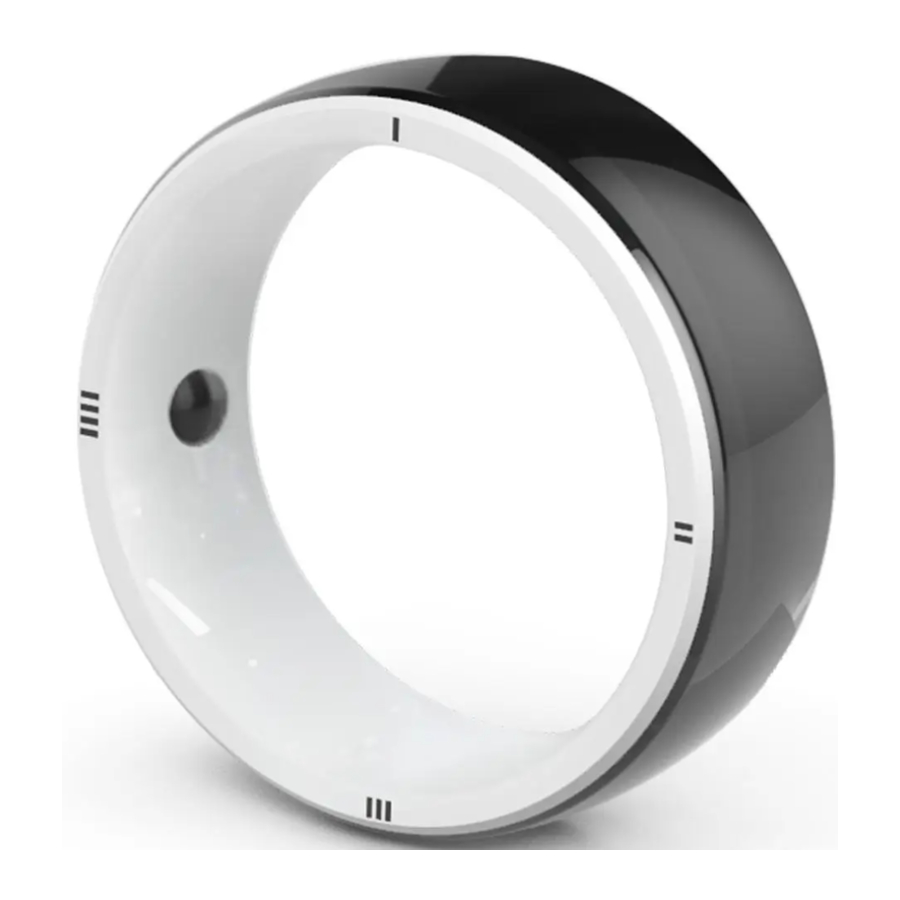
JAKCOM R5 ist ein multifunktionaler Smart Ring, der 6 Näherungskarten gleichzeitig ersetzen kann,
Mit Mobiltelefonen interagiert, um spezielle Funktionen wie "Social Sharing" (Soziales Teilen), "Wireless USB Flash Disk" (Kabelloser USB-Stick), "Smart Home Trigger" (Smart-Home-Auslöser) und so weiter zu realisieren.
Eingebaute 2 Gesundheits-Energiesteine zur Verbesserung menschlicher EMFs und verfügt über kratzfeste, wasserdichte, staubdichte Hardware-Eigenschaften.
Packliste

Spezifikationsparameter
| Trägerfrequenz | 13.56MHZ 、125KHZ |
| RF-Entfernung | 1~3cm |
| IC-Modul-Chip | CUID x 2 |
| Trägerfrequenz des IC-Moduls | 13.56MHZ |
| IC-Modul-Funktion | Äquivalent zu zwei M1 (Mifare1) IC-Karten, mit wiederholt änderbarer Kartennummer und verschlüsseltem Sektor. |
| ID-Modul-Chip | T5577 x 2 |
| Trägerfrequenz des ID-Moduls | 125KHZ |
| ID-Modul-Funktion | Äquivalent zu zwei EM/HID ID-Karten mit wiederholt änderbarer Kartennummer |
| NFC-Modul-Chip | Ntag216 x 2 |
| Trägerfrequenz des NFC-Moduls | 13.56MHZ |
| NFC-Modul-Funktionen | Äquivalent zu zwei NFC-Smartcards, die mit Smartphones interagieren können |
| Anwendbare NFC-Telefone | Alle Android-Telefone mit NFC-Funktion, sowie iPhones, die nach September 2018 auf den Markt kamen, wie iPhone XR, XS, 11, 12, 13 und 14 |
| Ringmaterial | Keramik |
| Ringgewicht | 9 Gramm |
| Schutzart | IP68 |
| Betriebstemperaturbereich | -50℃ ~ +80℃ |
Struktur und Erfassungsbereich


- Der Bereich mit der Gravur "I" ist die IC-Karte Nr. 1
- Der Bereich mit der Gravur "II" ist die NFC-Karte Nr. 1
- Der Bereich mit der Gravur "III" ist die IC-Karte Nr. 2
- Der Bereich mit der Gravur "IIII" ist die NFC-Karte Nr. 2
- Der weiße Seitenbereich ist die ID-Karte Nr. 1
- Der schwarze Seitenbereich ist die ID-Karte Nr. 2
- Gesundheits-Energiestein 1
- Gesundheits-Energiestein 2
Lesemethode des IC- und ID-Moduls
Die Lesemethode jedes IC- oder ID-Moduls ist dieselbe wie die einer gewöhnlichen Karte,
Nähern Sie sich dem Kartenleser gemäß dem oben abgebildeten Erfassungsbereich.
Skizze

Verwenden Sie IC-Karte Nr. 1

Verwenden Sie IC-Karte Nr. 2

Verwenden Sie ID-Karte Nr. 1

Verwenden Sie ID-Karte Nr. 2
Tipp: Die Antenne jedes Moduls sollte sich in der Nähe des Kartenlesers befinden. Je näher der Abstand, desto empfindlicher reagiert der Leser.
Einstellungsmethode des IC- und ID-Moduls
Jedes IC- oder ID-Modul kann als neue leere Karte betrachtet werden, und die Einstellungsmethode ist dieselbe wie die einer gewöhnlichen Karte,
Fügen Sie beim ursprünglichen Kartenaussteller das IC- oder ID-Modul als neue autorisierte Karte hinzu;
Wenn Sie die Originalkarte direkt in den Ring replizieren möchten, verwenden Sie bitte den "JAKCOM CDS Replicator". Scannen Sie den folgenden QR-Code, um den "JAKCOM CDS Replicator" anzuzeigen.

Die Standardpasswörter der ID-Module sind:
ID1 = 5469616E
ID2 = 51243648
Wenn Ihr Replikator die Einstellung der Bearbeitung von verschlüsselten ID-Karten unterstützt, geben Sie bitte das obige Passwort zur Bearbeitung ein.
Einstellungen der NFC-Modul-Funktion
- Öffnen Sie die Facebook-APP;
- Suchen Sie nach "JAKCOM.com" und folgen Sie dieser Seite;

- Rufen Sie die JAKCOM.com Seite auf;
- Klicken Sie auf die Schaltfläche "Sign Up" (Registrieren);

Wenn Sie Facebook nicht nutzen können, können Sie auch den obigen QR-Code scannen, um es einzurichten.
https://nfc.jakcom.com
![]()
- Klicken Sie auf die Schaltfläche "Add Device" (Gerät hinzufügen);
![]()
- Geben Sie den Aktivierungscode auf der Rückseite der Box ein;

Der Aktivierungscode des NFC-Moduls Nr. 1:![]()
Der Aktivierungscode des NFC-Moduls Nr. 2:![]()
- Klicken Sie in der Liste auf den Namen Ihres Geräts, um die Funktionseinstellungen aufzurufen;


Für diese beiden NFC-Module können jeweils verschiedene Funktionsdienste eingestellt werden;
Nachdem eine neue Funktion für das entsprechende Modul eingestellt wurde, werden die alten Funktionen automatisch geschlossen.
NFC-Funktionsbeschreibung
Social Sharing (Soziales Teilen):
Teilen Sie schnell Ihre Social-Media-Kontoinformationen mit anderen Telefonen;
Personal Functions (Persönliche Funktionen):
Starten Sie schnell jede persönliche Funktion über das NFC-Modul des Rings;
Wireless Disk (Kabelloser Datenträger):
Teilen Sie schnell Ihre Dateien mit anderen Telefonen.

Starten der NFC-Modul-Funktion
- Vor der Verwendung aktivieren Sie bitte die NFC-Funktion des Telefons. Wenn das Telefon nicht mit der NFC-Funktion ausgestattet ist, kann es nicht verwendet werden;
Skizze
Android

iPhone
Einige Versionen des iPhone haben diesen Schalter nicht, standardmäßig aktiviert.

- Berühren Sie mit dem richtig eingestellten NFC-Modul den NFC-Erfassungsbereich des Telefons, gemäß der oben gezeigten Erfassungsposition (B und D);
Beispiel

- Der NFC-Erfassungsbereich ist je nach Marke des Mobiltelefons unterschiedlich. Bitte beachten Sie das Original-Handbuch des Telefons;
- Im Allgemeinen kann die NFC-Funktion des Telefons nur aktiviert werden, nachdem der Bildschirm entsperrt ist;
- Einige Handyhüllen können das NFC-Signal beeinträchtigen. Wenn das Telefon es nicht erkennen kann, entfernen Sie bitte die Handyhülle und versuchen Sie es erneut.
Skizze

- Nach erfolgreicher Erfassung, wenn Sie aufgefordert werden, die zu öffnende App auszuwählen, wählen Sie bitte den "web browser" (Webbrowser).


NFC-Anwendungen von Drittanbietern
Jedes NFC-Modul des Rings kann als Standard-NFC-Tag betrachtet und in jeder NFC-Anwendung von Drittanbietern verwendet werden, wie z.B. "Pon Pon Tile of MIJIA", "Apple Shortcuts", "Huawei Share", "Nintendo Amiibo", etc..
NFC-Standarddaten zurücksetzen
Wenn die Drittanbieter-App die Standarddaten des NFC-Moduls des Rings überschreibt, gehen die Standardfunktionen des Rings verloren.
Die Standarddaten können mit der folgenden Methode zurückgesetzt werden;
- Verwenden Sie ein Android-Telefon mit NFC-Funktion, um "NFC RESET" über den folgenden Link herunterzuladen und zu installieren;
http://www.jakcom.com/app/nfc/nfc_reset.apk
Für iPhone suchen Sie bitte im App Store nach "NFC-RESET"
![]()
![]()
- Öffnen Sie es und geben Sie Ihre E-Mail-Adresse ein;

- Bewegen Sie das NFC-Modul des Rings, das zurückgesetzt werden soll, nahe an den NFC-Erfassungsbereich des Telefons, und der Reset kann innerhalb weniger Sekunden abgeschlossen werden.


Kontaktdaten
- Website: http://www.JAKCOM.com
- Email: service@JAKCOM.com
- Service-Telefon: +86 400 806 7311
+86 0351-4383818 - Online-Service: https://www.facebook.com/JakcomLtd
Referenzen


Anleitung herunterladen
Hier können Sie die vollständige PDF-Version des Handbuchs herunterladen. Sie kann zusätzliche Sicherheitsanweisungen, Garantieinformationen, FCC-Regeln usw. enthalten.
JAKCOM R5 Handbuch herunterladen