SCRIB3D Advanced Handbuch
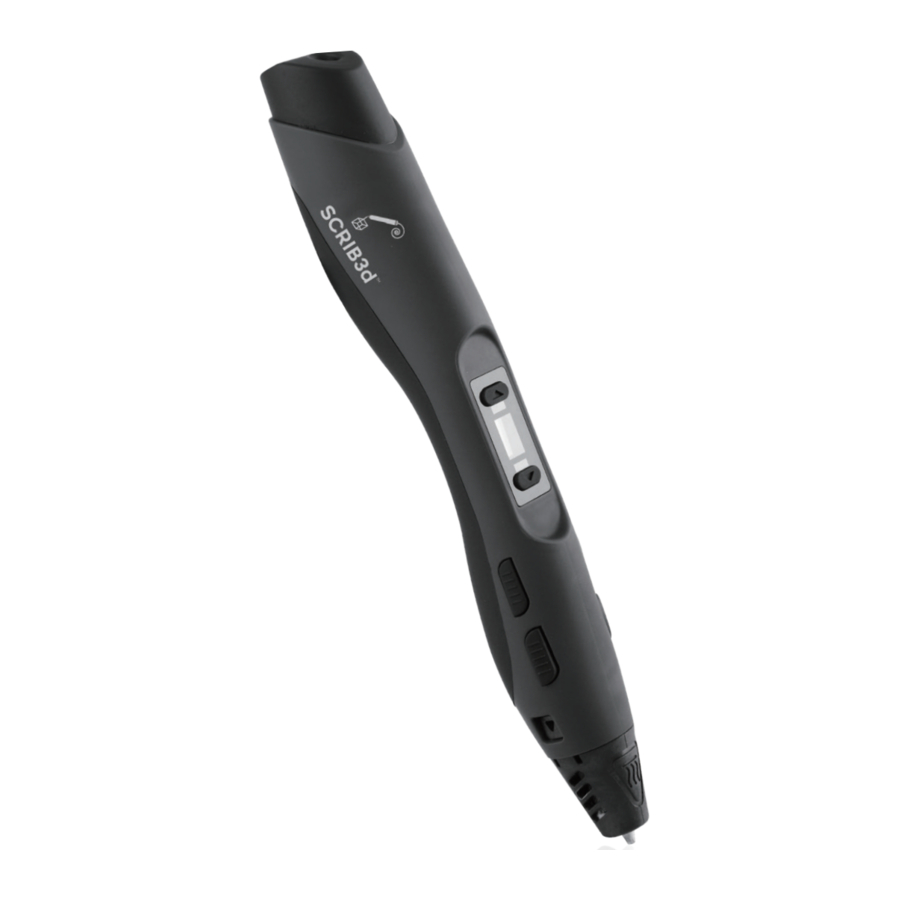
Produktübersicht

Erste Schritte
- Schließen Sie das Netzteil an eine Steckdose an. Stecken Sie das USB-Stromkabel in das Netzteil. Stecken Sie den Hohlstecker in die Strombuchse des Stifts.
(Hinweis: Dieser 3D-Stift kann mit einer Powerbank eines Drittanbieters mit mindestens 2 Ampere Ausgangsleistung verwendet werden.)

- "ABS" (ABS) oder "PLA" (PLA) wird auf dem LCD-BILDSCHIRM angezeigt. Sie können die Temperatur-EINSTELLTASTEN verwenden, um einen Modus auszuwählen. Wählen Sie einen Modus, der dem von Ihnen verwendeten Kunststofftyp entspricht.
(Hinweis: Die Verwendung des falschen Kunststoffs führt zu einer schlechten Erfahrung und kann Ihren Stift möglicherweise beschädigen.)

Die Anzeige blinkt entweder ABS oder PLA, bis die Taste "Forward" (Vorwärts) gedrückt wird, um einen Modus auszuwählen. Danach zeigt der Bildschirm die gewünschte Temperatur und die aktuelle Temperatur an. Die Temperatur-LED bleibt rot, während der Stift aufheizt. Sobald die Temperatur erreicht ist, wechselt sie zu Grün. Dann können Sie zeichnen. Sie können die Temperatur jederzeit anpassen, aber um von ABS zu PLA zu wechseln, ziehen Sie den Stecker des Stifts und stecken Sie ihn wieder ein. - Drücken Sie die Taste "FORWARD" (VORWÄRTS), um den ausgewählten Modus zu aktivieren. Sie können die Temperatur-EINSTELLTASTEN verwenden, um die Temperatur je nach Bedarf und gewünschter Nutzung fein abzustimmen. Die Temperaturbereiche sind ABS: 200-230°C und PLA: 160-210°C.
- Sobald die gewünschte Temperatur erreicht ist, leuchtet die LED am Stift grün. Sie können die Taste "FORWARD" (VORWÄRTS) klicken. Begradigen Sie das Ende des Filaments, das Sie verwenden möchten, und führen Sie es in den FILAMENT LOADER (FILAMENTLADER) ein, während der Stift läuft. Sobald Kunststoff extrudiert wird, können Sie mit dem 3D-Erstellen beginnen!

Sobald die Temperaturanzeige von Rot auf Grün gewechselt ist, können Sie Filament in den 3D-Stift laden. Begradigen Sie das Filament am Ende. Halten Sie die Taste "Feed" (Vorschub) gedrückt. Schieben Sie das Filament in den Stift, bis Sie spüren, wie es in den Stift gezogen wird.


Wenn Sie Ihren Scrib3D Advanced 3D-Stift verwenden, erzielen Sie die besten Ergebnisse beim Zeichnen flacher Objekte und auf Oberflächen, wenn Sie den Stift in einem Winkel von 65 Grad oder mehr halten.

Schneiden Sie diese Spitzen ab! Wenn Sie den Kunststoff wechseln oder bevor Sie einen neuen Strang einführen, stellen Sie sicher, dass das Filament eine flache Oberfläche hat, damit es das vorherige Filament schieben kann. Wenn das Ende des Kunststoffs nicht abgeschnitten wird, kann dies zu Verstopfungen oder einer fehlenden Extrusion des Stifts führen. Informieren Sie sich über Tipps zur Lösung solcher Probleme.

- Wir empfehlen, die Taste "Reverse" (Rückwärts) nur beim Entfernen und Wechseln des Filaments zu verwenden. Wenn das Filament nur teilweise zurückgezogen wird, kann es im Stift anschwellen und Verstopfungen verursachen. In diesem Fall ziehen Sie das Filament vollständig zurück und schneiden Sie den angeschwollenen Teil ab.
- Die Filamentqualität variiert stark. Wir empfehlen immer die Verwendung von Scrib3D-Filament und die Lagerung an einem versiegelten und trockenen Ort.
- Kunststoff kann nach dem Anhalten des Stifts leicht weiterfließen.
![]()
Dies ist bei PLA stärker ausgeprägt. Dies ist ein häufiges Phänomen (z.B. Heißklebepistolen und 3D-Drucker). Wenn Sie dies beobachten, senken Sie die Temperatur leicht.

Temperatureinstellung
- Wenn Sie beim Gebrauch des Stifts Blasenbildung im Kunststoff sehen oder ein knisterndes Geräusch aus dem Kunststoff hören, ist Ihre Temperatur möglicherweise zu hoch. Versuchen Sie, sie um 5~10°C zu senken und prüfen Sie, ob das hilft.
- Filament sollte glatt und ohne starke Blasenbildung austreten, aber eine geringe Blasenbildung ist normal.
- Während einige Kunststoffe wie PLA anfälliger für das Auslaufen sind, können Sie, wenn Sie feststellen, dass viel Kunststoff austritt, die Temperatur am Stift senken, um dies zu mindern. Überprüfen Sie auch, ob Sie die richtige Filamenteinstellung verwenden.
- Wenn die Filamentfarbe matt und dunkel aussieht und Sie hören, wie der Motor sich abmüht. Dies bedeutet, dass die Temperatur zu niedrig ist, erhöhen Sie die Temperatur um 5~10°C.
Für weitere Hilfe beim Einstieg, Tipps und Tricks, Fehlerbehebung und um mehr zu erfahren, besuchen Sie unsere Website www.Scrib3dPen.com oder unseren YouTube-Kanal (scannen Sie den QR-Code).

Fehlerbehebung
Hier sind einige häufige Probleme und mögliche Lösungen dafür. Wenn Sie das Problem nicht lösen können, wenden Sie sich bitte an unseren Kundenservice per E-Mail an help@Scrib3Dpen.com
| Problem | Gründe | Lösung |
Betriebsanzeige leuchtet nicht | Problem mit dem Netzteil oder Stecker | Ersetzen Sie das Netzteil durch ein anderes: 5V, 2A, 3,8mm Hohlstecker Plus-Adapter |
| Problem mit der Elektronik des Stifts | ||
| Problem mit der Buchse des Stifts | Die Elektronik des Stifts muss gewartet werden. Bitte kontaktieren Sie help@Scrib3Dpen.com, wenn der Stift unter Garantie steht. | |
Rote und grüne Anzeigeleuchte blinkt | Schwaches Netzteil oder Powerbank | Wechseln Sie die Powerbank oder das Netzteil zu einem mit 2 Ampere Ausgangsleistung. |
Nichts kommt aus der Düse | Die Temperatur ist nicht hoch genug oder der falsche Modus für den Kunststoff wurde ausgewählt. | Überprüfen Sie, ob der Stift im richtigen Modus für den von Ihnen verwendeten Kunststoff ist. Sie können auch versuchen, die Temperatur manuell anzupassen. |
| Filament ist beschädigt, ein Stück ist aus dem Filament herausgerissen und das Antriebssystem kann es nicht mehr schieben. | Ziehen Sie das Filament aus dem Stift. Schneiden Sie den beschädigten Teil ab und entsorgen Sie ihn, dann versuchen Sie es erneut. | |
| Filament lässt sich nicht einführen | Stellen Sie sicher, dass das Filament am Ende, das in den Stift eingeführt wird, eine flache Oberfläche hat. | |
| Kein Motorgeräusch | Mögliches Problem mit der Elektronik oder dem Motor. Bitte kontaktieren Sie uns unter help.@Scrib3Dpen.com | |
Stift heizt nicht auf | Problem mit dem Heizelement/der Düse | Ersetzen Sie die Düse. Weitere Informationen finden Sie unter Scnb3Dpem.com. |
Motor hat Schwierigkeiten | Könnte ein Problem mit dem Filament im Inneren sein. | Ziehen Sie das Filament heraus. Schneiden Sie alle angeschwollenen oder deformierten Teile ab und schneiden Sie ein neues Ende, bevor Sie es wieder einführen. |
"ERR" (Fehler) wird auf dem Bildschirm angezeigt | Die Temperatur ist zu hoch für den aktuellen Modus/oder die Düse ist locker. | Ziehen Sie den Stecker des Stifts und lassen Sie ihn etwa 3 Minuten abkühlen/oder versuchen Sie, die Düse wieder an ihren Platz zu drücken. Falls das Problem weiterhin besteht, wenden Sie sich an den Kundendienst: help@scrib3dpen.com |
HINWEIS: Ihr Stift wechselt nach 5 Minuten Inaktivität in den Schlafmodus (als Sicherheitsfunktion). Klicken Sie eine beliebige Taste, um ihn aufzuwecken und die Heizsequenz neu zu starten.


- Die Düse des Scrib3D Advanced kann heiß werden. Berühren Sie die Düse NICHT, da Sie sich verbrennen könnten!
- Lassen Sie die Düse NICHT in die Nähe oder in Kontakt mit brennbaren Materialien kommen.
- Informieren Sie andere in der Umgebung, dass der Stift heiß ist und nicht berührt werden sollte.
Ziehen Sie den Stecker und stellen Sie den Kontrollschalter auf AUS, wenn er nicht benutzt wird oder vor der Lagerung.
Lassen Sie die Düse vor der Lagerung vollständig abkühlen.
 Verwenden Sie den Scrib3D Advanced NICHT in der Nähe von Badewannen, Duschen, Waschbecken oder anderen wasserführenden Behältern. Dies könnte zum Tod durch Stromschlag führen.

 Der Scrib3D Advanced sollte nur mit von Scrib3D zugelassenem ABS- und PLA-Filament verwendet werden. Eine unsachgemäße Verwendung Ihres Scrib3D Advanced, das Einstellen des Stifts auf die falsche Heiztemperatur und/oder die Verwendung nicht zugelassener Kunststoffe oder anderer Materialien kann zu Schäden an Ihrem Stift oder zu Verletzungen bei Ihnen führen und zum Erlöschen Ihrer Garantie. Verletzungen des Benutzers können unter anderem Schäden durch das Einatmen von Substanzen umfassen, die nicht zum Erhitzen geeignet sind; oder Verbrennungen durch brennbare Materialien, die im Scrib3D Advanced verwendet werden.
Dieses 3D-Druckgerät – wenn es mit einem Styrol-Filament (ABS/HIPS/oder PC-ABS) verwendet wird – kann Sie und andere im selben Raum Styrol aussetzen, einer Chemikalie, die nach dem Staat Kalifornien als krebserregend bekannt ist. Weitere Informationen finden Sie unter www.P65Warnings.ca.gov. BETREIBEN SIE IHR 3D-DRUCKGERÄT IMMER IN EINEM GUT BELÜFTETEN BEREICH.
PFLEGE & WARTUNG
Für Pflege- und Wartungsinformationen sowie weitere Ratschläge zur Verwendung Ihres Scrib3D Advanced, besuchen Sie bitte unsere Website: Scrib3dpen.com
Zur Fehlerbehebung besuchen Sie bitte: Scrib3dpen.com/troubleshooting
SPEZIFIKATION DES NETZTEILS
Input: 100-240V AC, 0.5A MAX, 50-60HZ
Output: +5V DC, 2A
BESCHRÄNKTE GARANTIE
Weitere Details zu Ihrer beschränkten Garantie finden Sie unter: scrib3dpen.com/warranty
Für die Scrib3D Allgemeinen Geschäftsbedingungen und andere Hinweise besuchen Sie unsere Website: scrib3dpen.com/terms-and-conditions
Benötigen Sie weitere Hilfe? Kontaktieren Sie uns
help@SCRIB3dPen.com
Referenzen


Anleitung herunterladen
Hier können Sie die vollständige PDF-Version des Handbuchs herunterladen. Sie kann zusätzliche Sicherheitsanweisungen, Garantieinformationen, FCC-Regeln usw. enthalten.
SCRIB3D Advanced Handbuch herunterladen