Dreame D10 Plus RLS3D Handbuch
- 1 Geräteübersicht
- 2 Vorbereitung der Umgebung
- 3 Vorbereitung vor der Verwendung
- 4 Mit der Dreamehome- oder Mi Home/Xiaomi Home-App verbinden
- 5 Verwendung
- 6 Routinewartung
- 7 Statusanzeige
- 8 FAQ (Häufig gestellte Fragen)
- 9 Spezifikationen
- 10 Sicherheitsinformationen
- 11 Referenzen
- 12 Anleitung herunterladen
- 13 In anderen Sprachen
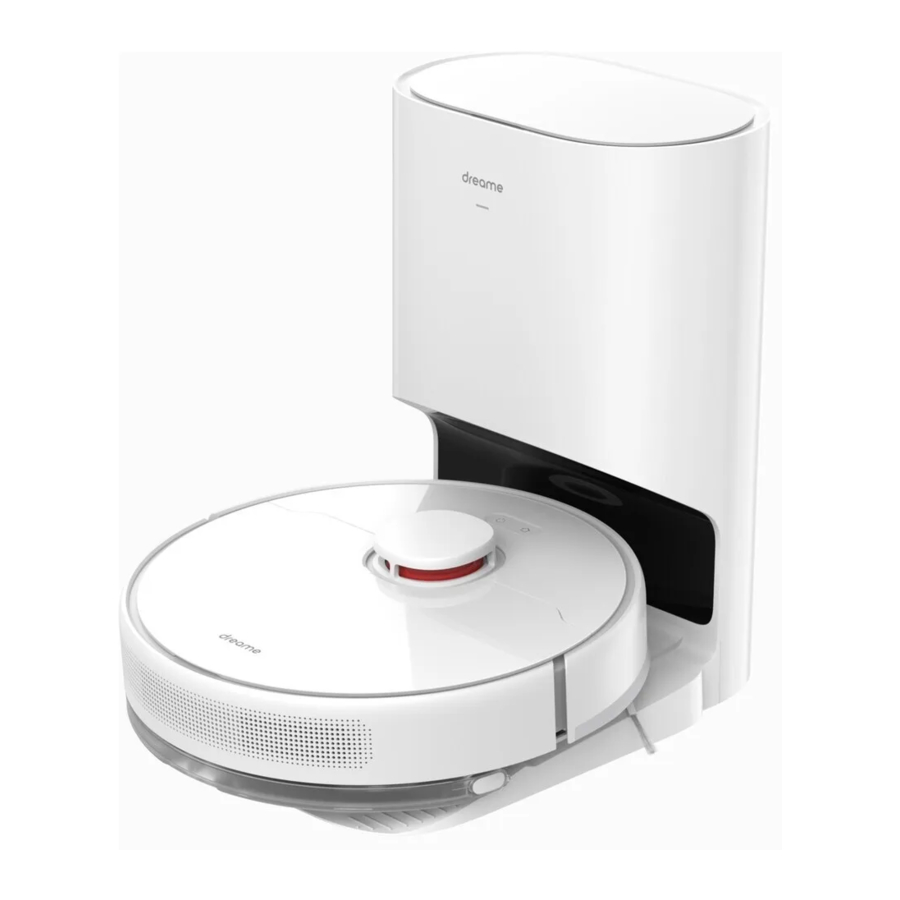
Geräteübersicht
Zubehör
Vorinstalliertes Zubehör
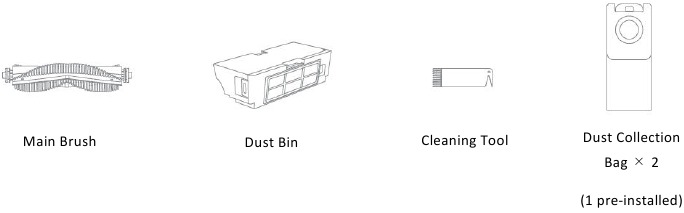
Weiteres Zubehör

Roboter
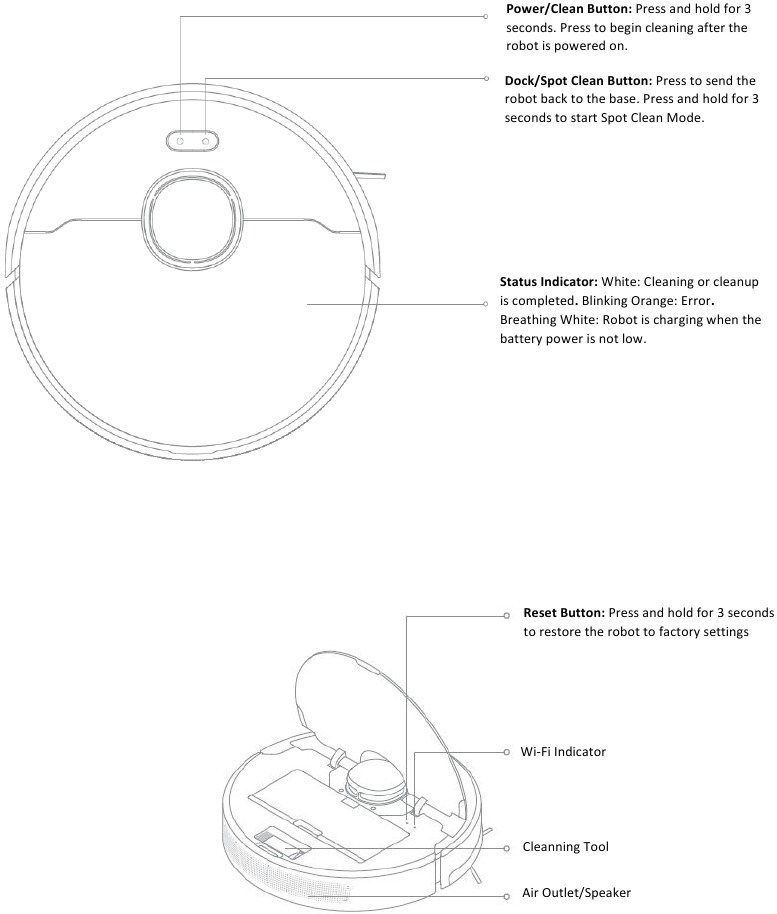
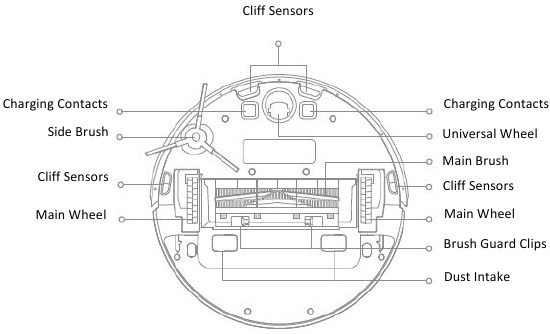
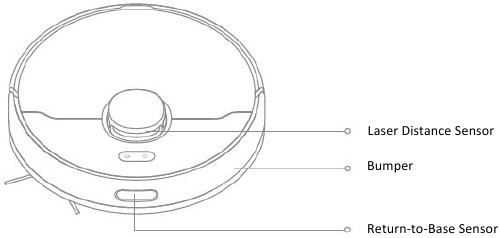
Roboter-Sensoren
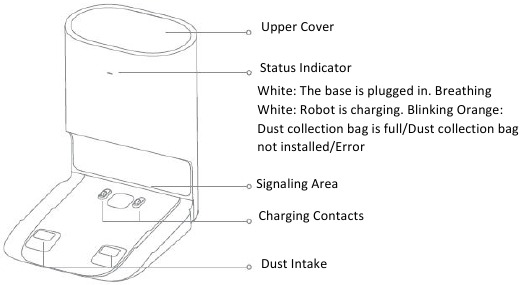
Absaugstation
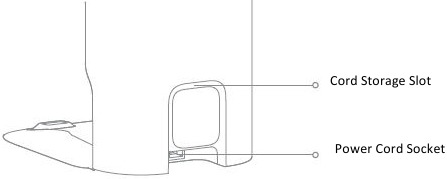
Rückseite
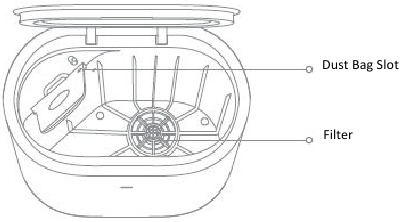
Obere Abdeckung öffnen
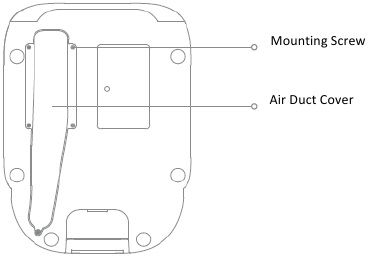
Unterseite
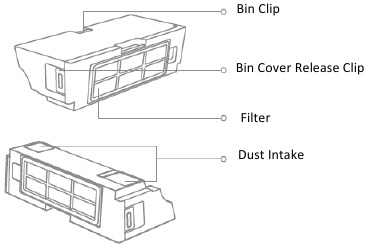
Staubbehälter
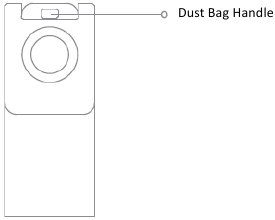
Staubfangbeutel
Hinweis: Aufgrund der Werkseinstellung ist bereits ein neuer Staubfangbeutel eingesetzt.
Wischmodul
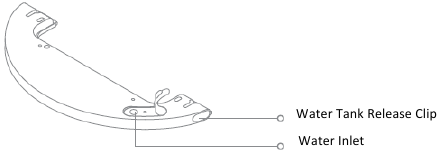
Wassertank
Wischtuch
Vorbereitung der Umgebung
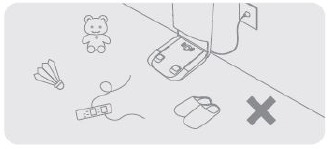
- Um die Arbeitseffizienz Ihres Roboters zu verbessern, entfernen Sie lose Kabel, Lappen, Hausschuhe, Spielzeug oder andere Gegenstände vom Boden.
![]()
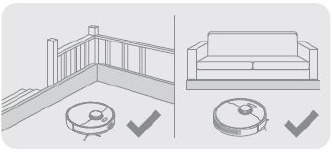
- Platzieren Sie vor der Reinigung eine physische Barriere am Rand von Treppen und in der Nähe von Sofas, um einen sicheren und reibungslosen Betrieb des Roboters zu gewährleisten.
![]()
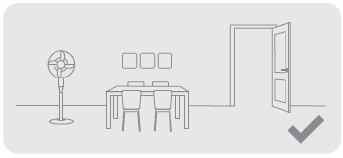
- Öffnen Sie die Tür des zu reinigenden Raumes und stellen Sie Möbel an ihre richtige Position, um dem Roboter mehr Platz zum Navigieren zu geben.
![]()
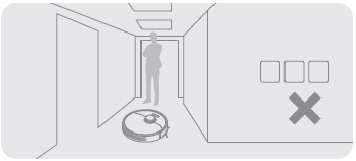
- Um zu verhindern, dass der Roboter die zu reinigenden Bereiche nicht erkennt, stellen Sie sich nicht vor den Roboter, in Türöffnungen, Flure oder enge Räume.
![]()
Vorbereitung vor der Verwendung
Schutzstreifen entfernen
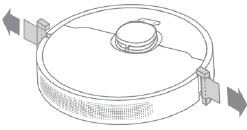
- Entfernen Sie vorsichtig die Schutzstreifen vom Roboter.
![]()
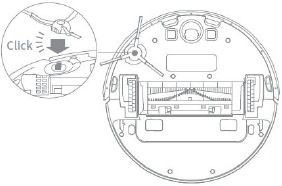
Seitenbürste anbringen
- Setzen Sie die Seitenbürste ein, indem Sie sie an der Nut ausrichten und eindrücken, bis sie hörbar einrastet.
![]()
An eine Steckdose anschließen und Ladevorgang starten
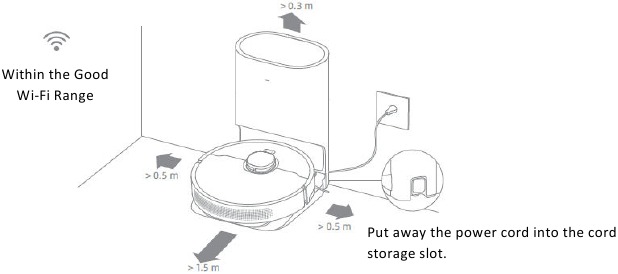
- Stellen Sie die Ladestation auf einen ebenen Untergrund, an eine Wand, und stecken Sie sie in eine Steckdose.
- Stellen Sie den Roboter auf die Station, um den Ladevorgang automatisch zu starten.
- Es wird empfohlen, den Roboter vor der ersten Verwendung vollständig aufzuladen.
Hinweis:
- Halten Sie den unmittelbaren Bereich um die Station frei: mindestens 1,5 m davor, 0,5 m auf beiden Seiten und 0,5 m dahinter.
- Stellen Sie sicher, dass keine Objekte den Signalbereich blockieren.
Über die Absaugstation
- Der Roboter sollte die Station verlassen, bevor er den Reinigungszyklus beginnt.
- Bewegen Sie die Station nicht, während der Roboter reinigt, um sicherzustellen, dass er reibungslos zur Station zurückkehren kann.
- Sobald der Roboter die Reinigung abgeschlossen hat und zur Station zurückkehrt, beginnt die Station automatisch mit dem automatischen Entleerungsprozess.
- Zusätzliche Einstellungen können über die App vorgenommen werden.
Mit der Dreamehome- oder Mi Home/Xiaomi Home-App verbinden
Dieses Produkt ist mit der Dreamehome- oder Mi Home/Xiaomi Home-App kompatibel, wodurch Sie Ihren Roboter fernsteuern können.
Die Dreamehome- oder Mi Home/Xiaomi Home-App herunterladen
- Scannen Sie den QR-Code auf dem Roboter oder suchen Sie im App Store nach "Dreamehome", "Mi Home" oder "Xiaomi Home", um die App nach Ihren Wünschen herunterzuladen und zu installieren.
![]()


Gerät hinzufügen
- Mi Home/Xiaomi Home App: Öffnen Sie die Mi Home/Xiaomi Home-App, tippen Sie auf das "+"-Symbol in der oberen rechten Ecke und scannen Sie den QR-Code erneut, um "Dreame Bot D10 Plus" hinzuzufügen. Befolgen Sie die Anweisungen, um die WLAN-Verbindung herzustellen.
- Dreamehome App: Öffnen Sie die Dreamehome-App, tippen Sie auf "+" in der oberen rechten Ecke, gehen Sie zur "Add Device" (Gerät hinzufügen) Seite und wählen Sie "Dreame Bot D10 Plus". Befolgen Sie die Anweisungen, um die WLAN-Verbindung herzustellen.
Hinweis:
- Es wird nur 2,4 GHz WLAN unterstützt.
- Die Version der App kann aktualisiert werden. Bitte befolgen Sie die Anweisungen basierend auf der neuesten verfügbaren Version.
WLAN zurücksetzen
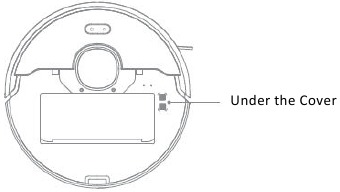
- Drücken und halten Sie gleichzeitig die Ein-/Aus-Taste und die Home-Taste, bis Sie die Sprachansage hören: "Waiting for the network configuration." (Warten auf die Netzwerkkonfiguration.)
- Sobald die WLAN-Anzeige langsam blinkt, wurde das WLAN erfolgreich zurückgesetzt.

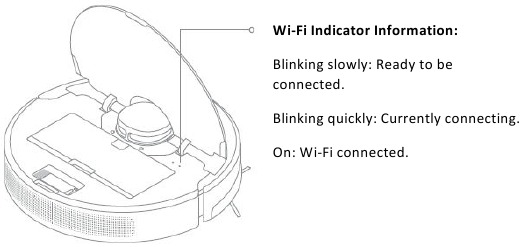
Hinweis: Wenn Ihr Roboter keine Verbindung zur App herstellen kann, setzen Sie das WLAN zurück und befolgen Sie die Schritte erneut, um das Gerät hinzuzufügen.
Verwendung
Ein-/Ausschalten
- Halten Sie die Taste (
![]() ) 3 Sekunden lang gedrückt, um den Roboter einzuschalten. Sobald die Betriebsanzeige durchgehend weiß leuchtet, befindet sich der Roboter im Standby-Modus. Um den Roboter auszuschalten, halten Sie die Taste (
) 3 Sekunden lang gedrückt, um den Roboter einzuschalten. Sobald die Betriebsanzeige durchgehend weiß leuchtet, befindet sich der Roboter im Standby-Modus. Um den Roboter auszuschalten, halten Sie die Taste (![]() ) 3 Sekunden lang gedrückt, wenn der Roboter nicht in Bewegung ist.
) 3 Sekunden lang gedrückt, wenn der Roboter nicht in Bewegung ist.
Reinigung starten
- Drücken Sie kurz die Taste (
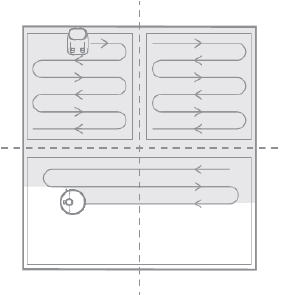
![]() ), um den Roboter zu aktivieren. Nach der Aktivierung kartiert der Roboter präzise eine Reinigungsroute, reinigt methodisch entlang von Kanten und Wänden, bevor er den Raum in einem S-förmigen Muster abschließt, um eine gründliche Abdeckung zu gewährleisten.
), um den Roboter zu aktivieren. Nach der Aktivierung kartiert der Roboter präzise eine Reinigungsroute, reinigt methodisch entlang von Kanten und Wänden, bevor er den Raum in einem S-förmigen Muster abschließt, um eine gründliche Abdeckung zu gewährleisten.
![]()
Reinigungsmodus
- Der Dreame Bot D10 Plus bietet mehrere Reinigungsmodi: Quiet (Leise), Standard, Strong (Stark) und Turbo. Der Standardmodus ist Standard. Sie können den Reinigungsmodus in der Dreamehome- oder Mi Home/Xiaomi Home-App anpassen.
Pause/Schlafmodus
- Pause: Drücken Sie kurz eine beliebige Taste, um den Roboter während der Reinigung anzuhalten.
- Schlafmodus: Bleibt der Roboter länger als 10 Minuten pausiert, wechselt er automatisch in den Schlafmodus. Die Betriebsanzeige und die Ladeanzeige erlöschen. Um den Roboter aufzuwecken, drücken Sie eine beliebige Taste.
Hinweis:
- Der Roboter schaltet sich automatisch aus, wenn er länger als 12 Stunden im Schlafmodus bleibt.
- Wird der Roboter pausiert und auf die Station gestellt, endet die aktuelle Reinigungsaufgabe.
Spot-Reinigungsmodus
- Wenn der Roboter pausiert oder sich im Standby-Modus befindet, halten Sie die Taste
![]() 3 Sekunden lang gedrückt, um den Spot-Reinigungsmodus zu aktivieren. In diesem Modus reinigt der Roboter einen quadratischen Bereich von 1,5 x 1,5 Metern direkt um den Roboter herum. Sobald die Spot-Reinigung abgeschlossen ist, kehrt der Roboter an seine ursprüngliche Position zurück und schaltet sich aus.
3 Sekunden lang gedrückt, um den Spot-Reinigungsmodus zu aktivieren. In diesem Modus reinigt der Roboter einen quadratischen Bereich von 1,5 x 1,5 Metern direkt um den Roboter herum. Sobald die Spot-Reinigung abgeschlossen ist, kehrt der Roboter an seine ursprüngliche Position zurück und schaltet sich aus.
 3 Sekunden lang gedrückt, um den Spot-Reinigungsmodus zu aktivieren. In diesem Modus reinigt der Roboter einen quadratischen Bereich von 1,5 x 1,5 Metern direkt um den Roboter herum. Sobald die Spot-Reinigung abgeschlossen ist, kehrt der Roboter an seine ursprüngliche Position zurück und schaltet sich aus.
Hinweis: Das Aktivieren des Spot-Reinigungsmodus beendet die aktuelle Reinigungsaufgabe.
Zusätzliche App-Funktionen
Befolgen Sie die Anweisungen auf der App-Oberfläche, um auf zusätzliche Funktionen zuzugreifen. Die Version der App kann aktualisiert werden, befolgen Sie daher die Anweisungen basierend auf der aktuellen App-Version.
Wischfunktion verwenden
- Es wird empfohlen, alle Böden vor dem ersten Wischvorgang mindestens dreimal zu saugen, um einen besseren Reinigungseffekt zu erzielen.
Schritte zum Wischen:
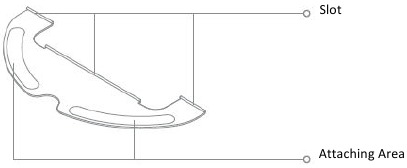
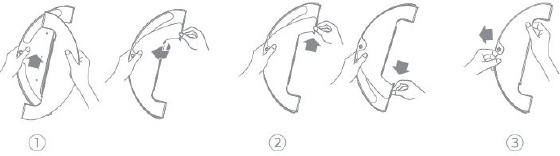
- Wischtuch anfeuchten: Überschüssiges Wasser auswringen. Führen Sie das Wischtuch wie abgebildet in den Schlitz des Wassertanks ein und befestigen Sie das Tuch fest.

- Wassertank füllen: Öffnen Sie den Wassertankdeckel, füllen Sie Wasser ein und schließen Sie den Deckel sicher.
![]()

Hinweis: Verwenden Sie kein Reinigungsmittel oder Desinfektionsmittel.
Wischmodul anbringen: Richten Sie das Wischmodul wie angegeben aus und schieben Sie es dann in die Rückseite des Roboters, bis es einrastet. Drücken Sie die Taste ( ) oder verwenden Sie die Dreamehome- oder Mi Home/Xiaomi Home-App, um mit der Reinigung zu beginnen.
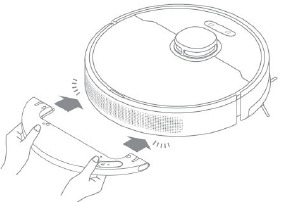
Hinweis:
- Es wird nicht empfohlen, die Wischfunktion auf Teppichen zu verwenden.
- Verwenden Sie die App, um den Wasserfluss bei Bedarf anzupassen.
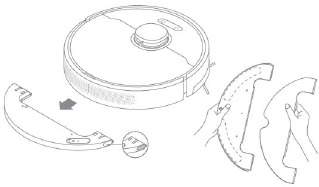
Wassertank entfernen: Drücken Sie die beiden seitlichen Clips nach innen und schieben Sie den Wassertank nach hinten, um ihn vom Roboter zu entfernen.
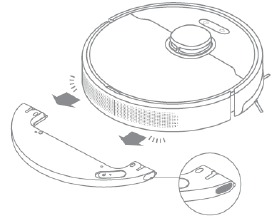
Hinweis:
Wenn der Roboter nicht in Gebrauch ist oder während des Ladevorgangs, entfernen Sie das Wischmodul und gießen Sie das restliche Wasser im Tank aus. Reinigen Sie das Wischtuch, um Schimmel oder Gerüche zu vermeiden.
Routinewartung
Staubbehälter reinigen
(Nach jedem Gebrauch reinigen)
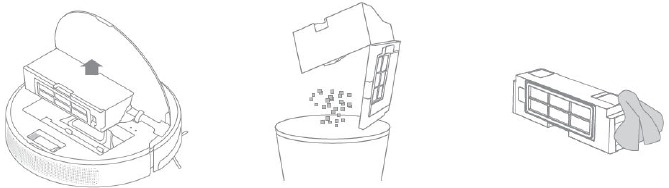
- Öffnen Sie die Roboterabdeckung und drücken Sie dann den Staubbehälterclip, um den Staubbehälter zu entnehmen.
- Öffnen Sie die Behälterabdeckung und entleeren Sie den Behälter, wie im Diagramm gezeigt.
- Reinigen Sie den Staubeinlass.
Filter reinigen
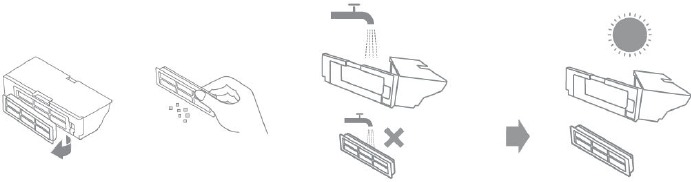
- Entfernen Sie den Filter und klopfen Sie seinen Korb vorsichtig aus.
- Waschen Sie den Filter nicht. Nur der Staubbehälter ist waschbar. Trocknen Sie den Behälter gründlich, bevor Sie ihn wieder einsetzen.
Hinweis:
- Versuchen Sie nicht, den Filter mit Bürsten oder Fingern zu reinigen.
- Spülen Sie den Staubbehälter nur mit sauberem Wasser aus. Verwenden Sie kein Reinigungsmittel.
- Verwenden Sie den Staubbehälter und den Filter nur, wenn sie vollständig trocken sind.
- Der Filter sollte alle zwei Wochen gereinigt und alle drei Monate ausgetauscht werden.
Wischmodul reinigen
- Drücken Sie die beiden Entriegelungsclips an den Seiten des Wassertanks, entnehmen Sie das Wischmodul und ziehen Sie das Wischtuch ab.

- Gießen Sie das Wasser aus dem Tank. Nur mit Wasser reinigen und vor dem Wiedereinbau an der Luft trocknen lassen.
![]()
- Reinigen Sie das Wischtuch mit Wasser und lassen Sie es vor dem Wiedereinbau an der Luft trocknen.
![]()
Hinweis:- Entfernen Sie das Wischtuch vor der Reinigung vom Modul und stellen Sie sicher, dass kein schmutziges Wasser zurück in den Wasserauslass fließt, um Verstopfungen zu vermeiden.
- Ersetzen Sie das Wischtuch alle 3-6 Monate für eine optimale Leistung.
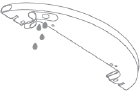
- Wenn der Wasserfluss langsam ist oder die Wasserverteilung ungleichmäßig ist, reinigen Sie das Luftloch in der Wassertankabdeckung.
![]()
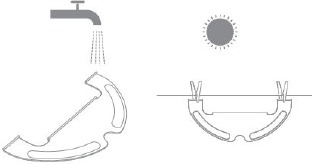
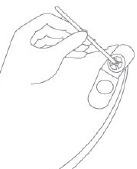
Hinweis: Setzen Sie den Tank keiner direkten Sonneneinstrahlung aus.
Hauptbürste reinigen
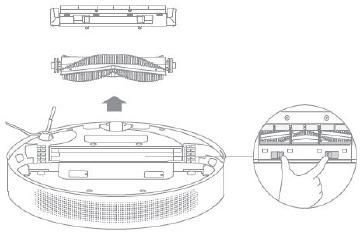
- Drücken Sie die Clips des Bürstenschutzes nach innen, um den Bürstenschutz zu entfernen und die Bürste herauszuheben.

- Ziehen Sie die Bürstenabdeckungen wie abgebildet heraus. Verwenden Sie das mitgelieferte Reinigungswerkzeug, um Haare oder Schmutz zu entfernen, die sich in der Bürste verfangen haben.
![]()
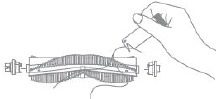
Hinweis: Ziehen Sie in der Hauptbürste verfangene Haare nicht übermäßig heraus, da dies die Bürste beschädigen kann.
Seitenbürste reinigen
- Ziehen Sie die Seitenbürsten heraus und verwenden Sie das Reinigungswerkzeug, um Haare zu entfernen, die sich in der Bürste verfangen haben.
![]()
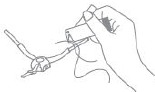
Hauptrad/Universalrad reinigen
- Verwenden Sie einen kleinen Schraubendreher, um die Achse und den Reifen des Universalrads zu trennen.
![]()
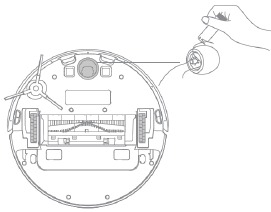
Hinweis: Nasse Tücher können empfindliche Elemente im Roboter und in der Basisstation beschädigen. Bitte verwenden Sie zum Reinigen trockene Tücher.
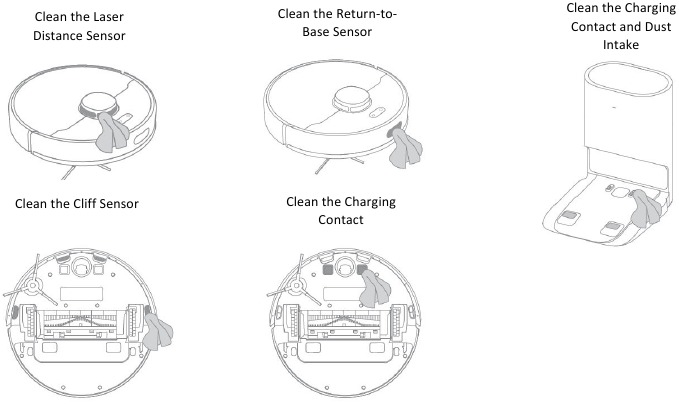
Staubbeutel wechseln
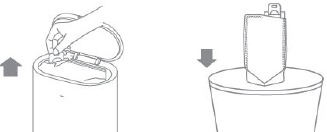
Ersetzen Sie den Staubbeutel, wenn er voll ist, entsprechend der Statusanzeige (blinkt orange) und den App-Anweisungen. Es wird empfohlen, den Beutel alle 4-6 Wochen zu wechseln.
- Entsorgen Sie den alten Staubbeutel.

Hinweis: Beim Entnehmen des Staubbeutels schließen Sie den Staubbeutelgriff, um das Austreten von Staub zu verhindern. - Wischen Sie den Filter mit einem trockenen Tuch ab.
![]()
- Installieren Sie einen neuen Staubbeutel.
![]()
- Schließen Sie die obere Abdeckung der Absaugstation.
![]()
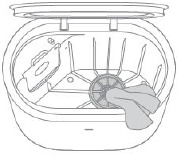
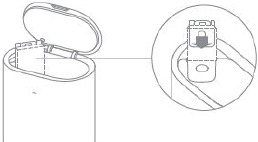
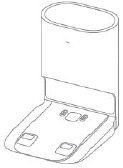
Hinweis: Schließen Sie die Basis nicht gewaltsam, wenn die obere Abdeckung nicht richtig schließt oder der Staubbeutel nicht installiert ist.
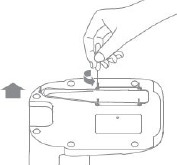
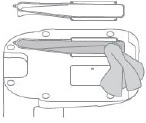
Luftkanal reinigen
Wenn der Luftkanal blockiert ist, befolgen Sie diese Schritte:
- Schrauben Sie die Befestigungsschrauben an der Luftkanalabdeckung ab und entfernen Sie die Abdeckplatte.
![]()
- Prüfen Sie, ob Fremdkörper den Luftkanal blockieren, und entfernen Sie diese.
![]()
- Bringen Sie die Luftkanalabdeckung wie abgebildet wieder an.
![]()

Neustart des Roboters: Wenn der Roboter nicht mehr reagiert oder sich nicht ausschalten lässt, halten Sie die Taste (ON/OFF) (EIN/AUS) 10 Sekunden lang gedrückt, um ein erzwungenes Herunterfahren zu erzwingen. Halten Sie dann die Taste (ON/OFF) (EIN/AUS) 3 Sekunden lang gedrückt, um ihn neu zu starten.
Akkupflege: Der Roboter enthält einen Hochleistungs-Lithium-Ionen-Akku. Stellen Sie sicher, dass er für den täglichen Gebrauch gut geladen bleibt, um eine optimale Leistung zu gewährleisten. Wenn der Roboter längere Zeit nicht verwendet wird, laden Sie ihn vollständig auf, schalten Sie ihn aus und bewahren Sie ihn auf. Laden Sie den Roboter mindestens alle drei Monate auf, um Schäden durch Tiefentladung zu vermeiden.
Statusanzeige
Die folgende Tabelle listet mögliche Ursachen und Lösungen für verschiedene Lichtstatus auf. Für weitere Unterstützung lesen Sie bitte den Abschnitt „FAQ“ (Häufig gestellte Fragen) in diesem Handbuch.
| Lichtstatus | Mögliche Ursache | Lösung |
| Aus | Keine Stromversorgung | Überprüfen und stellen Sie sicher, dass die Stromversorgung der Basis normal ist. |
| Der Roboter befindet sich im DND-Zeitraum | / | |
| Der Roboter ist voll geladen im Ruhemodus | / | |
| Weiß | Der Roboter befindet sich nicht auf der Basisstation | / |
| Pulsierend weiß | Der Roboter wird geladen | / |
| Blinkt orange | Fehler | Überprüfen Sie, ob ein Staubbeutel installiert ist. Falls nicht, installieren Sie einen. |
| Überprüfen Sie, ob der Staubbeutel richtig sitzt. | ||
| Überprüfen Sie, ob die obere Abdeckung geschlossen ist. Falls nicht, schließen Sie die obere Abdeckung fest. | ||
| Überprüfen Sie, ob der Beutel voll ist. Falls ja, ersetzen Sie ihn. | ||
| Entfernen Sie Schmutz um den Staubeinlass des Roboters und der Basisstation. | ||
| Ziehen Sie das Netzkabel der Basisstation ab und prüfen Sie, ob Fremdkörper den Luftkanal blockieren. Falls ja, reinigen Sie diese. | ||
| Überprüfen Sie, ob der Staubbehälter des Roboters installiert ist. | ||
| Bei anderen Fehlern wenden Sie sich an qualifizierte Techniker oder den Kundendienst. |
FAQ (Häufig gestellte Fragen)
| Problemtyp | Lösung |
| Roboter lässt sich nicht einschalten | Der Akkustand ist niedrig. Laden Sie den Roboter auf der Basisstation auf und versuchen Sie es dann erneut. |
| Die Umgebungstemperatur ist zu niedrig (unter 0 °C) oder zu hoch (über 40 °C). Die Betriebstemperatur des Roboters liegt zwischen 0 °C und 40 °C. | |
| Roboter kann nicht aufgeladen werden | Die Basisstation erhält keinen Strom. Bestätigen Sie, dass beide Enden des Netzkabels korrekt eingesteckt sind. |
| Schlechter Kontakt. Reinigen Sie die Ladekontakte der Basisstation und des Roboters. | |
| Roboter kann nicht zur Basisstation zurückkehren | Es gibt zu viele Hindernisse um die Basisstation. Stellen Sie die Basisstation an einen offeneren Ort. |
| Bitte reinigen Sie den Signalbereich der Basisstation. | |
| Das Bewegen des Roboters kann dazu führen, dass er sich neu positioniert oder seine Umgebung neu kartiert. Wenn der Roboter zu weit von der Basisstation entfernt ist, stellen Sie ihn manuell auf die Basisstation. | |
| Roboter funktioniert nicht richtig | Schalten Sie den Roboter aus und aktivieren Sie ihn dann wieder. |
| Roboter macht ein seltsames Geräusch | Ein Fremdkörper könnte sich in der Hauptbürste, Seitenbürste oder einem der Haupträder verfangen haben. Halten Sie den Roboter an und entfernen Sie den Schmutz. |
| Roboter reinigt nicht mehr effizient oder hinterlässt Staub | Der Staubbehälter ist voll. Reinigen Sie den Staubbehälter und den Staubeinlass. |
| Der Filter ist blockiert. Bitte reinigen Sie ihn. | |
| Ein Fremdkörper hat sich in der Hauptbürste verfangen. Bitte reinigen Sie diese. | |
| Roboter kann keine Verbindung zu Wi-Fi herstellen | Es gibt ein Problem mit der Wi-Fi-Verbindung. Setzen Sie das Wi-Fi zurück und laden Sie die neueste Version der Dreamehome- oder Mi Home/Xiaomi Home-App herunter, dann versuchen Sie die Verbindung erneut herzustellen. |
| Die Standortberechtigung ist nicht aktiviert. Stellen Sie sicher, dass die Standortberechtigung in der Dreamehome- oder Mi Home/Xiaomi Home-App aktiviert ist. | |
| Das Wi-Fi-Signal ist schwach. Stellen Sie sicher, dass sich der Roboter in einem Bereich mit guter Wi-Fi-Abdeckung befindet. | |
| 5-GHz-Wi-Fi wird nicht unterstützt. Stellen Sie sicher, dass der Roboter eine Verbindung zu 2,4-GHz-Wi-Fi herstellt. | |
| Der Benutzername oder das Passwort für Wi-Fi ist falsch. Geben Sie den richtigen Benutzernamen und das Passwort ein. | |
| Roboter führt die geplante Reinigung nicht durch | Der Roboter hat einen niedrigen Akkustand. Die geplante Reinigung wird nicht gestartet, es sei denn, der Roboter wurde rechtzeitig aufgeladen. |
| Verbraucht der Roboter auf der Basisstation Strom, wenn er bereits vollständig aufgeladen ist? | Das Belassen des Roboters auf der Basisstation nach vollständiger Aufladung verbraucht sehr wenig Strom und trägt zur Aufrechterhaltung einer optimalen Akkuleistung bei. |
| Es kommt kein oder nur wenig Wasser aus dem Wischmodul | Überprüfen Sie, ob Wasser im Wassertank ist. |
| Reinigen Sie das Wischtuch, wenn es verschmutzt ist. | |
| Stellen Sie sicher, dass das Wischtuch gemäß der Bedienungsanleitung korrekt installiert ist. | |
| Reinigen Sie das Blasloch oben am Wassertank. | |
| Roboter setzt die Reinigung nach dem Laden nicht fort | Stellen Sie sicher, dass der Roboter nicht im "Nicht stören"-Modus (DND) eingestellt ist, da dies das Fortsetzen der Reinigung verhindert. |
| Der Roboter setzt die Reinigung nicht fort, wenn er manuell aufgeladen oder auf die Basisstation gestellt wird. | |
| Roboter kehrt zur Basisstation zurück, ohne die automatische Entleerung durchzuführen | Der DND-Modus verhindert, dass der Roboter automatische Entleerungsaufgaben durchführt. |
| Der Staubbeutel ist voll | Überprüfen Sie, ob der Staubbeutel voll ist. Falls ja, ersetzen Sie ihn durch einen neuen. Es wird empfohlen, den Beutel alle 4-6 Wochen zu wechseln. Entfernen Sie vor dem Gebrauch jegliche Blockaden. |
| Die Dauer der automatischen Entleerung kann manchmal unannehmbar lang sein | Wenn der Roboter über einen längeren Zeitraum automatische Entleerungsaufgaben ausgeführt hat oder der Luftkanal nicht reibungslos funktioniert, wird die Dauer der automatischen Entleerung verlängert, um eine Verstopfung zu verhindern. |
| Die obere Abdeckung der Basisstation lässt sich nicht schließen | Überprüfen Sie, ob ein Staubbeutel installiert ist. Falls nicht, installieren Sie einen. |
Spezifikationen
Roboter
| Modell | RLS3D |
| Akku | 5200 mAh (Nennkapazität) |
| Ladezeit | Ca. 6 Stunden |
| Drahtlose Konnektivität | Wi-Fi IEEE 802.11b/g/n 2.4 GHz |
| Betriebssystem-Kompatibilität | Android 4.4 & iOS 10.0 oder höher |
| Nennspannung | 14.4 V⎓ |
| Nennleistung | 46 W |
| Betriebsfrequenz | 2400-2483.5 MHz |
| Maximale Ausgangsleistung | < 20 dBm |
Absaugstation
| Modell | RCS7 |
| Nenneingang | 220-240 V~ 50-60 Hz |
| Nennausgang | 19.8 V⎓ 1 A |
| Nennleistung | 600 W |
Hinweis: Unter normalen Nutzungsbedingungen sollte dieses Gerät mit einem Abstand von mindestens 20 cm zwischen Antenne und Benutzer betrieben werden.
Sicherheitsinformationen
Lesen Sie dieses Handbuch vor Gebrauch sorgfältig durch und bewahren Sie es zum späteren Nachschlagen auf.
Nutzungsbeschränkungen
- Dieses Produkt sollte nicht von Kindern unter 8 Jahren oder Personen mit körperlichen, sensorischen oder intellektuellen Defiziten oder begrenzter Erfahrung oder Kenntnis ohne Aufsicht eines Elternteils oder Vormunds verwendet werden, um einen sicheren Betrieb zu gewährleisten und Risiken zu vermeiden. Reinigung und Wartung dürfen nicht von Kindern ohne Aufsicht durchgeführt werden.
- Kinder dürfen nicht mit diesem Produkt spielen. Stellen Sie sicher, dass Kinder und Haustiere während des Betriebs des Roboters in sicherem Abstand gehalten werden.
- Dieses Produkt ist ausschließlich zur Bodenreinigung in einer häuslichen Umgebung bestimmt. Verwenden Sie es nicht im Freien, auf Nicht-Bodenoberflächen oder in einer kommerziellen oder industriellen Umgebung.
- Verwenden Sie den Roboter nicht in einem über dem Bodenniveau schwebenden Bereich ohne eine Schutzbarriere.
- Stellen Sie den Roboter nicht auf den Kopf. Verwenden Sie die LDS-Abdeckung, die Roboterabdeckung oder den Stoßfänger nicht als Griff für den Roboter.
- Verwenden Sie den Roboter nicht bei einer Umgebungstemperatur über 40 °C oder unter 0 °C oder auf einem Boden mit Flüssigkeiten oder klebrigen Substanzen.
- Heben Sie alle Kabel vom Boden auf, bevor Sie den Roboter verwenden, um zu verhindern, dass er diese beim Reinigen mitzieht.
- Entfernen Sie zerbrechliche oder kleine Gegenstände vom Boden, um zu verhindern, dass der Roboter damit kollidiert und sie beschädigt.
- Halten Sie Haare, Finger und andere Körperteile von der Saugöffnung des Roboters fern.
- Bewahren Sie das Reinigungswerkzeug außerhalb der Reichweite von Kindern auf.
- Stellen Sie keine Kinder, Haustiere oder Gegenstände auf den Roboter, unabhängig davon, ob er stillsteht oder sich bewegt.
- Verwenden Sie den Roboter nicht zur Reinigung brennender Gegenstände.
- Saugen Sie keine harten oder scharfen Gegenstände auf.
- Stellen Sie sicher, dass der Roboter ausgeschaltet und die Absaugstation ausgesteckt ist, bevor Sie Reinigungs- oder Wartungsarbeiten durchführen.
- Verwenden Sie kein feuchtes Tuch zum Abwischen oder keine Flüssigkeit zum Spülen des Roboters und der Station. Waschbare Teile müssen vor dem Einbau und der Verwendung vollständig getrocknet werden.
- Bitte verwenden Sie dieses Produkt gemäß den Anweisungen im Benutzerhandbuch. Benutzer sind für jeglichen Verlust oder Schaden verantwortlich, der durch unsachgemäße Verwendung dieses Produkts entsteht.
Akkus und Laden
- Verwenden Sie keine Akkus oder Absaugstationen von Drittanbietern. Verwenden Sie ausschließlich die RCS7-Versorgungseinheit.
- Versuchen Sie nicht, den Akku oder die Absaugstation selbst zu zerlegen, zu reparieren oder zu modifizieren.
- Stellen Sie die Absaugstation nicht in der Nähe einer Wärmequelle auf.
- Verwenden Sie kein feuchtes Tuch oder nasse Hände, um die Ladekontakte der Station abzuwischen oder zu reinigen.
- Entsorgen Sie alte Akkus nicht unsachgemäß. Nicht benötigte Akkus sollten in einer geeigneten Recyclinganlage entsorgt werden.
- Wenn das Netzkabel beschädigt oder gebrochen ist, stellen Sie die Verwendung sofort ein und wenden Sie sich an den Kundendienst.
- Stellen Sie sicher, dass der Roboter beim Transport ausgeschaltet ist und, wenn möglich, in seiner Originalverpackung aufbewahrt wird.
- Wenn der Roboter längere Zeit nicht verwendet wird, laden Sie ihn vollständig auf, schalten Sie ihn dann aus und lagern Sie ihn an einem kühlen, trockenen Ort. Laden Sie den Roboter mindestens alle 3 Monate auf, um eine Tiefentladung des Akkus zu vermeiden.
- Dieses Produkt enthält Akkus, die nur von qualifizierten Technikern oder dem Kundendienst ausgetauscht werden dürfen.
Laser-Distanzsensor
- Der Laser-Distanzsensor entspricht dem Standard IEC 60825-1:2014 für Laserprodukte der Klasse 1 und erzeugt keine gefährliche Laserstrahlung.
www.alza.co.uk/kontakt
+44 (0)203 514 4411
Alza.cz a.s., Jankovcova 1522/53, Holešovice, 170 00 Praha 7, www.alza.cz
Referenzen


Anleitung herunterladen
Hier können Sie die vollständige PDF-Version des Handbuchs herunterladen. Sie kann zusätzliche Sicherheitsanweisungen, Garantieinformationen, FCC-Regeln usw. enthalten.
Dreame D10 Plus RLS3D Handbuch herunterladen


