Morningstar MC6 PRO Handbuch
- 1 Vorwort
- 2 Stromversorgung
- 3 Anschlüsse
- 4 Navigation
- 5 Bänke
- 6 Presets
- 7 Controller-Einstellungen
- 8 TRS MIDI Ausgänge - 1/4 Zoll
- 9 Wichtige Merkmale
- 10 MIDI Nachrichtentypen
- 11 Aktionstypen
- 12 Schalter programmieren
- 13 Expression-Pedale
- 14 Externe Aux-Schalter
- 15 LCD-Anzeige-Symbole
- 16 MIDI IN-Ports
- 17 Funktionen bei doppeltem Tastenanschlag
- 18 MIDI-Implementierung
- 19 Verwendung einer Tastatur, die an den USB-Host angeschlossen ist
- 20 Firmware aktualisieren
- 21 Referenzen
- 22 Anleitung herunterladen
- 23 In anderen Sprachen
Vorwort
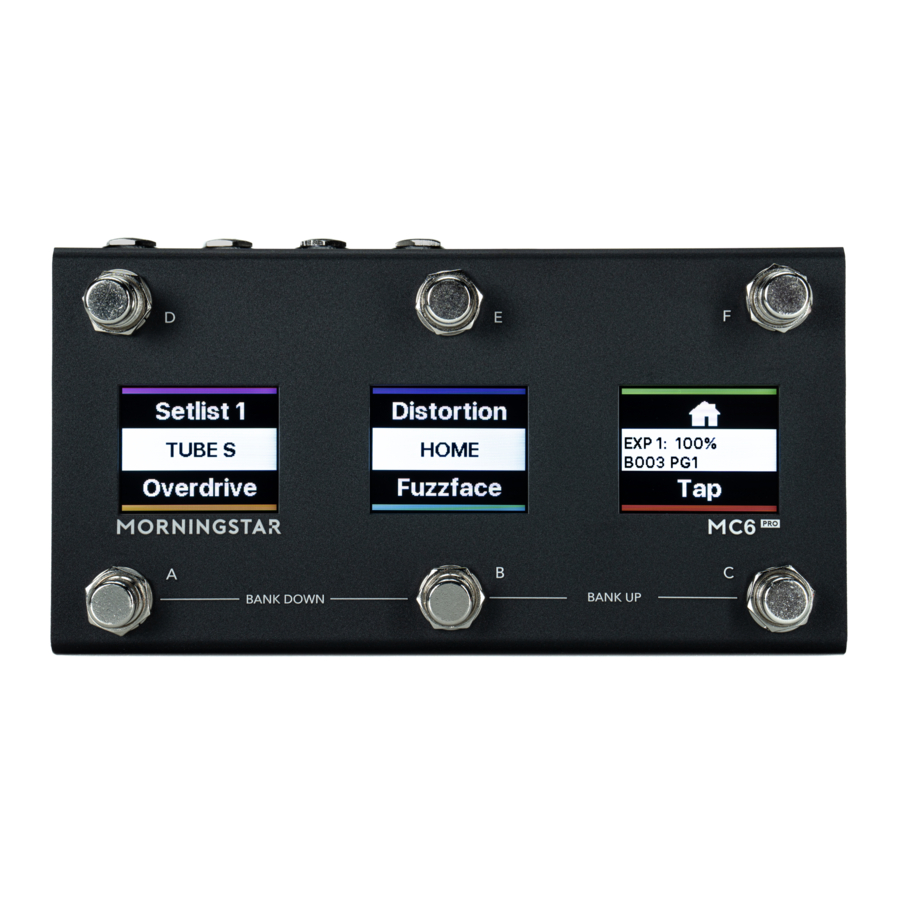
Mit Ihrem MC6 PRO MIDI Controller können Sie jedes Gerät steuern, das MIDI akzeptiert, unabhängig von Marke oder Modell. Jeder Schalter Ihres Morningstar Controllers kann so programmiert werden, dass er jede gewünschte Funktion ausführt.
Wenn Sie Fragen haben, die dieses Handbuch nicht beantworten kann, senden Sie uns bitte eine E-Mail an help@morningstarfx.com.
Stromversorgung
Sie können Ihr MC6 PRO auf eine der folgenden Arten mit Strom versorgen.
9V DC (Mitte-Minus) Netzteil
Schließen Sie ein 9VDC Mitte-Minus-Netzteil an den Stromeingang des MC6 PRO an.
 Das MC6 PRO benötigt mindestens 350mA Leistung bei 9VDC.
Mehr Leistung ist erforderlich, wenn Sie den USB-Host-Port zum Betreiben anderer Geräte verwenden. Wenn Sie die TRS-Relais-Ports und den USB-Host-Port NICHT verwenden, sind 250mA ausreichend.
Phantomspeisung (9-12V AC oder DC)
Schließen Sie ein 7-Pin MIDI-Kabel an den MIDI Out-Port des MC6 PRO an. Phantomspeisung kann dem MC6 PRO über die Pins 6 und 7 des MIDI OUT-Ports zugeführt werden. Beim Empfang von Gleichstrom über Phantomspeisung spielt die Polarität keine Rolle. Die empfangene Phantomspeisung wird auch an die Pins 6 & 7 des MIDI IN-Ports weitergeleitet, sodass Sie andere daran angeschlossene Geräte mit Strom versorgen können.
USB-Stromversorgung
Verbinden Sie ein USB-Kabel von Ihrem Computer, Mobilgerät, USB-Adapter oder einer Powerbank mit dem MC6 PRO. Das MC6 PRO kann vollständig über USB mit Strom versorgt werden.
Anschlüsse
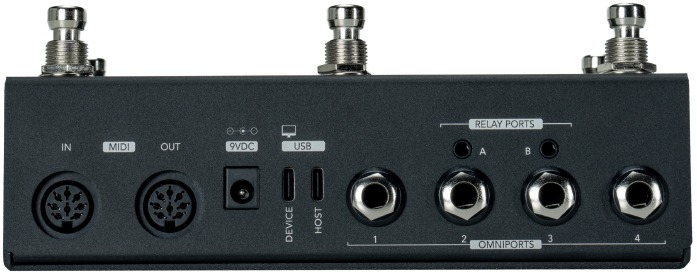
MC6 PRO E/A
DIN5 MIDI Eingang
Hier empfängt das MC6 PRO MIDI-Nachrichten von anderen MIDI-Geräten.
Das MC6 PRO kann MIDI-Nachrichten über seinen MIDI IN-Port empfangen und über seine MIDI-Ausgänge (alle MIDI-Nachrichtentypen) und den USB-Port (nur PC, CC, Note und MIDI Clock) weiterleiten.
DIN5 MIDI Ausgang
Hier werden MIDI-Daten vom MC6 PRO an andere Geräte gesendet. Verwenden Sie ein Standard-5-Pin MIDI-Kabel.
Um Ihr MC6 PRO mit Phantomspeisung zu versorgen, können Sie auch ein 7-Pin-Kabel verwenden, wenn Sie ein Gerät besitzen, das Phantomspeisung über die Pins 6 & 7 bereitstellt.
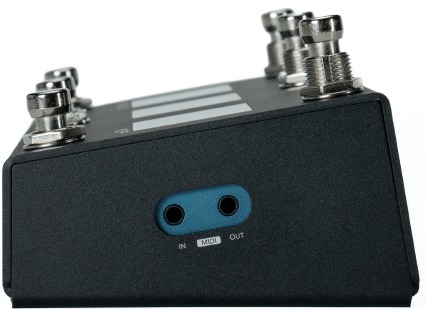
3,5mm Typ A TRS MIDI Ports
3,5mm TRS MIDI Eingang
Ähnlich dem DIN5 MIDI IN-Port. MIDI Clock-Nachrichten werden in diesem Port nicht verarbeitet. Nur der DIN5 MIDI IN-Port ist für die Verarbeitung von MIDI Clock-Nachrichten optimiert.
3,5mm TRS MIDI Ausgang
Ähnlich dem DIN5 MIDI OUT-Port.
USB-Gerät
Verbinden Sie diesen USB-Port mit Ihren USB-Host-Geräten, wie Ihrem Computer oder Tablet.
 Dieser Port wird mit dem Computer verbunden, um auf den Editor zuzugreifen.
Senden und empfangen Sie MIDI über USB. Dies ermöglicht Ihnen die Steuerung Ihrer DAWs, Plugins und anderer Musiksoftware. Alle Morningstar Controller sind USB-klassenkompatible Geräte und kompatibel mit Windows, macOS, Android und iOS.
Da der USB-Geräteport ein High-Speed-USB-Port ist, funktioniert er nicht mit dem CME WIDI uHost, der nur Full-Speed-USB-Geräte akzeptiert. Der WIDI uHost kann weiterhin mit dem USB-Host-Port des MC6 PRO verwendet werden.
USB-Host
Das MC6 PRO ist mit einem USB-Host-Port ausgestattet, der Ihnen die Steuerung anderer USB-MIDI-Geräte ermöglicht. Der Host-Port kann sowohl MIDI senden als auch empfangen. Sie können einen USB-Hub verwenden, um bis zu 3 USB-MIDI-Geräte anzuschließen und zu steuern. Sie können auch eine Computertastatur an den USB-Host-Port anschließen, um das MC6 PRO zu steuern. Wenn Sie mehrere USB-Geräte über den Host-Port anschließen und mit Strom versorgen, müssen Sie einen aktiven USB-Hub verwenden.
Nicht alle USB-Hubs sind kompatibel. Wir können nicht sagen, welcher Hub funktionieren wird und welcher nicht. Im Allgemeinen funktionieren Hubs mit zusätzlichen Funktionen neben USB, wie HDMI- oder SD-Karten-Funktionalitäten, nicht.
Wenn Sie ein USB-Gerät an den USB-Host-Port anschließen, kann das USB-Gerät Strom vom USB-Host-Port beziehen. In diesem Fall erhöhen sich die Stromanforderungen für das MC6 PRO. Stellen Sie bitte sicher, dass Sie Ihr MC6 PRO mit ausreichender Leistung versorgen.
3,5mm Relais-Ports
Die 2 Relais-Ports ermöglichen Tip-zu-Masse / Ring-zu-Masse-Schaltungen für andere Geräte. Diese Ports können über den Nachrichtentyp 'Relay Interface' gesteuert werden.
Die Standard-Startposition der Relais-Ports kann im Gerätemenü eingestellt werden.
- Drücken Sie D+F, um ins Menü zu gelangen, navigieren Sie zu Edit Global Config (Globale Konfiguration bearbeiten).
- Scrollen Sie ganz nach unten und Sie sehen eine Einstellung für RelayA T/R und RelayB T/R. NO/NO bedeutet, dass Tip und Ring beim Start standardmäßig als Öffner geschaltet sind. NO/NC bedeutet, dass Tip als Öffner geschaltet ist, während Ring als Schließer geschaltet ist.
9VDC
Hier empfängt das MC6 PRO Gleichstrom mit Mitte-Minus-Polarität.
Omniports 1-4
Omniports sind Multifunktions-Ports, die auf unseren MIDI-Controllern zu finden sind. Jeder Port kann so konfiguriert werden, dass er als einer der folgenden fungiert:
- TRS MIDI-Ausgang (konfigurierbar zum Senden über Tip oder Ring, passend für die meisten Pedale) oder
- TRS Expression-Pedal-Eingang oder
- TRS Aux-Schalter-Eingang (bis zu 3 Schalter pro Port)
Sie sollten nur Stereokabel verwenden. Die Verwendung von Monokabeln führt dazu, dass das Gerät nicht wie beabsichtigt funktioniert.
Bitte beachten Sie, dass diese Ports nicht zur Steuerung von Funktionen wie Amp-Switching, dem Senden von analogem Tap Tempo oder für Steuerspannung (Control Voltage) verwendet werden können. Sie sollten an diese Ports nur Expression-Pedale, Aux-Schalter und MIDI-Geräte anschließen.
Einige Chase Bliss Modelle sind nicht mit den Omniports kompatibel, da sie erfordern, dass der Tip vollständig offen bleibt (floating). Die Lösung hierfür ist, Folgendes zu tun:
- Ein benutzerdefiniertes Kabel mit nicht verbundenem Tip anfertigen und dann die Einstellung Ring Active Omniport MIDI Out (Ring aktiv Omniport MIDI Ausgang) verwenden.
- Verwenden Sie den Stereo-zu-Mono-Adapter. Verbinden Sie die Stereo-TRS-Seite mit dem Chase Bliss MIDI-Eingang und die Mono-Ring-Seite mit dem Omniport, und senden Sie dann MIDI auf Tip Active (Tip aktiv).
Die Omniport MIDI OUT-Einstellung funktioniert möglicherweise nicht mit einigen MIDI-Geräten aufgrund des Überspannungsschutzes, den wir zum Schutz des Prozessors verwenden mussten. Bisher wurde berichtet, dass diese Geräte nicht mit den Omniports funktionieren:
- Jackson Audio Golden Boy
- Jackson Audio Bloom
- Jet Pedals Lamb
- Boss ES-5
- Boss RC-5
Wir empfehlen, für diese Geräte den DIN5 oder 3,5MM TRS MIDI OUT oder eine MIDI-Box zu verwenden.
 Das Anlegen von Strom an die Omniports kann Ihren Morningstar Controller beschädigen.
Navigation
Frontplatte
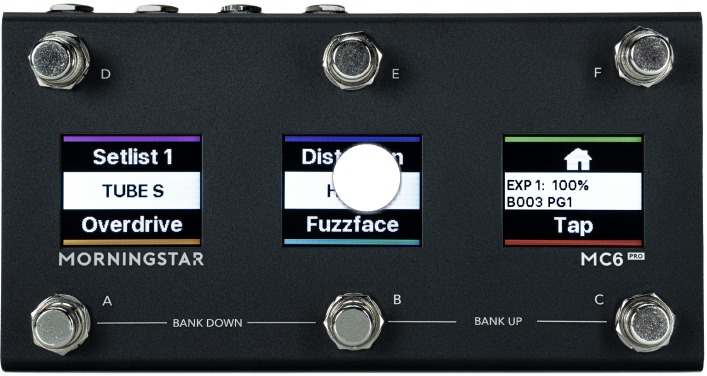
Das MC6 PRO verfügt über 6 Fußtaster A bis F. Jeder Schalter korrespondiert mit dem Text, der ihm auf dem LCD-Display am nächsten ist. Jeder Schalter Ihres Morningstar Controllers kann eine beliebige Kombination von bis zu 32 verschiedenen MIDI-Nachrichten Ihrer Wahl senden. Standardmäßig sind alle Schalter EMPTY (leer) und nicht für das Senden von MIDI-Nachrichten programmiert. Es liegt an Ihnen zu entscheiden, was Sie möchten!
Preset Short Names (Kurznamen der Presets) – Der Text "EMPTY" (LEER), den Sie sehen, sind die Standard-Kurznamen, die ungenutzten Schaltern zugewiesen sind. Sie können jedem Schalter einen beliebigen Namen geben, damit Sie immer wissen, was er tut, bevor Sie ihn drücken.
Bänke, Seiten und Presets
Bänke
Das MC6 PRO verfügt über 128 Bänke, von denen jede 24 Schalter-Presets und 4 Expression-Pedal-Presets enthält.
Um die Bank zu wechseln (nach oben), drücken Sie die Schalter [B+C]. Und um die Bank zu wechseln (nach unten), drücken Sie [A+B]. Das Gedrückthalten einer dieser Schalterkombinationen scrollt kontinuierlich nach oben/unten durch die Bänke.
Seiten
Die Presets in jeder Bank sind in 4 Seiten unterteilt:
- Seite 1: A-F
- Seite 2: G-L
- Seite 3: M-R
- Seite 4: S-X
Sie können mit den Schaltern [D+E] und [E+F] die Seiten nach oben und unten scrollen. Die Nachrichtentypen für den Seitenwechsel und die Funktion für den Seitenwechsel im Editor ermöglichen Ihnen, nur zwischen Seite 1 und 2 zu wechseln.
Presets
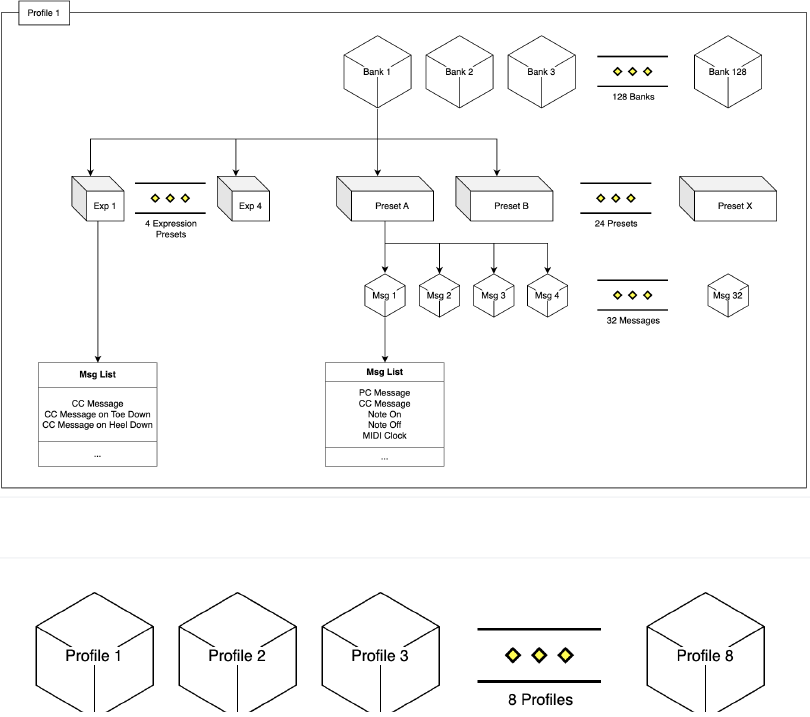
Jedes Preset kann so programmiert werden, dass es 32 verschiedene Nachrichten Ihrer Wahl sendet. Mit 16 verschiedenen MIDI-Kanälen ist jedes Preset in der Lage, bis zu 16 verschiedene MIDI-Geräte gleichzeitig zu steuern.
Das Flussdiagramm unten zeigt Ihnen einen Überblick über die Bank- und Preset-Architektur des MC6.
Profile
Über den Bänken befinden sich Profile. Das MC6 PRO verfügt über 8 Profile. Jedes Profil bietet Ihnen Zugriff auf einen anderen Satz von 128 Bänken. Diese Profile sind vollständig unabhängig und es ist nicht möglich, zwischen Profilen zu interagieren (d.h. Sie können kein Preset in Profil 2 von Profil 1 aus aktivieren oder ein Preset so programmieren, dass es von Profil 1 Bank 1 zu Profil 2 Bank 2 springt).
Sie können das Profil nur über das Menü im Controller ändern.
- Drücken Sie Schalter D+F, um das Menü aufzurufen.
- Navigieren Sie zu Select Profile (Profil auswählen) und wählen Sie das neue Profil aus, das Sie verwenden möchten.
Bänke
Übersicht
Bänke bestehen aus 24 Presets. Die Presets sind in 4 Seiten organisiert, die Ihnen Zugriff auf jeweils 6 Presets bieten. Jeder Schalter des MC6 PRO ist einem Preset zugeordnet, abhängig von der Seite, auf der er sich befindet.
Abgesehen von Presets können Bänke bis zu 32 Nachrichten bei einem Bank-Ereignis wie On Bank Enter (Bank betreten) oder On Bank Exit. (Verlassen.) ausführen.
Konzepte
Bank-Attribute
Bank Name (Bankname)
Angezeigt auf LCD2
Um längeren Text anzuzeigen, verwenden Sie das Zeilenumbruchzeichen \n, um den Namen in 2 Zeilen zu unterteilen.
Beschreibung
Angezeigt auf LCD1. Wenn Display description (Beschreibung anzeigen) aktiviert ist, wird die Bank Description (Bankbeschreibung) anstelle des Preset Short Name (Preset-Kurzname) angezeigt.
Clear Preset Toggles (Preset-Umschalter zurücksetzen)
Wenn aktiviert, löscht die Bank den Toggle-Status (auf Position 1 zurücksetzen) aller Presets in der Bank, außer des zuletzt aktivierten Presets. Dies ist nützlich, wenn Sie möchten, dass immer nur ein Preset in Toggle Position 2 ist, um anzuzeigen, welches Preset aktiv ist.
Bank-Presets
Sie können Nachrichten bei einem Bank-Ereignis ausführen. Zum Beispiel können Sie eine PC-Nachricht senden, wenn Sie eine bestimmte Bank betreten, und eine andere PC-Nachricht senden, wenn Sie diese Bank verlassen. Dies können Sie auch mit mehreren Nachrichten tun, indem Sie verschiedene Nachrichtensätze senden, wenn Sie eine Bank betreten oder verlassen.
Presets
Übersicht
Presets können mit einem Schalter des MC6 PRO aktiviert werden. Jedes Preset sendet bis zu 32 Nachrichten,
Konzepte
Preset-Attribute
Long Name (Langer Name)
Angezeigt auf LCD1, wenn ein Preset aktiviert wird.
Um längeren Text anzuzeigen, verwenden Sie das Zeilenumbruchzeichen \n, um den Namen in 2 Zeilen zu unterteilen.
Short Name (Kurzer Name)
Anzeige auf jedem LCD für den nächstgelegenen Schalter, der das Preset aktiviert.
Background Color (Hintergrundfarbe)
Die Farbe für den Hintergrund des Kurzen Namens. Verfügbar für jeden Status (Position 1, Position 2, Shift).
Text Color (Textfarbe)
Die Textfarbe des Kurzen Namens. Verfügbar für jeden Status (Position 1, Position 2, Shift).
Strip Color (Streifenfarbe)
Farbkennzeichnung für jedes Preset. Verfügbar für jeden Status (Position 1, Position 2, Shift).
Preset-Zustände
Übersicht
Ein Preset hat 3 Zustände. Es kann spezifische Nachrichten senden, basierend auf dem Zustand, in dem es sich befindet. Die Zustände sind:
- Umschaltposition 1
- Umschaltposition 2
- Shift-Position
Standardmäßig befindet sich ein Preset immer in Position 1.
Beim MC6 PRO können Sie für jeden Zustand einen kurzen Namen, einen langen Namen, Textfarbe, Hintergrundfarbe und Streifenfarbe programmieren.
Presets umschalten
Ein Preset kann zwischen Umschaltposition 1 und Position 2 umgeschaltet werden, indem die Einstellung Preset Toggle (Preset umschalten) für dieses Preset aktiviert wird. Wenn diese Einstellung aktiviert ist, wechselt das Preset bei jeder Aktivierung zwischen Position 1 und Position 2.
Presets shiften
Die Shift-Position ist ein temporärer Zustand, in den Sie das Preset versetzen können. Wenn ein Preset geshiftet ist, werden nur Nachrichten gesendet, die auf Shift (Shift) eingestellt sind. Nachdem ein geshiftetes Preset aktiviert wurde, kehrt das Preset zu seiner vorherigen Umschaltposition zurück.
Ein Preset kann durch Verwendung des Nachrichtentyps Set Toggle (Umschalter setzen) geshiftet werden.
Symbole
Symbole können in Preset-Namen verwendet werden, indem Platzhalter im Namen eingesetzt werden. Symbole können nur einmal links, mittig oder rechts im Textbereich gedruckt werden. Wenn Sie den Symbol-Platzhalter zweimal wiederholen, wird nur der erste gedruckt.
- \s Quadrat
- \r Rechtspfeil
- \l Linkspfeil
- \u Aufwärtspfeil
- \d Abwärtspfeil
- \c Kreis
- \h Home-Symbol
- \x Stern-Symbol
- \t Herz-Symbol
Controller-Einstellungen
Globale Konfiguration
Dual Switch Lock (Duale Schaltersperre)
Wenn aktiviert, sind doppelte Schalterbetätigungen deaktiviert. Das bedeutet, dass das Drücken von beispielsweise Schalter A+B zum Bankwechsel nach unten keine Wirkung hat, wenn diese Einstellung aktiviert ist.
MIDI Clock Persist (MIDI Clock beibehalten)
Wenn aktiviert, wird die MIDI Clock weiterhin gesendet, bis ein STOP (Stopp)-Befehl gegeben wird.
Wenn deaktiviert, stoppt die MIDI Clock, wenn ein Ereignis, wie z.B. ein Schalterdruck, stattfindet.
Remember Toggle States (Umschaltzustände speichern)
Wenn aktiviert, speichert das MC6 PRO die Umschaltzustände all Ihrer Presets und lädt sie, wenn Sie die Bänke wechseln.
Wenn deaktiviert, kehren die Preset-Umschaltzustände immer standardmäßig zu Position 1 zurück.
Load last used bank on power up (Zuletzt verwendete Bank beim Einschalten laden)
Lädt die zuletzt verwendete Bank vor dem Ausschalten.
Ignore MIDI Clock (MIDI Clock ignorieren)
Wenn aktiviert, werden eingehende MIDI Clock-Nachrichten ignoriert.
Show Preset Labels (Preset-Beschriftungen anzeigen)
Wenn aktiviert, wird das Preset-Alphabet auf jedem Schalter angezeigt.
MIDI Channel (MIDI-Kanal)
MIDI-Kanal für das MC6 PRO.
Switch Sensitivity (Schalterempfindlichkeit)
Stellt die Schalterempfindlichkeit für den Controller ein. Eine höhere Empfindlichkeit führt zu einer schnelleren Reaktion beim Drücken eines Schalters, kann aber das Ausführen von doppelten Schalterbetätigungen erschweren.
Bank Change Delay Time (Bankwechsel-Verzögerungszeit)
Die Verzögerungszeit zwischen Bankwechseln. Passen Sie diesen Wert an, wenn Sie eine längere Verzögerung beim Durchscrollen der Bänke benötigen.
Long Press Time (Haltezeit für langen Druck)
Die Zeitspanne (in Millisekunden), die ein Schalter gedrückt gehalten werden muss, damit eine Long Press (Langer Druck)-Aktion ausgeführt wird.
Virtuelle USB-MIDI-Ports
Das MC6 PRO verfügt über 4 virtuelle MIDI-Ports, wenn es über USB verbunden ist. Diese Einstellung bestimmt, an wie viele Ports Nachrichten gesendet werden. Wenn die Einstellung beispielsweise auf 1 steht, wird nur Port 1 verwendet, während alle anderen ignoriert werden. Wenn sie auf 2 steht, werden Port 1 und Port 2 verwendet, während Port 3 und 4 ignoriert werden.
MIDI Send Delay (ms) (MIDI Sende-Verzögerung (ms))
Die Verzögerungszeit in Millisekunden zwischen jeder gesendeten MIDI-Nachricht. Idealerweise sollte dieser Wert auf 0 gesetzt werden. Einige MIDI-Geräte können eingehende MIDI-Nachrichten nicht so schnell verarbeiten und überspringen möglicherweise einige Nachrichten. Wenn dies geschieht, sollte bei Bedarf eine längere Verzögerung verwendet werden.
Preset Max Font Size (Maximale Preset-Schriftgröße)
Legt die maximale Schriftgröße für die Preset-Namen fest.
MIDI Thru Matrix (MIDI Thru Matrix)
Legt fest, wie MIDI Thru gehandhabt wird.
TRS MIDI Ausgänge - 1/4 Zoll
Umschaltbare TRS MIDI Konfiguration
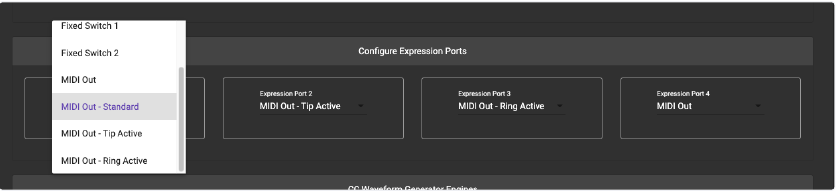
Es sind 3 TRS MIDI Konfigurationen verfügbar:
- MIDI Out - Standard: MIDI wird über den Tip gesendet und der Ring ist mit Strom versorgt
- MIDI Out - Tip Active: MIDI wird über den Tip gesendet und der Ring ist stromlos (schwebend)
- MIDI Out - Ring Active: MIDI wird über den Ring gesendet und der Tip ist stromlos (schwebend)
- MIDI Out - Type B: MIDI wird über den Ring gesendet und der Tip ist mit Strom versorgt
Die Omniports senden keine System Exclusive Nachrichten
Wichtige Merkmale
Sicherer Modus
Es ist möglich, den Controller zum Hängen zu bringen, wenn er falsch programmiert wird. Zum Beispiel, wenn Sie ein
Bank Preset in Bank 2 so programmieren, dass eine Engage Preset Nachricht ausgeführt wird, die Preset A auslöst, und Preset A eine Engage Preset Nachricht hat, die Preset C auslöst, und Preset C eine Engage Preset Nachricht hat, die Preset A auslöst... Sie verstehen das Prinzip. Es entsteht eine Endlosschleife, sobald Sie Bank 2 aufrufen, was eine Bearbeitung unmöglich macht.
Um dies zu umgehen, können Sie den Controller im Safe Mode (Sicheren Modus) starten, indem Sie beim Hochfahren Schalter B gedrückt halten. Im Safe Mode (Sicheren Modus) führt der Controller keine Nachrichten aus, und Sie können dann die problematischen Presets bearbeiten.
MIDI Nachrichtentypen
Morningstar Controller können praktisch jede Art von MIDI Nachrichten senden, die Sie benötigen.
Von standardmäßigen PC (Program Change) und CC (Control Change) Nachrichten bis hin zu Note, SysEx,
Realtime, Keystroke Befehlen und vielen mehr – Ihr Morningstar Controller deckt alles ab.
Für alle verfügbaren MIDI Nachrichtentypen und Beschreibungen ihrer Funktionen, verweisen wir auf unsere Liste der Nachrichtentypen. Sie wird kontinuierlich aktualisiert, wenn wir weitere Funktionen hinzufügen.
Aktionstypen
Sie haben die Möglichkeit, verschiedene MIDI Nachrichten zu senden, indem Sie verschiedene Aktionen an einem Schalter ausführen. Wie Press (Drücken), Double Tap (Doppeltippen), Release (Loslassen) oder Long Press (Langes Drücken) (und mehr). Dies ermöglicht es Ihnen, MIDI Nachrichten nach Aktionen zu gruppieren, sodass ein einzelner Schalter mehrere Funktionen ausführen kann.
Zum Beispiel können Sie eine CC#1 Nachricht einer Press (Drücken)-Aktion zuordnen und eine CC#2 Nachricht einer Release (Loslassen)-Aktion. Wenn der Schalter gedrückt wird, wird eine CC#1 Nachricht gesendet, und wenn der Schalter losgelassen wird, wird eine CC#2 Nachricht gesendet.
Für alle verfügbaren Aktionstypen und deren Beschreibungen verweisen wir auf die Liste der Aktionstypen.
Schalter programmieren
Alle Schalter Ihres Morningstar Controllers sind standardmäßig leer. Es liegt an Ihnen zu entscheiden, was jeder Schalter tun soll. Jeder Schalter kann bis zu 32 verschiedene MIDI Nachrichten gleichzeitig senden.
Die Kombination von MIDI Nachrichten, die ein Schalter sendet, bildet ein Preset.
Es gibt 2 Möglichkeiten, Ihre Schalter zu programmieren: entweder über den Morningstar Device Editor oder direkt am Controller. Da die Anzahl der Optionen im MC6 Pro sehr umfangreich ist, hat die direkte Programmierung am Gerät begrenzte Funktionalitäten, während die Verwendung des Software-Editors Ihnen Zugriff auf alle verfügbaren Parameter gibt.
Menü aufrufen
Das gleichzeitige Drücken der Schalter D+F öffnet das Menü. Sie können dann die Schalter verwenden, um im Menüsystem zu navigieren.
Expression-Pedale
 Sehen Sie sich https://youtu.be/-TNTkqh-gEE für eine Demo und ein Tutorial zur Verwendung eines Expression-Pedals mit MIDI an.
Expression-Presets
Jeder Omniport ist einem Expression Preset zugeordnet. Zum Beispiel ist Omniport 1 dem Expression Preset 1 zugeordnet, Omniport 2 dem Expression Preset 2 und so weiter... Wenn Sie also ein Expression-Pedal an Omniport 1 angeschlossen haben, sollten Sie Expression Preset 1 verwenden.
Anschluss eines Expression-Pedals
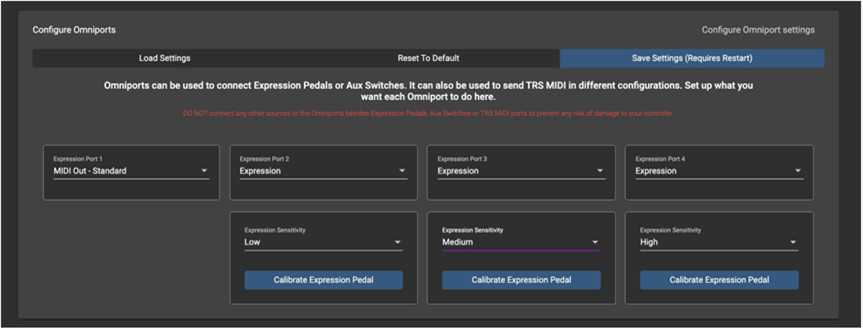
Bevor Sie ein Expression-Pedal verwenden, stellen Sie sicher, dass der von Ihnen verwendete Omniport für den Anschluss eines Expression-Pedals konfiguriert ist. Dies können Sie in den Controllereinstellungen festlegen.
Der MC6 PRO funktioniert nur mit TRS Expression-Pedalen. Expression-Pedale, die mit 10k Ohm linearen Potentiometern ausgestattet sind, bieten die genaueste und sanfteste Reaktion, obwohl auch 10k - 25k Ohm lineare Potentiometer funktionieren. Der Potentiometer-Schleifer sollte an den Tip des Stereokabels angeschlossen werden, während Ring und Sleeve an die äußeren Anschlüsse des Potentiometers angeschlossen werden sollten.
Kalibrierung Ihres Expression-Pedals
Nach dem Anschluss eines neuen Expression-Pedals sollten Sie es unbedingt vor der Verwendung kalibrieren. Dadurch werden die korrekten Fersen- und Zehenpositionen relativ zu den CC-Werten 0-127 eingestellt und Sie können den gesamten Regelbereich Ihres Expression-Pedals nutzen. Rufen Sie den Kalibrierungsmodus auf, indem Sie [D+F] drücken, um das Hauptmenü > Expression bearbeiten > Kalibrieren aufzurufen. Sie können diesen Modus auch über den Editor unter Omniport-Einstellungen aufrufen.
Bringen Sie zuerst Ihr Expression-Pedal in die Fersenposition, dann in die Zehenposition. Drücken Sie dann Save (Speichern), um Ihre Einstellungen zu speichern. Sobald die Kalibrierung abgeschlossen ist, optimiert der MC6 PRO die Einstellungen automatisch, um am besten zu Ihrem Expression-Pedal zu passen.
Empfindlichkeit des Expression-Pedals
Expression-Pedale, die keine 10k Ohm Potentiometer verwenden, können Schwankungen in den Expression-Pedal-Messwerten verursachen. Wenn Sie dies erleben, können Sie die Empfindlichkeit Ihres Expression-Pedals verringern, um diese Schwankungen zu eliminieren.
Externe Aux-Schalter
Sehen Sie sich https://youtu.be/IYEjrzsaSbc für eine Demo und ein Tutorial an, wie Sie Aux-Schalter zu Ihrem Controller hinzufügen.
Schließen Sie externe Aux-Schalter für mehr Kontrolle an. Unter Ihren Omniport-Einstellungen können Sie den Aux-Schalter so konfigurieren, dass er sich als vollständig programmierbare Schalter verhält, um Presets zu aktivieren und andere Funktionen wie Bank auf-/abwärts zu steuern.
Ihre Aux-Schalter funktionieren wie vollständig programmierbare Schalter, genau wie die eingebauten Schalter (ohne das LCD-Display).
Omniport-Einstellungen
Aux Switch (Aux-Schalter)
Wenn die Einstellung "Aux Switch (Aux-Schalter)" für den Omniport gewählt wird, sind die Presets, die der Aux-Schalter steuert, fest vorgegeben, abhängig davon, an welchen Omniport er angeschlossen ist. Für mehr Flexibilität verwenden Sie bitte die Option "Fixed Switch Custom (Fester Schalter Benutzerdefiniert)".
Fixed Switch Custom (Fester Schalter Benutzerdefiniert)
Mit der Einstellung "Fixed Switch Custom (Fester Schalter Benutzerdefiniert)" können Sie jeden Schalter so einstellen, dass er eine bestimmte Funktion ausführt. Zum Beispiel das Auslösen eines ausgewählten Presets oder das Bank auf- oder abwärts schalten.
Schaltschema
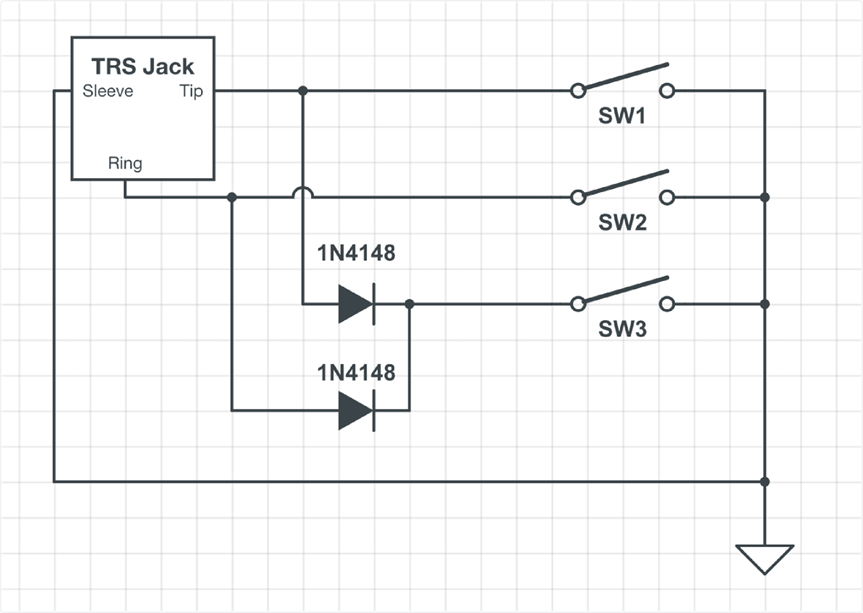
Der MC6 PRO erfordert Aux-Schalter, die wie im untenstehenden Schaltplan verdrahtet sind. Er muss mit einem Stereokabel an das Gerät angeschlossen werden, wobei der Tip über einen SPST-Fußschalter mit Masse verbunden ist und ähnlich auch der Ring. Ein weiterer Schalter kann hinzugefügt werden, um sowohl Tip als auch Ring mit Masse zu verbinden, um ein zusätzliches Preset/Einstellung zu aktivieren. Bitte beachten Sie den untenstehenden Schaltplan.
Hier sind einige Hersteller, die solche Schalter anbieten (wir sind nicht mit diesen Unternehmen verbunden):
Analog Endeavors - https://www.analogendeavors.com/category/aux
American Loopers - https://www.americanloopers.com/collections/aux-switchestap-tempos
PdLs (3D Printed) - https://pdls3d.myshopify.com/collections/custom-extension-switches
Pedalnetics (3D Printed) - https://pedalnetics.com/morningstar
Die Fußschalter müssen Momentary (Taster (nicht rastend)) und Normally Open (Schließer) sein
Wenn Sie einen selbst bauen möchten, können Sie sich auf den folgenden Schaltplan beziehen:
LCD-Anzeige-Symbole
Der MC6 PRO blinkt farbige Symbole auf LCD3, wenn bestimmte Ereignisse stattfinden.

MIDI IN-Ports
Der MC6 Pro verfügt über mehrere MIDI IN-Ports:
- DIN5 MIDI In
- 3.5mm TRS MIDI In
- USB Device MIDI
- USB Host MIDI
Mit der großen Auswahl an Optionen sind bestimmte Ports für zeitkritische Aufgaben optimiert, wie zum Beispiel die Verarbeitung von MIDI-Clock-Nachrichten.
MIDI Thru-Funktion
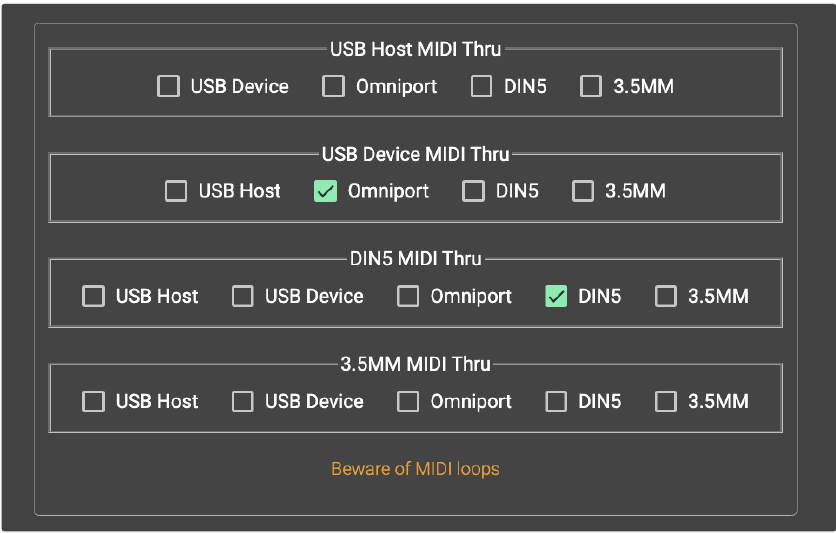
Die MIDI Thru-Einstellungen sind in den Controllereinstellungen unter "General Configuration (Allgemeine Konfiguration)" verfügbar. Sie können den MIDI Thru-Ausgang für jeden MIDI-Eingang festlegen. Im obigen Bild werden eingehende MIDI-Nachrichten vom USB Device-Port an die Omniports weitergeleitet und der DIN5 MIDI-Eingang an den DIN5 MIDI-Ausgang geleitet.
MIDI-Nachrichtenkonverter
Jede eingehende MIDI-Nachricht kann von der MIDI Message Converter (MIDI-Nachrichtenkonverter)-Funktion unter den Controllereinstellungen verarbeitet werden. Diese Funktion ermöglicht es Ihnen, eingehende MIDI-Nachrichten zu verarbeiten und in andere MIDI-Nachrichten umzuwandeln.
Empfang von MIDI-Clock-Nachrichten
Wenn Sie MIDI Clock von einer externen MIDI-Clock-Quelle durchschleifen müssen, verwenden Sie den DIN5 MIDI IN-Port.
Der 3.5mm TRS MIDI IN-Port verarbeitet keine MIDI-Clock-Nachrichten. Der DIN5 MIDI IN-Port ist optimiert, um MIDI-Clock-Nachrichten mit geringem Jitter zu verarbeiten.
Verbindung zum Editor über MIDI-Bluetooth-Dongle
Ein MIDI-Bluetooth-Dongle wie der CME WIDI Jack kann an die DIN5- oder 3.5mm TRS MIDI-Ports angeschlossen werden, um mit dem Editor zu kommunizieren.
Wenn Sie den CME WIDI Jack verwenden, beachten Sie bitte, dass sich ein "Type A/B" (Typ A/B)-Schalter am Dongle befindet. Dieser ist standardmäßig auf Type B (Typ B) eingestellt, da die von CME bereitgestellten DIN-zu-TRS-Konverterkabel Type B (Typ B)-Kabel sind.
Wenn Sie den WIDI Jack an die 3.5mm TRS MIDI-Ports anschließen, muss er auf Type A (Typ A) eingestellt werden.
Funktionen bei doppeltem Tastenanschlag
Kombinationen von doppelten Tastenanschlägen ermöglichen es Ihnen, bestimmte Dienstprogramm-Funktionen zu steuern und auf versteckte Presets über die ersten 16 Presets hinaus zuzugreifen.
| Dienstprogramm-Funktion | Schalter |
| Bank abwärts | A+B |
| Bank aufwärts | B+C |
| Seite abwärts | D+E |
| Seite aufwärts | E+F |
MIDI-Implementierung
Der MC6 PRO kann von externen MIDI-Controllern gesteuert werden.
MIDI-Implementierungstabellen
PC Messages
PC Messages ändern die Bänke auf dem MC6 PRO, wobei eine PC#0-Nachricht Bank 1 aktiviert, eine PC#1-Nachricht Bank 2 aktiviert und so weiter.
MIDI PC-Implementierungstabelle
| PC# | Bank |
| 0 | 1 |
| 1 | 2 |
| 2 | 3 |
| . . . | . . . |
| 127 | 128 |
CC Messages
CC Messages ermöglichen es Ihnen, durch die Bänke des MC6 PRO zu navigieren, Presets zu aktivieren und Toggle-Zustände zurückzusetzen.
MIDI CC-Implementierungstabelle
| Funktion | CC# | Wert |
| Bank aufwärts | 0 | any (beliebig) |
| Bank abwärts | 1 | any (beliebig) |
| Toggle setzen (Alle) | 2 | 127 |
| Toggle setzen (Einzeln) | 2 | 0 = Preset A 1 = Preset B 2 = Preset C . . . 11 = Preset L |
| Toggle zurücksetzen (Alle) | 3 | 127 |
| Toggle zurücksetzen (Einzeln) | 3 | 0 = Preset A 1 = Preset B 2 = Preset C . . . 11 = Preset L |
| Seite wechseln | 4 | any (beliebig) |
| Preset aktivieren | 10 = Preset A 11 = Preset B 12 = Preset C . . . 33 = Preset X | 0 = Do Nothing (Nichts tun) 1 = Press (Drücken) 2 = Release (Loslassen) 3 = Long Press (Langes Drücken) 4 = Long Press Release (Langes Drücken loslassen) 5 = Double Tap (Doppeltippen) 6 = Double Tap Release (Doppeltippen loslassen) 7 = Long Double Tap (Langes Doppeltippen) 8 = Long Double Tap Release (Langes Doppeltippen loslassen) 9 = Release All (Alle loslassen) 10 = Long Press Scroll (Langes Drücken scrollen) |
| MIDI BPM einstellen (MSB 2 Bit) | 5 | 0-127 |
| MIDI BPM einstellen (LSB 7 Bit) | 6 | 0-127 |
| Looper-Modus | 7 | 0-127 |
| MIDI Clock Tap | 8 | 0-127 |
| Zur letzten Bank springen | 9 | 127 = Execute bank presets (Bank-Presets ausführen) 0 = Ignore bank presets (Bank-Presets ignorieren) |
| Expression 1 aktivieren | 51 | 0-127 |
| Expression 2 aktivieren | 52 | 0-127 |
| Expression 3 aktivieren | 53 | 0-127 |
| Expression 4 aktivieren | 54 | 0-127 |
Verwendung einer Tastatur, die an den USB-Host angeschlossen ist
Eine Tastatur kann an den USB-Host-Port angeschlossen werden, um Ihnen eine erweiterte Kontrolle über Ihren MC6 PRO zu ermöglichen.
Durch Drücken der Pfeiltasten LEFT (LINKS), RIGHT (RECHTS), UP (OBEN) und DOWN (UNTEN) können Sie die Bank auf-/abwärts oder die Seite auf-/abwärts schalten.
Jede Buchstabentaste aktiviert direkt das entsprechende Preset. Zum Beispiel führt ein Doppeltippen auf die Taste A ein Doppeltippen auf Preset A aus.
Eine Taste führt ein Doppeltippen auf Preset A aus.
Firmware aktualisieren
Wir aktualisieren regelmäßig die Firmware unserer Controller, um neue Funktionen einzuführen, die Leistung zu verbessern und Fehler zu beheben. Firmware.hex-Dateien werden auf unserer Downloads-Seite bereitgestellt. Diese Dateien enthalten die Daten, die in den MC6 PRO hochgeladen werden müssen. Hierfür gibt es 2 Möglichkeiten.
Verwendung der Firmware Updater Software
Die Firmware Updater Software ermöglicht es Ihnen, die .hex-Datei direkt in den MC6 PRO zu übertragen. Sie ist auf unserer Downloads-Seite verfügbar.
Verwendung des Editors
Mit dem MC6 PRO ist es möglich, die .hex-Datei mit dem Editor zu übertragen. Im Editor gibt es einen Firmware Update (Firmware-Aktualisierung) Tab. In diesem Abschnitt müssen Sie die .hex-Datei auswählen und dann den im Editor angezeigten Schritten folgen.
Referenzen
![youtu.be]() Ein Expression-Pedal zusammen mit MIDI verwenden - Morningstar MIDI Controller - YouTube
Ein Expression-Pedal zusammen mit MIDI verwenden - Morningstar MIDI Controller - YouTube![youtu.be]() Weitere Schalter zu Ihrem Morningstar MIDI Controller hinzufügen - YouTube
Weitere Schalter zu Ihrem Morningstar MIDI Controller hinzufügen - YouTube![www.analogendeavors.com]() Analog Endeavors — AUX
Analog Endeavors — AUX![pdls3d.myshopify.com]() Benutzerdefinierte Erweiterungsschalter – PdLS 3D
Benutzerdefinierte Erweiterungsschalter – PdLS 3D![pedalnetics.com]() Pedalnetics
Pedalnetics


Anleitung herunterladen
Hier können Sie die vollständige PDF-Version des Handbuchs herunterladen. Sie kann zusätzliche Sicherheitsanweisungen, Garantieinformationen, FCC-Regeln usw. enthalten.
Morningstar MC6 PRO Handbuch herunterladen