Contixo A1 Handbuch
- 1 Hardware-Übersicht
- 2 Produktpflege
- 3 Ersteinrichtung für A1-128G
- 4 Software-Übersicht
- 5 Navigation
- 6 Kamera
- 7 Disney-Anleitung
- 8 Google-Dienste — Schnelleinrichtung
- 9 Google Kids Space einrichten
- 10 Family Link einrichten
- 11 Verbindung zu einem Computer herstellen
- 12 Auf Werkseinstellungen zurücksetzen
-
13
Fehlerbehebung für das Tablet
- 13.1 Akku entleert sich zu schnell
- 13.2 Langsame oder nicht reagierende Programme
- 13.3 Probleme mit der Netzwerkverbindung; keine WLAN-Verbindung
- 13.4 Tablet ist heiß oder überhitzt
- 13.5 App stürzt ab
- 13.6 Bildschirm reagiert nicht
- 13.7 Google Play Store stürzt ab
- 13.8 Apps werden nicht aus dem Play Store heruntergeladen
- 13.9 Tablet lässt sich nicht ein-/ausschalten
- 13.10 Touchscreen-Problem; Berührung reagiert nicht
- 13.11 Akku hält keine Ladung
- 13.12 Ton ist leise
- 14 Wichtige Hinweise
- 15 Technische Daten
- 16 Referenzen
- 17 Anleitung herunterladen
- 18 In anderen Sprachen
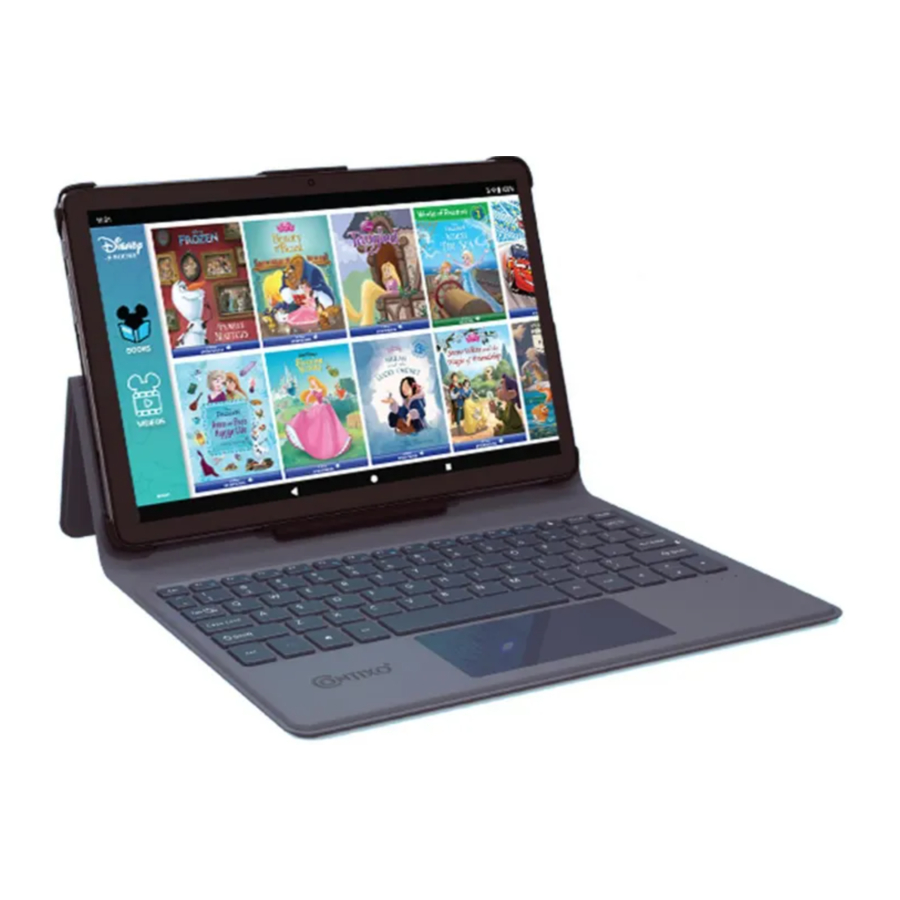
Hardware-Übersicht


- 3,5 MM KOPFHÖRERANSCHLUSS
- EIN/AUS-TASTE
- LAUTSTÄRKETASTE
- RESET-TASTE
- STÄNDER
- TYPE-C USB-ANSCHLUSS
- LAUTSPRECHER
- ANDOCKBARE TASTATUR
- MICRO SD KARTENSTECKPLATZ
- FRONTKAMERA
- RÜCKKAMERA
Produktpflege
Laden
Verwenden Sie das mitgelieferte USB-Kabel und das Netzteil, um das Tablet aufzuladen. Wenn das Kabel beschädigt wird oder verloren geht, können Sie ein Ersatzkabel oder -ladegerät beim Hersteller bestellen. Es wird nicht empfohlen, den Akku länger als 8 Stunden aufzuladen. Verwenden Sie das Ladegerät nicht in einer nassen oder feuchten Umgebung. Laden Sie das Tablet nur in einer sicheren Umgebung auf.
Ersteinrichtung
Nachdem das Tablet vollständig aufgeladen wurde, halten Sie die Ein/Aus-Taste einige Sekunden lang gedrückt, bis das Contixo-Logo erscheint. Das Tablet schaltet sich ein und beginnt die anfängliche Startsequenz. Seien Sie versichert, dass der Startvorgang nach Abschluss aller anfänglichen Schritte wesentlich schneller wird.
Ersteinrichtung für A1-128G
- Wählen Sie Ihre Sprache aus und klicken Sie dann auf "START" (STARTEN).
![]()
- Klicken Sie auf "Set up offline" (Offline einrichten) und klicken Sie auf "CONTINUE" (WEITER).
![]()
- Stellen Sie Datum & Uhrzeit ein und klicken Sie dann auf "Next" (Weiter).
![]()
- Klicken Sie auf "MORE" (MEHR) und dann auf "ACCEPT" (AKZEPTIEREN).
![]()
- Erstellen Sie einen Passcode oder wählen Sie "Skip" (Überspringen) und richten Sie ihn später ein.
![]()
- Klicken Sie auf "SKIP ANYWAY" (TROTZDEM ÜBERSPRINGEN).
![]()
- Warten Sie ein paar Sekunden, um zum Desktop zu gelangen.
![]()


Software-Übersicht
Die Tablet-Hardware wurde entwickelt, um die Softwareanforderungen einer vorinstallierten Software zu erfüllen. Nach der Ersteinrichtung führt das Tablet alle Apps reibungslos aus. Das Ausführen bestimmter Apps, die nicht mit Google Kids Space verbunden sind, kann zu einer Verlangsamung führen. (Siehe Hardware-Merkmale und Spezifikationen). Contixo-Tablets verwenden ein Android-Betriebssystem, das auf Google-Dienste spezialisiert ist. Beachten Sie einfach die allgemeinen Richtlinien für Google-Dienste, um auf dem neuesten Stand zu bleiben. Es gibt viele vorinstallierte Apps, einige erfordern möglicherweise zusätzliche Dienste, um ordnungsgemäß zu funktionieren.
Ein-/Ausschalten
Das Gedrückthalten der Ein-/Aus-Taste schaltet das Tablet ein. Um das Tablet in den Schlafmodus zu versetzen, drücken und loslassen Sie die Ein-/Aus-Taste. Der Schlafmodus ist am besten, wenn Sie das Gerät bald wieder einschalten möchten. Um das Tablet auszuschalten, müssen Sie die Ein-/Aus-Taste mehrere Sekunden lang gedrückt halten und dann auf dem Bildschirm des Ein-/Aus-Menüs "Power off" (Ausschalten) auswählen. Dies ist die beste Option, wenn das Tablet länger als ein paar Tage nicht verwendet wird.

Anwendungsprozess: Bei der erstmaligen Aktivierung einer Anwendung (wie Google Kids Space oder anderen) können Anwendungen bis zu 10 Sekunden lang einfrieren. Dies ist normal für die erste Ausführung der Anwendung. Sobald dieser Vorgess abgeschlossen ist, läuft sie mit normaler Geschwindigkeit.
Navigation
Die Navigation auf dem Tablet verfügt über Menüs, die durch Wischen vom unteren oder oberen Bildschirmrand gefunden werden können. Die zuletzt verwendeten Programme können über die untere Navigationsleiste "rectangle symbol" (Rechteck-Symbol) aufgerufen und durchsortiert werden. Das Umblättern der Fenster oder das Drücken des "X" (X) schließt die geöffneten Programme.

Wischen Sie vom oberen Bildschirmrand nach unten, um auf die Schnelleinstellungen zuzugreifen.
Kamera
Die Kamera-App kann über beide Hauptbildschirme aufgerufen werden. Ein schneller Zugriff auf die Kameraeinstellungen ist durch zweimaliges schnelles Drücken der Ein/Aus-Taste möglich.

Auf der rechten Seite des Bildschirms können Sie die Foto- oder Videooptionen wählen. Auf der linken Seite des Bildschirms können Sie die Einstellungsoptionen öffnen.

Web-Browsing
Das Tablet verwendet Google Chrome als Standard-Webbrowser. Chrome kann verschiedene Tabs öffnen, um mehrere Seiten gleichzeitig anzuzeigen. Sie können Seiten mit Lesezeichen speichern oder nach beliebigen Inhalten auf Webseiten suchen. Sie können Videos ansehen, Musik abspielen und alle Funktionen nutzen, die Sie möchten. Viele Faktoren können die Leistung des Produkts/der Produkte beeinflussen, wie z.B. die Netzwerkleistung, geöffnete Anwendungen, Hintergrundprozesse und eine übermäßige Auslastung des Prozessors. Wenn das Tablet langsam zu laufen scheint, besuchen Sie bitte unseren Abschnitt zur Fehlerbehebung auf unserer Website: www.contixo.com
Mit Google Kids Space können Sie entweder den Zugang zum Surfen im Internet erlauben oder den gesamten Zugang blockieren. Sie können festlegen, welche Webseiten über die Adresse verfügbar sind. Bestimmte Funktionen wie das Ansehen von Videos auf YouTube werden Sie auffordern, die YouTube Kids App zu installieren. Es gibt Einstellungen, um mehr Einschränkungen für jüngere Kinder (8 Jahre oder jünger) und mehr Zugang für ältere Kinder (bis 12 Jahre) zu ermöglichen. Diese Funktionen bestimmen die verfügbaren Musik, Spiele, Shows und Bildungsseiten. Eltern sind jedoch immer dafür verantwortlich, die Aktivitäten ihrer Kinder zu überwachen, während sie mit dem Internet verbunden sind. Es stehen Tools zur Verfügung, um unangemessene Inhalte zu blockieren oder zu melden oder die Suche ganz auszuschalten. Bitte verwenden Sie dieses Produkt verantwortungsvoll!
Disney-Anleitung
- Indem Sie durch die E-Book-Bibliothek wischen, können Sie auswählen, welches E-Book Sie lesen möchten, und darauf klicken, um es zu lesen, zu folgen und zu genießen.
![]()

- Durch Klicken auf die Disney Books APP können Sie die Disney-Bibliothek mit E-Books und Videos betreten.
![]()

- Klicken Sie auf das "BOOKS" (BÜCHER) Symbol, um unsere Liste der E-Books anzuzeigen, die rechts erscheinen wird. Wischen Sie nach links und rechts, um das gewünschte E-Book zu suchen und zu finden. Sobald ein Buch geöffnet ist, wischen Sie entweder, um mit dem Lesen zu beginnen, oder berühren Sie den Bildschirm, um die Pfeile am unteren Rand zum Umblättern anzuzeigen.
![]()

- Die Schaltfläche mit dem Einstellungen-Symbol 'gear' (Zahnrad) unten links ermöglicht es Ihnen, die Standard-Lesemethode für E-Books festzulegen.
Ohne Auswahl ist die Standard-Lesemethode "Read to Me" (Mir vorlesen).
Hier sind die 3 Arten von Lesemodi:
"Read to Me" (Mir vorlesen) Modus: E-Books werden automatisch vorgelesen und erfordern manuelles Umblättern.
"Auto Play" (Automatische Wiedergabe) Modus: E-Books werden automatisch vorgelesen und die Seiten werden automatisch umgeblättert.
"Read by Myself" (Selbst lesen) Modus: E-Books werden nicht automatisch vorgelesen und erfordern manuelles Umblättern.
![]()

- Beim Lesen eines E-Books im "Read to Me" (Mir vorlesen) oder "Read by Myself" (Selbst lesen) Modus berühren Sie den Bildschirm, um die Home-Taste oben links anzuzeigen. Durch Drücken der Home-Taste verlassen Sie den Lesemodus und kehren zum Disney-Startmenü zurück. Sie können auch den Mickey-Fortschrittsbalken in der Mitte ziehen, um vorwärts oder rückwärts zu springen. Die Einstellungstaste unten rechts ermöglicht es Ihnen, den Lesemodus des aktuellen Buches auszuwählen.
![]()

- Beim Lesen eines E-Books im "Auto Play" (Automatische Wiedergabe) Modus wird durch Klicken auf die Home-Taste oben links der Lesemodus beendet und zum Disney-Startmenü zurückgekehrt. Klicken Sie auf die linke untere Taste, um zwischen "pause" (Pause) und "play" (Wiedergabe) zu wechseln, und ziehen Sie den Mickey-Fortschrittsbalken in der Mitte, um vorwärts oder rückwärts zu springen. Die Schaltfläche mit dem Einstellungen-Symbol 'gear icon' (Zahnrad-Symbol) unten rechts ermöglicht es Ihnen, den Lesemodus des aktuellen Buches auszuwählen, wie in Schritt 3 gezeigt.
- Nach dem Lesen des E-Books kehrt die Auswahl von "Close Book" (Buch schließen) zum Disney-Startmenü zurück, und die Auswahl von "Read Again" (Nochmal lesen) startet das Buch erneut.
![]()

- Klicken Sie auf die "VIDEOS" (VIDEOS) Schaltfläche links, und eine Liste von Videos wird rechts angezeigt. Wischen Sie nach links und rechts, um zu stöbern und tippen Sie auf das Video, das Sie ansehen möchten. Klicken Sie, um mit dem Ansehen zu beginnen.
![]()

- Berühren Sie den Bildschirm, um die Home-Taste oben links anzuzeigen, drücken Sie sie, um das Video zu verlassen und zum Disney-Startmenü zurückzukehren. Klicken Sie auf die linke untere Taste, um zwischen "pause" (Pause) und "play" (Wiedergabe) zu wechseln, und ziehen Sie den Mickey-Fortschrittsbalken in der Mitte, um vorwärts oder rückwärts zu springen. Die Sound-Taste oben rechts ermöglicht es Ihnen, den Ton ein- oder auszuschalten.
![]()

- Nachdem das Video abgespielt wurde, kehrt die Auswahl von "Exit Video" (Video verlassen) zum Disney-Startmenü zurück, und die Auswahl von "Replay" (Wiederholen) spielt das aktuelle Video erneut ab.
![]()

Google-Dienste — Schnelleinrichtung
- Eine Wi-Fi-Verbindung ist erforderlich, um auf Google-Dienste zuzugreifen. Verbinden Sie sich zuerst mit einem Netzwerk.
- Melden Sie sich mit einem bestehenden Konto an oder erstellen Sie eines. Sie können ein neues Konto für das Kind erstellen, das mit einem bestehenden Erwachsenenkonto verknüpft ist; dies ermöglicht es dem Elternteil, benachrichtigt zu werden, wenn Änderungen auftreten oder ein neues Gerät angemeldet wird.
- Der Bildschirm "Account Added" (Konto hinzugefügt) bestätigt, dass das Konto hinzugefügt wurde.
- Zusätzliche Dienste wie "Backup to Google Drive" (Auf Google Drive sichern) können akzeptiert werden, um Daten wie Bilder und Dateien zu speichern und zu erhalten.
- Melden Sie sich im Google Play Store an, um bestehende Apps zu aktualisieren oder neue Apps herunterzuladen. Die Google Kids Space Software und Google-Dienste können sich ohne vorherige Ankündigung ändern oder aktualisieren. Eltern sind für zusätzliche installierte Apps oder Websites, die auf diesem Produkt zugelassen sind, verantwortlich. Sichern Sie wichtige Daten immer, bevor Sie das Tablet zurücksetzen.
Systemsteuerungseinstellungen
Die Systemsteuerungseinstellungen ermöglichen die folgenden Funktionen:
- Netzwerk & Internet Ändern Sie Wi-Fi-Einstellungen, überprüfen Sie Ihre Netzwerkkonfiguration, Flugmodus oder VPN (virtuelles privates Netzwerk).
- Verbundene Geräte — USB (Telefon aufladen, Dateien übertragen usw.), Neues Gerät koppeln, Bluetooth einschalten.
- Apps & Benachrichtigungen Berechtigungen & Standard-Apps einstellen.
- Akku — Energiesparmodi einstellen.
- Display Helligkeit, Hintergrundbild, Sleep-Timer, Bildschirm automatisch drehen, Schriftgröße, Anzeigegröße einstellen.
- Ton Lautstärke einstellen oder Nicht stören aktivieren.
- Speicher Informationen zum Festplattenspeicher.
- Sicherheit & Standort — Google-Funktionen zum Schutz oder Auffinden des Geräts.
- Nutzer & Konten — Konten hinzufügen und ändern.
- Bedienungshilfen — Screenreader, Anzeige, Interaktion & Steuerung einstellen.
- Google — Dienste & Präferenzen einstellen.
- System — Sprachen, Uhrzeit, Sicherung, Updates einstellen.
Google Kids Space einrichten

Schalten Sie das Tablet ein und stellen Sie eine WLAN-Verbindung her. Gehen Sie die Einrichtungsschritte des Kids Tablets durch. Sobald die Einrichtung des Tablets abgeschlossen ist, klicken Sie auf das Kids Space-Symbol auf dem Desktop, um die App zu starten. Wenn Sie Google Kids Space nutzen möchten, muss das Google-Konto Ihres Kindes zuerst auf dem Tablet "Logged In" (angemeldet) sein.

Klicken Sie auf die Schaltfläche "Get started" (Loslegen).

Melden Sie sich mit dem bestehenden Google-Konto Ihres Kindes an oder folgen Sie den Anweisungen, um ein NEUES Google-Konto für Ihr Kind zu erstellen. Klicken Sie auf die Schaltfläche "Next" (Weiter).

Wenn Ihr Kind bereits ein Google-Konto hat, klicken Sie auf "Yes" (Ja); wenn nicht, klicken Sie auf "No" (Nein).

Geben Sie das Google-Konto Ihres Kindes ein und klicken Sie auf "Next" (Weiter).

Geben Sie das Passwort ein und klicken Sie auf "Next" (Weiter).

Beaufsichtigen Sie das Google-Konto Ihres Kindes, indem Sie sich als Elternteil für dieses Gerät anmelden.

Geben Sie das Passwort ein, um das Google-Konto der Eltern zu verifizieren, und klicken Sie dann auf "Next" (Weiter).

Klicken Sie auf "I agree" (Ich stimme zu).

Klicken Sie auf "Next" (Weiter).

Klicken Sie auf "Next" (Weiter).

Klicken Sie auf "Set up" (Einrichten).

Scrollen Sie zum Ende der Seite und klicken Sie dann auf "Next" (Weiter).

Unsere Tablets enthalten vorinstallierte Apps und Inhalte. Überprüfen Sie die enthaltenen Apps, indem Sie die Seite nach unten scrollen, und wählen Sie dann "Next" (Weiter), um fortzufahren.

Klicken Sie auf "Install Family Link" (Family Link installieren) und dann auf "Next" (Weiter).

Klicken Sie auf "More" (Mehr) und dann auf "Next" (Weiter).

Klicken Sie auf "Next" (Weiter).

Klicken Sie auf "Next" (Weiter).

Wählen Sie gemeinsam mit Ihrem Kind dessen Interessen aus und erstellen Sie einen Charakter. Ihr Kind kann auf Symbole tippen, um Kategorien auszuwählen, die ihm gefallen, wie Tiere, Kochen, Musik oder Wissenschaft. Kinder können ihre Erfahrung auch anpassen, indem sie ihre eigenen speziellen Charaktere erstellen.

Klicken Sie auf die Schaltfläche "PUSH" (DRÜCKEN).

Erstellen Sie einen Charakter, den Sie mögen, und klicken Sie auf "Done" (Fertig).
Falls eine Fehlermeldung angezeigt wird, warten Sie bitte, bis die Seite geladen ist, bevor Sie auf die Schaltfläche klicken.
Herzlichen Glückwunsch
Sie sind jetzt fertig!

Wenn Kinder Google Kids Space öffnen, finden sie eine maßgeschneiderte Bibliothek mit hochwertigen Inhalten wie empfohlenen Apps, Spielen, Büchern und Videos.
Google Kids Space-Einstellungen & Apps verwalten
Sie können die Google Kids Space-Apps Ihres Kindes auf dem Gerät Ihres Kindes und über Family Link verwalten.
- Unten rechts das Elternmenü gedrückt halten
![Elternmenüsymbol]()
- Tippen Sie auf "Device Settings" (Geräteeinstellungen)

Zugriff über Family Link
- Öffnen Sie die Family Link App
- Wählen Sie Ihr Kind aus
- Gehen Sie zu "Manage Settings" (Einstellungen verwalten)
- Wählen Sie "Google Kids Space Settings" (Google Kids Space-Einstellungen)
In Family Link steuern Sie Einstellungen, z. B. ob die elterliche Genehmigung erforderlich ist, bevor Ihr Kind von Google Kids Space empfohlene Apps installiert, und ob Ihr Kind empfohlene Apps mit Werbung erhält.
Google Kids Space App ausschalten
- Unten rechts das Elternmenü gedrückt halten
![Elternmenüsymbol]()
- Wählen Sie "Parental controls" (Kindersicherung).
- Wählen Sie "Google Kids Space" (Google Kids Space). Dann "Turn off Google Kids Space" (Google Kids Space ausschalten).
Sie können die Family Link App auf Ihrem Android- oder iOS-Gerät verwenden, um die Google Kids Space-Einstellungen zu verwalten. Weitere Details zu Kids Space finden Sie unter g.co/KidsSpace.


Google Kids Space-Konto entfernen
- Klicken Sie auf dem Desktop auf "Setting" (Einstellungen).
![Einstellungen-Symbol]()

- Klicken Sie auf "Accounts" (Konten).
![Konten-Menü]()

- Klicken Sie auf das Konto, das Sie entfernen möchten.
![Konto zum Entfernen auswählen]()

- Klicken Sie auf "REMOVE ACCOUNT" (KONTO ENTFERNEN).
![Schaltfläche 'Konto entfernen']()

Family Link einrichten
Mit der Family Link Kindersicherung können Sie Inhalte sorgfältig auswählen, die Bildschirmzeit steuern, unsichere Internetinhalte blockieren und Bildungsziele festlegen.
- Tippen Sie auf dem Desktop auf die Family Link-App.
![Family Link App-Symbol]()
- Klicken Sie auf das "
![Pfeilsymbol]() " und dann auf "Get started" (Loslegen).
" und dann auf "Get started" (Loslegen).
![Startbildschirm von Family Link]()
- Klicken Sie auf das "
![Menüsymbol]() " oben links, um die Kontoinformationen zu finden.
" oben links, um die Kontoinformationen zu finden.
![Family Link Kontoübersicht]()
- Klicken Sie auf die Schaltfläche "View" (Anzeigen) unten rechts, um die Apps, die Kinder verwenden dürfen, und die Zeit, die sie mit jeder App verbringen dürfen, einzustellen. Sie können die Family Link App auf Ihrem Android- oder iOS-Gerät verwenden, um die Einstellungen des Tablets zu verwalten.
![Family Link App-Einstellungen]()

 " und dann auf "Get started" (Loslegen).
 " oben links, um die Kontoinformationen zu finden.

Verbindung zu einem Computer herstellen

Stellen Sie eine Verbindung zu Ihrem Computer über USB her. Sie MÜSSEN sich im Elternmodus befinden, um eine Verbindung mit einem externen Gerät herstellen zu können.

Ihr Gerät-/Festplattenname wird auf Ihrem Computer angezeigt. Sie können nun Dateien vom Tablet auf einen Computer übertragen oder sichern.
Auf Werkseinstellungen zurücksetzen

Wählen Sie "Settings" (Einstellungen), dann "Accounts" (Konten). Wählen Sie dann das Google-Konto des Kindes aus.

Wählen Sie die Schaltfläche "REMOVE ACCOUNT" (KONTO ENTFERNEN).

Wählen Sie "REMOVE ACCOUNT" (KONTO ENTFERNEN).

Wählen Sie "REMOVE ACCOUNT" (KONTO ENTFERNEN).

Klicken/Tippen Sie auf "Settings" (Einstellungen) und wählen Sie dann "System" (System).

Wählen Sie "Reset options" (Zurücksetzungsoptionen).

Wählen Sie "Erase all data (factory reset)" (Alle Daten löschen (Auf Werkseinstellungen zurücksetzen))

Wählen Sie "Erase all data" (Alle Daten löschen).
Warten Sie, bis die Funktion zum Zurücksetzen/Neustarten auf Werkseinstellungen abgeschlossen ist, bevor Sie neue Befehle eingeben. Dieser Vorgang dauert 12 Minuten.
Option 1: Wenn das Tablet die Google Kids Space App noch nie verwendet hat, folgen Sie der untenstehenden Anleitung zum Zurücksetzen auf Werkseinstellungen im Benutzerhandbuch:
Gehen Sie zu "Settings" (Einstellungen), dann wählen Sie "System" (System).
Wählen Sie "Reset options" (Zurücksetzungsoptionen).
Wählen Sie "Erase all data (factory reset)" (Alle Daten löschen (Auf Werkseinstellungen zurücksetzen)).
Wählen Sie "Erase all data" (Alle Daten löschen).
Option 2: Wenn das Tablet mit dem Google-Konto des Kindes bei Google Kids Space angemeldet war, müssen Sie sich zuerst vom Konto des Kindes abmelden, indem Sie die untenstehenden Schritte befolgen, und dann mit den Schritten in "Option 1" oben fortfahren.
Gehen Sie zu "Settings" (Einstellungen), wählen Sie "Account" (Konto).
Melden Sie sich vom Google-Konto des Kindes ab.
Kehren Sie zu den Einstellungen zurück und wählen Sie "System" (System).
Wählen Sie "Reset options" (Zurücksetzungsoptionen).
Wählen Sie "Erase all data (factory reset)" (Alle Daten löschen (Auf Werkseinstellungen zurücksetzen)).
Wählen Sie "Erase all data" (Alle Daten löschen).
Option 3: Wenn das Tablet mit dem Google-Konto der Eltern angemeldet war und auch mit Kids Space verwendet wurde, befolgen Sie die untenstehenden Schritte:
Gehen Sie zu "Settings" (Einstellungen), wählen Sie "System" (System).
Wählen Sie "Multiple users" (Mehrere Nutzer) und wählen Sie das Elternkonto aus, wählen Sie im Popup-Dialogfeld "switch account" (Konto wechseln).
Kehren Sie zu den Einstellungen zurück und wählen Sie "System" (System). Wählen Sie "Reset options" (Zurücksetzungsoptionen).
Wählen Sie "Erase all data (factory reset)" (Alle Daten löschen (Auf Werkseinstellungen zurücksetzen)). Wählen Sie "Erase all data" (Alle Daten löschen).
Warum ist mein Tablet langsam oder eingefroren?
Möglicherweise müssen Sie einige Ihrer offenen Anwendungen oder Spiele schließen, um verfügbaren Speicher auf Ihrem Tablet freizugeben. Befolgen Sie die untenstehenden Schritte, um Anwendungen zu schließen.

Klicken/Tippen Sie auf die Schaltfläche " ".
".

Halten Sie die APP gedrückt, die Sie schließen möchten, und bewegen Sie sie, um sie zu schließen.
Fehlerbehebung für das Tablet
| Probleme | Lösungen |
Akku entleert sich zu schnell | Bildschirmhelligkeit auf eine niedrigere Einstellung anpassen; ungenutzte Apps schließen |
Langsame oder nicht reagierende Programme | Ungenutzte Apps schließen; App-Cache leeren und einen Werksreset im Einstellungsmenü durchführen |
Probleme mit der Netzwerkverbindung; keine WLAN-Verbindung | Netzwerkverbindung zurücksetzen; Flugmodus ein-/ausschalten |
Tablet ist heiß oder überhitzt | Ungenutzte Apps schließen; App-Cache leeren; |
App stürzt ab | App erneut öffnen; App über Play Store aktualisieren |
Bildschirm reagiert nicht | Tablet neu starten, indem Sie die Ein-/Aus-Taste 8 Sekunden lang gedrückt halten |
Google Play Store stürzt ab | App-Cache leeren und neu starten |
Apps werden nicht aus dem Play Store heruntergeladen | Play Store-Cache leeren; App-Einstellungen öffnen und lokale Suche löschen |
Tablet lässt sich nicht ein-/ausschalten | Ein-/Aus-Taste für Energieoptionen gedrückt halten |
Touchscreen-Problem; Berührung reagiert nicht | Niedriger Akkustand; auf physische Schäden prüfen |
Akku hält keine Ladung | Netzkabel prüfen; Ein-/Aus-Taste auf Feststecken prüfen |
Ton ist leise | Lautsprecheranschluss auf Blockierungen prüfen |
| Kamera oder SD-Karte funktioniert nicht | Beschädigte Software / Auf Werkseinstellungen zurücksetzen |
| Keine WLAN-Verbindung möglich | Prüfen Sie das Routersignal oder bewegen Sie das Tablet näher an den Router |
| Kann nicht geladen werden | Prüfen Sie, ob das USB-Kabel beschädigt ist / Ladegerät ersetzen |
| Tablet hängt/ist eingefroren | Stecken Sie einen Stift ein, um die Reset-Taste zu drücken und das Tablet neu zu starten |
| Kann nicht ins System gelangen |
|
| Kids Space verzögert oder zeigt weißen Bildschirm beim Neustart. | Jedes Mal, wenn Google Kids Space neu startet, kann es zu Verzögerungen oder einem weißen Bildschirm kommen, was normal ist, da Kids Space eher ein unabhängiges Betriebssystem als eine App ist und Zeit zum Vorladen benötigt. |
| Zeigt die Meldung „ERROR“ (FEHLER) an, wenn Sie Google Kids Space zum ersten Mal einrichten. | Bitte klicken Sie auf keine Schaltflächen, bevor der Einrichtungsvorgang vollständig abgeschlossen ist, da Sie sonst eine „ERROR“-Meldung erhalten und den Einrichtungsvorgang möglicherweise neu starten müssen. |
| Andere Probleme im Zusammenhang mit Google Kids Space | Bitte besuchen Sie: g.co/KidsSpace |
| Das Tablet erfordert immer eine Anmeldung mit einem Google-Konto, wenn Google Kids Space verwendet wird. | Gehen Sie in die Android-Einstellungen und entfernen Sie das Benutzerkonto. Melden Sie sich im Kinderkonto an, und Sie werden bei der Verwendung von Kids Space nicht mehr zur Anmeldung beim Google-Konto aufgefordert. |
| Ein neu aktualisiertes Google Kids Space ist verfügbar. Um die Qualität und Leistung des Contixo Kids Tablets zu verbessern, wird dringend empfohlen, die Anwendung zu aktualisieren. Bitte befolgen Sie die folgenden Schritte. |
|
Im Kinderkontomodus können Kinder nicht bedienen
| Sie müssen sich mit Ihrem Elternkonto anmelden, um diese Vorgänge auszuführen. |
| Die Tastatur funktioniert nicht. | Nehmen Sie das Tablet aus der Dockingstation und setzen Sie es vorsichtig wieder ein, stellen Sie sicher, dass es richtig sitzt. Starten Sie das Tablet bei Bedarf neu. |
Wichtige Hinweise
- Bitte entladen und laden Sie den ersten Akkuzyklus vollständig auf.
- Verwenden Sie das Tablet immer bei Raumtemperatur; bei Gefriertemperaturen kann der Akku nur 1 Stunde halten. Bitte schalten Sie es bei Raumtemperatur ein.
- Verwenden Sie immer das im Lieferumfang enthaltene Original-Ladegerät.
- Wenn das Tablet längere Zeit nicht verwendet wurde und der Akku vollständig entladen ist, wechselt es in den Ruhemodus und Sie müssen es über 30 Minuten lang aufladen, um das Tablet wieder zu aktivieren.
- Tipps: Um die Akkulaufzeit zu schützen, schalten Sie das Gerät immer aus, wenn es nicht verwendet wird.
- Lagern Sie das Gerät nicht an Orten mit hoher Temperatur, Feuchtigkeit oder Staub.
- Lassen Sie das Produkt nicht fallen. Vermeiden Sie jede Art von starkem Aufprall. Die Schutzhülle soll vor Kratzern schützen, nicht vor Stößen.
- Nicht Flüssigkeiten oder Wasser aussetzen.
- Reinigen Sie den Bildschirm nicht mit alkoholbasierten Produkten, um ihn zu schützen.
- Verwenden Sie immer eine angemessene Lautstärke. Stellen Sie sicher, dass Kopfhörer oder andere Peripheriegeräte richtig eingestellt sind.
- Demontieren Sie das Produkt oder Zubehör nicht. Andernfalls erlischt die Garantie.
- Fahren Sie nicht, während Sie dieses Produkt verwenden.
- Beachten Sie bei der Verwendung des Geräts alle Gesetze und Vorschriften.
Technische Daten
CPU (Prozessor): Octa-Core 2.0Ghz MTK8183
Betriebssystem: Android 12
Browser: Chrome Browser
Interner Speicher: 128 GB
Arbeitsspeicher (RAM): 6GB DDR3
Erweiterungssteckplatz: MicroSD-Kartensteckplatz unterstützt bis zu 128GB
Bildschirm: 10" PS Touch Panel
Kamera: Vorderseite 5 MP, Rückseite 13 MP
Bildschirmauflösung: 1280x800
Eingabemethode: Touchscreen
Eingebaute Lautsprecher: Dual Box Speaker
Kopfhöreranschluss: 3,5 mm
Kabel: Typ-C-Kabel
Akku: 6500 rnAh
Größe: 10 Zoll x 7,1 Zoll x 0,8 Zoll
Gewicht: 35,7 Unzen / 1012g
Spannung: AC 110-240 50/60Hz DC 5V/2A
Betriebstemperatur: -10Cº /14Fº bis 40Cº / 104Fº
Netzwerkzugang: EEE 802.11 ac/b/g/n 2.4G+5G Dual-WLAN
 ACHTUNG
Das neu aktualisierte Google Kids Space ist verfügbar. Um die Qualität und Leistung des Contixo Tablets zu verbessern, wird dringend empfohlen, die Anwendung zu aktualisieren. Bitte befolgen Sie die folgenden Schritte.
- Unten rechts das "Parent menu" (Elternmenü) gedrückt halten.
![]()
- Tippen Sie auf "Add more apps" (Weitere Apps hinzufügen).
- Tippen Sie auf "Go to Google Play" (Zu Google Play gehen).
- Tippen Sie oben rechts auf das Benutzermenü-Symbol.
- Tippen Sie auf "Manage apps & device" (Apps & Gerät verwalten).
- Suchen Sie unter "Updates available" (Verfügbare Updates) nach Google Kids Space.
- Tippen Sie auf "Update" (Aktualisieren).
- Starten Sie das Tablet neu.

Kontaktieren Sie uns
Kundendienst-E-Mail: support@contixo.com
Oder besuchen Sie unsere Website: www.contixo.com
Referenzen
![www.contixo.com]() Contixo Lern-Tablets für Kinder | Lernspiele für Kinder
Contixo Lern-Tablets für Kinder | Lernspiele für Kinder![g.co]() Kids Space vorstellen – Google
Kids Space vorstellen – Google![www.apple.com]() App Store - Apple
App Store - Apple![play.google.com]() Google Play
Google Play


Anleitung herunterladen
Hier können Sie die vollständige PDF-Version des Handbuchs herunterladen. Sie kann zusätzliche Sicherheitsanweisungen, Garantieinformationen, FCC-Regeln usw. enthalten.
Contixo A1 Handbuch herunterladen


