Cherry MW 3000 Handbuch
- 1 Übersicht
- 2 Bevor Sie beginnen...
- 3 Für Ihre Sicherheit
- 4 Ändern Sie Ihre Körperhaltung oft.
- 5 Anschließen des Empfängers an PC/Laptop
- 6 Aufbewahren des Empfängers in der Maus
- 7 Einstellen der DPI-Rate der Maus
- 8 Oberfläche unter der Maus
- 9 Energiespar-Abschaltung
- 10 Batteriestatus
- 11 Geräte individuell konfigurieren
- 12 Reinigen der Maus
- 13 Wenn die Maus nicht funktioniert
- 14 Technische Daten
- 15 UKCA
- 16 Referenzen
- 17 Anleitung herunterladen
- 18 In anderen Sprachen
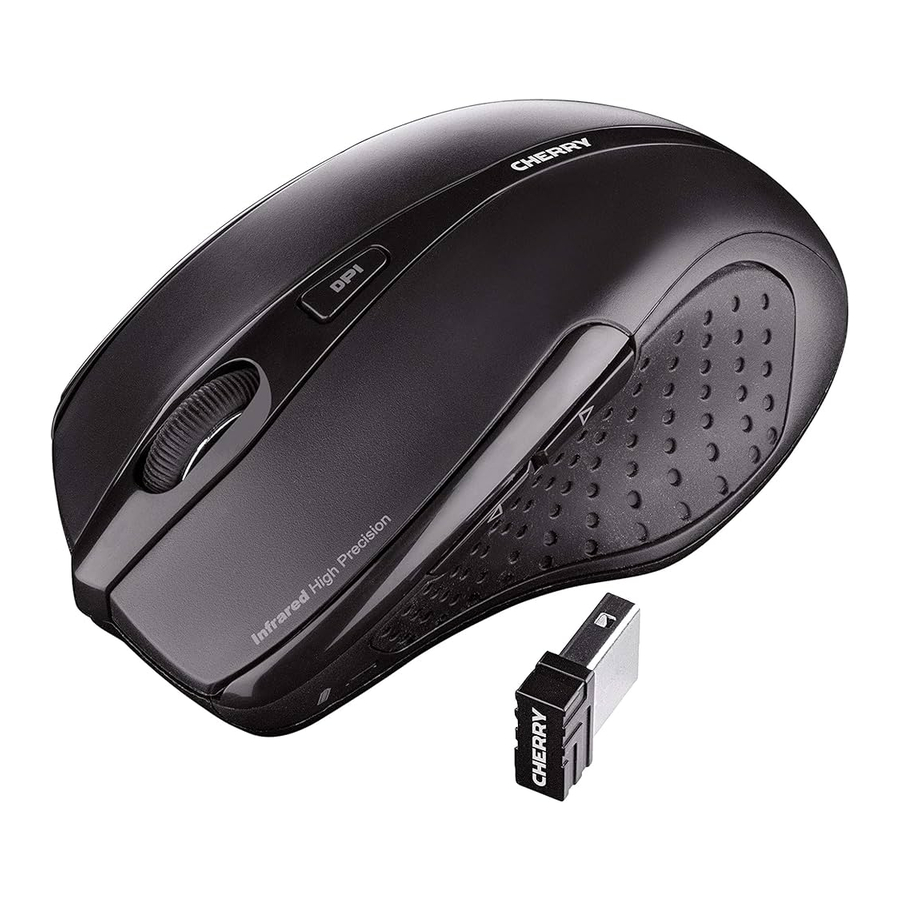
Übersicht

- LED für Batteriestatus, DPI-Einstellung und kabellose Verbindung
- Browser vorwärts
- Browser zurück
- DPI-Schalter
Bevor Sie beginnen...
 Jedes Gerät ist anders! Jedes Gerät ist anders!Die Bedienungsanleitung enthält Informationen zur effektiven und zuverlässigen Nutzung.
|
Die CHERRY MW 3000 ist eine kabellose Maus zur Bedienung von PCs und Laptops.
Weitere Informationen zu anderen Produkten, Downloads und vielem mehr finden Sie unter www.cherry.de.
Für Ihre Sicherheit
Erstickungsgefahr durch Verschlucken kleiner Teile
- Bewahren Sie das Gerät außerhalb der Reichweite von Kindern unter 3 Jahren auf.
Explosionsgefahr durch falsche oder falsch eingelegte Batterien
- Verwenden Sie nur Batterien des in den technischen Daten genannten Typs.
- Legen Sie die Batterien entsprechend den Markierungen (+/-) in das Batteriefach ein.
RSI steht für "Repetitive Strain Injury" (wiederholte Belastungsverletzung)
RSI entsteht durch kleine, über einen langen Zeitraum ständig wiederholte Bewegungen.
- Gestalten Sie Ihren Arbeitsplatz ergonomisch.
- Positionieren Sie Tastatur und Maus so, dass Ihre Oberarme und Handgelenke ausgestreckt und seitlich am Körper liegen.
- Legen Sie mehrere kurze Pausen ein, ggf. mit Dehnübungen.
-
Ändern Sie Ihre Körperhaltung oft.
Anschließen des Empfängers an PC/Laptop
- Öffnen Sie die Batterieabdeckung der Maus, drücken Sie die "PUSH" (DRÜCKEN)-Taste und entnehmen Sie den Empfänger.
- Schließen Sie den Empfänger möglichst an einen USB 2.0-Port Ihres PCs/Laptops an (dieser hat normalerweise eine weiße oder schwarze Führung).
- Legen Sie Batterien in die Maus ein.
- Stellen Sie den Schalter an der Unterseite der Maus auf ON (EIN). Die Maus-LED blinkt etwa 9 Sekunden lang und die Maus wird mit Ihrem PC/Laptop verbunden.
Aufbewahren des Empfängers in der Maus
Der Empfänger ist so klein, dass er während des Transports im USB-Anschluss eines Laptops bleiben kann. Um Schäden zu vermeiden, können Sie den Empfänger auch herausziehen und in der Maus ablegen, um ihn vor Schmutz und Verlust zu schützen.
Einstellen der DPI-Rate der Maus
Die Geschwindigkeit des Mauszeigers steigt mit der Höhe der DPI-Rate.
- Um die DPI-Rate zu ändern, drücken Sie die DPI-Taste auf der Oberseite der Maus.
Die LED blinkt entsprechend der Einstellung:
1x = 1000 dpi, 2x = 1750 dpi
Die Einstellung wird in der Maus gespeichert und bleibt auch bei ausgeschalteter Maus erhalten.
Oberfläche unter der Maus
Die Maus ist am effektivsten auf einer hellen, strukturierten Oberfläche, was Energie spart und eine optimale Bewegungserkennung gewährleistet.
Eine spiegelnde Oberfläche ist für die Verwendung der Maus nicht geeignet.
Energiespar-Abschaltung
Wenn Sie beispielsweise beim Transport eine Maustaste länger als 3 Minuten gedrückt halten, schaltet sich die Maus automatisch ab.
Um die Maus zu reaktivieren, schalten Sie die Maus mit dem OFF (AUS)-Schalter aus und mit dem ON (EIN)-Schalter wieder ein.
Batteriestatus
Wenn die Spannung der Mausbatterien nachlässt, beginnt die LED zu blinken.
- Ersetzen Sie die Batterien so bald wie möglich.
Geräte individuell konfigurieren
Mit der CHERRY KEYS Software können Sie die Maustasten und viele Tasten der Tastatur frei belegen. So greifen Sie per Knopfdruck auf Apps, Dateien, individuelle Textbausteine oder Makros zu.
CHERRY KEYS erhalten Sie als kostenlosen Download unter www.cherry.de.
Probieren Sie es aus!
Reinigen der Maus
- Schalten Sie die Maus aus.
HINWEIS: Schäden durch aggressive Reinigungsmittel oder Flüssigkeit in der Maus
- Verwenden Sie zur Reinigung der Maus keine Lösungsmittel wie Benzol, Alkohol, Scheuermittel oder abrasive Schwämme.
- Verhindern Sie, dass Flüssigkeit in das Innere der Maus gelangt.
- Reinigen Sie die Maus mit einem leicht feuchten Tuch und etwas mildem Reinigungsmittel (z. B. Spülmittel).
- Trocknen Sie die Maus mit einem weichen, fusselfreien Tuch.
Wenn die Maus nicht funktioniert
- Schalten Sie die Maus aus und wieder ein.
- Prüfen Sie, ob die Batterien richtig eingelegt sind und ausreichend Spannung haben.
- Schließen Sie den Empfänger an einen USB 2.0-Port Ihres PCs/Laptops an (dieser hat normalerweise eine weiße oder schwarze Führung). An USB 3.0-Ports (blaue Führung) treten gelegentlich Fehlfunktionen auf.
- Schließen Sie den Empfänger an einen anderen USB 2.0-Port des PCs/Laptops an.
- Stellen Sie eine neue Verbindung zum Empfänger her:
- Trennen Sie den Empfänger vom USB-Port und stecken Sie ihn erneut ein.
- Halten Sie die Maus innerhalb von 30 Sekunden so nah wie möglich am Empfänger und drücken Sie dann gleichzeitig das Scrollrad und die rechte Maustaste.
- Lassen Sie die Tasten los, wenn die Batteriestatus-LED der Maus nach ca. 3 Sekunden blinkt.
Technische Daten
| Bezeichnung | Wert |
| Versorgungsspannung | Maus: 2,2... 3,3 V SELV Empfänger: 5,0 V/DC ±5% SELV |
| Stromverbrauch | Maus: typisch 2,5 mA Empfänger: typisch 29 mA |
| Batterien | 2 Alkaline-Batterien, Typ LR03 (AAA) |
| Übertragungsfrequenz | 2400,0... 2483,5 MHz |
| Sendeleistung | Max. 10 mW (EIRP) |
| Lagertemperatur | -20°C... +60°C |
| Betriebstemperatur | 0°C... +40°C |
UKCA
Bevollmächtigter Vertreter im Vereinigten Königreich:
Authorised Representative Service
The Old Methodist Chapel
Great Hucklow
SK17 8RG
UK
Referenzen

Anleitung herunterladen
Hier können Sie die vollständige PDF-Version des Handbuchs herunterladen. Sie kann zusätzliche Sicherheitsanweisungen, Garantieinformationen, FCC-Regeln usw. enthalten.
Cherry MW 3000 Handbuch herunterladen


