Shanling CR60 Handbuch
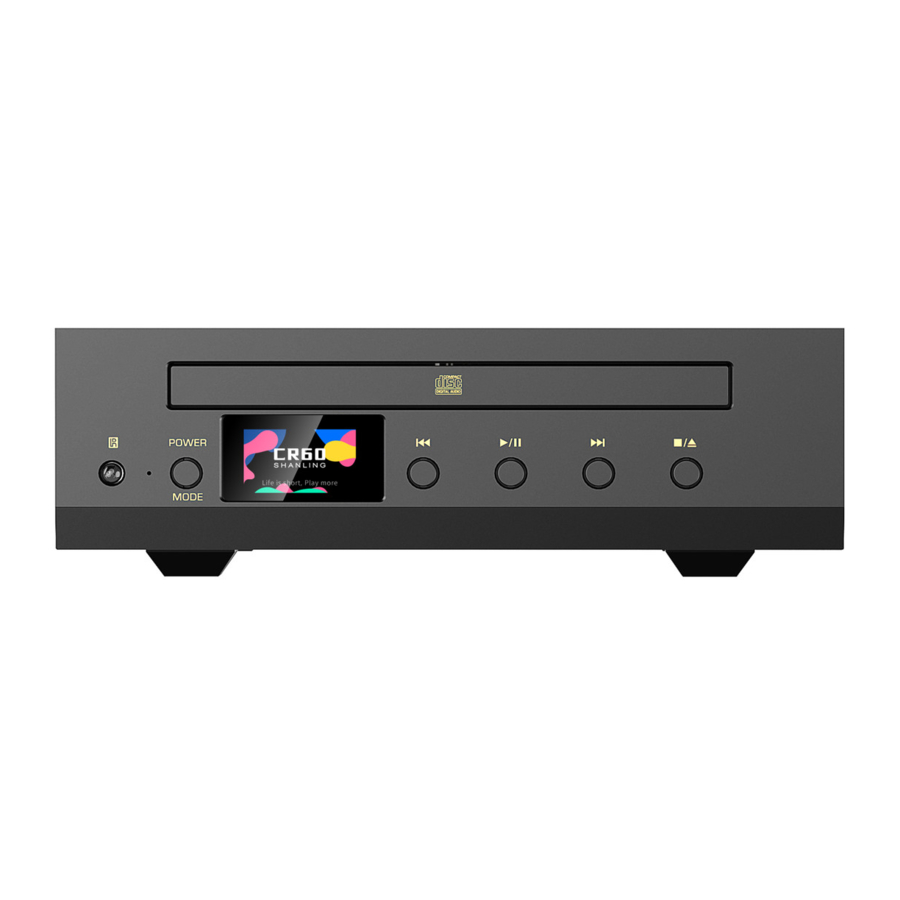
CR60 mit Strom versorgen
Der CR60 kann über ein einfaches USB-Ladegerät mit Strom versorgt werden.
Stellen Sie sicher, dass das Ladegerät stabile 5V/2A liefern kann.
Wir empfehlen die Verwendung eines zuverlässigen Ladegeräts von einem bewährten Unternehmen (Anker & UGREEN sind unsere Empfehlungen)
CDs auf den Computer rippen
(kompatibel mit Windows und Mac OS)
- Stellen Sie sicher, dass der CR60 auf den Ripping-Modus eingestellt ist (Schalter an der Rückseite des Geräts).
- Verbinden Sie den CR60 über den USB-B-Anschluss mit Ihrem Computer.
- Drücken Sie die Mode-Taste, um den CR60 auf USB-B-Ausgabe umzuschalten.
- Legen Sie eine CD in den CR60 ein.
- Nach kurzer Zeit sollte Ihr Computer den CR60 erkennen und ihn als neues Laufwerk mit dem Namen "Audio" (Audio) anzeigen.
- Öffnen Sie das Laufwerk "Audio" (Audio), dort finden Sie alle Titel der CD. Kopieren Sie sie einfach in einen beliebigen Ordner auf Ihrem Computer. Dadurch wird der Ripping-Vorgang gestartet.
- Warten Sie, bis der CR60 die CD gerippt hat. Dies dauert einige Minuten. Bitte bedienen Sie den CR60 während dieses Vorgangs nicht.
- Der CD-Ripping-Vorgang ist nun abgeschlossen und alle Titel wurden als. WAV-Dateien auf Ihren Computer exportiert.
CDs auf USB-Laufwerk rippen
- Stellen Sie sicher, dass der CR60 auf den Ripping-Modus eingestellt ist (Schalter an der Rückseite des Geräts).
- Stecken Sie ein USB-Laufwerk in den USB-A-Anschluss des CR60
- Drücken Sie die Mode-Taste, um den CR60 auf USB-A-Ausgabe umzuschalten.
- Legen Sie eine CD in den CR60 ein.
- Der CR60 beginnt automatisch mit dem Rippen der CD auf das USB-Laufwerk. Der Bildschirm zeigt den Fortschritt an, während alle Titel gerippt werden.
- Warten Sie, bis der CR60 die CD gerippt hat. Dies dauert einige Minuten. Bitte bedienen Sie den CR60 während dieses Vorgangs nicht.
- Wenn der Vorgang abgeschlossen ist, können Sie die CD entnehmen.
- Gerippte Dateien werden nun als.wav-Dateien auf dem USB-Laufwerk im Ordner "CR_RipperX" (CR_RipperX) gespeichert.
Wenn Sie eine weitere CD rippen möchten, legen Sie die CD einfach in den CR60 ein und der Ripping-Vorgang startet automatisch erneut. Dateien, die von verschiedenen CDs gerippt wurden, werden in nummerierte Ordner für jede Disc aufgeteilt, benannt "CD_Ripper1" (CD_Ripper1), "CD_Ripper2" (CD_Ripper2) usw.
Dateiverwaltung
Beim Rippen von CDs auf den Computer oder ein USB-Laufwerk sind die endgültigen Dateien im. WAV-Format und ohne Tags. Wir empfehlen die folgenden Schritte zur Verwaltung Ihrer Dateien:
- Konvertieren Sie die Dateien ins. FLAC-Format
- Taggen Sie die Dateien
Das Konvertieren von Dateien in. FLAC gewährleistet eine breite Kompatibilität mit Wiedergabe- und Tagging-Software. Es gibt viele Apps für Windows und Mac, die Dateikonvertierung anbieten, die meisten beliebten Musikwiedergabeprogramme haben dies ebenfalls integriert. Unsere oft genutzte App ist der kostenlose MediaHuman Audio converter.
Für das Tagging von Dateien empfehlen wir die Verwendung spezieller Musik-Tagging-Software, die Ihre gerippten Alben automatisch identifizieren und benötigte Tags herunterladen kann. Zwei unserer Favoriten sind MusicBranz Picard und mp3Tag.
CDs auf Android-Telefon rippen
Bitte installieren Sie die Eddict Player App auf Ihrem Telefon: https://play.google.com/store/apps/details?id=com.shanling.eddictplayer
(Version 2.2.4 oder höher für die Verwendung mit CR60 erforderlich)
 Bitte beachten Sie: Bestimmte Android-Telefone sind möglicherweise nicht mit dem CR60 kompatibel.
- Stellen Sie sicher, dass der CR60 auf den Ripping-Modus eingestellt ist (Schalter an der Rückseite des Geräts).
- Verbinden Sie den CR60 über den USB-C-Anschluss und ein USB-C-zu-C-Datenkabel mit Ihrem Telefon.
- Drücken Sie die Mode-Taste, um den CR60 auf USB-C-Ausgabe umzuschalten.
- Legen Sie eine CD in den CR60 ein.
- Öffnen Sie die Eddict Player App. Dort öffnen Sie das Seitenmenü und starten die Funktion CD Ripping (CD-Rippen).

- Es könnte Sie auffordern, der App die Berechtigung zum Zugriff auf lokale Dateien zu erteilen. Dies ist erforderlich, damit die App die neu erstellten Dateien speichern kann. Bitte erteilen Sie diese Berechtigung.
![]()
- Es wird dann die App um Zugriff auf "Sunext USB2.0" (Sunext USB2.0) bitten, bitte bestätigen Sie dies.
![]()
- Nun wird die App versuchen, die CD zu erkennen und deren Tags herunterzuladen, bitte warten Sie.
- Wenn erfolgreich gefunden, präsentiert Ihnen die App die gefundenen passenden Alben, deren Inhalt Sie zur Überprüfung ansehen können. Tippen Sie auf das passende Album und dann auf "Confirm" (Bestätigen). (In den meisten Fällen gibt es nur ein passendes Album, aber bei einigen CDs kann es mehrere passende Alben melden)

- Auf dem Tab "Album" (Album) können Sie:
- Albumcover hinzufügen (Entweder mit der Kamera aufnehmen oder aus bereits gespeicherten Dateien auswählen)
- Album-Tag anpassen
- Künstler-Tag anpassen
- Genre-Tag anpassen
- Jahr-Tag anpassen
![]()
- Auf dem Tab "Audio Track" (Audiospur) können Sie den Titel jedes Tracks anpassen.
![]()
- Auf dem Tab "Setup" (Einrichtung) können Sie den Speicherpfad zwischen Internem Speicher und MicroSD-Karte (Wenn vom Telefon unterstützt) und zwischen WAV- und FLAC-Format für gerippte Dateien wählen.
- Wenn alle Anpassungen abgeschlossen sind, tippen Sie auf die Schaltfläche "Start Ripping" (Rippen starten). Es dauert etwa 10 Minuten, eine CD zu rippen. Bitte bleiben Sie im Eddict Player und lassen Sie den Bildschirm eingeschaltet, da der Ripping-Vorgang sonst unterbrochen werden könnte.
![]()
- Wenn die Meldung "Ripping complete" (Rippen abgeschlossen) erscheint, ist alles erledigt und Ihre Dateien sind im angezeigten Ordner gespeichert (Standardmäßig ist dies der Ordner "Ripper" (Ripper) im Hauptspeicher Ihres Telefons).


Referenzen
![www.mediahuman.com]() Kostenloser Audio-Konverter für macOS und Windows
Kostenloser Audio-Konverter für macOS und Windows![picard.musicbrainz.org]() MusicBrainz Picard
MusicBrainz Picard![www.mp3tag.de]() Mp3tag - der universelle Tag-Editor (ID3v2, MP4, OGG, FLAC, ...)
Mp3tag - der universelle Tag-Editor (ID3v2, MP4, OGG, FLAC, ...)![play.google.com]() Google Play
Google Play


Anleitung herunterladen
Hier können Sie die vollständige PDF-Version des Handbuchs herunterladen. Sie kann zusätzliche Sicherheitsanweisungen, Garantieinformationen, FCC-Regeln usw. enthalten.
Shanling CR60 Handbuch herunterladen


