MACHINIST X99 PR9 Handbuch
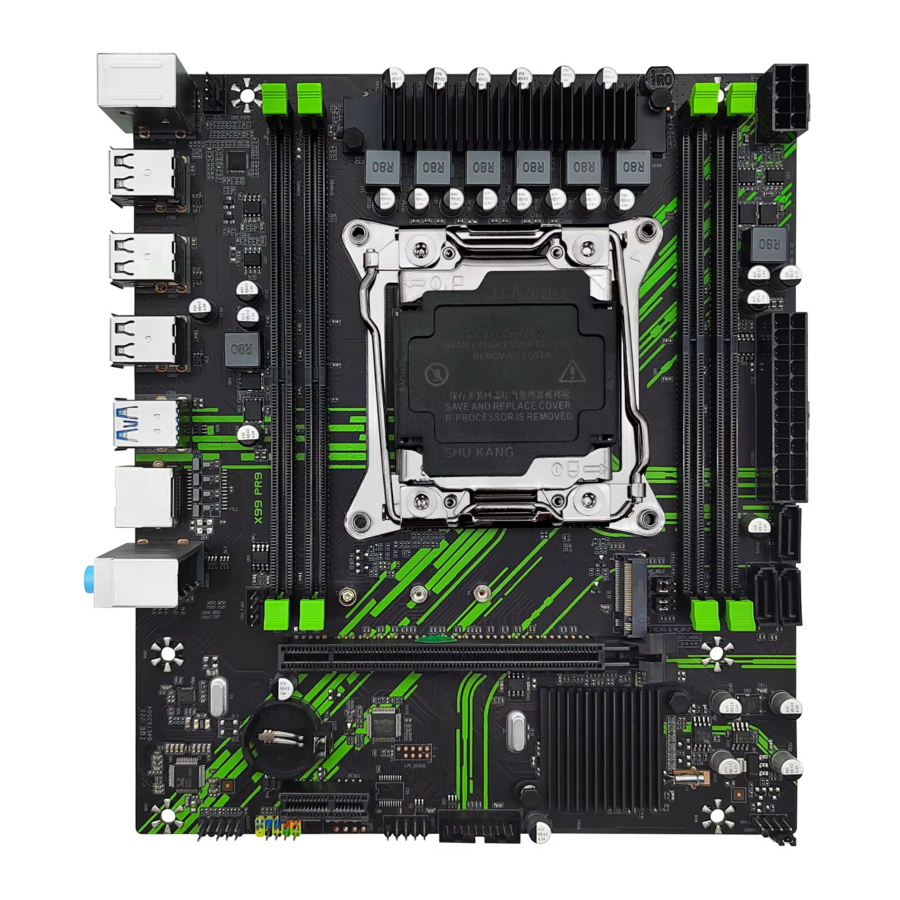
Spezifikationen
| X99PR9 | |||
| Prozessor | Intel Xeon E5 LGA2011‐3 Serienprozessor | ||
| Southbridge | Q85 Chipset | ||
| RAM | Technologie | 4‐Kanal DDR4 2133/2400/2666/3000/3200MHz | |
| Maximale Kapazität | 128GB (32GB*4) | ||
| Speichersteckplatz | 4 * DDR4 | ||
| Anschlüsse Rückseite | USB | 6 * USB 2.0;2 * USB3.0 | |
| Ethernet | 1 * Gigabit LAN Card | ||
| Video | 0 | ||
| PS/2 | 1 | ||
| AUDIO | 1 (Mic‐in, Line‐out、Line‐in) | ||
| Interne Anschlüsse | CFAN | 2 * 4PIN CPU_FAN | |
| ATXPWR Schnittstelle | 1 * 8PIN Strombuchse; 1 * 24PIN Strombuchse | ||
| USB2.0 | 1 | ||
| USB3.0 | 1 | ||
| M.2 | 1(NVME M.2/SATAM.2) | ||
| SATA Schnittstelle | 3 * SATA3.0 | ||
| JAUDIO | 1 * 2x5Pin | ||
| PCIe | 1 * PCIe x16; 1 * PCIe x1 | ||
| JCMOS Anschluss | 1 | ||
| SPK Anschluss | 1 | ||
| Umgebung | Temperaturbereich | Betriebsumgebung | Lagerumgebung |
| Temperatur: 0~50°C Luftfeuchtigkeit: 5%~95% | Temperatur: ‐20~70°C Luftfeuchtigkeit: 5%~95% | ||
| Physische Abmessungen | Größe | 215mm*185mm | |
Übersicht der Komponenten

Lieferumfang:
X99 PR9 Hauptplatine * 1
SATA-Kabel * 1
I/O-Blende * 1
LGA2011‐3 Kühlerhalterung Montagesatz * 1
CPU & Lüfter installieren
Bitte installieren Sie die CPU wie unten gezeigt in den CPU-Sockel (LGA 2011‐3).


- Stellen Sie sicher, dass die Hauptplatine die CPU unterstützt.
- Ziehen Sie immer das Netzkabel aus der Steckdose, bevor Sie die CPU installieren oder entfernen, um Hardware-Schäden zu vermeiden.
- Bitte bewahren Sie die CPU-Schutzkappe nach der Installation des Prozessors auf.
- Schalten Sie den Computer nicht ein, wenn der CPU-Kühler nicht installiert ist, da sonst eine Überhitzung und Beschädigung der CPU auftreten kann.
- Vergewissern Sie sich, dass der CPU-Kühlkörper vor dem Starten Ihres Systems eine feste Verbindung mit der CPU gebildet hat.
- Tragen Sie eine gleichmäßige Schicht Wärmeleitpaste (oder Wärmeleitband) zwischen CPU und Kühlkörper auf, um die Wärmeableitung zu verbessern.
- Wenn die CPU nicht installiert ist, schützen Sie die Pins des CPU-Sockels immer, indem Sie den Sockel mit einer Kunststoffkappe abdecken.
- Lokalisieren Sie Pin eins des CPU-Sockels und der CPU. Sobald die CPU in ihren Sockel eingesetzt ist, drücken Sie mit einem Finger auf die Mitte der CPU, senken Sie den Verriegelungshebel und rasten Sie ihn in der vollständig verriegelten Position ein.
- Drücken Sie die CPU nicht mit Gewalt in den CPU-Sockel, bevor der Verriegelungshebel des CPU-Sockels angehoben ist, da sonst die CPU und der CPU-Sockel beschädigt werden könnten.
- Verbinden Sie den 4-Pin-Lüfterstromanschluss des CPU-Kühlkörpers mit dem 4-Pin-CPU-Lüfteranschluss auf der Hauptplatine.
- Bitte stellen Sie sicher, dass das 8-PIN-Netzteil angeschlossen ist, um die CPU mit Strom zu versorgen.
Arbeitsspeicher installieren
Die Hauptplatine bietet 4 DDR4-DIMM-Steckplätze, jeder mit einer maximalen Kapazität von 32 GB.

- Hebel Sie die Verriegelungen auf beiden Seiten des Speicherslots nach außen.
- Setzen Sie den Arbeitsspeicher in den Steckplatz ein, indem Sie ihn an der Kerbe im Steckplatz ausrichten.
- Klappen Sie die Verriegelungen auf beiden Seiten des Steckplatzes um, um den Arbeitsspeicher zu arretieren.
- Stellen Sie sicher, dass die Hauptplatine den Arbeitsspeicher unterstützt. Es wird empfohlen, Arbeitsspeicher gleicher Kapazität, Marke, Geschwindigkeit und Chips zu verwenden.
- Schalten Sie den Computer immer aus und ziehen Sie das Netzkabel aus der Steckdose, bevor Sie den Arbeitsspeicher installieren, um Hardware-Schäden zu vermeiden.
- Speichermodule haben ein narrensicheres Design. Ein Speichermodul kann nur in einer Richtung installiert werden. Wenn Sie den Arbeitsspeicher nicht einstecken können, ändern Sie die Richtung.
- Die Stabilität und Kompatibilität des installierten Speichermoduls hängt beim Übertakten von der installierten CPU und den Geräten ab.
- Diese Hauptplatine bietet 4 Speichersockel und unterstützt Quad-Channel-Technologie. Installieren Sie 4 Speichermodule, um den Quad-Channel-Modus zu aktivieren, und 2, um den Dual-Channel-Modus zu aktivieren.
- Bei der Installation des Arbeitsspeichers installieren Sie bitte zuerst den CPU-nahen Steckplatz, wie folgt:
| DIMMD1 | DIMMD2 | DIMMB1 | DIMMB2 | |
| 1 Module | Y | ‐‐ | ‐‐ | ‐‐ |
| 2 Modules | Y | ‐‐ | Y | ‐‐ |
| 4 Modules | Y | Y | Y | Y |
("Y"=Arbeitsspeicher installieren, "‐ ‐"=Kein Arbeitsspeicher)
Erweiterungskarte installieren
Die Hauptplatine bietet 1 PCI Express 3.0 x16 Erweiterungssteckplatz und 1 PCI Express 3.0 x1 Erweiterungssteckplatz.
Setzen Sie die Erweiterungskarte in einen freien PCI Express-Steckplatz ein und drücken Sie die Erweiterungskarte, bis sie vollständig in den Steckplatz eingeführt ist.

- Beim Hinzufügen oder Entfernen von Erweiterungskarten schalten Sie immer die Stromversorgung aus und ziehen Sie das Netzkabel des Netzteils aus der Steckdose, um Hardware-Schäden zu vermeiden.
- Wenn die Erweiterungskarte nicht korrekt installiert ist, kann dies zu einem Kurzschluss über die Metallpins führen, was die Erweiterungskarte oder die Hauptplatine beschädigen könnte.
Anschlüsse der Rückseite

USB 2.0-Anschluss
Der USB-Anschluss unterstützt die USB 2.0-Spezifikation. Verwenden Sie diesen Anschluss für USB-Geräte.
USB 3.0-Anschluss
Der USB 3.0-Anschluss unterstützt die USB 3.0-Spezifikation und ist kompatibel zur USB 2.0-Spezifikation. Verwenden Sie diesen Anschluss für USB-Geräte.
RJ45 LAN-Anschluss
Der Gigabit-Ethernet-LAN-Anschluss bietet eine Internetverbindung mit einer Datenrate von bis zu 1000 Mbit/s. Das Folgende beschreibt die Zustände der LAN-Anschluss-LEDs.

Audio-Anschluss
Line-In-Anschluss
Die Line-In-Buchse. Verwenden Sie diese Audiobuchse für Line-In-Geräte wie ein optisches Laufwerk, einen Walkman usw.
Line-Out-Anschluss
Die Line-Out-Buchse.
Mic-In-Anschluss
Die Mic-In-Buchse.
PS/2-Anschluss
Der PS/2-Anschluss der Maus ist grün und der PS/2-Anschluss der Tastatur ist blau.
Interne Anschlüsse
F_PANEL1-Anschluss

SPK1-Anschluss

F_AUDIO1-Anschluss
Dieser Anschluss ermöglicht den Anschluss von Audiobuchsen an der Vorderseite.

- Eine falsche Verbindung zwischen dem Modulanschluss und dem Hauptplatinen-Header führt dazu, dass das Gerät nicht funktioniert oder sogar beschädigt wird.
SATA1~3: SATA 3.0-Anschlüsse
Diese SATA 3.0-Anschlüsse sind SATA 6Gb/s-Schnittstellenports. Jeder SATA-Anschluss unterstützt ein einzelnes SATA-Gerät.

M.2-Steckplatz
Diese Hauptplatine verfügt über 1 M.2-Steckplatz und unterstützt NVME M.2/NGFF M.2 SSDs.

Führen Sie Ihre M.2 SSD in einem Winkel von 30 Grad in den M.2-Steckplatz ein. Befestigen Sie die M.2 SSD mit der Schraube.

JCMOS1: CMOS-Entladung

- Schalten Sie den Computer immer aus und ziehen Sie das Netzkabel aus der Steckdose, bevor Sie entladen.
ATXPWR1, PW1: Stromanschlüsse
Durch die Verwendung des Stromanschlusses kann das Netzteil alle Komponenten auf der Hauptplatine mit ausreichend stabiler Stromversorgung versorgen. Vergewissern Sie sich vor dem Anschließen des Stromanschlusses, dass das Netzteil ausgeschaltet und alle Geräte ordnungsgemäß installiert sind.
24PIN für die Stromversorgung der Hauptplatine.
8PIN für die CPU-Stromversorgung.
- Es wird empfohlen, ein Netzteil zu verwenden, das einen hohen Stromverbrauch aushält (mindestens 500W). Wenn ein Netzteil verwendet wird, das nicht die erforderliche Leistung liefert, kann dies zu einem instabilen oder nicht startbaren System führen.

CPU_FAN1~2: Lüfteranschlüsse
CPU_FAN ist eine Schnittstelle für den CPU-Kühler. Der 4-Pin-Lüfter verfügt über eine intelligente PWM-Drehzahlregulierungsfunktion, die die Lüftergeschwindigkeit basierend auf Last- und Temperaturänderungen intelligent steuern kann.

J_USBA1: USB 3.0-Anschluss
Der Header entspricht der USB 3.0- und USB 2.0-Spezifikation. Dieser Anschluss ermöglicht den Anschluss von USB 3.0-Ports an der Vorderseite.

F_USB2: USB 2.0-Anschluss
Die Header entsprechen der USB 2.0-Spezifikation. Dieser Anschluss ermöglicht den Anschluss von USB 2.0-Ports an der Vorderseite.

BIOS-Setup
BIOS (Basic Input and Output System) speichert Hardware-Parameter des Systems im CMOS auf dem Mainboard. Das BIOS identifiziert, konfiguriert, testet und verbindet Computer-Hardware sofort nach dem Einschalten eines Computers mit dem Betriebssystem.
Zu seinen Hauptfunktionen gehören die Durchführung des Power-On Self-Test (POST) während des Systemstarts, das Speichern von Systemparametern und das Laden des Betriebssystems usw. Das BIOS enthält ein BIOS-Setup-Programm, das dem Benutzer ermöglicht, grundlegende Systemkonfigurationseinstellungen zu ändern oder bestimmte Systemfunktionen zu aktivieren.
Wenn der Strom ausgeschaltet ist, versorgt die Batterie auf dem Mainboard das CMOS mit der notwendigen Energie, um die Konfigurationswerte im CMOS zu erhalten.
- Da das Flashen des BIOS potenziell riskant ist, wird empfohlen, das BIOS nicht zu flashen, wenn Sie keine Probleme mit der aktuellen BIOS-Version haben. Wenn Sie das BIOS flashen, tun Sie dies mit Vorsicht. Unsachgemäßes BIOS-Flashen kann zu Systemfehlern führen.
BIOS-Setup
Die Standardeinstellungen bieten die optimale Leistung für Systemstabilität unter normalen Bedingungen. Es wird empfohlen, die Standardeinstellungen nicht zu ändern (es sei denn, es ist notwendig), um Systeminstabilität oder andere unerwartete Ergebnisse zu vermeiden. Unsachgemäßes Ändern der Einstellungen kann dazu führen, dass das System nicht mehr startet.
- BIOS-Elemente werden regelmäßig für eine bessere Systemleistung aktualisiert. Die Elemente können leicht vom neuesten BIOS abweichen; daher dient die Beschreibung nur als Referenz.
BIOS-Setup aufrufen
Wenn der Computer startet, geht das BIOS in den Selbsttest-Prozess über. Wenn der Selbsttest abgeschlossen ist, wird die folgende Meldung angezeigt: Press DEL key to enter Setup Menu (Drücken Sie die DEL-Taste, um das Setup-Menü aufzurufen). Zu diesem Zeitpunkt drücken Sie die <Delete>-Taste, um das BIOS-Setup aufzurufen.
Wenn diese Meldung verschwindet, bevor Sie die <DEL>-Taste drücken, können Sie den Computer ausschalten und dann wieder einschalten oder <Reset> (Zurücksetzen) am Gehäuse drücken, um Ihren Computer neu zu starten. Sie können auch <Ctrl>+<Alt>+<Delete> gleichzeitig drücken, um Ihren Computer neu zu starten.
- Funktionen können je nach Produkt variieren.
BIOS zurücksetzen
Wenn Sie die Standard-BIOS-Einstellungen wiederherstellen müssen, um bestimmte Probleme zu beheben, gibt es mehrere Möglichkeiten, das BIOS zurückzusetzen:
- Gehen Sie ins BIOS und drücken Sie F6, um optimierte Standardeinstellungen zu laden.
- Überbrücken Sie den Clear CMOS Jumper auf dem Mainboard.
- Stellen Sie sicher, dass der Computer ausgeschaltet ist, bevor Sie CMOS-Daten löschen. Informationen zum Zurücksetzen des BIOS finden Sie im Abschnitt zum Clear CMOS Jumper.
FAQs
Kein Start
Drücken Sie den Startknopf des Computers, der Computer reagiert nicht (Lüfter dreht sich nicht, Kontrollleuchte leuchtet nicht).
- CMOS löschen.
- Überprüfen Sie, ob das CPU-Modell mit dem Mainboard kompatibel ist.
- Überprüfen Sie, ob die Mainboard-Stromversorgung, die CPU-Stromversorgung angeschlossen ist und der Gehäuse-Netzschalter eingeschaltet ist.
- Überprüfen Sie, ob das Gehäuse-Einschaltkabel richtig eingesteckt ist.
- Überprüfen Sie, ob das Netzteil intakt ist.
- Trennen Sie die Grafikkarte, Festplatte, USB- und andere Geräte und versuchen Sie dann zu starten (am besten verwenden Sie Metallgegenstände, um die Schalterpins direkt kurzzuschließen, damit Sie ein Problem mit dem Gehäuseschalter ausschließen können).
- CPU austauschen.
Start - Herunterfahren
Drücken Sie den Startknopf und der Lüfter dreht sich eine Weile, schaltet sich dann aber wieder aus.
- CMOS löschen.
- Überprüfen Sie, ob das CPU-Modell mit dem Mainboard kompatibel ist.
- Tauschen Sie die CPU aus und beheben Sie den Fehler, falls die CPU defekt ist.
- Tauschen Sie den RAM aus und überprüfen Sie, ob der RAM defekt ist.
- Trennen Sie die Grafikkarte, Festplatte, USB-Geräte und starten Sie dann neu.
Wiederholte Neustarts
Der Computer startet wiederholt neu.
- CMOS löschen.
- Überprüfen Sie, ob das CPU-Modell mit dem Mainboard kompatibel ist.
- Tauschen Sie die CPU aus und beheben Sie den Fehler, falls die CPU defekt ist.
- Tauschen Sie den RAM aus und überprüfen Sie, ob der RAM defekt ist.
- Trennen Sie die Grafikkarte, Festplatte, USB- und andere Geräte und starten Sie dann neu.
Keine Anzeige
Der Lüfter dreht sich, drücken Sie die Groß-/Kleinschreib-Umschalttaste (CapsLK) auf der Tastatur, die Tastaturanzeige reagiert nicht.
- CMOS löschen.
- Überprüfen Sie, ob die Mainboard-Stromversorgung, CPU-Stromversorgung angeschlossen ist.
- Überprüfen Sie die Position der Speicherriegel-Installation und stellen Sie sicher, dass der Speicherriegel richtig eingesetzt ist (einige Modelle des Mainboard-Speichersteckplatzes können nicht beliebig bestückt werden; wenn Sie sich unsicher sind, kontaktieren Sie uns bitte über das Online-Kommunikationstool).
- Überprüfen Sie, ob das CPU- und Speichermodell mit dem Mainboard kompatibel ist.
- Tauschen Sie die CPU aus, überprüfen Sie, ob die CPU defekt ist.
- Tauschen Sie den Speicher aus, überprüfen Sie, ob der Speicher defekt ist.
Der Lüfter dreht sich, drücken Sie die Groß-/Kleinschreib-Umschalttaste (CapsLK) auf der Tastatur, die Tastaturbeleuchtung reagiert.
- Überprüfen Sie, ob der Monitor eingeschaltet ist.
- Überprüfen Sie, ob das Monitor-Displaykabel angeschlossen ist (DP, HDMI, DVI, VGA).
- Wenn Sie eine integrierte Grafiklösung verwenden (keine externe Grafikkarte installiert ist), überprüfen Sie, ob die CPU über integrierte Grafik verfügt (zum Beispiel CPUs mit dem Suffix F und CPUs der Intel Xeon Serie haben keine integrierte Grafik; Sie müssen eine externe Grafikkarte installieren, um ein Bild zu erhalten).
- Überprüfen Sie, ob das Monitorkabel richtig eingesteckt ist: Wenn keine externe Grafikkarte installiert ist, dann in die Display-Schnittstelle des Mainboards; wenn eine externe Grafikkarte installiert ist, dann muss es in die Display-Schnittstelle der Grafikkarte eingesteckt werden.
- Tauschen Sie das Monitorkabel aus, überprüfen Sie, ob das Monitorkabel defekt ist.
- Tauschen Sie die Grafikkarte aus, um zu überprüfen, ob der Monitor defekt ist.
Bluescreen, Absturz
- Überprüfen Sie, ob die Wärmeableitung ordnungsgemäß funktioniert, ob der CPU-Kühlerlüfter dreht, ob die Basis des Kühlers und die CPU fest sitzen und ob Wärmeleitpaste aufgetragen wurde.
- CPU austauschen.
- Arbeitsspeicher austauschen.
- Festplatte austauschen.
- System neu installieren.
- Netzteil austauschen.
Anleitung herunterladen
Hier können Sie die vollständige PDF-Version des Handbuchs herunterladen. Sie kann zusätzliche Sicherheitsanweisungen, Garantieinformationen, FCC-Regeln usw. enthalten.
MACHINIST X99 PR9 Handbuch herunterladen
