Nokia T10 Handbuch
- 1 Erste Schritte
- 2 Grundlegende Schritte
- 3 Tablet schützen
- 4 Kamera
- 5 Internet und Verbindungen
- 6 Ihren Tag organisieren
- 7 Karten
- 8 Apps, Updates und Backups
- 9 ZUSÄTZLICHE INFORMATIONEN
- 10 Anleitung herunterladen
- 11 In anderen Sprachen

Erste Schritte
TASTEN UND TEILE
Ihr Tablet
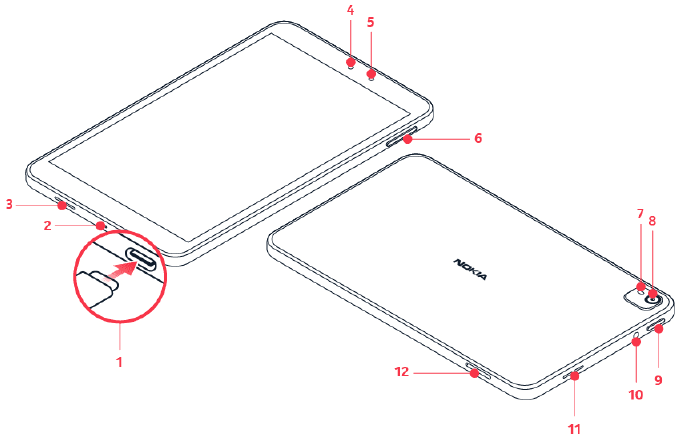
Dieses Benutzerhandbuch gilt für die folgenden Modelle: TA-1457, TA-1462, TA-1472, TA-1503, TA1512.
- USB-Anschluss
- Mikrofon
- Lautsprecher
- Frontkamera
- Lichtsensor
- Lautstärketasten
- Blitz
- Kamera
- Ein-/Aus-/Sperrtaste
- Headset-Anschluss
- Lautsprecher
- SIM- und Speicherkartensteckplatz (TA-1457, TA-1462, TA-1503, TA-1512), Speicherkartensteckplatz (TA-1472)
Einige der in diesem Benutzerhandbuch erwähnten Zubehörteile, wie Ladegerät, Headset oder Datenkabel, werden möglicherweise separat verkauft.
EINSETZEN DER SIM- UND SPEICHERKARTEN
Karten einlegen TA-1457, TA-1462, TA-1503, TA-1512
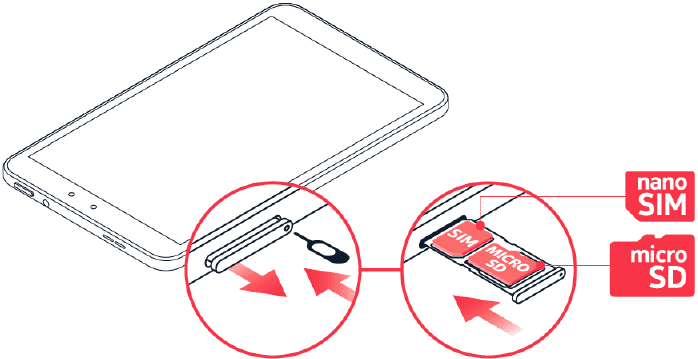
- Öffnen Sie den SIM-Kartensteckplatz: Drücken Sie den Auswurfstift in die Öffnung des Steckplatzes und ziehen Sie den Steckplatz heraus.
- Legen Sie die Nano-SIM-Karte mit der Kontaktfläche nach unten in den SIM-Steckplatz des Einschubs ein.
- Wenn Sie eine Speicherkarte haben, legen Sie diese in den Speicherkartensteckplatz ein.
- Schieben Sie den Einschub wieder hinein.
Speicherkarte einlegen TA-1472
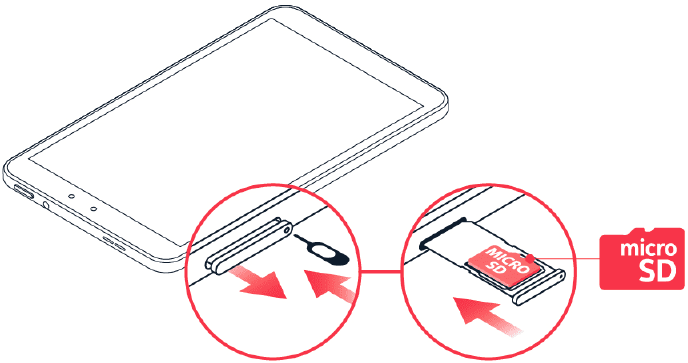
- Öffnen Sie den Speicherkartensteckplatz: Drücken Sie den Auswurfstift in die Öffnung des Steckplatzes und ziehen Sie den Steckplatz heraus.
- Legen Sie die Speicherkarte in den Speicherkartensteckplatz des Einschubs ein.
- Schieben Sie den Einschub wieder hinein.
LADEN SIE IHR TABLET AUF
Akku aufladen
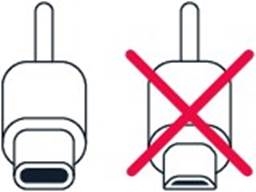
- Schließen Sie ein kompatibles Ladegerät an eine Steckdose an.
- Verbinden Sie das Kabel mit Ihrem Tablet.
Ihr Tablet unterstützt das USB-C-Kabel. Sie können Ihr Tablet auch über einen Computer mit einem USB-Kabel aufladen, dies kann jedoch länger dauern.
Wenn der Akku vollständig entladen ist, kann es mehrere Minuten dauern, bis die Ladeanzeige angezeigt wird.
TABLET EINSCHALTEN UND EINRICHTEN
Tablet einschalten
- Um Ihr Tablet einzuschalten, halten Sie die Ein-/Aus-Taste gedrückt, bis das Tablet startet.
- Befolgen Sie die Anweisungen auf dem Bildschirm.
TABLET SPERREN ODER ENTSPERREN
Tasten und Bildschirm sperren
Um Ihre Tasten und den Bildschirm zu sperren, drücken Sie die Ein-/Aus-Taste.
Tasten und Bildschirm entsperren
Drücken Sie die Ein-/Aus-Taste und wischen Sie auf dem Bildschirm nach oben. Falls erforderlich, geben Sie zusätzliche Zugangsdaten ein.
DEN TOUCHSCREEN VERWENDEN

Vermeiden Sie es, den Touchscreen zu zerkratzen. Verwenden Sie niemals einen echten Stift, Bleistift oder andere scharfe Gegenstände auf dem Touchscreen.
Zum Ziehen eines Elements tippen und halten
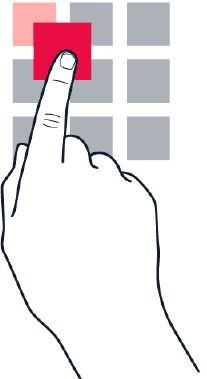
Legen Sie Ihren Finger für einige Sekunden auf das Element und ziehen Sie es über den Bildschirm.
Schnelles Ziehen
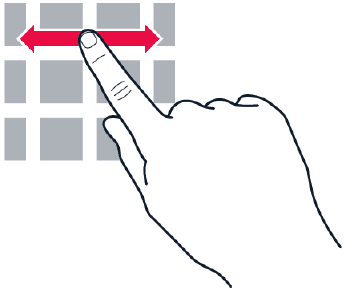
Legen Sie Ihren Finger auf den Bildschirm und wischen Sie ihn in die gewünschte Richtung.
Durch eine lange Liste oder ein Menü scrollen
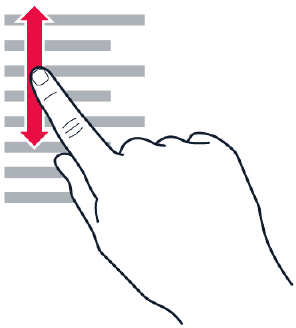
Um zu wischen, ziehen Sie Ihren Finger schnell auf oder ab über den Bildschirm und lassen ihn dann los. Um das Scrollen zu beenden, tippen Sie auf den Bildschirm.
Vergrößern oder Verkleinern
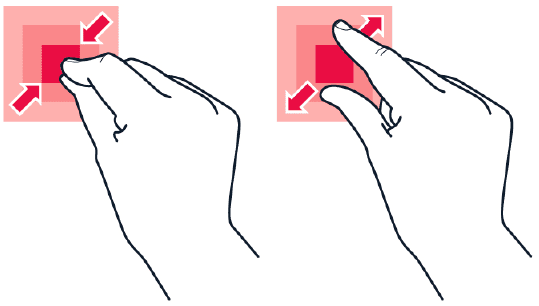
Legen Sie 2 Finger auf ein Element, z. B. eine Karte, ein Foto oder eine Webseite, und ziehen Sie sie auseinander oder zusammen.
Bildschirmausrichtung sperren
Der Bildschirm dreht sich automatisch, wenn Sie das Tablet um 90 Grad drehen.
Um den Bildschirm im Hochformat zu sperren, wischen Sie vom oberen Bildschirmrand nach unten und tippen Sie auf Auto-rotate (Automatisch drehen) > Off (Aus).
Mit Gesten navigieren
Um die Gestennavigation zu aktivieren, tippen Sie auf Settings (Einstellungen) > System (System) > Gestures (Gesten) > System navigation (Systemnavigation) > Gesture navigation (Gestennavigation).
- Um alle Ihre Apps anzuzeigen, wischen Sie vom Bildschirm nach oben.
- Um zum Startbildschirm zu gelangen, wischen Sie vom unteren Bildschirmrand nach oben. Die App, in der Sie sich befanden, bleibt im Hintergrund geöffnet.
- Um zu sehen, welche Apps Sie geöffnet haben, wischen Sie vom unteren Bildschirmrand nach oben, ohne den Finger loszulassen, bis Sie die Apps sehen, und lassen Sie dann den Finger los.
- Um zu einer anderen geöffneten App zu wechseln, tippen Sie auf die App.
- Um alle geöffneten Apps zu schließen, tippen Sie auf CLEAR ALL (Alle löschen).
- Um zum vorherigen Bildschirm zurückzukehren, wischen Sie vom rechten oder linken Bildschirmrand. Ihr Tablet speichert alle Apps und Websites, die Sie seit dem letzten Sperren des Bildschirms besucht haben.
Mit Tasten navigieren
Um die Navigationstasten zu aktivieren, tippen Sie auf Settings (Einstellungen) > System (System) > Gestures (Gesten) > System navigation (Systemnavigation) > 3-button navigation (3-Tasten-Navigation).
- Um alle Ihre Apps anzuzeigen, wischen Sie die Home-Taste
![]() nach oben.
nach oben. - Um zum Startbildschirm zu gelangen, tippen Sie auf die Home-Taste. Die App, in der Sie sich befanden, bleibt im Hintergrund geöffnet.
- Um zu sehen, welche Apps Sie geöffnet haben, tippen Sie auf
![]() .
. - Um zu einer anderen geöffneten App zu wechseln, wischen Sie nach rechts und tippen Sie auf die App.
- Um alle geöffneten Apps zu schließen, tippen Sie auf CLEAR ALL (Alle löschen).
- Um zum vorherigen Bildschirm zurückzukehren, tippen Sie auf
![]() . Ihr Tablet speichert alle Apps und Websites, die Sie seit dem letzten Sperren des Bildschirms besucht haben.
. Ihr Tablet speichert alle Apps und Websites, die Sie seit dem letzten Sperren des Bildschirms besucht haben.
 nach oben.
 .
. . Ihr Tablet speichert alle Apps und Websites, die Sie seit dem letzten Sperren des Bildschirms besucht haben.
Grundlegende Schritte
LAUTSTÄRKE REGELN
Lautstärke ändern
Um die Lautstärke des Tablets zu ändern, drücken Sie die Lautstärketasten.
Schließen Sie keine Produkte an, die ein Ausgangssignal erzeugen, da dies das Gerät beschädigen kann. Schließen Sie keine Spannungsquelle an den Audioanschluss an. Wenn Sie ein externes Gerät oder Headset, das nicht für die Verwendung mit diesem Gerät zugelassen ist, an den Audioanschluss anschließen, achten Sie besonders auf die Lautstärke.
Lautstärke für Medien und Apps ändern
- Drücken Sie eine Lautstärketaste, um die Lautstärkeleiste anzuzeigen.
- Tippen Sie auf
![]() .
. - Ziehen Sie den Schieberegler auf den Lautstärkeleisten nach links oder rechts.
- Tippen Sie auf DONE (FERTIG).
 .
.Tablet auf stumm schalten
- Drücken Sie eine Lautstärketaste.
- Tippen Sie auf
![]() >
> ![]() .
.
 >
>  .
.AUTOMATISCHE TEXTKORREKTUR
Tastatur-Wortvorschläge verwenden
Ihr Tablet schlägt Ihnen Wörter vor, während Sie schreiben, um Ihnen zu helfen, schnellere und genauere Texte zu verfassen. Wortvorschläge sind möglicherweise nicht in allen Sprachen verfügbar.
Wenn Sie beginnen, ein Wort zu schreiben, schlägt Ihr Tablet mögliche Wörter vor. Wenn das gewünschte Wort in der Vorschlagsleiste angezeigt wird, wählen Sie das Wort aus. Um weitere Vorschläge anzuzeigen, tippen und halten Sie den Vorschlag.
 Tipp: Wenn das vorgeschlagene Wort fett markiert ist, verwendet Ihr Tablet es automatisch, um das von Ihnen geschriebene Wort zu ersetzen. Wenn das Wort falsch ist, tippen und halten Sie es, um einige andere Vorschläge anzuzeigen.
Wenn die Tastatur beim Tippen keine Wörter vorschlagen soll, schalten Sie die Textkorrekturen aus. Tippen Sie auf Settings (Einstellungen) > System (System) > Languages & input (Sprachen & Eingabe) > On-screen keyboard (Bildschirmtastatur). Wählen Sie die Tastatur aus, die Sie normalerweise verwenden. Tippen Sie auf Text correction (Textkorrektur) und schalten Sie die Textkorrekturmethoden aus, die Sie nicht verwenden möchten.
Ein Wort korrigieren
Wenn Sie bemerken, dass Sie ein Wort falsch geschrieben haben, tippen Sie darauf, um Vorschläge zur Korrektur des Wortes anzuzeigen.
Rechtschreibprüfung ausschalten
Tippen Sie auf Settings (Einstellungen) > System (System) > Languages & input (Sprachen & Eingabe) > Spell checker (Rechtschreibprüfung), und schalten Sie Use spell checker (Rechtschreibprüfung verwenden) aus.
AKKULAUFZEIT
Sie können Maßnahmen ergreifen, um Energie auf Ihrem Tablet zu sparen.
Akkulaufzeit verlängern
Um Energie zu sparen:
- Laden Sie den Akku immer vollständig auf.
- Stellen Sie unnötige Töne, wie z.B. Berührungstöne, stumm. Tippen Sie auf Settings (Einstellungen) > Sound (Ton), und wählen Sie aus, welche Töne beibehalten werden sollen.
- Verwenden Sie kabelgebundene Kopfhörer anstelle des Lautsprechers.
- Stellen Sie ein, dass sich der Bildschirm nach kurzer Zeit ausschaltet. Tippen Sie auf Settings (Einstellungen) > Display (Anzeige) > Screen timeout (Bildschirm-Timeout) und wählen Sie die Zeit aus.
- Tippen Sie auf Settings (Einstellungen) > Display (Anzeige) > Brightness level (Helligkeitsstufe). Um die Helligkeit anzupassen, ziehen Sie den Helligkeitsregler. Stellen Sie sicher, dass Adaptive brightness (Adaptive Helligkeit) ausgeschaltet ist.
- Verhindern Sie, dass Apps im Hintergrund ausgeführt werden.
- Nutzen Sie Standortdienste selektiv: Schalten Sie Standortdienste aus, wenn Sie sie nicht benötigen. Tippen Sie auf Settings (Einstellungen) > Location (Standort), und schalten Sie Use location (Standort verwenden) aus.
- Nutzen Sie Netzwerkverbindungen selektiv: Schalten Sie Bluetooth nur bei Bedarf ein. Verhindern Sie, dass Ihr Tablet nach verfügbaren drahtlosen Netzwerken sucht. Tippen Sie auf Settings (Einstellungen) > Network & internet (Netzwerk & Internet) > Internet (Internet), und schalten Sie Wi-Fi (WLAN) aus.
BARRIEREFREIHEIT
Sie können verschiedene Einstellungen ändern, um die Nutzung Ihres Tablets zu erleichtern.
Text auf dem Bildschirm vergrößern
- Tippen Sie auf Settings (Einstellungen) > Accessibility (Barrierefreiheit) > Text and display (Text und Anzeige).
- Tippen Sie auf Font size (Schriftgröße), und tippen Sie auf den Schriftgrößen-Schieberegler, bis die Textgröße Ihren Wünschen entspricht.
Bildschirmelemente vergrößern
- Tippen Sie auf Settings (Einstellungen) > Accessibility (Barrierefreiheit) > Text and display (Text und Anzeige).
- Tippen Sie auf Display size (Anzeigegröße), und tippen Sie auf den Anzeigegrößen-Schieberegler, bis die Größe Ihren Wünschen entspricht.
Tablet schützen
TABLET MIT BILDSCHIRMSPERRE SCHÜTZEN
Sie können Ihr Tablet so einstellen, dass beim Entsperren des Bildschirms eine Authentifizierung erforderlich ist.
Bildschirmsperre einrichten
- Tippen Sie auf Settings (Einstellungen) > Security (Sicherheit) > Screen lock (Bildschirmsperre).
- Wählen Sie den Sperrtyp aus und folgen Sie den Anweisungen auf Ihrem Tablet.
TABLET MIT GESICHTSERKENNUNG SCHÜTZEN
Gesichtsauthentifizierung einrichten
- Tippen Sie auf Settings (Einstellungen) > Security (Sicherheit) > Face unlock (Gesichtsentsperrung).
- Wählen Sie die Backup-Entsperrmethode aus, die Sie für den Sperrbildschirm verwenden möchten, und folgen Sie den Anweisungen auf Ihrem Tablet.
Halten Sie die Augen offen und stellen Sie sicher, dass Ihr Gesicht vollständig sichtbar und nicht von Objekten wie einem Hut oder einer Sonnenbrille bedeckt ist.
 Hinweis: Die Verwendung Ihres Gesichts zum Entsperren Ihres Tablets ist weniger sicher als die Verwendung einer PIN oder eines Musters. Ihr Tablet kann von jemandem oder etwas mit ähnlichem Aussehen entsperrt werden. Die Gesichtsentsperrung funktioniert möglicherweise bei Gegenlicht oder in einer zu dunklen oder hellen Umgebung nicht richtig.
Tablet mit Gesicht entsperren
Um Ihr Tablet zu entsperren, schalten Sie einfach den Bildschirm ein und schauen Sie in die Frontkamera.
Wenn ein Fehler bei der Gesichtserkennung auftritt und Sie keine alternativen Anmeldemethoden verwenden können, um das Tablet wiederherzustellen oder zurückzusetzen, ist eine Wartung Ihres Tablets erforderlich. Es können zusätzliche Kosten anfallen, und alle persönlichen Daten auf Ihrem Tablet können gelöscht werden. Für weitere Informationen wenden Sie sich an die nächste autorisierte Servicestelle für Ihr Tablet oder an Ihren Tablet-Händler.
Kamera
KAMERA-GRUNDLAGEN
Fotos aufnehmen
Halten Sie die besten Momente in Ihrem Fotoalbum fest, indem Sie klare, lebendige Fotos aufnehmen.
- Tippen Sie auf Camera (Kamera).
- Richten Sie das Objektiv auf Ihr Motiv und fokussieren Sie es.
- Tippen Sie auf
![]() .
.
 .
. Ein Selfie aufnehmen
- Tippen Sie auf Camera (Kamera) >
![]() um zur Frontkamera zu wechseln.
um zur Frontkamera zu wechseln. - Tippen Sie auf
![]() .
.
 um zur Frontkamera zu wechseln.
Fotos mit Timer aufnehmen
- Tippen Sie auf Camera (Kamera).
- Tippen Sie auf
![]() und wählen Sie die Zeit aus.
und wählen Sie die Zeit aus. - Tippen Sie auf
![]() .
.
 und wählen Sie die Zeit aus.
Ein Video aufnehmen
- Tippen Sie auf Camera (Kamera).
- Um in den Videoaufnahmemodus zu wechseln, tippen Sie auf Video (Video).
- Tippen Sie auf
![]() um die Aufnahme zu starten.
um die Aufnahme zu starten. - Um die Aufnahme zu beenden, tippen Sie auf
![]() .
. - Um zum Kameramodus zurückzukehren, tippen Sie auf Photo (Foto).
 um die Aufnahme zu starten.
 .
.IHRE FOTOS UND VIDEOS
Fotos und Videos auf Ihrem Tablet ansehen
Tippen Sie auf Photos (Fotos).
Ihre Fotos und Videos teilen
- Tippen Sie auf Photos (Fotos), tippen Sie auf das Foto, das Sie teilen möchten, und tippen Sie auf
![]() .
. - Wählen Sie aus, wie Sie das Foto oder Video teilen möchten.
 .
.Internet und Verbindungen
WLAN AKTIVIEREN
WLAN einschalten
- Tippen Sie auf Einstellungen > Netzwerk & Internet > Internet.
- Schalten Sie WLAN ein.
- Wählen Sie die Verbindung aus, die Sie verwenden möchten.
Ihre WLAN-Verbindung ist aktiv, wenn  in der Statusleiste oben auf dem Bildschirm angezeigt wird.
Verwenden Sie Verschlüsselung, um die Sicherheit Ihrer WLAN-Verbindung zu erhöhen. Die Verwendung von Verschlüsselung reduziert das Risiko, dass Dritte auf Ihre Daten zugreifen.
IM WEB SURFEN
Im Web suchen
- Tippen Sie auf Chrome.
- Geben Sie ein Suchwort oder eine Webadresse in das Suchfeld ein.
- Tippen Sie auf
![]() , oder wählen Sie aus den vorgeschlagenen Übereinstimmungen aus.
, oder wählen Sie aus den vorgeschlagenen Übereinstimmungen aus.
 , oder wählen Sie aus den vorgeschlagenen Übereinstimmungen aus.
Verwenden Sie Ihr Tablet, um Ihren Computer mit dem Web zu verbinden
Nutzen Sie Ihre mobile Datenverbindung, um mit Ihrem Computer oder einem anderen Gerät auf das Internet zuzugreifen.
- Tippen Sie auf Einstellungen > Netzwerk & Internet > Hotspot & Tethering.
- Aktivieren Sie WLAN-Hotspot, um Ihre mobile Datenverbindung über WLAN zu teilen, USB-Tethering , um eine USB-Verbindung zu verwenden, Bluetooth-Tethering, um Bluetooth zu verwenden, oder Ethernet-Tethering, um eine USB-Ethernet-Kabelverbindung zu verwenden.
Das andere Gerät verwendet Daten aus Ihrem Datentarif, was zu Kosten für den Datenverkehr führen kann. Informationen zu Verfügbarkeit und Kosten erhalten Sie von Ihrem Netzbetreiber.
BLUETOOTH®
Mit einem Bluetooth-Gerät verbinden
- Tippen Sie auf Einstellungen > Verbundene Geräte > Verbindungseinstellungen > Bluetooth.
- Aktivieren Sie Bluetooth verwenden.
- Stellen Sie sicher, dass das andere Gerät eingeschaltet ist. Möglicherweise müssen Sie den Kopplungsvorgang auf dem anderen Gerät starten. Einzelheiten entnehmen Sie der Bedienungsanleitung des anderen Geräts.
- Tippen Sie auf Pair new device (Neues Gerät koppeln) und tippen Sie in der Liste der gefundenen Bluetooth-Geräte auf das Gerät, mit dem Sie eine Verbindung herstellen möchten.
- Möglicherweise müssen Sie einen Passcode eingeben. Einzelheiten entnehmen Sie der Bedienungsanleitung des anderen Geräts.
Da Geräte mit drahtloser Bluetooth-Technologie über Funkwellen kommunizieren, müssen sie sich nicht in direkter Sichtlinie befinden. Bluetooth-Geräte müssen sich jedoch in einem Abstand von maximal 10 Metern (33 Fuß) zueinander befinden, wobei die Verbindung durch Hindernisse wie Wände oder andere elektronische Geräte gestört werden kann.
Gekoppelte Geräte können eine Verbindung zu Ihrem Tablet herstellen, wenn Bluetooth eingeschaltet ist. Andere Geräte können Ihr Tablet nur erkennen, wenn die Bluetooth-Einstellungen geöffnet sind.
Koppeln Sie keine Geräte, die Sie nicht kennen, und akzeptieren Sie keine Verbindungsanfragen von unbekannten Geräten. Dies schützt Ihr Tablet vor schädlichen Inhalten.
Inhalte über Bluetooth teilen
Wenn Sie Ihre Fotos oder andere Inhalte mit einem Freund teilen möchten, senden Sie diese über Bluetooth an das Gerät Ihres Freundes.
Sie können mehrere Bluetooth-Verbindungen gleichzeitig verwenden. Zum Beispiel können Sie, während Sie ein Bluetooth-Headset verwenden, weiterhin Inhalte an ein anderes Gerät senden.
- Tippen Sie auf Einstellungen > Verbundene Geräte > Verbindungseinstellungen > Bluetooth.
- Stellen Sie sicher, dass Bluetooth auf beiden Geräten eingeschaltet und die Geräte füreinander sichtbar sind.
- Gehen Sie zu dem Inhalt, den Sie senden möchten, und tippen Sie auf
![]() > Bluetooth.
> Bluetooth. - Tippen Sie in der Liste der gefundenen Bluetooth-Geräte auf das Gerät Ihres Freundes.
- Wenn das andere Gerät einen Passcode benötigt, geben Sie den Passcode ein oder akzeptieren Sie ihn, und tippen Sie auf PAIR (KOPPELN).
 >
> Der Passcode wird nur verwendet, wenn Sie sich zum ersten Mal mit einem Gerät verbinden.
Kopplung aufheben
Wenn Sie das Gerät, mit dem Sie Ihr Tablet gekoppelt haben, nicht mehr besitzen, können Sie die Kopplung aufheben.
- Tippen Sie auf Einstellungen > Verbundene Geräte > Zuvor verbundene Geräte.
- Tippen Sie auf
![]() neben einem Gerätenamen.
neben einem Gerätenamen. - Tippen Sie auf FORGET (VERGESSEN).
 neben einem Gerätenamen.
VPN
Möglicherweise benötigen Sie eine VPN-Verbindung (Virtual Private Network), um auf Ihre Unternehmensressourcen wie Intranet oder Firmen-E-Mails zuzugreifen, oder Sie verwenden einen VPN-Dienst für private Zwecke.
Kontaktieren Sie Ihren IT-Administrator für Einzelheiten zu Ihrer VPN-Konfiguration oder besuchen Sie die Website Ihres VPN-Dienstes für weitere Informationen.
Eine sichere VPN-Verbindung verwenden
- Tippen Sie auf Einstellungen > Netzwerk & Internet > VPN.
- Um ein VPN-Profil hinzuzufügen, tippen Sie auf
![]() .
. - Geben Sie die Profilinformationen gemäß den Anweisungen Ihres Unternehmens-IT-Administrators oder VPN-Dienstes ein.
 .
.Ein VPN-Profil bearbeiten
- Tippen Sie auf
![]() neben dem Profilnamen.
neben dem Profilnamen. - Ändern Sie die Informationen nach Bedarf.
Ein VPN-Profil löschen
- Tippen Sie auf
![]() neben einem Profilnamen.
neben einem Profilnamen. - Tippen Sie auf FORGET (VERGESSEN).
Ihren Tag organisieren
DATUM UND UHRZEIT
Datum und Uhrzeit einstellen
Tippen Sie auf Einstellungen > System > Datum & Uhrzeit.
Uhrzeit und Datum automatisch aktualisieren
Sie können Ihr Tablet so einstellen, dass Uhrzeit, Datum und Zeitzone automatisch aktualisiert werden. Die automatische Aktualisierung ist ein Netzwerkdienst und ist möglicherweise je nach Region oder Netzbetreiber nicht verfügbar.
- Tippen Sie auf Einstellungen > System > Datum & Uhrzeit.
- Aktivieren Sie Set time automatically (Uhrzeit automatisch einstellen).
- Aktivieren Sie Use location to set time zone (Standort zur Zeitzoneneinstellung verwenden).
Das Uhrzeitformat auf 24-Stunden-Anzeige ändern
Tippen Sie auf Einstellungen > System > Datum & Uhrzeit und aktivieren Sie Use 24-hour clock on (24-Stunden-Anzeige verwenden).
WECKER
Einen Wecker stellen
- Tippen Sie auf Uhr > Wecker.
- Um einen Wecker hinzuzufügen, tippen Sie auf
![]() .
. - Wählen Sie die Stunde und die Minuten aus, und tippen Sie auf OK (OK). Um den Wecker so einzustellen, dass er an bestimmten Tagen wiederholt wird, tippen Sie auf die entsprechenden Wochentage.
 .
.Den Wecker ausschalten
Wenn der Wecker klingelt, ziehen Sie den Wecker nach rechts.
KALENDER
Kalender verwalten
Tippen Sie auf Kalender >  , und wählen Sie aus, welche Art von Kalender Sie sehen möchten.
Ein Ereignis hinzufügen
- Im Kalender, tippen Sie auf
![]() .
. - Geben Sie die gewünschten Details ein und legen Sie die Uhrzeit fest.
- Um ein Ereignis an bestimmten Tagen zu wiederholen, tippen Sie auf Does not repeat (Wird nicht wiederholt), und wählen Sie aus, wie oft das Ereignis wiederholt werden soll.
- Um eine Erinnerung festzulegen, tippen Sie auf Add notification (Benachrichtigung hinzufügen), legen Sie die Uhrzeit fest und tippen Sie auf Done (Fertig).
- Tippen Sie auf Save (Speichern).
 .
. Tipp: Um das Ereignis zu bearbeiten, tippen Sie auf das Ereignis, tippen Sie auf  , und bearbeiten Sie dann die Details.
Einen Termin löschen
- Tippen Sie auf das Ereignis
- Tippen Sie auf
![]() > Delete (Löschen).
> Delete (Löschen).
 >
> Karten
ORTE FINDEN UND WEGBESCHREIBUNGEN ERHALTEN
Einen Ort finden
Google Maps hilft Ihnen, bestimmte Orte und Unternehmen zu finden.
- Tippen Sie auf Maps (Karten).
- Geben Sie ein Suchwort, z. B. einen Straßennamen oder Ortsnamen, in die Suchleiste ein.
- Tippen Sie zum Suchen. Wählen Sie während der Eingabe ein Element aus der Liste der vorgeschlagenen Treffer aus oder tippen Sie auf
![]() zum Suchen.
zum Suchen.
 zum Suchen.
Der Ort wird auf der Karte angezeigt. Wenn keine Suchergebnisse gefunden werden, stellen Sie sicher, dass Sie Ihre Suchwörter richtig geschrieben haben.
Ihren aktuellen Standort anzeigen
Tippen Sie auf Maps (Karten) > 
Wegbeschreibung zu einem Ort abrufen
- Tippen Sie auf Maps (Karten) und geben Sie Ihr Ziel in die Suchleiste ein.
- Tippen Sie auf Directions (Wegbeschreibung). Das hervorgehobene Symbol zeigt die Transportmethode an, zum Beispiel
![]() . Um den Modus zu ändern, wählen Sie den neuen Modus unter der Suchleiste aus.
. Um den Modus zu ändern, wählen Sie den neuen Modus unter der Suchleiste aus. - Wenn Sie den Startpunkt nicht als Ihren aktuellen Standort festlegen möchten, tippen Sie auf Your location (Ihr Standort) und suchen Sie nach einem neuen Startpunkt.
- Tippen Sie auf Start (Starten), um die Navigation zu starten.
 . Um den Modus zu ändern, wählen Sie den neuen Modus unter der Suchleiste aus.
Apps, Updates und Backups
APPS VON GOOGLE PLAY BEZIEHEN
Ein Google-Konto zu Ihrem Tablet hinzufügen
Um Google Play-Dienste nutzen zu können, müssen Sie ein Google-Konto zu Ihrem Tablet hinzugefügt haben.
- Tippen Sie auf Settings (Einstellungen) > Passwords & accounts (Passwörter & Konten) > Add account (Konto hinzufügen) > Google.
- Geben Sie Ihre Google-Kontodaten ein und tippen Sie auf Next (Weiter), oder tippen Sie auf Create account (Konto erstellen), um ein neues Konto zu erstellen.
- Befolgen Sie die Anweisungen auf Ihrem Tablet.
Eine Zahlungsmethode hinzufügen
Für einige der in Google Play verfügbaren Inhalte können Gebühren anfallen. Um eine Zahlungsmethode hinzuzufügen, tippen Sie auf Play Store (Play Store), tippen Sie auf Ihr Google-Logo im Suchfeld und dann auf Payments & subscriptions (Zahlungen & Abos). Stellen Sie beim Kauf von Inhalten bei Google Play stets sicher, dass Sie die Erlaubnis des Inhabers der Zahlungsmethode haben.
Eine App installieren
- Tippen Sie auf Play Store (Play Store).
- Um nach Apps zu suchen, tippen Sie auf die Suchleiste oder wählen Sie eine App aus den Vorschlägen aus.
- Tippen Sie in der App-Beschreibung auf Install (Installieren), um die App herunterzuladen und zu installieren.
Um Ihre Apps anzuzeigen, gehen Sie zum Startbildschirm und wischen Sie vom unteren Bildschirmrand nach oben.
DIE TABLET-SOFTWARE AKTUALISIEREN
Verfügbare Updates installieren
Tippen Sie auf Settings (Einstellungen) > System (System) > System update (Systemupdate) > Check for update (Nach Updates suchen), um zu prüfen, ob Updates verfügbar sind.
Wenn Ihr Tablet Sie benachrichtigt, dass ein Update verfügbar ist, folgen Sie einfach den Anweisungen auf Ihrem Tablet. Wenn der Speicher Ihres Tablets knapp ist, müssen Sie möglicherweise Ihre Fotos und andere Inhalte auf die Speicherkarte verschieben.

Wenn Sie ein Software-Update installieren, können Sie das Gerät erst verwenden, wenn die Installation abgeschlossen und das Gerät neu gestartet wurde.
Bevor Sie das Update starten, schließen Sie ein Ladegerät an oder stellen Sie sicher, dass der Akku des Geräts ausreichend geladen ist, und verbinden Sie sich mit WLAN, da die Update-Pakete viel mobiles Datenvolumen verbrauchen können.
IHRE DATEN SICHERN
Um die Sicherheit Ihrer Daten zu gewährleisten, verwenden Sie die Sicherungsfunktion Ihres Tablets. Ihre Gerätedaten (wie z. B. WLAN-Passwörter) und App-Daten (wie z. B. Einstellungen und von Apps gespeicherte Dateien) werden remote gesichert.
Automatische Sicherung einschalten
Tippen Sie auf Settings (Einstellungen) > System (System) > Backup (Sicherung) und schalten Sie die Sicherung ein.
ORIGINAL-EINSTELLUNGEN WIEDERHERSTELLEN UND PRIVATE INHALTE ENTFERNEN
Ihr Tablet zurücksetzen
- Tippen Sie auf Settings (Einstellungen) > System (System) > Reset options (Zurücksetzoptionen) > Erase all data (factory reset) (Alle Daten löschen (Auf Werkseinstellungen zurücksetzen)).
- Befolgen Sie die Anweisungen auf Ihrem Tablet.
ZUSÄTZLICHE INFORMATIONEN
Akku- und Ladegerätinformationen
Um zu überprüfen, ob Ihr Tablet einen austauschbaren oder nicht austauschbaren Akku hat, lesen Sie die Schnellstartanleitung.
Geräte mit austauschbarem Akku
Verwenden Sie Ihr Gerät nur mit einem Original-Akku.
Der Akku kann Hunderte Male geladen und entladen werden, verschleißt aber irgendwann. Wenn die Standby-Zeit merklich kürzer ist als normal, ersetzen Sie den Akku.
Geräte mit nicht austauschbarem Akku
Versuchen Sie nicht, den Akku zu entfernen, da Sie das Gerät beschädigen könnten. Der Akku kann Hunderte Male geladen und entladen werden, verschleißt aber irgendwann. Wenn die Standby-Zeit merklich kürzer ist als normal, bringen Sie das Gerät zum Austausch des Akkus zur nächsten autorisierten Servicestelle.
Laden Sie Ihr Gerät mit einem kompatiblen Ladegerät auf. Der Stecker-Typ des Ladegeräts kann variieren. Die Ladezeit kann je nach Gerätefähigkeit variieren.
Den Modus „Geringes Blaulicht“ verwenden

Blaues Licht ist eine Farbe im sichtbaren Lichtspektrum, die vom menschlichen Auge wahrgenommen werden kann. Von allen Farben, die das menschliche Auge wahrnimmt (Violett, Indigo, Blau, Grün, Gelb, Orange, Rot), hat Blau die kürzeste Wellenlänge und erzeugt somit eine höhere Energiemenge. Da blaues Licht durch die Hornhaut und Linse Ihres Auges gelangt, bevor es die Netzhaut erreicht, kann es beispielsweise juckende und rote Augen, Kopfschmerzen, verschwommenes Sehen und schlechten Schlaf verursachen. Um blaues Licht zu begrenzen und zu reduzieren, hat die Display-Industrie Lösungen wie den Modus „Geringes Blaulicht“ entwickelt. Um den Modus „Geringes Blaulicht“ auf Ihrem Tablet einzuschalten, tippen Sie auf Settings (Einstellungen) > Display (Anzeige) > Night Light (Nachtlicht) > Turn on (Einschalten). Wenn Sie den Bildschirm Ihres Tablets längere Zeit betrachten müssen, machen Sie häufig Pausen und entspannen Sie Ihre Augen, indem Sie auf entfernte Objekte blicken.
Anleitung herunterladen
Hier können Sie die vollständige PDF-Version des Handbuchs herunterladen. Sie kann zusätzliche Sicherheitsanweisungen, Garantieinformationen, FCC-Regeln usw. enthalten.
Nokia T10 Handbuch herunterladen

