NexiGo D90 Handbuch
- 1 PRODUKTEINFÜHRUNG
- 2 LIEFERUMFANG
- 3 PRODUKTÜBERSICHT
- 4 FAHRANWEISUNGEN
- 5 SPEZIFIKATIONEN
- 6 BESCHREIBUNG DER SYSTEMOBERFLÄCHE
- 7 BILDSCHIRM-KURZBEFEHLE
- 8 EINSTELLUNGS-OBERFLÄCHE
- 9 INSTALLATIONSANLEITUNG
- 10 INSTALLATIONSHINWEISE
- 11 ANLEITUNG FÜR DAS FIRMWARE-UPDATE
- 12 HÄUFIG GESTELLTE FRAGEN (FAQ)
- 13 WICHTIGE SICHERHEITSHINWEISE
- 14 KONTAKTINFORMATIONEN
- 15 Referenzen
- 16 Anleitung herunterladen
- 17 In anderen Sprachen
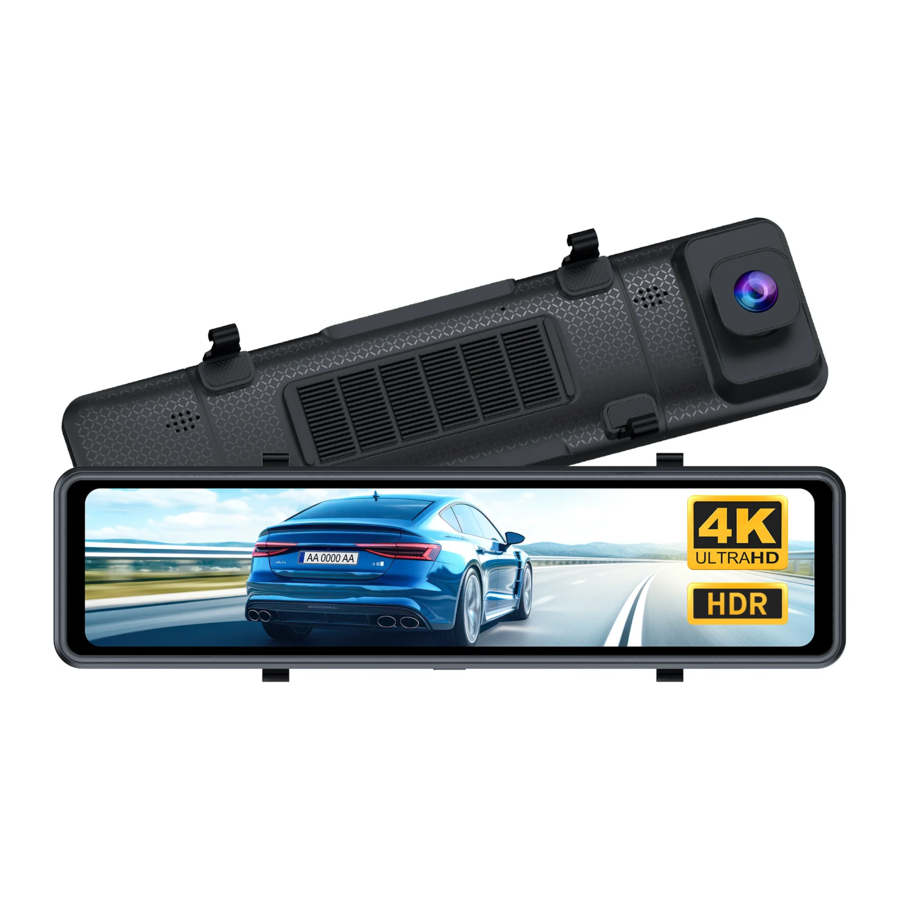
PRODUKTEINFÜHRUNG
Die NexiGo D90 Rückspiegel-Dashcam ist ein Muss für Ihr Fahrzeug. Mit einer Front- und einer Rückkamera, die Ihnen eine umfassende Sicht um Ihr Fahrzeug herum bieten, kann sie gleichzeitig von drei Kameras aufnehmen. Erfassen Sie alles, was während der Fahrt oder sogar im geparkten Zustand um Sie herum geschieht. Die D90 verfügt über eine Notfallaufnahmefunktion. Bei einem Unfall erfasst und speichert das System automatisch Filmmaterial des Vorfalls, um entscheidende Beweise zu liefern.
LIEFERUMFANG


PRODUKTÜBERSICHT

- Frontkamera
- Rückspange
- Stromeingang
- Anschluss für Rückkamera
- Micro-SD-Kartensteckplatz
- GPS-Anschluss
- IPS-Touchscreen
- Ein-/Aus-Taste
- Rückkamera
FAHRANWEISUNGEN
![]()
Vor der Fahrt wird empfohlen, das Display auszuschalten, damit Ihr Rückspiegel nicht blockiert wird. Die einzige Ausnahme ist beim Rückwärtsfahren; es wird empfohlen, das Gerät eingeschaltet zu lassen, um Autos oder andere Hindernisse hinter Ihnen sehen zu können. Um den Bildschirm auszuschalten, drücken Sie die Ein-/Aus-Taste; um die Dashcam auszuschalten, halten Sie die Ein-/Aus-Taste gedrückt.- Stellen Sie sicher, dass Sie mit dem Gerät vertraut sind, bevor Sie es im Straßenverkehr verwenden.
- Bedienen Sie die Dashcam-Oberfläche nicht während der Fahrt. Dies ist eine Ablenkung und könnte einen Unfall verursachen. Stellen Sie zu Ihrer Sicherheit immer sicher, dass der Bildschirm ausgeschaltet ist, während Sie sich bewegen.

SPEZIFIKATIONEN
| Display-Typ | IPS |
| Auflösung | Front: 3840x2160@30fps Hinten: 1920x1080@30fps |
| Betriebstemperatur | -4°F - 158°F (-20°C - 70°C) |
| Lagertemperatur | -22°F - 185°F (-30°C - 85°C) |
| Eingangsspannung Zigarettenanzünder | 9V - 24V |
| Dashcam-Stromversorgung | 5V  3A 3A |
BESCHREIBUNG DER SYSTEMOBERFLÄCHE
Die Systemoberfläche wird beim ersten Einschalten des Geräts sowie während der Fahrt angezeigt.

- Symbol für Videoaufnahme: Während die Dashcam aufnimmt, blinkt dieses Symbol langsam. Wenn das Symbol rot ist, nimmt das System ordnungsgemäß auf. Wenn das Symbol gelb ist, befindet sich die Dashcam im Notfallaufnahme-Modus. Wenn kein Symbol angezeigt wird, nimmt das System derzeit nicht auf.
- GPS-Richtungsanzeige-Symbole: Das GPS-Richtungsanzeige-Symbol zeigt die aktuelle Fahrtrichtung und Geschwindigkeit des Fahrzeugs an. Dieses Symbol wird links auf dem Bildschirm angezeigt. Dieses Symbol wird nicht angezeigt, wenn die GPS-Antenne nicht angeschlossen ist.
- Aufnahme-Symbol: Tippen Sie auf dieses Symbol, um die Aufnahme zu starten oder zu pausieren.
- Schnappschuss-Symbol: Tippen Sie auf dieses Symbol, um einen Schnappschuss des aktuell angezeigten Bildschirms zu erstellen.
- Notfall-Sperr-Symbol: Tippen Sie auf das Sperrsymbol, um die aktuelle Aufnahme zu sperren. Sie wird als Notfallvideo markiert und im entsprechenden Ordner abgelegt.
- Wiedergabe-Symbol: Tippen Sie auf dieses Symbol, um in den Wiedergabemodus zu gelangen. Hier können Sie frühere Aufnahmen wiedergeben und Fotos ansehen. Wählen Sie die entsprechende Aufnahme oder das Bild aus, um es zu überprüfen.
- Einstellungen-Symbol: Tippen Sie auf dieses Symbol, um das Einstellungsmenü aufzurufen.
- Tonaufnahme-Symbol: Tippen Sie auf dieses Symbol, um die Tonaufnahme zu starten oder zu stoppen.
- GPS-Status-Symbole: Wenn die GPS-Antenne verbunden und aktiv ist, wird dieses Symbol angezeigt:
![]() , Wenn die GPS-Antenne verbunden, aber nicht aktiv ist, wird dieses Symbol angezeigt:
, Wenn die GPS-Antenne verbunden, aber nicht aktiv ist, wird dieses Symbol angezeigt: ![]() , Wenn die GPS-Antenne nicht mit der Dashcam verbunden ist, wird kein Symbol angezeigt.
, Wenn die GPS-Antenne nicht mit der Dashcam verbunden ist, wird kein Symbol angezeigt. - Status-Symbol für Tonaufnahme: Wenn die Dashcam Ton aufnimmt, wird dieses Symbol angezeigt:
![]() , Wenn die Dashcam keinen Ton aufnimmt, wird dieses Symbol angezeigt:
, Wenn die Dashcam keinen Ton aufnimmt, wird dieses Symbol angezeigt: ![]() .
. - Vorschau-Oberflächen-Symbol: Tippen Sie auf dieses Symbol unten rechts in der Ecke, um die Vorschau-Oberfläche aufzurufen. Das Symbol ist möglicherweise nur teilweise sichtbar, je nachdem, was aktuell auf dem Bildschirm angezeigt wird.
- Datums- / Zeitstempel: Datum und Uhrzeit werden in der oberen rechten Ecke des Hauptdisplays angezeigt.
 , Wenn die GPS-Antenne verbunden, aber nicht aktiv ist, wird dieses Symbol angezeigt:
  , Wenn die GPS-Antenne nicht mit der Dashcam verbunden ist, wird kein Symbol angezeigt.
 , Wenn die Dashcam keinen Ton aufnimmt, wird dieses Symbol angezeigt:
  .
.BILDSCHIRM-KURZBEFEHLE
VERWENDUNG DER BILDSCHIRMOBERFLÄCHE
- Wischen Sie auf der linken Seite des Bildschirms nach oben oder unten, um den Betrachtungswinkel anzupassen.

- Wischen Sie auf dem Bildschirm nach links oder rechts, um zwischen Front- und Rückfahrkamera zu wechseln.

- Wischen Sie auf der rechten Seite des Bildschirms nach oben oder unten, um die Helligkeit anzupassen. Beim Wischen in diesem Bereich erscheint die Helligkeitsanzeige
![]() und Sie können diese Anzeige auch verwenden, um die Helligkeit anzupassen.
und Sie können diese Anzeige auch verwenden, um die Helligkeit anzupassen.

- Doppeltippen Sie auf den Bildschirm, um das aktuell angezeigte Bild oder Video zu speichern. Verwenden Sie dies während der Fahrt, um die Informationen der Dashcam schnell zu speichern.


 und Sie können diese Anzeige auch verwenden, um die Helligkeit anzupassen.

VORSCHAU-OBERFLÄCHE
 In der Vorschau-Oberfläche zeigt das Gerät das gesamte Aufnahmefeld an. Sie können den Betrachtungswinkel in dieser Ansicht nicht ändern. Dies ist beabsichtigt und ermöglicht Ihnen, sich beim Installieren der Dashcam ein gutes Bild vom gesamten Sichtfeld zu machen.

EINSTELLUNGS-OBERFLÄCHE
Die Systemoberfläche wird beim ersten Einschalten des Geräts sowie während der Fahrt angezeigt.
SCHLEIFENAUFNAHME
Anstatt Ihre gesamte Fahrt aufzuzeichnen, können Sie auf Wunsch kleine Segmente aufnehmen. Diese Schleifen können 1, 3 oder 5 Minuten lang sein. Wenn die Schleifenaufnahmefunktion verwendet wird und die Micro-SD-Karte voll ist, löscht die Dashcam automatisch die ältesten Dateien, um Platz für neue Aufnahmen zu schaffen.
Optionen: 1 Min. / 3 Min. / 5 Min.
VIDEOKODIERUNG
Wählen Sie die gewünschte Videokodierung.
Optionen: H.264 / H.265
AUDIO
Schalten Sie die Tonaufnahme ein oder aus.
Optionen: AUS / EIN
G-SENSOR-EMPFINDLICHKEIT
Der eingebaute "G-Sensor" erkennt plötzliche Beschleunigungen, Stopps und / oder Kollisionen. Wenn dies geschieht, sperrt die Dashcam automatisch das Filmmaterial rund um den Vorfall. Um sicherzustellen, dass dieses Filmmaterial nicht verloren geht, wird dringend empfohlen, es sofort auf einem externen Laufwerk oder Ihrem Computer zu sichern, um ein Überschreiben zu verhindern. Sie können die Empfindlichkeit des G-Sensors einstellen. Er verfügt über drei separate Einstellungen: Niedrig, Mittel und Hoch, sowie eine Option zum Ausschalten.
Optionen: AUS / Niedrig / Mittel / Hoch
- Wenn die Straße beim Fahren uneben ist, wie z.B. auf Schotter oder unbefestigten Wegen, stellen Sie die Empfindlichkeit bitte auf „Niedrig" ein, um versehentliche Notfallaufnahmen zu vermeiden. Beim Parken wird empfohlen, die Empfindlichkeit auf „Mittel" einzustellen.
- Aufgrund von Systemvariablen speichert die Dashcam möglicherweise nicht jedes Notfallvideo im Verzeichnis „Notfallvideos". Wenn Sie ein Notfallvideo im Verzeichnis „Notfallvideos" nicht finden können, überprüfen Sie bitte das normale Verzeichnis.
ZEITRAFFERAUFNAHME
Diese Funktion erfordert zum Aufnehmen eine Verbindung zum Dashcam-Festkabel-Kit (nicht im Lieferumfang enthalten). Anweisungen zur Verwendung dieser Funktion sind in diesem Kit enthalten.
Optionen: AUS / 12H / 24H / 48H
FREQUENZ
Wenn Sie beim Abspielen von Videos ein Flackern der Lichter bemerken, versuchen Sie bitte, auf die andere Netzfrequenz umzuschalten. Dies sollte dazu führen, dass das Video die Frequenz des Stroms in Ihrer Wohngegend korrekt wiedergibt und das Flackern beseitigt.
Optionen: 50Hz / 60Hz
BILDSCHIRMSCHONERMODUS
Aus. Deaktiviert die Bildschirmschonerfunktion.
Bildschirm ausschalten. Wählen Sie einen Timer, damit der Bildschirm in den Modus „Bildschirm ausschalten" wechselt. Wenn die Dashcam in den Modus „Bildschirm ausschalten" wechselt, wird das Display des Bildschirms ausgeschaltet und zeigt kein Video an. Die Dashcam nimmt jedoch weiterhin Videos auf.
Zeitgesteuerter Bildschirmschoner. Wählen Sie einen Timer, damit der Bildschirm in den Bildschirmschonermodus wechselt. Die Videoanzeige zeigt nur die Fahrtrichtung, die Geschwindigkeit des Fahrzeugs und die Uhrzeit an, wenn eine GPS-Verbindung besteht. Es wird kein Videobild angezeigt, während der Bildschirmschoner aktiv ist.
Optionen: 15S / 1 Min. / 3 Min.
TASTENTON
Schaltet die Tastaturtöne ein oder aus. Optionen: AUS / EIN
LAUTSTÄRKE
Passen Sie die Wiedergabe- und Systemansagelautstärke an.
BILDSCHIRMHELLIGKEIT
Passen Sie die Helligkeit des Bildschirms an.
ANZEIGE DER RÜCKKAMERA
Drehen Sie das Bild der Rückkamera vertikal oder horizontal.
Optionen: Vertikal spiegeln / Horizontal spiegeln
ZEITEINSTELLUNGEN (Anzeige bei angeschlossener GPS-Antenne)
Stellen Sie die aktuelle Uhrzeit und das Datum ein.
Zeit- und Datumseinstellungen können bei Verbindung mit Satellitendaten über GPS automatisch überschrieben werden.
ZEITFORMAT
Diese Einstellung ermöglicht es Ihnen, verschiedene Zeitformate festzulegen.
Optionen: YY-MM-DD / DD-MM-YY / MM-DD-YY
ERMÜDUNGSERINNERUNG
Alle zwei Stunden aktiver Fahrt spielt das Gerät einen Ton ab, um Sie an eine Pause zu erinnern. Sie können dies unter „Einstellungen" deaktivieren.
GESCHWINDIGKEITSEINHEITEN
Ändern Sie die Einheit oder das Maß, in dem die Geschwindigkeit angezeigt wird. Diese Funktion ist an die GPS-Antenne gebunden und daher nur verfügbar, wenn die GPS-Antenne angeschlossen ist.
Optionen: KM/H und MPH
ZEITZONENEINSTELLUNGEN
Sie können Ihre Zeitzone auswählen. Diese Funktion ist an die GPS-Antenne gebunden und daher nur verfügbar, wenn die GPS-Antenne angeschlossen ist.
GPS-INFO (Anzeige bei angeschlossener GPS-Antenne)
Dies öffnet eine weitere Anzeige, die eine Möglichkeit zur Verfolgung von GPS-Informationen bietet. Diese Funktion ist an die GPS-Antenne gebunden und daher nur verfügbar, wenn die GPS-Antenne angeschlossen ist. Die Kameraschnittstelle hat nur begrenzte Möglichkeiten, diese Informationen anzuzeigen. Für vollständige GPS-Details beachten Sie bitte den Hinweis unten.
- Bitte sichern Sie Ihr Filmmaterial auf Ihrem Computer und laden Sie die DVPlayer APP von nexigo.com/pages/dashcam oder dvplayer.net/setup.html herunter, um GPS-Tracking-Informationen anzuzeigen.
- Registrierungscode: Ein Registrierungscode kann nur auf einem Computer verwendet werden. Der Registrierungscode wird unten angezeigt.
GPS-ANZEIGE (Anzeige bei angeschlossener GPS-Antenne)
Die GPS-Richtungsanzeige-Symbole werden in der oberen linken Ecke des Hauptdisplays angezeigt. Sie können die GPS-Richtungsanzeige-Symbole ein- oder ausschalten.
Optionen: AUS / EIN
SPRACHE
Wählen Sie Ihre bevorzugte Sprache.
Optionen: English / Simplified Chinese / French / Japanese / Spanish / German / Italian / Traditional Chinese / Korean
SD-KARTE FORMATIEREN
Diese Einstellung ermöglicht es Ihnen, die Micro-SD-Karte zu formatieren.
Das Formatieren der Micro-SD-Karte WIRD alle Daten auf Ihrer Speicherkarte löschen.
WERKSEINSTELLUNG ZURÜCKSETZEN
Setzen Sie das Gerät auf die Werkseinstellungen zurück.
Das Zurücksetzen auf die Werkseinstellungen löscht KEINE Daten auf Ihrer Speicherkarte.
ÜBER
Zeigen Sie die technischen Informationen der Dashcam an, wie z.B. Modell, Softwareversion und Kontaktinformationen.
AUFLÖSUNG
Wählen Sie die Auflösung und Bildrate der Front- und Rückkameras.
Optionen: 4K@30fps + 1080P@30fps / 2K@30fps + 1080P@30fps
ANZEIGEMODUS
Wechseln Sie die Anzeige der Front- und Rückkameras sowie den PiP-Modus.
Optionen: Frontkamera anzeigen / Rückkamera anzeigen / Vorschau PiP (Links) / Vorschau PiP (Rechts)
HINTERGRUND
Stellen Sie die Farbe der Einstellungsoberfläche ein, Sie können die gewünschte Farbe wählen.
Optionen: Grau / Blau / Pink / Grün.
ZEITANZEIGE
Datum und Uhrzeit werden in der oberen rechten Ecke des Hauptdisplays angezeigt. Sie können den Datums- und Zeitstempel ein- oder ausschalten.
Optionen: AUS / EIN
24-STUNDEN-ANZEIGE
Wählen Sie Ihre bevorzugte Zeitkonvention.
Optionen: 24-Stunden-Anzeige / 12-Stunden-Anzeige
RÜCKWÄRTSMODUS
Wählen Sie den Bildanzeigemodus beim Rückwärtsfahren.
Optionen: Vollbild / Vollrahmen
BILDEINSTELLUNGEN DER FRONTKAMERA
Die Bildeinstellungen der Frontkamera wurden entwickelt, um das von der Frontkamera aufgenommene Filmmaterial zu optimieren.
Sie können verschiedene Zeiträume für die Nacht auswählen und Helligkeit, Kontrast, Sättigung, Farbton, Schärfe und Belichtung des Materials anpassen.
Durch Anpassen dieser Einstellungen können Sie die Qualität und Klarheit des von der Frontkamera bei Nacht aufgenommenen Materials verbessern.
INSTALLATIONSANLEITUNG
- Vor der Installation das Gerät vormontieren und testen, um sicherzustellen, dass jede Komponente wie vorgesehen funktioniert.
- Die Installation erfordert möglicherweise professionelle Hilfe. Wenn Sie keine Erfahrung mit dieser Art von Nachrüstinstallation haben, wenden Sie sich bitte an einen Fachmann vor Ort.
INSTALLATION DER FRONTKAMERA
Bitte formatieren Sie die Micro-SD-Karte vor dem ersten Gebrauch.

- Platzieren der Dashcam
Befestigen Sie die Dashcam am Rückspiegel Ihres Fahrzeugs, wie in der Abbildung unten gezeigt. Passen Sie die Position nach Bedarf an, um sicherzustellen, dass das Kameraobjektiv nicht vom Rückspiegel verdeckt wird. Verwenden Sie den mitgelieferten Befestiger, um die Dashcam am Spiegel zu befestigen.
![Information]() Die D90 ist nicht dazu gedacht, den Rückspiegel bei allen Fahrzeugmarken/-modellen vollständig abzudecken.
Die D90 ist nicht dazu gedacht, den Rückspiegel bei allen Fahrzeugmarken/-modellen vollständig abzudecken.

-
Anbringen der GPS-Antenne
Verbinden Sie die GPS-Antenne mit dem GPS-Anschluss der Dashcam. Entfernen Sie dann das doppelseitige Klebeband von der GPS-Antenne und befestigen Sie die GPS-Antenne in der Ecke des Armaturenbretts so nah wie möglich an der Windschutzscheibe. Beachten Sie die Position in der Abbildung unten.
![Information]() Für den besten Empfang stellen Sie sicher, dass die Seite der GPS-Antenne mit dem Wort "GPS" zur Fahrzeugfront zeigt.
Für den besten Empfang stellen Sie sicher, dass die Seite der GPS-Antenne mit dem Wort "GPS" zur Fahrzeugfront zeigt.

- Verlegen des Stromkabels
Verwenden Sie das mitgelieferte Hebelwerkzeug, um die Kanten der Innenverkleidung im Fahrzeug anzuheben, damit die Verkabelung darunter verlegt werden kann. Verlegen Sie das Stromkabel entlang der Frontscheibe, den Säulen hinunter und über das Beifahrerarmaturenbrett zum Zigarettenanzünder. Stellen Sie sicher, dass die Verkabelung Ihre Sicht nicht behindert und Ihre Fahrfähigkeit in keiner Weise beeinträchtigt. Stecken Sie das Zusatzstromkabel in die Zusatzstromquelle des Fahrzeugs, stecken Sie das Type-C-Ende des Kabels in den Stromeingangsport der Dashcam und verbinden Sie das 4-Pin-Ende des Kabels mit dem Stromeingangsport der Innenkamera, wie in der Abbildung unten gezeigt. Bringen Sie die Innenverkleidungen wieder an, wenn Sie die Verkabelung abgeschlossen haben.


- Es ist wichtig sicherzustellen, dass die Kabelinstallation die Airbags des Fahrzeugs oder andere Sicherheitsfunktionen nicht beeinträchtigt. Wenn Sie sich nicht sicher sind, ob Sie dies ohne Risiko für die Sicherheitsmerkmale des Fahrzeugs tun können, wenden Sie sich an einen Fachmann vor Ort für Installationshilfe.
- Eine unsachgemäße Verlegung der Kabel kann einen Verstoß gegen lokale Vorschriften darstellen und zu Bußgeldern führen, zudem ist es eine Sicherheitsgefahr und könnte zu Schäden an Ihrem Fahrzeug oder Verletzungen bei Ihnen selbst oder anderen führen.
- Erwägen Sie die Verwendung eines Festverdrahtungssatzes anstelle des mitgelieferten Zusatzstromkabels, wenn Ihre Zusatzsteckdose eine konstante Stromquelle liefert. Dies verhindert, dass die Dashcam Ihre Autobatterie entleert, da die konstante Zusatzsteckdose die Dashcam ständig mit Strom versorgt.
INSTALLATION DER RÜCKKAMERA


Stellen Sie sicher, dass alle Montageorte gründlich gereinigt werden, bevor Sie das Klebeband anbringen. Das Klebeband haftet nicht effektiv auf einer schmutzigen Oberfläche.
- Platzieren der Rückkamera
Montieren Sie die Rückkamera über dem hinteren Nummernschild.
(Empfohlen für: Die meisten Personenkraftwagen)

- Suchen Sie den mitgelieferten doppelseitigen Klebestreifen. Entfernen Sie eine Seite der Schutzfolie des doppelseitigen Klebebands. Kleben Sie das doppelseitige Klebeband auf die Halterung, wie in der Abbildung unten gezeigt.

- Entfernen Sie die andere Seite der Schutzfolie des doppelseitigen Klebebands. Befestigen Sie die Rückkamera über dem hinteren Nummernschild, sodass sie nach außen zeigt. Alternativ können Sie die Rückkamera mit der mitgelieferten Schraube fest montieren.

- Sobald Sie bestätigt haben, dass der Kamerawinkel korrekt ist, können Sie die Scharnierschraube (unten gezeigt) festziehen, um das Gerät zu fixieren.

- Suchen Sie den mitgelieferten doppelseitigen Klebestreifen. Entfernen Sie eine Seite der Schutzfolie des doppelseitigen Klebebands. Kleben Sie das doppelseitige Klebeband auf die Halterung, wie in der Abbildung unten gezeigt.


Stellen Sie sicher, dass Sie keine Sensoren, Riegel, Knöpfe, Ihr Nummernschild oder andere für den Fahrzeugbetrieb erforderliche Gegenstände blockieren. Bitte stellen Sie sicher, dass das Rückkameraobjektiv nach außen zeigt, bevor Sie das Gerät befestigen.
- Zugang zu den Verkabelungsbereichen Ihres Kofferraums
Öffnen Sie Ihren Kofferraum. Öffnen Sie mit dem mitgelieferten Hebelwerkzeug oder einem anderen Verkleidungsentfernungswerkzeug die innere Kofferraumverkleidung, wie in der Abbildung unten gezeigt. Das Entfernen dieser Verkleidung legt die hinteren Verkabelungsbuchten des Fahrzeugs frei, sodass die Verkabelung für die Rückkamera ordnungsgemäß verlegt werden kann.

- Verstecken des Rückkamera-Kabels
Verwenden Sie das Hebelwerkzeug, um die äußere Heckklappenleiste zu entfernen, wie in der Abbildung unten gezeigt. Führen Sie das Rückkamera-Kabel durch die freigelegten Löcher in den Kofferraum des Fahrzeugs ein. Bringen Sie die Verkleidung wieder an, sobald alle Kabel verlegt wurden.

- Verbinden des roten Triggerkabels mit einem der Rückfahrlichter
- Suchen Sie Ihre Rückfahrlichter. Die Position ist von Fahrzeug zu Fahrzeug unterschiedlich. Wenn Sie sie nicht finden können: Konsultieren Sie das Handbuch Ihres Fahrzeugs für modellspezifische Informationen, kontaktieren Sie Ihr lokales Autohaus oder bitten Sie einen Fachmann um Hilfe.
- Sobald Sie die Lichter gefunden haben, identifizieren Sie das Pluskabel, das zu den Rückfahrlichtern führt, und das rote Triggerkabel am Verlängerungskabel der Rückkamera.
- Um das rote Triggerkabel mit dem Pluskabel des Rückfahrlichts zu verbinden, müssen Sie einen kleinen Abschnitt der Isolierung vom Rückfahrlichtkabel abisolieren (Hinweis: Sie müssen das Kabel dazu nicht trennen). Isolieren Sie einen kleinen Abschnitt der Isolierung von der Mitte des Kabels ab, wie unten an einer geeigneten Stelle gezeigt.

- Verbinden Sie das rote Triggerkabel mit dem Pluskabel des Rückfahrlichts, indem Sie die beiden Kabel fest miteinander verwickeln. Verwenden Sie Isolierband oder Drahtverbinder (nicht mitgeliefert), um die Verbindung zu umwickeln und freiliegende Drähte zu verhindern.
- Verlegen Sie das Rückkamera-Kabel zur Fahrzeugfront und verbinden Sie es mit der Hauptkameraeinheit

- Starten Sie Ihr Auto und schalten Sie die Dashcam ein
Testen Sie das Gerät, um sicherzustellen, dass es ordnungsgemäß funktioniert und keine Probleme mit der Verkabelung bestehen.


INSTALLATIONSHINWEISE
- Reinigen Sie vor der Installation der Rückkamera den Montageort gründlich. Bitte vormontieren und testen Sie alle Komponenten vor Beginn der Installation, um sicherzustellen, dass alle Teile wie vorgesehen funktionieren.
- Das mitgelieferte doppelseitige Klebeband KANN NICHT wiederverwendet werden. Der Klebstoff haftet möglicherweise nicht effektiv, wenn er mehr als einmal verwendet wird.
- Stellen Sie vor der Installation sicher, dass das Fahrzeug ausgeschaltet ist und die Schlüssel aus dem Zündschloss entfernt wurden.
- Die meisten Fehlfunktionen der Rückkamera werden durch lose oder falsch angeschlossene Kabel verursacht. Bitte überprüfen Sie diese zuerst.
ANLEITUNG FÜR DAS FIRMWARE-UPDATE
Bitte schalten Sie Ihre Dashcam während des Firmware-Updates NICHT aus oder ziehen Sie den Stecker nicht. Andernfalls wird dies das Betriebssystem beschädigen.
- Entfernen Sie die Micro-SD-Karte aus der Dashcam. Kopieren/einfügen oder ziehen/ablegen Sie die neueste Firmware-Version von nexigo.com/dashcam-support in das Stammverzeichnis des Micro-SD-Kartenordners auf Ihrem Computer. Platzieren Sie sie NICHT in einem Unterordner auf der Micro-SD-Karte.
- Legen Sie die Micro-SD-Karte mit der aktualisierten Firmware in die Dashcam ein, während die Dashcam eingeschaltet ist.
- Sobald die Dashcam die Micro-SD-Karte erkennt, erscheint ein Dialogfeld, das fragt, ob Sie das System aktualisieren möchten. Tippen Sie auf OK (Bestätigen), und das System beginnt automatisch mit der Aktualisierung.
HÄUFIG GESTELLTE FRAGEN (FAQ)
WARUM SCHALTET SICH MEIN GERÄT NICHT EIN?
- Stellen Sie sicher, dass das Stromkabel fest und vollständig angeschlossen ist.
- Stellen Sie sicher, dass die Buchse der Zusatzstromquelle Ihres Fahrzeugs sauber und frei von Korrosion oder anderen Schäden ist.
- Stellen Sie sicher, dass das Stromkabel fest und vollständig in der Zusatzstromquelle sitzt.
- Überprüfen Sie, ob die Autosicherung für die Zusatzstromquelle nicht ausgelöst wurde.
WARUM ZEIGT DIE DASHCAM STÄNDIG "NO SD CARD!" (KEINE SD-KARTE!) AN?
- Option 1: Überprüfen Sie, ob eine Micro-SD-Karte vollständig in das Gerät eingelegt ist.
- Option 2: Wenn diese Fehlermeldung weiterhin angezeigt wird, versuchen Sie zuerst, die Micro-SD-Karte erneut zu formatieren; wenn das nicht funktioniert, ersetzen Sie die Micro-SD-Karte.
WARUM SIND ALLE AUFGENOMMENEN VIDEOS UNSCHARF?
- Bitte stellen Sie sicher, dass sowohl die Front- als auch die Rückkameraobjektive sauber und frei von Verschmutzungen sind. Verwenden Sie eine für die Linsenreinigung zugelassene Reinigungsflüssigkeit und ein Mikrofasertuch.
- Stellen Sie sicher, dass Sie die Schutzfolie vom Objektiv entfernt haben. Achten Sie darauf, dass die Windschutzscheibe um das Kameraobjektiv herum sowohl innen als auch außen am Fahrzeug sauber und frei von Schmutz und Ablagerungen ist.
WIE FORMATIERE ICH DIE MICRO-SD-KARTE?
- Option 1: Navigieren Sie im NexiGo Dashcam-Menü zu Settings (Einstellungen) > Format SD Card (SD-Karte formatieren).
- Option 2: Befolgen Sie die Anweisungen des Betriebssystemherstellers, um eine Festplatte mithilfe eines Computers oder Laptops zu formatieren.
WAS KANN ICH TUN, WENN DER TOUCHSCREEN NICHT RICHTIG FUNKTIONIERT?
Schalten Sie die Dashcam aus, indem Sie den Netzschalter zehn Sekunden lang gedrückt halten. Drücken Sie ihn erneut, um das Gerät wieder einzuschalten.
DER BILDSCHIRM ZEIGT DIE RÜCKFAHRASSISTENTSLINIE NICHT AN, WENN DAS FAHRZEUG RÜCKWÄRTS FÄHRT.
- Stellen Sie sicher, dass das rote Triggerkabel am Verlängerungskabel der Rückkamera korrekt an die Verkabelung des Rückfahrlichts angeschlossen ist, wie im Installationsabschnitt beschrieben.
- Bitte stellen Sie sicher, dass alle Verbindungen zur Rückkamera fest eingesteckt sind, und starten Sie das Gerät neu. Wenn es immer noch nicht funktioniert, kontaktieren Sie uns jederzeit unter cs@nexigo.com für weitere Unterstützung.
WIE ÜBERTRAGE ICH DATEIEN VON DER DASHCAM AUF MEINEN COMPUTER?
Schalten Sie die Dashcam aus und entfernen Sie die Micro-SD-Karte aus dem Gerät. Legen Sie die Micro-SD-Karte mit einem Kartenleser in Ihren Computer ein. Sie können dann Dateien von der Micro-SD-Karte auf Ihren Computer übertragen.
- Stecken Sie die Micro-SD-Karte nicht ein oder entfernen Sie sie nicht, während Daten gespeichert oder gelesen werden. Die Daten können beschädigt werden oder verloren gehen.
- Legen Sie die Micro-SD-Karte nur ein oder entfernen Sie sie, wenn die Dashcam ausgeschaltet ist.
WICHTIGE SICHERHEITSHINWEISE
Lesen Sie die Bedienungsanleitung vollständig, bevor Sie Ihre Dashcam in Betrieb nehmen, und bewahren Sie diese zum späteren Nachschlagen auf. Befolgen Sie alle Anweisungen. Andernfalls kann es zu Personenschäden oder Schäden am Gerät kommen.
WICHTIGE INFORMATIONEN ZU MICRO-SD-KARTEN (NICHT IM LIEFERUMFANG ENTHALTEN)
- Bitte formatieren Sie die Micro-SD-Karte vor dem ersten Gebrauch.
- Um eine TF-Karte zu verwenden, stellen Sie sicher, dass sie mit FAT32 formatiert ist, eine Speicherkapazität zwischen 16 GB und 256 GB hat und eine Lese- und Schreibgeschwindigkeit von mindestens U3 aufweist. Bitte formatieren Sie die TF-Karte vor dem ersten Gebrauch.
- Verschieben Sie Ihre Daten regelmäßig von der Micro-SD-Karte auf ein externes Laufwerk, um eine Überlastung der Festplatte zu vermeiden. Wir empfehlen, die Micro-SD-Karte auf diese Weise mindestens einmal im Monat neu zu formatieren.
- Micro-SD-Karten unterliegen im Laufe der Zeit einer Degradation aufgrund wiederholter Schreib-/Löschzyklen. Wir empfehlen, die Micro-SD-Karte jedes Jahr zu ersetzen, um sicherzustellen, dass diese Degradation die Leistung Ihrer Dashcam nicht beeinträchtigt.
- Stecken Sie die TF-Karte nicht ein oder entfernen Sie sie nicht, während die Dashcam aktiv aufzeichnet, da dies die TF-Karte beschädigen kann.
BETRIEBSSICHERHEITSMASSNAHMEN
- Die NexiGo D90 kann Fahrer oder Passagiere nicht vor Autounfällen schützen. Wir übernehmen keine Verantwortung für Verkehrskollisionen und tragen keine Verluste aufgrund von Produktausfall, Informationsverlust oder Produktbetrieb.
- Verwenden Sie dieses Produkt nur im Rahmen der gesetzlichen Bestimmungen. Bedienen Sie das Gerät unter keinen Umständen während der Fahrt. Die Hersteller haften nicht für die Nichteinhaltung lokaler Vorschriften und Gesetze bezüglich der Verwendung elektronischer Geräte beim Führen eines Kraftfahrzeugs.
- Das Produkt kann Aufnahmen von Verkehrsunfällen aufzeichnen und speichern, wir garantieren jedoch nicht, dass alle Unfallaufnahmen aufgezeichnet und gespeichert werden. Kleine Kollisionen werden möglicherweise nicht vom Sensor erkannt, sodass das Filmmaterial der Kollision möglicherweise nicht mit anderen Ereignisvideos gespeichert wird. Sollte das Produkt bei einem Unfall physisch beschädigt werden, werden die Crash-Daten möglicherweise nicht aufgezeichnet.
- Stellen Sie sicher, dass Sie das Produkt korrekt installieren. Blockieren Sie nicht die Sicht des Fahrers. Blockieren Sie den Airbag nicht. Halten Sie das Produkt mindestens 20 cm (7,8 Zoll) vom Fahrer und den Passagieren entfernt. Eine falsche Installation des Produkts kann zu Produktversagen und Personenschäden führen.
- Versuchen Sie nicht, das Gerät selbst zu warten. Das Öffnen des Geräts kann Sie gefährlichen Spannungen und anderen Gefahren aussetzen. Das Gerät sollte nur vom Hersteller oder dessen Servicevertreter repariert werden.
- Dieses Gerät darf nur wie angewiesen verwendet und mit Strom versorgt werden. Jede unautorisierte Stromverteilung, wie das direkte Anschließen dieses Artikels an die Autobatterie, führt zum Erlöschen der Garantie.
- Bei Geräten mit einem speziell vorbereiteten Kabel muss dieses bei Beschädigung durch ein vom Hersteller oder dessen Servicevertreter erhältliches Spezialkabel oder eine Baugruppe ersetzt werden.
- Verwenden Sie nur vom Hersteller zugelassene Anbauteile und Zubehör.
- Halten Sie dieses Produkt von starken Magnetfeldern fern, um Schäden zu vermeiden.
- Verwenden Sie dieses Produkt nicht bei Temperaturen über 70°C (158°F) oder unter -20°C (-4°F). Bitte beachten Sie, dass die Gehäusetemperatur steigt, wenn das Gerät in Betrieb ist.
- Behandeln Sie das Produkt nicht grob. Starke Stöße oder Erschütterungen können irreparable Schäden am Produkt verursachen.
- Reinigen Sie dieses Produkt nicht mit scharfen chemischen Lösungsmitteln oder Reinigungsflüssigkeiten.
KONTAKTINFORMATIONEN
Website: www.nexigo.com
Hersteller: Nexight INC
E-Mail: cs@nexigo.com
Tel: +1 (458) 215-6088
Adresse: 11075 SW 11th St. Beaverton, OR 97005U.S.A.
Wenn Sie Probleme haben, kontaktieren Sie uns jederzeit unter cs@nexigo.com für weitere Unterstützung.

Nutzen Sie KOSTENLOSE Online-Dienste.
facebook.com/letsnexigo

Scannen Sie den QR-Code oder besuchen Sie unseren Link, um das Installationsvideo anzusehen.
nexigo.com/manuals
Referenzen
![www.nexigo.com]() NexiGo | Heimkinoprojektoren & Videokollaborationen
NexiGo | Heimkinoprojektoren & Videokollaborationen![nexigo.com]() Dashcam-Firmware | NexiGo
Dashcam-Firmware | NexiGoDVPlayer
![nexigo.com]() Dashcam-Support | NexiGo
Dashcam-Support | NexiGo![nexigo.com]() NexiGo Handbücher | NexiGo
NexiGo Handbücher | NexiGo


Anleitung herunterladen
Hier können Sie die vollständige PDF-Version des Handbuchs herunterladen. Sie kann zusätzliche Sicherheitsanweisungen, Garantieinformationen, FCC-Regeln usw. enthalten.
NexiGo D90 Handbuch herunterladen


