Universal Audio Volt 4 Handbuch
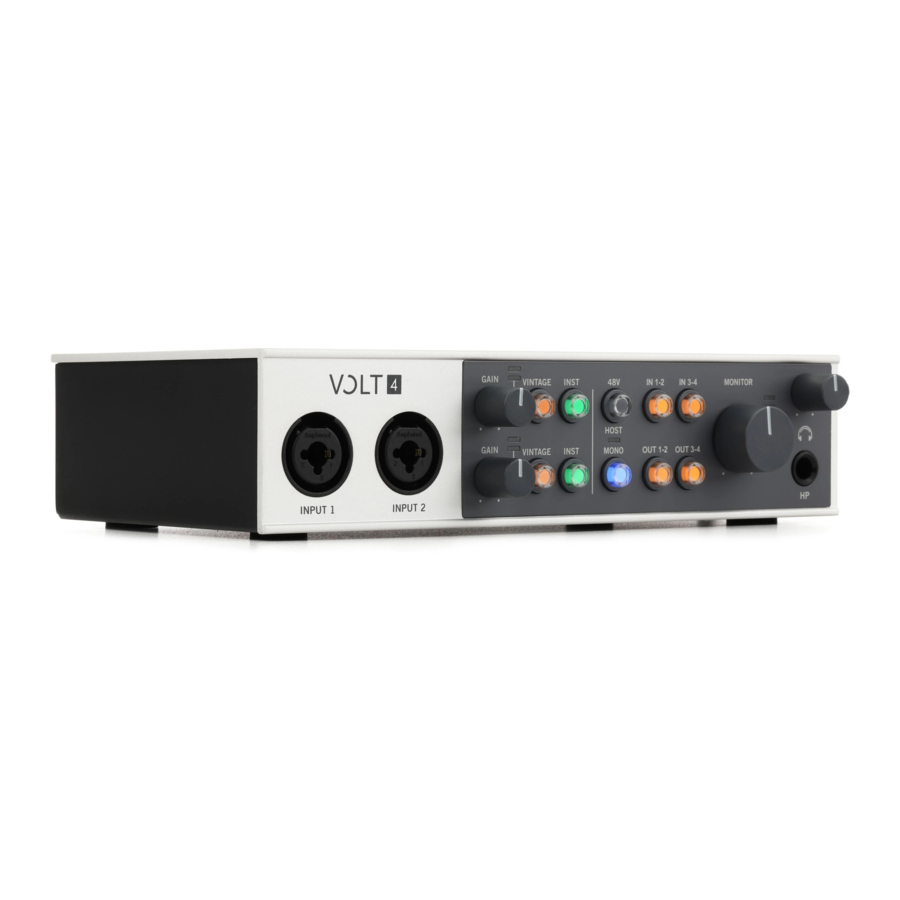
Erste Schritte
Um mit der Einrichtung zu beginnen, befolgen Sie die untenstehenden Schritte. Die UA Connect Software führt Sie Schritt für Schritt durch den Prozess.
- Laden Sie UA Connect von www.uaudio.com/volt/start herunter und installieren Sie es.
- Starten Sie die UA Connect Anwendung
- Befolgen Sie die Anweisungen in der App
Um zu erfahren, wie Sie Volt mit einer Aufnahmesoftware einrichten und Ihre gebündelte Software einlösen, lesen Sie bitte UA Connect with Volt Interfaces.
Einführung & Übersicht
Aufnehmen wie ein Profi, überall
Volt 4 ist das perfekte USB-Audio-Interface für kreative Partner, die Audioprojekte einfach mit professionellem Studiosound aufnehmen möchten. Schließen Sie es direkt an Ihren Mac, PC, Ihr iPad oder iPhone an und Volt ist sofort einsatzbereit, um Ihre Inspiration mit professionellem Klang, dank Universal Audio, festzuhalten.
Zusammenarbeiten mit erstklassiger Audioqualität
Vom Team, das Ihnen das bahnbrechende Apollo-Interface gebracht hat, liefert Volt 4 überragende Studio-Klangqualität mit mehr Charakter und Klangfarbe als jedes andere USB-Interface seiner Klasse.
Legendäre Klänge einfangen mit dem Vintage Mic Preamp Mode
Wenige Klänge können mit einem Vintage Universal Audio 610 Röhrenvorverstärker verglichen werden, dem gleichen Vorverstärker, der verwendet wurde, um alle von Ray Charles bis Van Halen aufzunehmen. Volt 4 bietet Ihnen den reichen, vollen Klang dieses ikonischen UA-Vorverstärkers dank seiner integrierten Röhrenemulationsschaltung, einer UA-Exklusivität.
Einfach rein, einfach raus
Volt 4 bietet Ihnen einfache Audioanschlüsse für einen schnellen Start. Schließen Sie einfach Ihre Mikrofone und Gitarren an die Vorverstärker auf der Vorderseite an und verwenden Sie die Line-Eingänge für Synthesizer und Drum Machines. Verbinden Sie dann Ihre Lautsprecher oder Kopfhörer, um Ihr Audio ohne Latenz zu überwachen. Mit Volt erstellen Sie schnell wie ein Profi.
Erhalten Sie eine 30-tägige kostenlose Testversion von UAD Spark
Beginnen Sie mit der Musikproduktion mit der besten Ausrüstung, die je hergestellt wurde, indem Sie UAD Spark nutzen, eine ständig wachsende Bibliothek erstklassiger Plug‑ins und Instrumente zu einem niedrigen monatlichen Preis. UAD Spark Plug‑ins laufen nativ auf dem Mac und verleihen Ihren Aufnahmen die professionellen analogen Klänge, die Sie auf Ihren Lieblingsalben hören. Try UAD Spark (UAD Spark testen)
Bleiben Sie inspiriert mit einer kuratierten Suite von Audiosoftware
Einige Audio-Interfaces bieten Ihnen eine Ansammlung zufälliger Audio-Apps. Volt nicht. Stattdessen haben wir ein Paket aus ernsthaften Musikproduktionstools, virtuellen Instrumenten und Plug‑ins von den Besten der Branche zusammengestellt.
Bereit für iPad & iPhone
Leicht unterwegs? Schließen Sie Volt 4 an Ihr iPad oder iPhone an, und Sie können problemlos Beats und Samples erstellen, die Proben Ihrer Band aufnehmen und Songs überall bearbeiten (erfordert ein externes Volt-Netzteil und einen Apple Lightning auf USB Kamera-Adapter, außer iPads mit USB-C).
Hauptmerkmale
- Desktop 4-in/4-out USB-Audio-Interface mit klassenbester 24-Bit/192 kHz Audiokonvertierung für Mac, PC, iPad und iPhone
- Der Vintage Mic Preamp Mode ermöglicht es Ihnen, Gesang oder Gitarre mit dem satten, vollen Klang eines klassischen UA-Röhrenvorverstärkers aufzunehmen
- Essenzielle Suite von Audio- und Musiksoftware, einschließlich Ableton, Melodyne, UJAM's Virtual Drummer, Marshall, Ampeg und mehr
- Kopfhörerverstärker in Studioqualität für lautes, klares Monitoring
- USB-Bus-gespeist, um Kabelgewirr zu reduzieren
- 48V Phantomspeisung für Kondensatormikrofone
- Direktes Monitoring für latenzfreies Aufnehmen
- Monitoring-Matrix für erweitertes Audio-Routing
- Stilvolle, robuste Konstruktion, die jahrelangem Gebrauch standhält
- 1-in/1-out MIDI-Anschlüsse
- USB-C-auf-USB-A-Kabel enthalten
Systemanforderungen
Bitte besuchen Sie diesen Artikel für die Systemanforderungen von Volt.
Volt 4 Hardware-Beschreibungen
Alle Hardware-Bedienelemente, Anschlüsse und Anzeigen werden in diesem Abschnitt erklärt.
Vorderseite

(1) XLR/TRS Kombi-Eingänge
Schließen Sie hier Ihre Mikrofone, Instrumente oder Line-Level-Quellen an. Die Kombi-Eingangsanschlüsse akzeptieren XLR- und ¼" (6,35 mm) Stecker.
Ein Mikrofon wird typischerweise mit einem XLR-Anschluss verbunden, und ein Instrumenten- oder Line-Level-Signal wird mit einem ¼" (6,35 mm) TS- oder TRS-Stecker verbunden.
Vorverstärkungs-Gain und Impedanz passen sich automatisch an Line- oder Mikrofonsignale an, je nachdem, ob der Stecker ein XLR- oder ¼"-Stecker ist, sowie dem Zustand der INST-Taste.
Drücken Sie die INST-Taste, um die Impedanz und den Gain des Line-Eingangs umzuschalten und so ein Hi-Z-Instrument, wie eine E-Gitarre oder einen Bass, anzuschließen.
 Tipp: Der Vintage Preamp kann für Mikrofon-, Line- und Instrumenteneingänge verwendet werden.
Symmetrische und unsymmetrische Anschlüsse
- Die Line-Eingänge des Volt sind symmetrisch, wenn sie mit TRS-Anschlüssen an symmetrische Geräte angeschlossen werden.
- Verwenden Sie TRS (symmetrische) Audiokabel für die besten Ergebnisse mit symmetrischen Audioquellen. Symmetrische Geräte verwenden eine dreidrahtige Verkabelung (über TRS- oder XLR-Anschlüsse), um Interferenzen und elektrisches Rauschen zu reduzieren und eine bessere Audioqualität über längere Kabelstrecken zu gewährleisten. Verwenden Sie TS (unsymmetrische) Kabel für Instrumente, die nicht symmetrisch sind, wie eine E-Gitarre oder ein Bass, oder einen unsymmetrischen Synthesizer oder Soundmodul. TS-Verbindungen können auch für kürzere Eingangskabel geeignet sein, wo elektrisches Interferenzrauschen kein Problem darstellen könnte.

UA Support: Balanced and Unbalanced Connections Explained
(2) Gain-Regler
Diese Regler passen den Vorverstärkungs-Gain für Mikrofone, Instrumente oder Line-Level-Geräte an, die an die entsprechenden Eingänge angeschlossen sind. Für einen optimalen Gain drehen Sie den Gain-Regler, um den Eingangssignalpegel anzupassen, während Sie die angeschlossene Quelle überwachen, sodass die Input Meters (3) ein Signal anzeigen, aber nicht rot aufleuchten.
(3) Eingangs-Pegelanzeigen
Die Eingangs-Pegelanzeigen zeigen den Signalpegel des Eingangs an, der vom Gain-Regler gesteuert wird. Die rote Eingangs-LED leuchtet, wenn das Eingangssignal nahe 0 dB (Clipping) ist.
Tipp: Clipping tritt auf, wenn das Signal übersteuert wird. Wenn Clipping auftritt, wird die Oberseite der Wellenform abgeflacht, wodurch eine unangenehme Verzerrung entsteht. Clipping kann kreativ eingesetzt werden, wird aber normalerweise vermieden. Um Clipping zu vermeiden, stellen Sie den Gain so ein, dass nur grüne und gelbe Pegelanzeigen leuchten und die rote LED nicht aufleuchtet.
(4) Vintage-Tasten
Drücken Sie diese Tasten, um die Vintage Preamps ein- oder auszuschalten. Die Vintage Preamps können für Mikrofon-, Line- und Instrumenteneingänge verwendet werden.
Der Vintage Preamp fügt dem Klang eine sorgfältig entworfene analoge Röhrenvorverstärker-Emulation hinzu, inspiriert vom Universal Audio Vollröhren 610 Konsolen-Vorverstärker. Wenn die Taste orange leuchtet, ist der Schaltkreis aktiv.
UA Support: How to Use Vintage Preamp Mode on Volt USB Audio Inter...
(5) Instrumenten-Tasten (INST)
Drücken Sie diese Tasten, um die Impedanz und den Gain der Line-Eingänge umzuschalten und so Hi-Z-Instrumente, wie E-Gitarre oder Bass, anzuschließen. Diese Tasten leuchten grün, wenn die Hi-Z-Eingänge aktiviert sind.
Tipp: Generell gilt: Die INST-Taste sollte ausgeschaltet sein, wenn Sie eine Line-Level-Quelle wie ein Keyboard oder Soundmodul anschließen, es sei denn, Sie benötigen mehr Gain.
(6) 48V Phantomspeisungstaste
Drücken Sie diese Taste, um die 48V Phantomspeisung an den XLR-Mikrofoneingängen ein- oder auszuschalten. Die LED blinkt rot, während die Phantomspeisung aktiviert oder deaktiviert wird. Die LED leuchtet durchgehend rot, wenn die Phantomspeisung aktiv ist. Beide XLR-Eingänge erhalten Phantomspeisung, wenn sie aktiviert ist.
Phantomspeisung wird von den meisten Kondensatormikrofonen benötigt, ist aber normalerweise bei dynamischen Mikrofonen oder Bändchenmikrofonen nicht erforderlich (Phantomspeisung kann einige Bändchenmikrofone beschädigen).
 Hinweis: Deaktivieren Sie die Phantomspeisung, bevor Sie das Mikrofon anschließen oder trennen.
UA Support: When to Use +48V Phantom Power on UA Audio Interfaces
(7) Monitor-Quellentasten

Das Ausgangspaar OUT 1-2 und/oder OUT 3-4 muss ausgewählt werden, um Audio von Ihrem Computer zu hören.
Die Monitor-Quellentasten wählen das Audio aus, das Sie über die Monitor- und Kopfhörerausgänge hören. Wenn eine Monitor-Quellentaste leuchtet, wird diese Quelle zu den Lautsprechern und Kopfhörern geleitet.
Sie können wählen, ob Sie die Mikrofon-/Line-/Instrumenteneingänge (Direkt-Monitoring), die Ausgänge des Computers oder beides überwachen möchten.
IN (Direkt) – Die Tasten IN 1-2 und IN 3-4 leiten die Hardware-Eingänge des Volt direkt zu den Monitorausgängen. Direkt-Monitoring ermöglicht es Ihnen, Ihre Eingänge über das Gerät zu hören, ohne jegliche Software-Latenz.
OUT – Die Tasten OUT 1-2 und OUT 3-4 leiten Audio vom Computer zu den Monitorausgängen. Aktivieren Sie diese Tasten, um den Klang der Audiosoftware zu hören.
Hinweise zu den Monitorquellen
- Sie können mehrere Quellen gleichzeitig überwachen. Aktivieren Sie alle Quellen, die Sie zu den Monitorausgängen und Kopfhörern leiten möchten.
- Drücken Sie die MONO-Taste, so dass sie blau leuchtet, um die Eingänge in der Mitte zu hören. Standardmäßig werden die Eingänge in Stereo geleitet, wobei Eingang 1 und 3 zum linken Ausgang und Eingang 2 und 4 zum rechten Ausgang geleitet werden.
- Sie können weiterhin direktes Audio von den Eingängen hören, wenn IN-Quellen aktiviert sind, auch wenn keine OUT-Quellen für das Monitoring aktiviert sind. In diesem Szenario können Sie Ihre Eingangsquellen überwachen, selbst wenn Sie keine Ausgabe von der Audiosoftware überwachen oder wenn Volt nicht mit einem Computer verbunden ist.
- Wenn eine beliebige Kombination aus IN- und OUT-Quellen aktiviert ist, wird die Lautstärke Ihrer Audiosoftware leicht reduziert, damit Sie Ihre Eingangssignale klar hören können.
Die Monitor-Quellentasten funktionieren wie unten beschrieben.
| Monitor-Quellentaste | Aktiviert | Deaktiviert |
| IN 1-2 | Hardware-Eingänge 1-2 werden direkt zu den Monitor- und Kopfhörerausgängen sowie zur Audiosoftware geleitet. | Hardware-Eingänge 1-2 werden zur Audiosoftware geleitet, aber nicht direkt zu den Monitor- und Kopfhörerausgängen. |
| IN 3-4 | Hardware-Eingänge 3-4 werden direkt zu den Monitor- und Kopfhörerausgängen sowie zur Audiosoftware geleitet. | Hardware-Eingänge 3-4 werden zur Audiosoftware geleitet, aber nicht direkt zu den Monitor- und Kopfhörerausgängen. |
| OUT 1-2 | Audiosoftware-Ausgänge 1-2 werden zu den Monitor- und Kopfhörerausgängen geleitet. | Audiosoftware-Ausgänge 1-2 werden nicht zu den Monitor- und Kopfhörerausgängen geleitet. |
| OUT 3-4 | Audiosoftware-Ausgänge 3-4 werden zu den Monitor- und Kopfhörerausgängen geleitet. | Audiosoftware-Ausgänge 3-4 werden nicht zu den Monitor- und Kopfhörerausgängen geleitet. |
UA Support: How to use Direct Monitoring on Volt USB Audio Interfaces
Standardeinstellung
Ab Werk ist OUT 1-2 ausgewählt. Mit dieser Einstellung hören Sie Audio von Ihrem Computer (die meisten Audiosoftware leitet Audio automatisch zu den Ausgängen 1-2), aber Ihre Eingänge werden nicht direkt überwacht.
Monitor-Quellen-Beispiel
So hören Sie Vorverstärkereingänge und Audiosoftware
Wählen Sie IN 1-2, um die Hardware-Eingänge 1 und 2 zu hören, und wählen Sie OUT 1-2, um Audio von Ihrem Computer zu hören.

(8) Mono-Taste
Drücken Sie die Mono-Taste, um die direkten Eingänge der Monitorquelle in Mono statt in Stereo zu leiten. Die Taste leuchtet blau, wenn sie aktiviert ist.
Die Mono-Taste gilt nur für die Hardware-Eingänge des Volt.
(9) Host-Anzeige
Die Host-Anzeige leuchtet blau, wenn Volt vom Computer oder Gerät erkannt wird.
(10) Monitor-Regler
Drehen Sie diesen Regler, um die Lautstärke der an die Monitorausgänge angeschlossenen Lautsprecher einzustellen. Die Ausgangssignal-Pegelanzeigen zeigen die Ausgangspegel an.
(11) Kopfhörerausgang
Schließen Sie hier Stereokopfhörer an. Kopfhörer werden mit einem ¼" (6,35 mm) TRS-Stecker angeschlossen. Wenn Ihre Kopfhörer einen ⅛" (3,5 mm) Stecker haben, verwenden Sie einen TRS ⅛" zu ¼" Adapter.
(12) Kopfhörer-Lautstärkeregler
Stellen Sie die Kopfhörerlautstärke mit diesem Regler ein. Die Kopfhörerlautstärke ist unabhängig von der Monitorlautstärke.
Hinweis: Die Monitor- und Kopfhörersignale sind identisch.
Rückseite

(13) Monitorausgänge
Schließen Sie Ihr Stereo-Lautsprechersystem an die Monitorausgänge an. Verbinden Sie den linken Lautsprecher mit Monitor 1/L und den rechten Lautsprecher mit Monitor 2/R. Sie können TS (Tip-Sleeve) oder TRS (Tip-Ring-Sleeve) ¼" (6,35mm) Kabel verwenden.
Hinweise zum Monitoring
- Die Quellen, die Sie über die Monitor- und Kopfhörerausgänge hören, werden über die Monitor-Quellentasten (11) zugewiesen. Um Ihren Computer oder Ihre Software über die Monitorlautsprecher und Kopfhörer zu hören, muss Monitor Source OUT 1-2 aktiviert sein. Diese Ausgänge sind standardmäßig aktiviert.
- Wenn Sie direkte Eingänge mit den Monitor-Quellentasten IN aktivieren, hören Sie diese Eingänge an den Monitorausgängen und den Kopfhörerausgängen, auch wenn keine Ausgänge mit den Monitor-Quellentasten ausgewählt sind.
Symmetrische und unsymmetrische Anschlüsse
- Die Ausgänge des Volt sind symmetrisch, wenn sie mit TRS-Anschlüssen an symmetrische Geräte angeschlossen werden.
- Verwenden Sie TRS (symmetrische) Audiokabel für die besten Ergebnisse mit einem symmetrischen Stereo-Lautsprechersystem. Symmetrische Geräte verwenden eine dreidrahtige Verkabelung, um Interferenzen und elektrisches Rauschen zu reduzieren und eine bessere Audioqualität über längere Kabelstrecken zu gewährleisten. TS-Verbindungen können für kürzere Ausgangskabel geeignet sein, wo elektrisches Interferenzrauschen kein Problem darstellen könnte.
Hinweis: Die Monitorausgänge sind nicht mit Strom versorgt. Sie müssen die Kabel entweder an Aktivlautsprecher oder an einen Verstärker mit Passivlautsprechern anschließen.
(14) Line-Ausgänge
Verwenden Sie die Line-Ausgänge zum Abhören von ungedämpftem Audio direkt aus der Software. Audio kann in Ihrer Software diesen Ausgängen zugewiesen werden. Dies sind symmetrische ¼"-Ausgänge. Siehe (11) Monitor-Quellentasten für weitere Informationen.
- Line-Ausgänge 1-2 führen typischerweise die Hauptausgänge Ihrer Software.
- Line-Ausgänge 3-4 müssen in Ihrer Software speziell als Ausgänge zugewiesen werden. Diese können für verschiedene Monitoring-Zwecke verwendet werden.
(15) Line-Eingänge 3-4
Schließen Sie hier Eingänge für die Line-Eingänge 3-4 an. Dies sind symmetrische ¼"-Eingänge, die für Line-Level-Quellen wie Synthesizer, externe Soundmodule oder andere Line-Level-Quellen konzipiert sind.
Hinweis: Es gibt keine Gain-Regler für die Line-Eingänge 3-4. Jegliche Pegelregelungen müssen in Ihrer Software konfiguriert werden.
(16) MIDI I/O
Sie können ein MIDI-Gerät mit Standard 5-Pin MIDI DIN-Kabeln an Volt anschließen. Verbinden Sie den MIDI OUT Ihres Geräts mit dem MIDI IN des Volt und den MIDI IN des Geräts mit dem MIDI OUT des Volt.
Möglicherweise müssen Sie nicht beide Verbindungen herstellen. Zum Beispiel könnte ein MIDI-Controller nur an den MIDI IN des Volt angeschlossen sein, und ein MIDI-Soundmodul nur an den MIDI OUT des Volt.
(17) USB-C
Verbinden Sie Volt mit einem USB 2.0 (oder höher) Port an Ihrem Computer mit einem USB-C auf USB-A Kabel (im Lieferumfang enthalten) oder mit einem anderen Kabel.
Zum Beispiel können Sie mit einem USB-C auf USB-C Kabel verbinden, wenn Ihr Computer einen USB-C Port hat.
Für iOS- oder iPad-Geräte schließen Sie die Schnittstelle mit einem USB-C Kabel (iPads mit USB-C) oder mit dem Apple Lightning auf USB Kamera-Adapter (andere iPadOS- und iOS-Geräte) an.
Hinweis: Volt wird über den Bus mit Strom versorgt, wenn es an Ports angeschlossen wird, die den USB 2.0 Spezifikationen entsprechen. Einige USB-Ports, wie die an minderwertigen Hubs, entsprechen jedoch nicht den USB-Spezifikationen und können keine ausreichende Bus-Stromversorgung liefern. Wenn Volt nicht eingeschaltet wird, schließen Sie Volt an eine externe 5VDC Stromversorgung an, um den unterversorgten USB-Port auszugleichen.
(18) 5VDC Stromversorgung
Volt wird über den Bus mit Strom versorgt, wenn es an einen USB-Port angeschlossen wird, der ausreichend Strom liefert. Sie können den 5VDC-Anschluss verwenden, um bei Bedarf eine Stromversorgung anzuschließen (z. B. wenn Sie den Stromverbrauch eines iPads oder Laptops reduzieren möchten oder wenn der USB-Port oder Hub nicht genügend Strom liefern kann).
Tipp: Sie können Volt mit Strom versorgen, indem Sie das mitgelieferte USB-A auf Hohlstecker-Stromkabel an ein USB-Netzteil und dann den Hohlstecker an diesen Stromeingang des Volt anschließen.
UA Support: When and Why to use External Power with Volt
(19) Netzschalter
Schalten Sie Volt mit diesem Schalter ein.
(20) Kensington Sicherheits-Slot
Zur Sicherung der Volt-Hardware mit Kensington-kompatiblen Sicherheitsgeräten verwenden.
Fehlerbehebung
| Problem | Lösung |
| Keine Stromversorgung |
|
| Host-Anzeige leuchtet nicht |
|
| Knackende Audiowiedergabe, Aussetzer, Störungen | Erhöhen Sie die Puffergröße in der Software auf Ihrem Computer. Beim Aufnehmen können Sie direktes Monitoring verwenden, um latenzfrei mit höheren Puffergrößen aufzunehmen. |
| (PC) ASIO-Treiber in DAW nicht verfügbar | Installieren Sie den Volt Hardware-Treiber mit der UA Connect App. |
| Andere Probleme | [Links zu CS-Videos und Fehlerbehebungsabschnitt] |
Volt 4 Spezifikationen
Für Volt-Spezifikationen besuchen Sie bitte diesen Artikel.
Referenzen
![www.uaudio.com]() Volt Start
Volt Start![www.uaudio.com]() UAD Spark
UAD Spark![www.youtube.com]() UA Support: Erläuterung symmetrischer und unsymmetrischer Verbindungen - YouTube
UA Support: Erläuterung symmetrischer und unsymmetrischer Verbindungen - YouTube![www.youtube.com]() UA Support: Wie man den Vintage Preamp Modus auf Volt USB Audio Interfaces verwendet - YouTube
UA Support: Wie man den Vintage Preamp Modus auf Volt USB Audio Interfaces verwendet - YouTube![www.youtube.com]() UA Support: Wann man +48V Phantomspeisung auf UA Audio Interfaces verwenden sollte - YouTube
UA Support: Wann man +48V Phantomspeisung auf UA Audio Interfaces verwenden sollte - YouTube![www.youtube.com]() UA Support: Wie man Volt ohne Computer verwendet - YouTube
UA Support: Wie man Volt ohne Computer verwendet - YouTube![www.youtube.com]() UA Support: Wie man Direct Monitoring auf Volt USB Audio Interfaces verwendet - YouTube
UA Support: Wie man Direct Monitoring auf Volt USB Audio Interfaces verwendet - YouTube![www.youtube.com]() UA Support: Wann und warum externe Stromversorgung mit Volt verwendet werden sollte - YouTube
UA Support: Wann und warum externe Stromversorgung mit Volt verwendet werden sollte - YouTube


Anleitung herunterladen
Hier können Sie die vollständige PDF-Version des Handbuchs herunterladen. Sie kann zusätzliche Sicherheitsanweisungen, Garantieinformationen, FCC-Regeln usw. enthalten.
Universal Audio Volt 4 Handbuch herunterladen


