Dynavin 9 Handbuch
- 1 Einleitung
- 2 Allgemeine Informationen
- 3 Anweisungen zum bestimmungsgemäßen Betrieb
- 4 Technische Merkmale
- 5 Erster Schritt
- 6 Hauptmenü
- 7 Systemeinstellungen
- 8 Radiomenü
- 9 Telefonmenü
- 10 Sound-Menü
- 11 Navigation
- 12 Medienquelle wechseln
- 13 BT Audio
- 14 USB
- 15 Z-Link (Fahrzeug-Smartphone-Konnektivität)
- 16 Apps-Menü
- 17 Dateimenü
- 18 Fahrzeug (Fahrzeugabhängig)
- 19 Firmware-Update
- 20 System-Reset
- 21 GPS-Test
- 22 Karten-Updates
- 23 Blitzerwarnung (Nur für Europa geeignet)
- 24 Head-up Display
- 25 Fehlerbehebung
- 26 Referenzen
- 27 Anleitung herunterladen
- 28 In anderen Sprachen
Einleitung
Bitte lesen Sie diese Bedienungsanleitung, bevor Sie Ihr neues DYNAVIN System einschalten. In diesem Handbuch finden Sie wichtige Anweisungen und Informationen für den sicheren Betrieb des DYNAVIN Systems und wie Sie die Funktionen optimal nutzen können.
Bitte beachten Sie: Die Informationen in diesem Handbuch entsprechen der Softwareversion zum Zeitpunkt der Veröffentlichung und gelten nur für DYNAVIN Systeme im Originalzustand. Aufgrund möglicher zukünftiger Updates der Systemsoftware können die hier gezeigten Abbildungen und Funktionen von Ihrem DYNAVIN System abweichen. Abweichungen in den Informationen, Abbildungen oder Funktionen sind vorbehalten und können daher keine Grundlage für Garantieansprüche bilden.
Allgemeine Informationen
Bei der Entwicklung dieses Produkts wurde besonderes Augenmerk auf Ihre persönliche Sicherheit gelegt, kombiniert mit größtmöglicher Benutzerfreundlichkeit, modernem Design und aktuellen Produktionstechniken.
Trotz aller Sorgfalt ist es jedoch möglich, dass eine unsachgemäße Installation oder eine fehlerhafte Bedienung zu Personen- oder Sachschäden führen kann.
Lesen Sie daher diese Bedienungsanleitung sorgfältig und vollständig durch und bewahren Sie sie an einem sicheren Ort auf.
Dieses Produkt entspricht den Anforderungen der anwendbaren europäischen und nationalen Richtlinien.
Die Konformität wurde nachgewiesen, die entsprechenden Unterlagen und Erklärungen liegen beim Hersteller vor.
Wir behalten uns das Recht vor, jederzeit unangekündigte produktbezogene Änderungen im Interesse des technischen Fortschritts und der Anpassung an den Fahrzeugmarkt vorzunehmen.
Überprüfen Sie vor der Installation des Geräts die gesetzlichen Bestimmungen Ihres Landes. Die Nichteinhaltung der gesetzlichen Bestimmungen kann zu erheblichen Strafen führen.
Im Falle von Garantieansprüchen muss das Gerät in der Originalverpackung mit dem beiliegenden Kaufbeleg und einer detaillierten Fehlerbeschreibung an uns gesendet werden. Bitte beachten Sie die Rücksendebestimmungen auf unserer Website www.dynavin.de/en/return-of-goods-rma (RMA-Verfahren). Es gelten die gesetzlichen Gewährleistungsbestimmungen..
Trotz aller Bemühungen kann nicht für alle Fahrzeuge oder Ausstattungsvarianten der Fahrzeuge garantiert werden, dass die von uns angebotenen und spezifizierten Produkte zu 100 % kompatibel sind. Bei Fragen zur Produktkompatibilität können Sie uns jederzeit kontaktieren. Unsere fachkundigen Mitarbeiter im Servicebereich helfen Ihnen gerne weiter.
Sollte die Elektrik Ihres Fahrzeugs plötzlich eine unregelmäßige oder fehlerhafte Funktion aufweisen, trennen Sie das Produkt von der Fahrzeugelektronik und kontaktieren Sie eine Fachwerkstatt zur Überprüfung.
Dynavin haftet nicht für direkte oder indirekte Folgeschäden oder Verluste, noch übernimmt Dynavin mögliche Installations- und Entfernungskosten und/oder Diagnosegebühren.
Alle für die Installation notwendigen Schritte werden auf Kundenwunsch durchgeführt, mit dem Wissen, dass eine mögliche Inkompatibilität vorliegen kann oder das verwendete Produkt aus betrieblichen Gründen ausfallen kann. Der Garantieanspruch und die Betriebserlaubnis erlöschen durch:
- unautorisierte Modifikationen am Gerät oder Zubehör, die nicht vom Hersteller durchgeführt oder genehmigt wurden
- Öffnen des Gerätegehäuses
- Selbst durchgeführte Reparaturen am Gerät
- Unsachgemäße Verwendung / nicht bestimmungsgemäßer Gebrauch
- Unbeabsichtigte Beschädigung (einschließlich, aber nicht beschränkt auf das Herunterfallen des Geräts, vorsätzliche Zerstörung, Fahrzeugunfall usw.)
Beachten Sie bei der Installation alle sicherheitsrelevanten und gesetzlichen Vorschriften. Aus diesen Gründen empfehlen wir:
Installieren Sie das Gerät nicht ohne entsprechende Kenntnisse in diesem Bereich und konsultieren Sie einen Car-Audio-Spezialisten. Installationen dürfen nur im spannungsfreien Zustand durchgeführt werden. Für bestimmte Installationen muss daher die Fahrzeugbatterie vom Bordnetz getrennt werden. Beachten Sie die Vorschriften des Fahrzeugherstellers, da Eingriffe in die Fahrzeugelektronik zum Verlust der Fahrzeuggarantie führen können.
Verwenden Sie niemals sicherheitsrelevante Anschlüsse oder Befestigungspunkte, wie Lenkung, Bremssysteme oder andere fahrzeugbezogene Sicherheitskomponenten, da dies Ihre eigene Sicherheit während der Fahrt und die anderer Fahrer gefährden kann.
Schließen Sie das Gerät nur an die von uns angegebenen fahrzeugspezifischen Stromversorgungen und Masseanschlüsse an. Vermeiden Sie es, Einstellungen am Gerät vorzunehmen, die Sie vom sicheren Fahren ablenken und Sie und/oder andere Verkehrsteilnehmer gefährden könnten.
Anweisungen zum bestimmungsgemäßen Betrieb
Verwenden Sie das Gerät nur an dem dafür vorgesehenen Ort. Bei unsachgemäßer Verwendung, unsachgemäßer Installation oder Modifikationen erlöschen die Betriebserlaubnis und die Garantie.
Die hier aufgeführten Hinweise gelten für die meisten, aber nicht für alle Produkte gleichermaßen! Bei Fragen hierzu wenden Sie sich bitte an Ihren Händler.
 | Gefahr von Schäden an der Elektronik. Öffnen Sie niemals das Gehäuse des Geräts, es sei denn, dies wird im Handbuch oder vom Serviceteam angewiesen. Andernfalls erlischt die Garantie. |
 | Lassen Sie Reparaturen immer nur von unseren Servicepartnern durchführen! Selbst reparierte Geräte führen zum Erlöschen der Garantie! |
 | Achtung ! Überlasten Sie niemals die Stromanschlüsse oder Verlängerungskabel. Brandgefahr! |
 | Achtung ! Führen Sie niemals Fremdkörper in die Öffnungen des Gehäuses ein! Die Gegenstände können die Elektronik beschädigen oder Kurzschlüsse verursachen. |
 | Achtung ! Wenn Kabel oder Stecker des Artikels beschädigt sind, schalten Sie den Artikel spannungsfrei und kontaktieren Sie Ihren Händler. Brand- oder Stromschlaggefahr. |
 | Achtung ! Bei Rauch-, Geräusch- und/oder Geruchsentwicklung schalten Sie das Gerät sofort aus und trennen Sie es von der Stromversorgung. Benutzen Sie das Gerät nicht weiter! Kontaktieren Sie Ihren Händler! |
 | Achtung ! Setzen Sie das Gerät keiner direkten Sonneneinstrahlung oder anderen Wärmequellen aus! Installieren Sie das Gerät niemals in der Nähe von Heizkörpern, Warmluftschläuchen oder anderen Wärmequellen. |
 | Achtung ! Sorgen Sie für ausreichende Luftzirkulation, um Schäden an den Gerätekomponenten. Komponenten. Decken Sie keine Öffnung des Geräts ab. |
| Wenn Sie eine Sicherung ersetzen müssen, schalten Sie das Gerät aus und trennen Sie die Stromversorgung. Verwenden Sie nur Sicherungen mit der gleichen Nennleistung als Ersatz. |
 | Achtung ! Legen Sie keine Magnete oder magnetische Werkzeuge auf die Gegenstände. Dies kann zu Beschädigungen des Gegenstands oder Datenverlust führen. |
Technische Merkmale
Allgemein
| Betriebssystem: | Android mit proprietärer Software |
Ausstattung
| Direktzugriffstasten: | Yes |
| Tastentöne: | Yes |
| Bluetooth-Modul: | Yes |
| Navigation: | Yes |
| USB: | Yes (1x Phone and 1x Media) |
| SWC-Anschluss: | Yes |
| Update: | Yes |
| Dual Zone: | Yes |
| Kameraeingang: | Yes |
| Kamerahilfslinien: | Yes (Switchable) |
| Verstärker-Remote: | Yes |
| Dimmerfunktion: | Yes |
Display
| Größe: | 7" / 8'' / 9" or 10" |
| Anzeigeformat: | 16:9 |
| Touch-Funktion: | Yes, Capacitive Touch |
| Auflösung: | 1280*720px / 1024*600px |
| Helligkeitsregler: | Yes |
| Farbsättigung: | Yes |
| iPhone-Verbindung: | Yes |
BT
| Freisprecheinrichtung: | Yes |
| A2DP: | Yes |
| Telefonbuch: | Yes, to 1000 Contacts |
| Favoriten: | Yes |
Audio (DSP)
| Max. Ausgangsleistung: | 4x100W / 4x45W |
| Bass Boost: | Yes |
| Verstärkerausgang: | Yes |
| AV IN: | Yes |
| Klangeinstellung: | Yes |
| Balance/Fader: | Yes |
| Ausgangspegel: | 4V |
| Klangeinstellungen: |
|
USB
| USB-Standard: | USB 2.0 |
| Wiedergabemodus: | Zufallswiedergabe / Einzeltitel-Wiederholung / Alle wiederholen / Ordner wiederholen |
| Auswahloption: | Album / Interpreten / Titel / Podcast / Hörbuch |
| Alphabetische Suche: | Yes |
| Bedienung per Touch: | Yes |
Erster Schritt
Wenn Sie das Gerät wie angegeben angeschlossen haben, schalten Sie die Zündung des Fahrzeugs ein. Das Dynavin startet dann. Dies kann beim ersten Mal etwa 30 Sekunden dauern. Es startet auf dem Radiodisplay.
Funktionsweise des Touchscreens
Die meisten Funktionen werden über den Touchscreen gesteuert. Mit der kapazitiven Touch-Technologie lässt sich das Gerät so intuitiv bedienen wie Ihr Smartphone.
Hauptmenü
Das Hauptmenü ist in drei Seiten unterteilt.
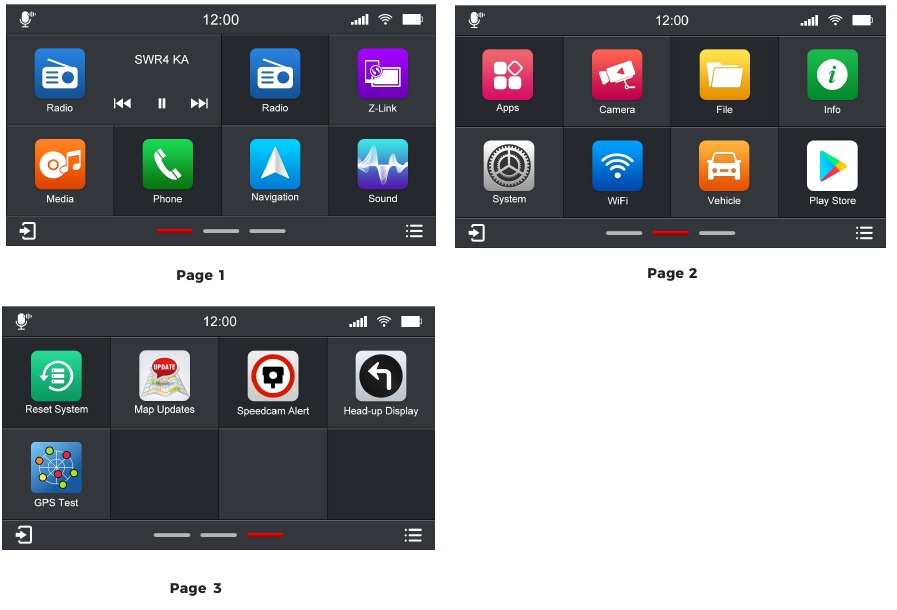
Sie können wie folgt zwischen den Seiten im Hauptmenü wechseln:
- durch Drücken auf die Seitennavigationslinien (im unteren mittleren Bereich des Hauptmenüs)
- durch Wischen mit dem Finger (nach links oder rechts)
*Die rote Linie zeigt an, auf welcher Seite Sie sich gerade befinden. Im Bild oben ist es auf Hauptmenü 2.*
Sie können die Position der Funktionssymbole im Hauptmenü ändern:
Drücken Sie lange auf das Symbol und ziehen Sie es an die gewünschte Position. Lassen Sie Ihren Finger los, wenn sich die beiden Symbole überlappen.
(Hinweis: Das Radio-Symbol, das Z-Link-Symbol und das Apps-Symbol können nicht verschoben werden.)
Durch Drücken einer dieser Funktionen gelangen Sie zum jeweiligen Menü:
| Radio (Radio) | = Zugang zum Radio-Menü |
| Media (Medien) | = Zugang zum Medien-Menü (USB oder BT) |
| Z-Link (Z-Link) | = Zugang zu kompatiblen CarPlay/Android Apps über das Gerät |
| Phone (Telefon) | = Zugang zum Telefon-Menü |
| Navigation (Navigation) | = Start der Navigation |
| Sound (Klang) | = Klangeinstellungen / Toneinstellungen |
| Vehicle (Fahrzeug) | = Anzeige fahrzeugbezogener Daten |
| Apps (Apps) | = Zugang zum Anwendungs-Service-Menü |
| Camera (Kamera) | = Schaltet die Kamera ein (optional) |
| File (Datei) | = Zugang zum Dateimenü |
| Info (Information) | = Firmware-Update |
| System (System) | = Systemeinstellungen |
| WiFi (WLAN) | = WiFi-Einstellungen |
| System Reset (System zurücksetzen) | = Radiosystem zurücksetzen |
| GPS Test (GPS-Test) | = GPS-Signal testen |
| Map updates (Karten-Updates) | = Navigationskarte aktualisieren |
| Speedcam Alert (Blitzerwarnung) | = Blitzerwarnungs-Einstellungen |
| Head-up Display (Head-up-Anzeige) | = Head-up-Display-Einstellungen |
 | = Aktiviert den Sprachassistenten auf Ihrem Smartphone (z.B. Siri oder Google Assistant |
 | = Schnellzugriff auf das aktuell wiedergegebene Medienmenü |
 | = Gerätesound stummschalten |
 | Klicken, um alle offenen Anwendungen im Hintergrund des Geräts anzuzeigen. |
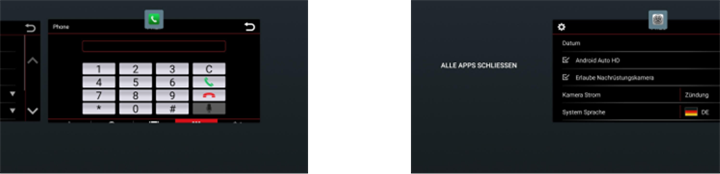
Sie können nach oben wischen, um die Anwendung zu schließen. Wenn Sie alle Anwendungen schließen möchten, wischen Sie auf dem Bildschirm nach rechts und klicken Sie auf die Schaltfläche " " auf der linken Seite.
Systemeinstellungen
Übersicht der Systemeinstellungen
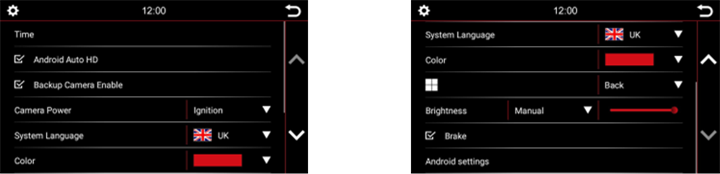
Uhrzeit:
In diesem Menü können Sie die Zeitzone einstellen, in der Sie sich befinden. Zum Beispiel Deutschland: Winterzeit (UTC +1:00) und Sommerzeit (UTC +2:00).
Android Auto HD:
Anpassung an verschiedene Stile und Auflösungen.
Rückfahrkamera aktivieren:
Wenn nur eine Rückfahrkamera installiert ist und diese Option deaktiviert ist, passiert nichts, wenn der Rückwärtsgang eingelegt wird. Der Bildschirm bleibt in dem Menü, in dem Sie sich gerade befinden. Wählen Sie diese Option, um das Rückfahrkamera-Video beim Einlegen des Rückwärtsgangs zu aktivieren.
Kamera-Stromversorgung:
Wählen Sie die Stromversorgungsquelle für die Kamera-Stromversorgung, Zündung ODER Rückwärtsgang kann ausgewählt werden.
Systemsprache:
Legen Sie Ihre gewünschte Gerätesprache fest. 11 Sprachen wählbar.
Farbe:
Wählen Sie eine Farbe, um die Farbe der Linien und Icons auf dem Bildschirm zu ändern.
4 Farben verfügbar:

Multifunktion einstellen:
Sie können die Taste "  " programmieren, um eine Verknüpfung zu einer bevorzugten Funktion oder einem Modus zu erstellen. Einmal programmiert, drücken Sie einfach die Taste " ", um sofort darauf zuzugreifen.
Helligkeit:
Sie haben mehrere Möglichkeiten, die Helligkeit und Steuerung anzupassen. Dazu gehört die Dimmfunktion. Berühren Sie zunächst die Pfeiltaste nach unten rechts neben dem Menüpunkt "Manuelle / Automatische Beleuchtung".
Je nach ausgewählter Funktion kann eine weitere Option in den Einstellungen freigeschaltet werden.
Manuell = Hintergrundbeleuchtung manuell anpassen
Automatische Beleuchtung = Automatische Dimmfunktion (aktiv, wenn die Lichter eingeschaltet sind)
In den Systemeinstellungen können Sie einige der grundlegenden Optionen und Einstellungen des Geräts ändern. Tippen Sie kurz auf das Kästchen neben den Wörtern, um die Option zu aktivieren.
Ein Häkchen "  " zeigt an, dass die Option ausgewählt ist.
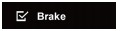
Wenn Bremse deaktiviert ist, wird die Videowiedergabe unterbunden, damit Sie während der Fahrt nicht abgelenkt werden.
Wenn Sie die Handbremse anziehen, wird das untenstehende Bild angezeigt, das Sie darüber informiert, dass die Videowiedergabe während der Fahrt nicht erlaubt ist.

Wenn Sie das Video während der Fahrt aktivieren möchten, wählen Sie die Option Bremse.
Hinweis:
Informieren Sie sich über die Anforderungen und gesetzlichen Bestimmungen in Ihrem Land. Wenn Sie diese Option ohne Genehmigung aktivieren, kann dies zu erheblichen Bußgeldern führen.
Dies ist eine Einstellung, die von Dynavin nicht für den allgemeinen Gebrauch aktiviert wird und keine Bußgelder übernimmt.
Diese Einstellung wird nur vom Benutzer und Eigentümer aktiviert, und letzterer übernimmt daher die gesamte Verantwortung für die Aktivierung.
Erweiterter Speicher (Versionsabhängig)
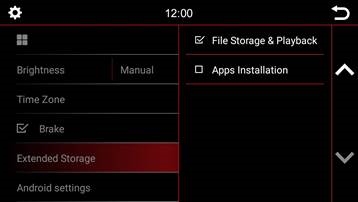
Bei DYNAVIN Modellen mit externer SD-Karte kann der Benutzer diese als Speichermedium für Multimediadateien oder als Installationsspeicher für Apps einstellen.
Android-Einstellungen
Android-System zurücksetzen
Radiomenü
Um das Radiomenü zu öffnen, drücken Sie die Schaltfläche "Radio" (Radio) im Hauptmenü
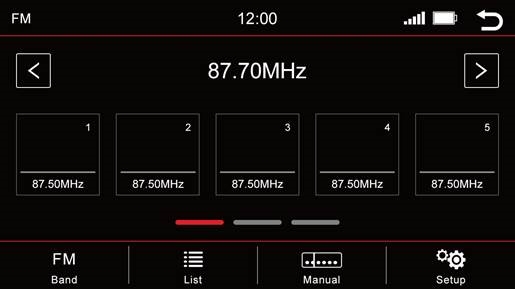
Übersicht der Schaltflächen
 | Nächsten verfügbaren Sender auswählen |
 | Vorherigen verfügbaren Sender auswählen |
 | Band umschalten (DAB+, FM, AM) |
 | Senderliste |
 | Manuelle Frequenzsuche |
 | Setup |
 | Zurück zum Hauptmenü |
Speicher - Seiten wechseln
Pro Seite werden 5 Speicherplätze angezeigt. Um zu einer anderen Seite zu wechseln, drücken Sie die entsprechende Zeile direkt unter den Speicherplätzen:
Zeile 1 = Speicherplätze 1-5
Zeile 2 = Speicherplätze 6-10
Zeile 3 = Speicherplätze 11-15
Radiosender speichern
Wenn Sie einen Radiosender speichern möchten, halten Sie den gewünschten Sender für ca. 1-2 Sekunden gedrückt. Der Sender kann dann über diesen Speicherplatz gespeichert werden.
Setup
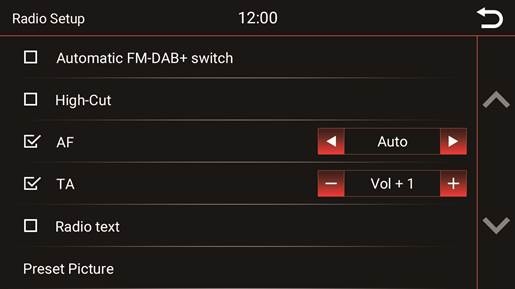
Um eine Funktion zu aktivieren oder zu deaktivieren, klicken Sie auf die entsprechende Schaltfläche.
 = deaktiviert
 = aktiviert
High-Cut (Radiogeräusche reduzieren):
Die High-Cut-Funktion bewirkt eine automatische Umschaltung von Stereo- auf Mono-Signal.
AF = Alternative Frequenz:
Wenn diese Option aktiviert ist, sucht das Radio automatisch nach einer alternativen Frequenz, wenn der Empfang des Senders schwächer wird.
TA = Verkehrsfunkdurchsage:
Wenn diese Option aktiviert ist, werden Verkehrsmeldungen automatisch in das laufende Programm importiert. Der dahinterstehende Wert (im Beispiel Vol +3) erhöht die aktuelle Lautstärke um 3 Lautstärkeschritte.
Radiotext:
Wenn diese Funktion aktiviert ist, können Informationen vom Radiosender an Ihr Radio übertragen werden. Zum Beispiel Informationen über den gespielten Musiktitel oder Informationen über das aktuelle Programm, sowie den Sendernamen.
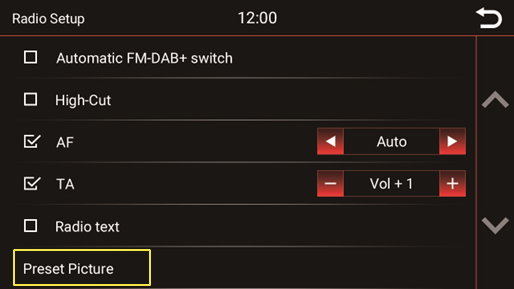
Voreingestelltes Bild:
Vorschau und Einrichtung von Senderlogos.
Radiosender-Logos speichern
Zum Speichern von Radiosender-Logos wird ein USB-Gerät benötigt. Das USB-Gerät muss an das Media-USB-Kabel angeschlossen werden, um sie anzuzeigen. Neben Logos können sich auch andere Dateien auf dem USB-Gerät befinden, wie Musik, Videos, Bilder usw.
Die Radiosender-Logos werden nicht von uns bereitgestellt.
Schritte
- Laden Sie die gewünschten Senderlogos aus dem Internet oder von der Website des Senders herunter.
- Schließen Sie ein USB-Gerät an den Computer an.
- Speichern Sie die heruntergeladenen Senderlogos im Stammverzeichnis des USB-Geräts.
- Stecken Sie den USB-Stick in den Media-USB-Anschluss auf der Rückseite des Radios.
- Klicken Sie im Radiomenü auf "Setup" (Setup) und wählen Sie die Option "Preset Picture" (Voreingestelltes Bild). Die Daten werden automatisch abgerufen und die Senderlogos angezeigt.
Telefonmenü
Sie können das Menü "Phone" (Telefon) über das Hauptmenü aufrufen.
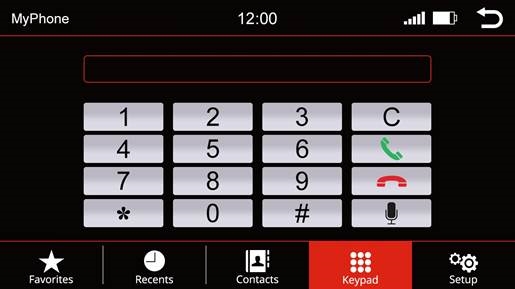
Übersicht der Schaltflächen
 | Ziffer löschen |
 | Nummer wählen |
 | Anruf beenden |
 | Der Sprachassistent des verbundenen Smartphones |
 | Telefon-Favoritenliste |
 | Anrufliste (Liste der eingehenden und ausgehenden Anrufe) |
 | Kontakte anzeigen |
 | Tastatur anzeigen und ausblenden |
 | Zurück zum Hauptmenü |
 | Setup |
Um die Telefon- oder Bluetooth-Funktion nutzen zu können, verbinden Sie zuerst Ihr Smartphone mit dem Gerät.
Telefon verbinden
Aktivieren Sie Bluetooth auf Ihrem Smartphone und gehen Sie zu den Bluetooth-Einstellungen. Starten Sie eine Suche und verbinden Sie sich mit dem Dynavin-Gerät.
Bluetooth-Name des Geräts: Dynavin 9
Sobald das Smartphone erfolgreich mit dem Gerät gekoppelt ist, wird dies visuell auf dem Display angezeigt.
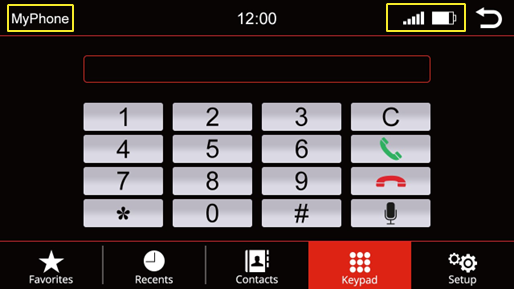
| MyPhone | Gespeicherter Name des Smartphones |
 | Empfangsstärke |
 | Akkustand des Smartphones |
 | Zurück zum Hauptmenü |
Setup
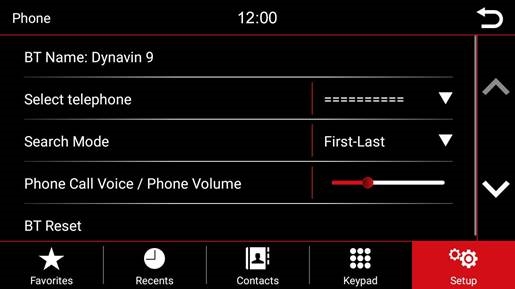
BT-Name:
Suchen Sie im Bluetooth-Menü des Smartphones nach: Dynavin 9 und verbinden Sie sich damit.
Telefon auswählen:
Das Dynavin-Gerät merkt sich die verbundenen Telefone. Wählen Sie eines aus, um eine Verbindung herzustellen.
Suchmodus:
Ändert, wie die Telefonbuchkontakte angezeigt werden, entweder nach Vorname oder Nachname.
Telefonlautstärke:
Die Telefonlautstärke kann entweder während eines Anrufs über den linken Drehknopf oder über diesen Menüpunkt unabhängig von einem Anruf eingestellt werden. Drücken Sie dazu auf den Fader-Bereich. Ein großer Fader erscheint. Ziehen Sie in die gewünschte Richtung.
BT-Zurücksetzen:
Dieser Menüpunkt setzt alles, was mit dem Telefonmenü zusammenhängt, auf die Werkseinstellungen zurück.
Kontakte
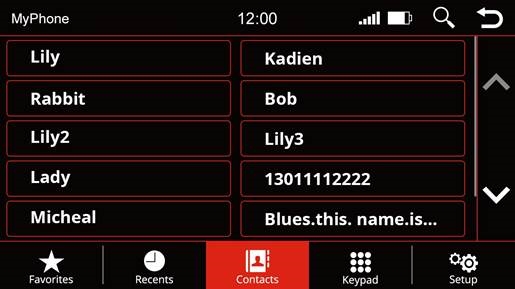
Verwenden Sie diese Menüoption, um die Kontaktliste aufzurufen. Sobald Sie einen Kontakt antippen, öffnet sich ein Popup. Der angezeigte Kontakt mit der gespeicherten Telefonnummer wird über die Telefontaste angerufen.
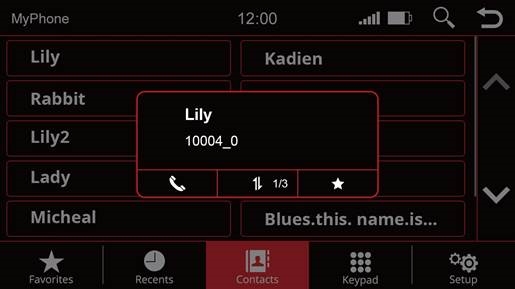
 | Wechselt zwischen den gespeicherten Telefonnummern des Kontakts |
 | Kontakt anrufen |
 | Kontakt als Favorit speichern |
| | Zurück zum Hauptmenü |
Kontakt suchen
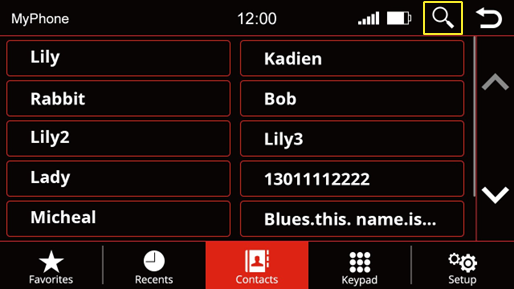
Drücken Sie die Schaltfläche "Suchen", um die Suchfunktion zu öffnen
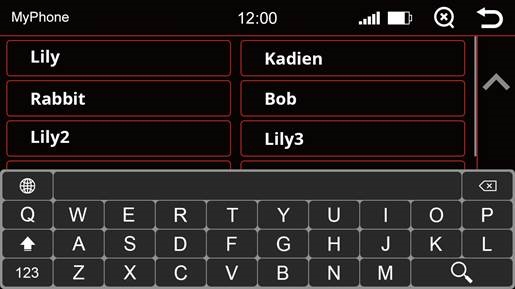
Kontakt suchen
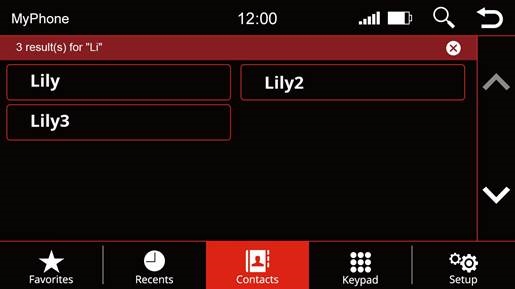
Suchergebnisse
Favoriten
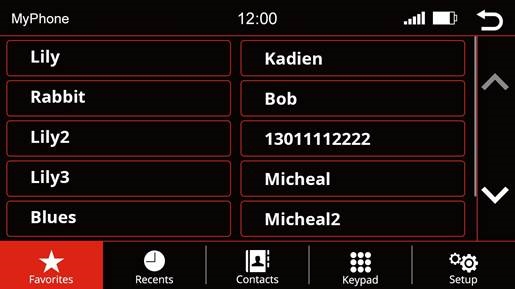
Sobald ein Kontakt als Favorit gespeichert wurde, wird er in die Favoritenliste übertragen. Um die Favoritenliste zu öffnen, drücken Sie die Schaltfläche "Favorites" (Favoriten) in der Menüleiste.
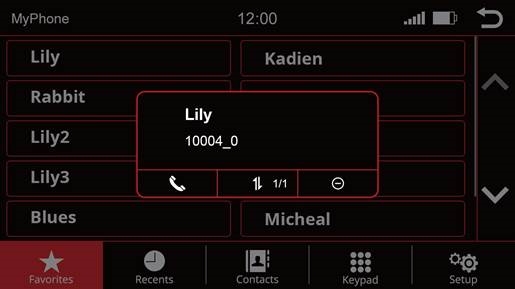
| | Wechselt zwischen den gespeicherten Telefonnummern des Kontakts |
| | Kontakt anrufen |
 | Kontakt aus Favoritenliste entfernen |
 | Zurück zum Hauptmenü |
Sound-Menü
Sound-Einstellungen - Menü

Sound-Setup-Datei importieren:
Nach dem Herunterladen der Audio-Einstellungsdatei von flex.dynavin.com, legen Sie die Datei in das Stammverzeichnis des USB-Sticks und schließen Sie diesen an den "MDI&CP"-USB-Anschluss des DYNAVIN-Systems an. Klicken Sie dann auf die unten angezeigte Schaltfläche, um die heruntergeladene Datei zu importieren.
Fader - Balance - Delay - Gain:
Um Fader und Balance einzustellen, ziehen Sie einfach das Fadenkreuz auf dem Touchscreen-Display an die gewünschte Stelle im angezeigten Fahrzeuginnenraum.
Equalizer:
16 16 Equalizer-Voreinstellungen ermöglichen eine schnelle Anpassung der Klangwiedergabe an verschiedene Klangmodi wie Rock, Pop und Jazz.
Frequenzweiche:
In diesem Menü können Sie Grenzfrequenzen für Ihre Lautsprecher definieren. Dies stellt sicher, dass die Lautsprechersignale für jeden Bereich verzerrungsfrei wiedergegeben werden.
Bass-Boost:
In diesem Menü können Sie die Einstellungen des Bass-Boosts anpassen.
Subwoofer:
In diesem Menü können Sie die Einstellungen des Subwoofers anpassen.
Quellenlautstärke:
In diesem Menü können Sie Lautstärkeanpassungen für jede der verschiedenen Medienquellen (z. B. Radio, USB) vornehmen.
Navigationslautstärke:
Verwenden Sie den Fader, um die Lautstärke der Navigationsansagen anzupassen.
Sie können dies zusätzlich über den rechten Drehregler tun, jedoch nur während einer Ansage.
Maximale Einschaltlautstärke:
Um die Lautstärke des Radio-Einschaltens auf den gewünschten Wert anzupassen.
Entertainment-Fading beim Parken:
Um die Multimedia-Lautstärke beim Parken auf den gewünschten Wert anzupassen.
Bestätigungston:
Stellen Sie die Lautstärke der Tastentöne ein. Aktivieren Sie das Feld mit einem Häkchen. Drücken Sie dann auf den Fader in der rechten Spalte und ziehen Sie ihn auf die gewünschte Lautstärke.
Loudness:
Verstärkt Bässe und Höhen, um einen Verstärkungseffekt zu erzielen. Setzen Sie ein Häkchen links neben "Loud" (Loudness), um diese Funktion zu aktivieren.
Werksverstärker HiFi:
In einigen Fahrzeugen mit werkseitig installierten Verstärkern kann die Ausgangsleistung unseres Geräts zu hoch sein.
Mit dieser Einstellung können Sie den Ausgangspegel senken.
Fader - Balance - Delay - Gain
Übersicht der Symbole
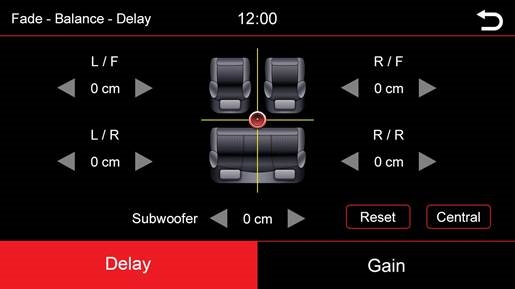
In diesem Menü können Sie die Laufzeitkorrektur der einzelnen Lautsprecher einstellen:
L/F = Vorne links
R/F = Vorne rechts
L/R = Hinten links
R/R = Hinten rechts

|
Den angegebenen Bereich anpassen |

|
Steuerkreuz oder Fader zur Einstellung des akustischen Zentrums. |

|
Zurück zum Standardwert |

|
Zurück zum akustischen Zentrum |

|
Zurück zum Hauptmenü |
Frequenzweiche
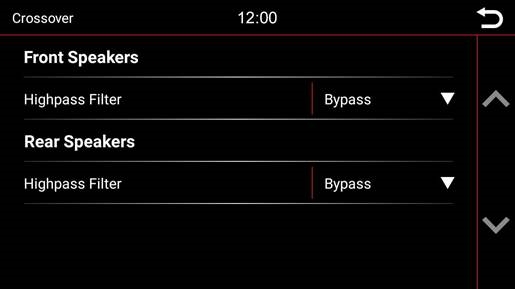
In diesem Menü können Sie Grenzfrequenzen für Ihre Lautsprecher definieren. Dies stellt sicher, dass die Lautsprechersignale verzerrungsfrei wiedergegeben werden für jeden Bereich.
Bass-Boost
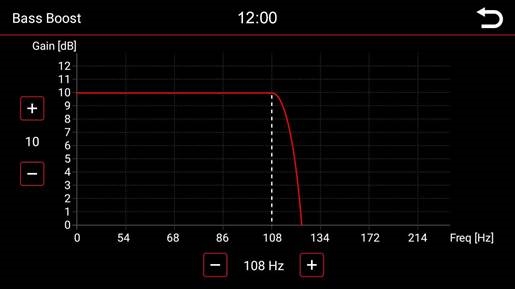
In diesem Menü können Sie den Bass-Boost Ihres Soundsystems anpassen. Mit den vier gezeigten Reglern können Sie den Bass-Boost anpassen.
Subwoofer
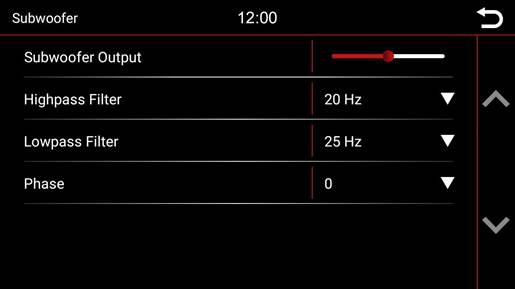
In diesem Menü können Sie Grenzfrequenzen für Ihren Subwoofer definieren.
Equalizer
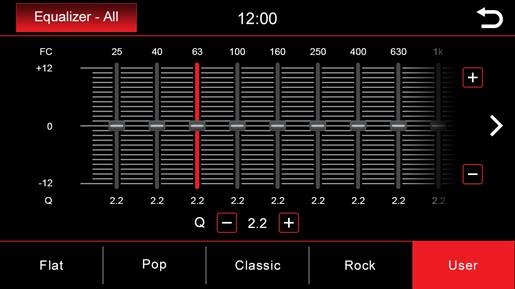
In diesem Menü können Sie den 16-Band-Grafik-Equalizer einstellen. Halten Sie die einzelnen Bandpegel-Schieberegler gedrückt, um sie für eine Pegeländerung nach oben oder unten zu bewegen.
Sie können jedoch auch einige voreingestellte Werte wie "Flat" (Neutral), "Pop" (Pop), "Classic" (Klassik), "Rock" (Rock) auswählen, oder wenn Sie die Schaltfläche "User" (Benutzer) wählen, können Sie Ihre eigenen persönlichen Einstellungen vornehmen.
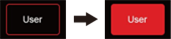
Halten Sie die Schaltfläche "User" (Benutzer) gedrückt, um Ihre persönlichen Einstellungen zu speichern.
Quellenlautstärke
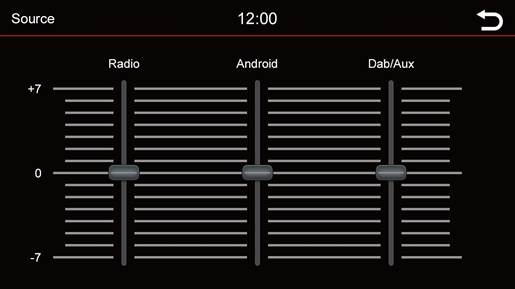
Hier können Sie die Lautstärke verschiedener Quellen anpassen. Im 0-Bereich wird die eingestellte Radiolautstärke verwendet.
Im Bereich über oder unter 0 wird die Lautstärke automatisch um diesen Pegel angepasst. Passt sich automatisch um diesen Pegel an. Sie können den Schieberegler durch Hoch- und Runterscrollen an die gewünschte Position bewegen. Drücken Sie dazu den Schieberegler nach unten. Sie wissen, dass die Steuerung ausgewählt ist, wenn die blaue Leiste rot wird.
Navigation
Navigationssoftware
Alle Funktionen und Optionen der Navigationssoftware entnehmen Sie bitte dem Handbuch der Navigationssoftware.
Medienquelle wechseln
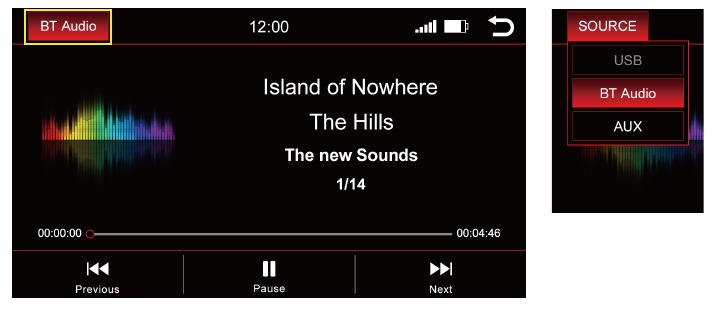
Ein Dropdown-Menü erscheint:
Aktive Quelle = rot hervorgehoben (im obigen Beispiel BT Audio)
Ausgegraute Quelle = Quelle nicht verbunden (d.h. "USB" (USB) im obigen rechten Bild)
Rot hervorgehobene Quelle = Quelle verbunden und bereit zur Wiedergabe
Wählen Sie die gewünschte Wiedergabequelle im Dropdown-Menü aus.
BT Audio
Medienübersicht - Aktueller Titel
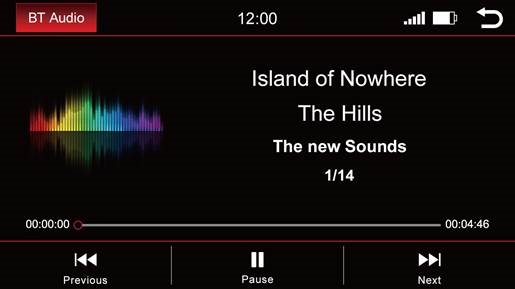
Das Bild zeigt das Bluetooth Musik-Streaming-Menü.

|
Musik abspielen |

|
Musik pausieren |

|
Nächster Titel |

|
Vorheriger Titel |

|
Medienquelle wechseln |

|
Zurück zum Hauptmenü |
Wählen Sie die gewünschte Wiedergabequelle im Dropdown-Menü aus.
USB
Medienübersicht – Aktueller Titel
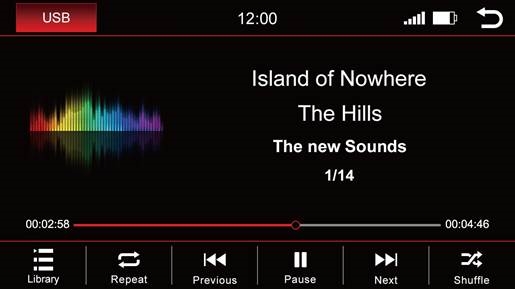
Das Bild zeigt das USB-Menü (die Menüs sind strukturell identisch).
 | Bibliothek öffnen |
 | Alle wiederholen |
 | Aktuellen Titel wiederholen |
 | Ordner wiederholen |
| | Vorheriger Titel |
| | Musik abspielen |
| | Musik pausieren |
 | Nächster Titel |
 | Zufallswiedergabe |
 | Medienquelle wechseln |
 | Zurück zum Hauptmenü |
 Bibliothek
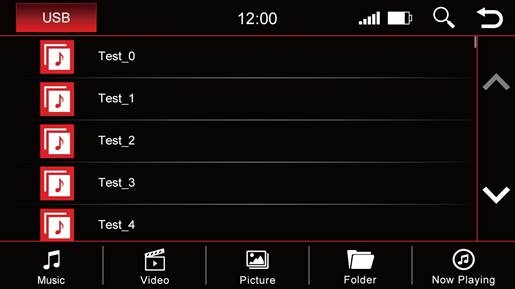
Das obige Bild zeigt die Bibliotheksübersicht, die alle Dateinamen in dieser Quelle anzeigt.
Sobald Sie zur Bibliotheksübersicht wechseln, werden Ihnen alle Dateien der ausgewählten Wiedergabequelle angezeigt. Wechseln Sie zur jeweiligen Kategorie, um z.B. nur Musik, nur Videos oder nur Bilder anzuzeigen.
 | Musikmenü öffnen |
 | Videos anzeigen |
 | Bilder anzeigen |
 | Ordnerübersicht des Speichermediums anzeigen |
 | Aktuellen Titel anzeigen |
 | Suchen |
 | Medienquelle wechseln |
 | Zurück zum Hauptmenü |
 Titel
Titel
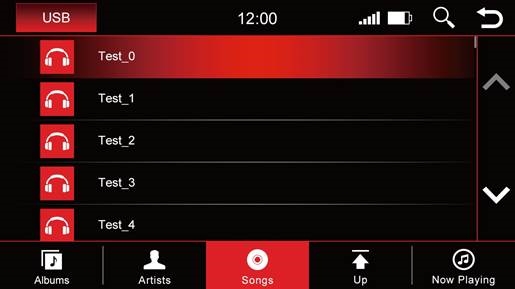
Das obige Bild zeigt die Titelübersicht, die alle Musikdateien in dieser Quelle anzeigt.
Sobald Sie das Menü "Songs" (Titel) auswählen, können Sie durch Drücken des entsprechenden Symbols nach Alben, Künstlern oder Titeln sortieren. Tippen Sie auf den gewünschten Titel, um ihn abzuspielen.
 | Albenübersicht |
 | Künstlerübersicht |
 | Titelübersicht |
 | Einen Schritt zurück in der Bibliotheksübersicht |
 | Aktuellen Titel anzeigen |
| | Suchen |
| | Medienquelle wechseln |
| | Zurück zum Hauptmenü |
 Alben
Alben
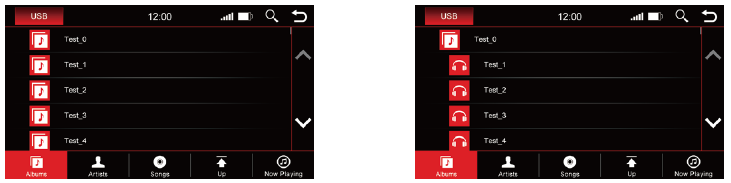
Die Bilder zeigen links eine geschlossene Ordnerstruktur und rechts eine offene Ordnerstruktur.
Scrollen Sie mit den Pfeiltasten oder dem Finger zum gewünschten Album. Nachdem Sie ein Album ausgewählt haben, werden Ihnen alle Titel dieses Albums angezeigt.
Tippen Sie auf den gewünschten Titel, um ihn wiederzugeben.
 Künstler
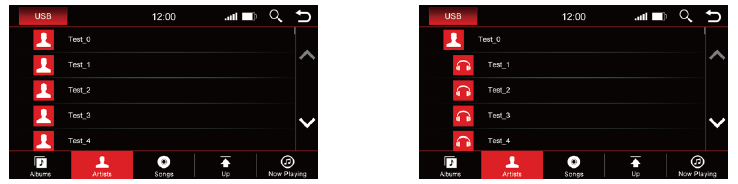
Die Bilder zeigen links eine geschlossene Ordnerstruktur und rechts eine offene Ordnerstruktur.
Scrollen Sie mit den Pfeiltasten oder dem Finger zum gewünschten Künstler. Nachdem ein Künstler ausgewählt wurde, werden Ihnen alle Titel dieses Künstlers angezeigt.
Tippen Sie auf den gewünschten Titel, um ihn wiederzugeben.
 Aktuelle Wiedergabe
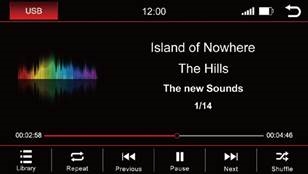
Klicken Sie auf das Symbol "Now Playing" (Aktuelle Wiedergabe), um zum Wiedergabemenü zurückzukehren.
 Bild
Bild
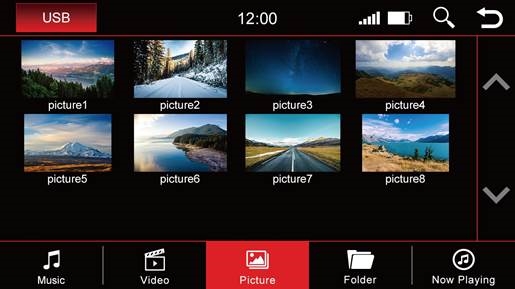
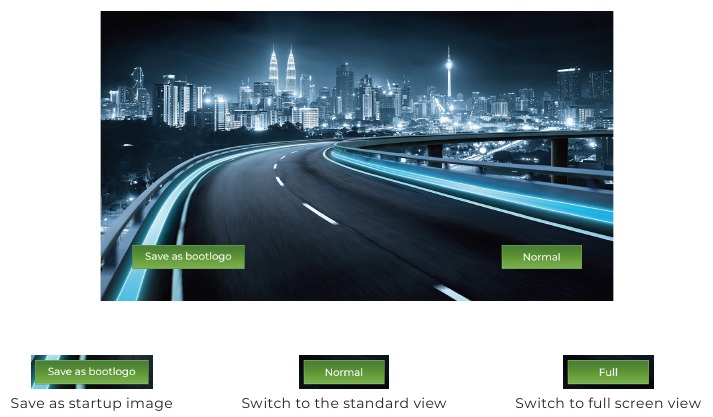
Tippen Sie auf ein Bild, um es in einem größeren Format anzuzeigen. Hier können Sie auch ein Bild als Startbild (Boot-Logo) speichern. Dieses Bild wird dann beim Starten des Geräts angezeigt.
 Video
Video
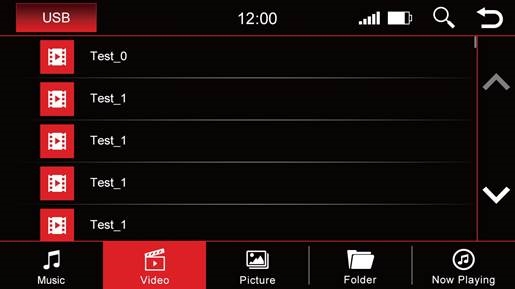
Wenn die Übersicht "Video" (Video) ausgewählt ist, sehen Sie alle Videos, die sich auf der Wiedergabequelle befinden.
Scrollen Sie entweder mit den Pfeiltasten oder dem Finger zum gewünschten Video und tippen Sie auf den Titel, um es abzuspielen.
Während der Videowiedergabe stehen Ihnen die folgenden Schaltflächen zur Verfügung:
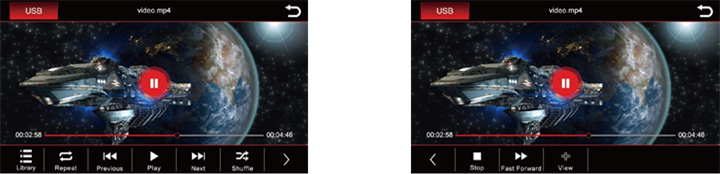
 | Bibliothek öffnen |  | Weiter |
 | Alle wiederholen |  | Zufallswiedergabe |
 | Aktuelles Video wiederholen |  | Weitere Funktionen |
 | Ordner wiederholen |  | Stop (Stoppen) |
 | Zurück |  | Schneller Vorlauf |
 | Play (Abspielen) |  | Anzeigen / Abspielen |
 | Pause music (Musik pausieren) |
Ordner
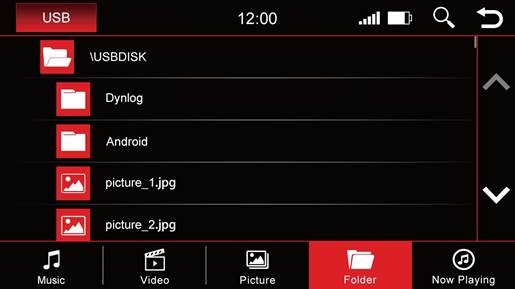
Die Ordnerübersicht zeigt das vollständige Verzeichnis der Wiedergabequelle alphabetisch an.
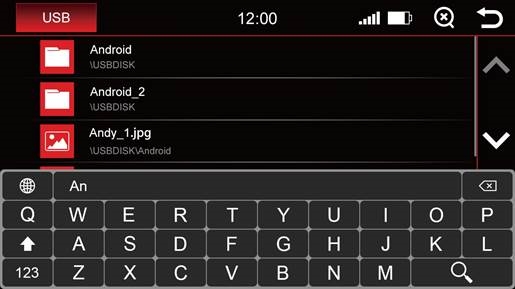
Mit der Suchfunktion können Sie schnell auf die gesuchte Datei zugreifen. Drücken Sie "  ", um die Tastatur auszublenden.
Z-Link (Fahrzeug-Smartphone-Konnektivität)
Drahtloses Apple CarPlay
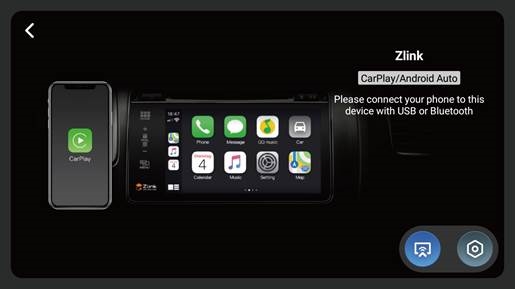
Bevor Sie drahtloses Apple CarPlay verwenden, schalten Sie die BT-Funktion auf Ihrem Smartphone ein. Verbinden Sie Ihr Smartphone über Bluetooth mit der Dynavin-Einheit. Nach erfolgreicher Kopplung greift das Gerät automatisch auf Apple CarPlay zu. Anschließend können Sie das Smartphone über die Dynavin-Einheit steuern.
Android Auto
Verbinden Sie Ihr Smartphone über USB mit der Dynavin-Einheit und klicken Sie auf das Symbol "Z-Link" im Hauptmenü, um das Android Auto-Menü aufzurufen.
Drahtloses Mirroring
Sie können den Bildschirm Ihres Smartphones mit der Wireless Mirroring-Funktion auf dem Dynavin-Bildschirm anzeigen.
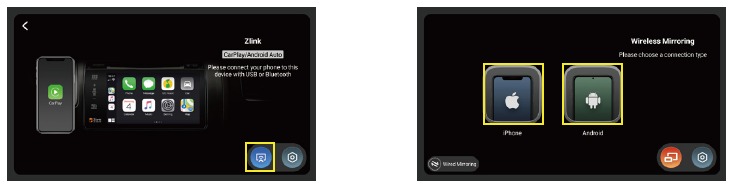
Klicken Sie auf "Z-Link" im Hauptmenü und klicken Sie auf das Symbol "  " im CarPlay / Android Auto-Menü, um das Wireless Mirroring-Menü aufzurufen. Wählen Sie dann Ihren Smartphone-Typ aus.
Für iPhone-Benutzer beachten Sie bitte die folgenden Schritte:
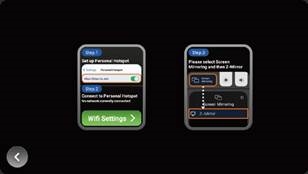
- Schalten Sie den Hotspot auf Ihrem iPhone ein.
- Klicken Sie auf die Schaltfläche "
![]() " auf der Dynavin-Einheit. Die Einheit springt zum WLAN-Menü. Suchen Sie den Hotspot Ihres Telefons im WLAN-Menü und verbinden Sie sich.
" auf der Dynavin-Einheit. Die Einheit springt zum WLAN-Menü. Suchen Sie den Hotspot Ihres Telefons im WLAN-Menü und verbinden Sie sich. - Klicken Sie auf "Screen Mirroring" (Bildschirmspiegelung) auf Ihrem iPhone und wählen Sie "Z-Mirror" aus.
 " auf der Dynavin-Einheit. Die Einheit springt zum WLAN-Menü. Suchen Sie den Hotspot Ihres Telefons im WLAN-Menü und verbinden Sie sich.
Für Android-Smartphone-Benutzer beachten Sie bitte die folgenden Schritte:
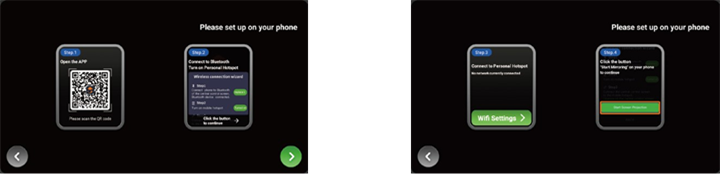
- Verwenden Sie Ihr Android-Smartphone, um den QR-Code im Menü zu scannen, um die erforderliche App herunterzuladen.
- Koppeln Sie Ihr Smartphone über Bluetooth mit der Dynavin-Einheit und schalten Sie den Hotspot Ihres Android-Telefons ein. Klicken Sie auf die Schaltfläche "
![]() " auf der Einheit, um fortzufahren.
" auf der Einheit, um fortzufahren. - Klicken Sie auf die Schaltfläche "
![]() " auf der Einheit. Die Einheit springt zum WLAN-Menü. Suchen Sie den Hotspot Ihres Telefons im WLAN-Menü und verbinden Sie sich.
" auf der Einheit. Die Einheit springt zum WLAN-Menü. Suchen Sie den Hotspot Ihres Telefons im WLAN-Menü und verbinden Sie sich. - Klicken Sie auf die Schaltfläche "Start Screen Projection" (Bildschirmprojektion starten) auf Ihrem Android-Telefon.
 " auf der Einheit, um fortzufahren.
 " auf der Einheit. Die Einheit springt zum WLAN-Menü. Suchen Sie den Hotspot Ihres Telefons im WLAN-Menü und verbinden Sie sich.
Kabelgebundenes Mirroring
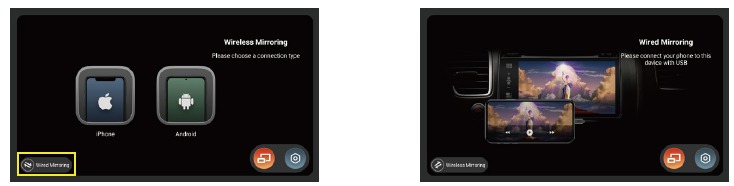
Klicken Sie auf die Schaltfläche "  " im Wireless Mirroring-Menü, um das Wired Mirroring-Menü aufzurufen.
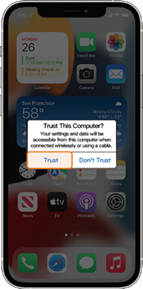
Für iPhone-Benutzer verbinden Sie Ihr iPhone über USB mit der Dynavin-Einheit. Die folgende Meldung wird auf Ihrem Telefon angezeigt, klicken Sie auf "Trust" (Vertrauen), um das Mirroring zu starten.
Für Android-Smartphone-Benutzer beachten Sie bitte die folgenden Schritte:
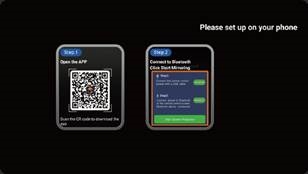
- Verwenden Sie Ihr Android-Smartphone, um den QR-Code im Menü zu scannen, um die erforderliche App herunterzuladen.
- Verbinden Sie Ihr Android-Telefon über USB mit der Dynavin-Einheit. Und koppeln Sie Ihr Android-Telefon über Bluetooth mit der Dynavin-Einheit.
- Klicken Sie auf die Schaltfläche "Start Screen Projection" (Bildschirmprojektion starten) auf Ihrem Android-Telefon.
Apps-Menü
Apps-Menü
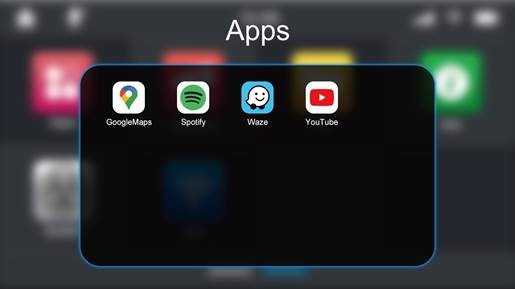
App deinstallieren
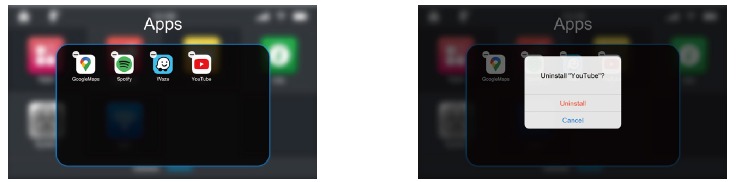
Langes Drücken auf die App lässt das Symbol " " erscheinen. Klicken Sie auf das Symbol " ", um zum Fenster für die endgültige Bestätigung der Deinstallation zu gelangen.
App in das Hauptmenü verschieben
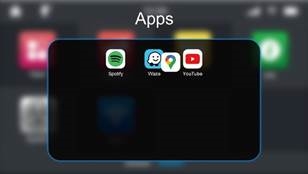
Halten Sie das App-Symbol gedrückt und ziehen Sie es aus dem Apps-Fenster. Dieses App-Symbol wird nach dem Loslassen Ihres Fingers an die letzte Position im Hauptmenü verschoben. Wenn Sie das App-Symbol an eine andere Stelle verschieben müssen, lassen Sie Ihren Finger los, wenn das App-Symbol mit der gewünschten Position überlappt.
Dateimenü
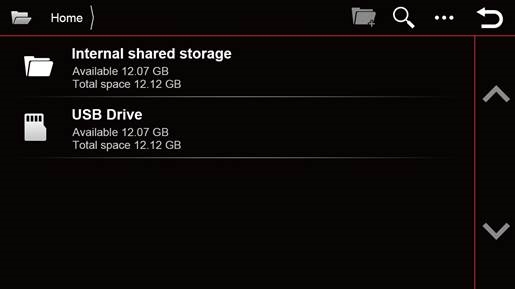
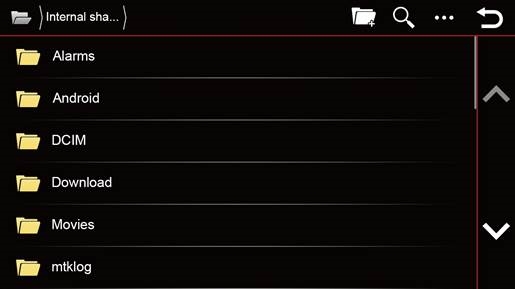
 | Neuen Ordner erstellen |
 | Dateien suchen |
 | More Options (Weitere Optionen) (Datei oder Ordner auswählen, Dateien ausblenden und Sortieren) |
 | Zurück zum Hauptmenü |
Datei übertragen
Sie können Dateien von einem USB-Laufwerk in den internen freigegebenen Speicher kopieren oder übertragen. Drücken Sie lange auf den Dateinamen vom USB-Laufwerk, und Sie sehen die Optionen "Copy" (Kopieren) und "Cut" (Ausschneiden) (Wenn Sie eine Datei abwählen müssen, können Sie den Dateinamen erneut anklicken oder auf die Schaltfläche "  " klicken).
Nachdem Sie auf das Symbol "Copy" (Kopieren) oder "Cut" (Ausschneiden) getippt haben, öffnen Sie das Menü "Internal shared storage" (Interner freigegebener Speicher) und klicken Sie auf das Symbol "Paste" (Einfügen). Die ausgewählte Datei erscheint dann im internen freigegebenen Speicher.
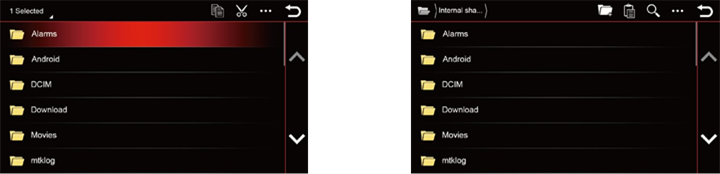
 | Kopieren |
 | Ausschneiden |
 | More Options (Weitere Optionen) (Datei oder Ordner auswählen, Dateien ausblenden und Sortieren) |
 | Einfügen |
Datei bearbeiten
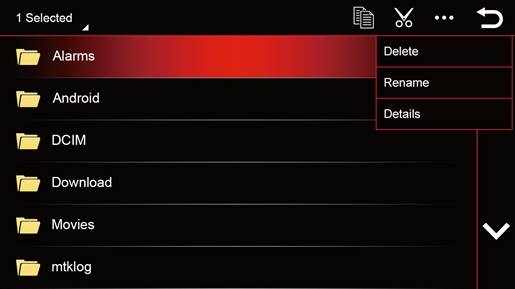
Drücken Sie lange auf den Dateinamen im internen freigegebenen Speicher / USB-Laufwerk. Nach dem Klicken auf die " "-Schaltfläche können Sie die Datei löschen, umbenennen oder Dateidetails anzeigen.
Fahrzeug (Fahrzeugabhängig)
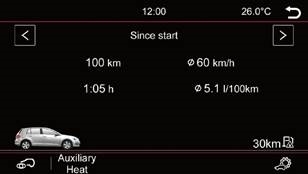
Die ursprünglichen Fahrzeugeinstellungen bleiben bei installiertem Dynavin-Radio erhalten; die Funktion hängt jedoch vom Fahrzeug ab.
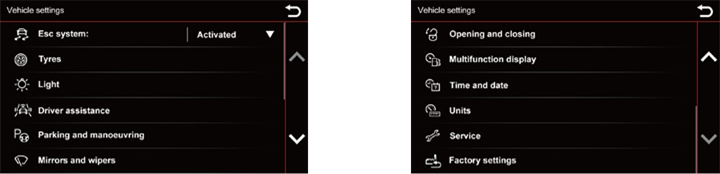
Das Dynavin-Gerät bietet die Möglichkeit, Fahrzeuginformationen anzuzeigen. Die angezeigten Informationen variieren von Fahrzeug zu Fahrzeug. Das Dynavin hat eine begrenzte Fähigkeit, Fahrzeuginformationen zu lesen. Details zu Fahrzeuginformationen können vor der Installation des Geräts nicht angegeben oder garantiert werden.
Firmware-Update
Im Info-Menü können Sie die Systeminformationen des Dynavin einsehen und die Schaltfläche zum Aktualisieren der Firmware finden.
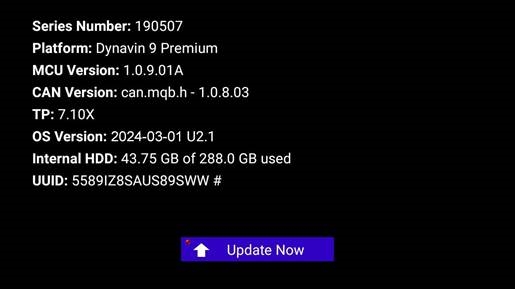
Vor der Installation:
Sie müssen die Firmware nur aktualisieren, wenn Ihr Dynavin nicht normal funktioniert oder wenn Sie auf der Dynavin-Homepage oder von einem Dynavin-Händler ausdrücklich dazu angewiesen werden.
Jedes Update wird auf Ihr eigenes Risiko installiert. Dynavin ist nicht verantwortlich für Fehler, die während des Updates auftreten und zu einer Fehlfunktion des Geräts führen können. Bitte stellen Sie sicher, dass während einer Firmware-Installation die Stromversorgung des Geräts konstant ist und es zu keinem Stromausfall oder anderen Spannungsschwankungen kommt. Dies kann den Aktualisierungsprozess stören und das Gerät unbrauchbar machen.
Verwenden Sie nur USB-Sticks, die 100% fehlerfrei sind. Wenn Sie einen defekten USB-Stick verwenden, ist es möglich, dass das Update nicht installiert werden kann oder das Update Ihr Gerät beschädigt.
Verwenden Sie nur Firmware-Updates für Ihr Dynavin, die von Dynavin genehmigt und auf der Dynavin-Website zu finden sind. Besuchen Sie flex.dynavin.com für verfügbare Updates und um festzustellen, ob Ihr Dynavin ein Update benötigt.
Folgen Sie auf der Dynavin-Homepage den Anweisungen zum Herunterladen der Firmware.
Laden Sie die verfügbare Update-Firmware für Ihr Dynavin auf ein USB 2.0-Laufwerk herunter. (Bitte stellen Sie sicher, dass Sie mit einem leeren USB-Laufwerk beginnen.)
Sie müssen die Dateien entpacken und einzeln im Stammverzeichnis des USB-Laufwerks ablegen (nicht in einem Ordner).
Verbinden Sie das USB-Laufwerk mit dem USB-MEDIA-Verlängerungskabel.
Klicken Sie auf die Schaltfläche Upgrade Now (Jetzt aktualisieren): "  ".
".
Wenn sich keine Update-Software auf dem USB-Laufwerk befindet oder Sie die Dateien vor dem Kopieren auf das USB-Laufwerk nicht zuerst entpackt haben, erhalten Sie eine Meldung wie unten abgebildet.
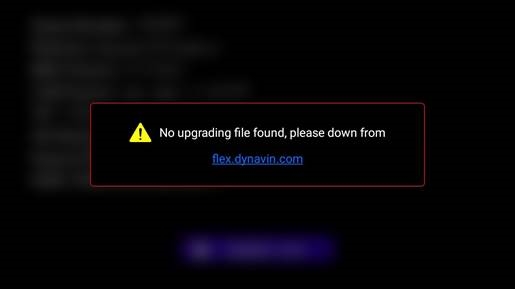
Erst wenn das System die richtigen Dateien auf dem USB-Stick findet, beginnt der Update-Vorgang.
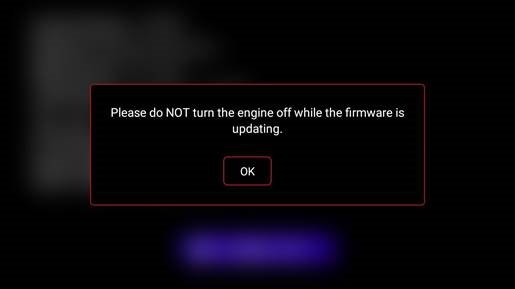
Sobald die System-Update-Software erkannt wird, leuchtet das kleine Licht in der oberen linken Ecke der Schaltfläche "Upgrade Now" (Jetzt aktualisieren) grün. Sobald die Schaltfläche gedrückt wird, beginnt das Dynavin mit dem Herunterladen der Firmware (entfernen Sie das USB-Laufwerk nicht). Nach Abschluss des Downloads wird das Gerät neu gestartet und installiert das Update automatisch. Es ist möglich, dass Sie kurz einen schwarzen Bildschirm sehen. Der gesamte Vorgang dauert etwa 3-5 Minuten. Sie können das USB-Laufwerk entfernen, nachdem der Download abgeschlossen ist und das Dynavin vollständig hochgefahren ist.
System-Reset
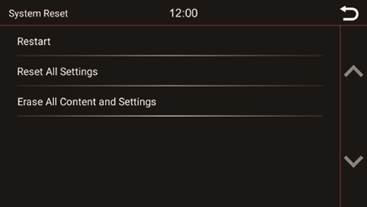
Neustart:
Das Gerät wird nach Auswahl neu gestartet.
Alle Einstellungen zurücksetzen:
Dadurch werden alle Einstellungsoptionen auf ihre Standardwerte zurückgesetzt. Die Verwendung dieser Funktion stellt das System nicht wieder her und entfernt keine Ihrer installierten Apps.
Alle Inhalte und Einstellungen löschen:
Dadurch werden alle installierten Apps entfernt, einschließlich der Kartendateien für die Dynaway GPS-Navigationssoftware. Bitte beachten Sie, dass Sie Z-Link nach diesem Vorgang neu installieren müssen.
GPS-Test
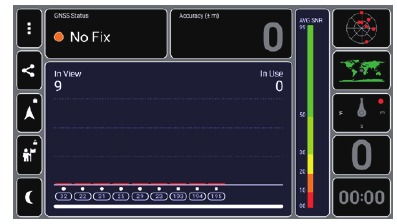
Diese Funktion dient zur Erkennung von GPS-Signalen, wenn die GPS-Antenne mit dem DYNAVIN-System verbunden ist.
GNSS-Status = Standortstatus
Genauigkeit = Positionsgenauigkeit
Sichtbar = Gesuchte GPS-Signale
In Gebrauch = Verbundene GPS-Signale
Karten-Updates
Weitere Informationen finden Sie im Menü "Map updates" (Karten-Updates) für DYNAVIN-Tipps.
Blitzerwarnung (Nur für Europa geeignet)
Blitzerwarnungsmenü
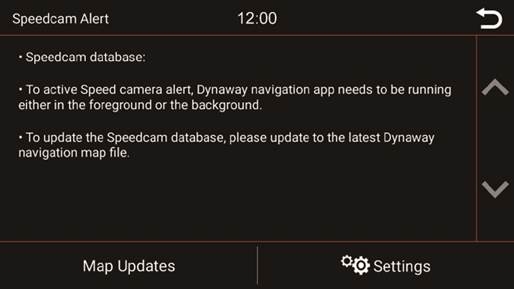
Karten-Updates
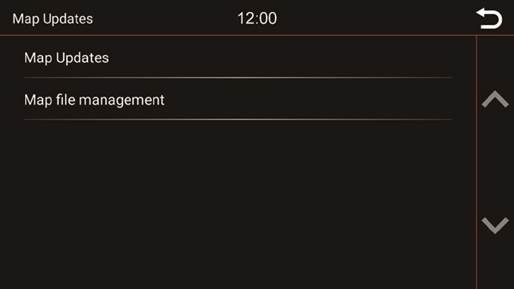
Weitere Informationen finden Sie im Menü "Map updates" (Karten-Updates) für DYNAVIN-Tipps.
Einstellungen
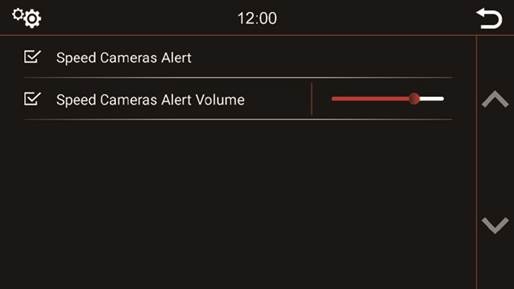
Blitzerwarnung:
Aktivieren Sie diese Option, um die Blitzerwarnung zu aktivieren.
Lautstärke der Blitzerwarnung:
Verwenden Sie den Fader, um die Lautstärke der Blitzerwarnung einzustellen.
Head-up Display
Head-up Display Menü
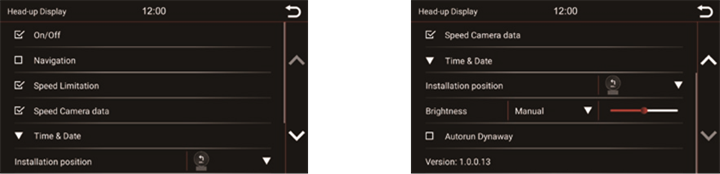
Ein/Aus:
Wählen Sie diese Option, um das Head-up-Display zu starten und mit dem Dynavin-Radio zu verbinden.
Navigation:
Wenn diese Option aktiviert ist, werden Navigationsinformationen vom Dynavin-Radio auf dem Head-up-Display synchronisiert.
Geschwindigkeitsbegrenzung:
Wenn diese Option aktiviert ist, werden Geschwindigkeitsbegrenzungsinformationen vom Dynavin-Radio auf dem Head-up-Display synchronisiert.
Blitzerdaten:
Wenn diese Option aktiviert ist, werden Blitzerdateninformationen vom Dynavin-Radio auf dem Head-up-Display synchronisiert.
Uhrzeit & Datum:
Tippen Sie auf die Abwärtspfeiltaste, um die Zeitanzeige des Head-up-Displays auszuwählen; es stehen zwei Anzeigeoptionen zur Verfügung: "Time & Data" (Uhrzeit & Daten) und "Time & Altitude" (Uhrzeit & Höhe).
Installationsposition:
Das Head-up-Display kann an der Windschutzscheibe oder auf dem Armaturenbrett installiert werden. Wählen Sie die richtige Installationsposition, um die Anzeige korrekt darzustellen.
Helligkeit:
Es gibt zwei Möglichkeiten, die Helligkeit anzupassen und zu steuern. Tippen Sie auf die Abwärtspfeiltaste rechts neben dem Menüpunkt "Manual / Auto Lighting" (Manuelle / Automatische Beleuchtung), um auszuwählen.
Dynaway-Autorun:
Wenn diese Option aktiviert ist, startet Dynaway automatisch, wenn die Fahrzeuggeschwindigkeit 20 km/h überschreitet.
Version:
Zeigt die aktuelle Versionsnummer des Head-up-Displays an.
Fehlerbehebung
Das Gerät friert während eines Firmware-Updates (oder der Aktivierung eines Upgrades) ein:
Es besteht kein Grund zur Panik. Wenn Sie sicher sind, dass die Dateien korrekt auf dem USB-Laufwerk vorhanden sind, halten Sie die RST-Taste gedrückt, bis Sie den Startbildschirm des Geräts sehen.
Das Gerät bootet nun direkt vom USB-Laufwerk mit den Update-Dateien.
Schlägt das Update erneut fehl, überprüfen Sie bitte die Dateien auf dem USB-Stick. Kontaktieren Sie uns, falls weitere Hilfe benötigt wird.
Radioempfang sehr schlecht
Wenn Sie das Gefühl haben, dass der Radioempfang schwach ist, überprüfen Sie die Radioantennenverbindung.
Ford: Nach dem SWC-Upgrade funktionieren meine Lenkradtasten nicht:
Bei Ford-Modellen müssen die Lenkradtasten analog angelernt werden. Gehen Sie dazu zu den "System" (System)-Einstellungen und wählen Sie das Symbol "Teach steering wheel" (Lenkrad anlernen):
Drücken Sie die gewünschte Funktion auf dem Display des Radios (z.B. Musik lauter).
Drücken Sie dann die Taste am Lenkrad, der diese Funktion (Musik lauter) zugewiesen werden soll. Führen Sie die Schritte für alle Funktionen aus.
Freisprecheinrichtung: Mein Mikrofon hört mich nicht
Stellen Sie sicher, dass das mitgelieferte Mikrofon richtig angeschlossen ist und der Stecker nicht wackelt. Wenn die Stecker richtig angeschlossen sind und das Mikrofon Ihre Stimme immer noch nicht aufnimmt, wenden Sie sich bitte an unseren Support unter https://support.dynavin.com/technical.
Freisprecheinrichtung: Die andere Partei hört mich sehr schlecht und/oder mit Störgeräuschen:
Geräusche entstehen, wenn das Mikrofon beispielsweise an der Windschutzscheibe montiert ist. Dies sollte vermieden werden.
Andernfalls nimmt das Mikrofon Vibrationen von der Windschutzscheibe auf.
Ist das Mikrofon an der A-Säule oder direkt an der Deckenleuchte befestigt, können Sie versuchen, die Mikrofonverstärkung über die Einstellungen im Menü "Phone" (Telefon) zu erhöhen.
Sollte auch dies nicht zu einem zufriedenstellenden Ergebnis führen, wenden Sie sich bitte an unseren Support unter https://support.dynavin.com/ technical.
Mein Smartphone verbindet sich nicht mehr mit dem Gerät
Setzen Sie die Bluetooth-Einstellungen auf dem Gerät zurück und entfernen Sie das Dynavin aus der Bluetooth-Liste Ihres Smartphones. Starten Sie das Dynavin und Ihr Telefon neu. Koppeln Sie dann das Smartphone erneut.
Um die Bluetooth-Einstellungen auf dem Gerät zurückzusetzen, gehen Sie zum Menü "Phone" (Telefon) und drücken Sie die Einstellungen unten rechts in der Menüleiste. Scrollen Sie zum Element Reset Bluetooth (Bluetooth zurücksetzen) und drücken Sie es. Sie können bestätigen, dass alle Bluetooth-Einstellungen zurückgesetzt wurden, wenn Sie unter der "Phone list" (Telefonliste) keine gekoppelten Smartphones sehen.
Sollte dieses Problem weiterhin bestehen, wenden Sie sich bitte an unseren Support unter https://support.dynavin.com/technical.
Referenzen


Anleitung herunterladen
Hier können Sie die vollständige PDF-Version des Handbuchs herunterladen. Sie kann zusätzliche Sicherheitsanweisungen, Garantieinformationen, FCC-Regeln usw. enthalten.
Dynavin 9 Handbuch herunterladen
