Oakcastle DVD100 Handbuch
Lieferumfang
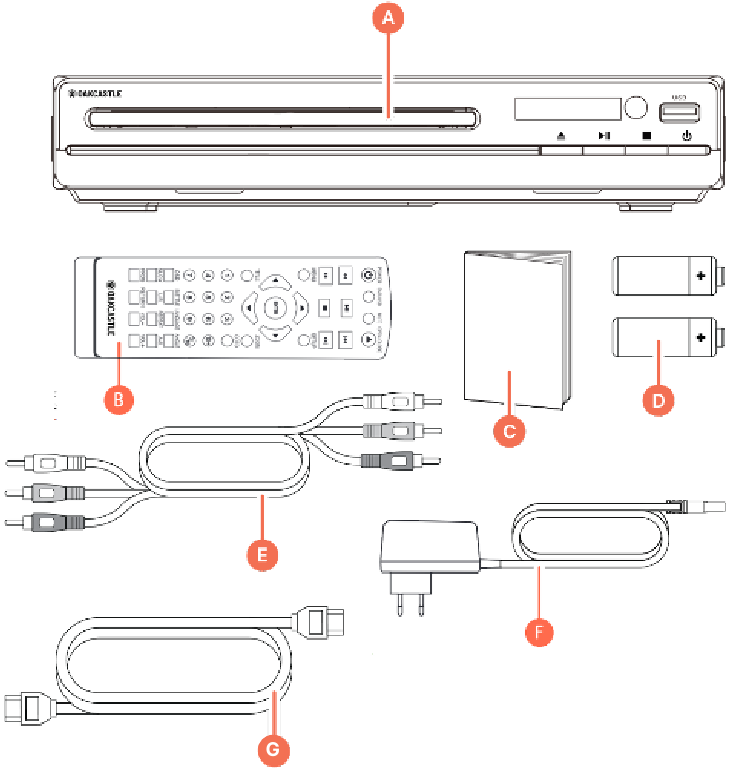
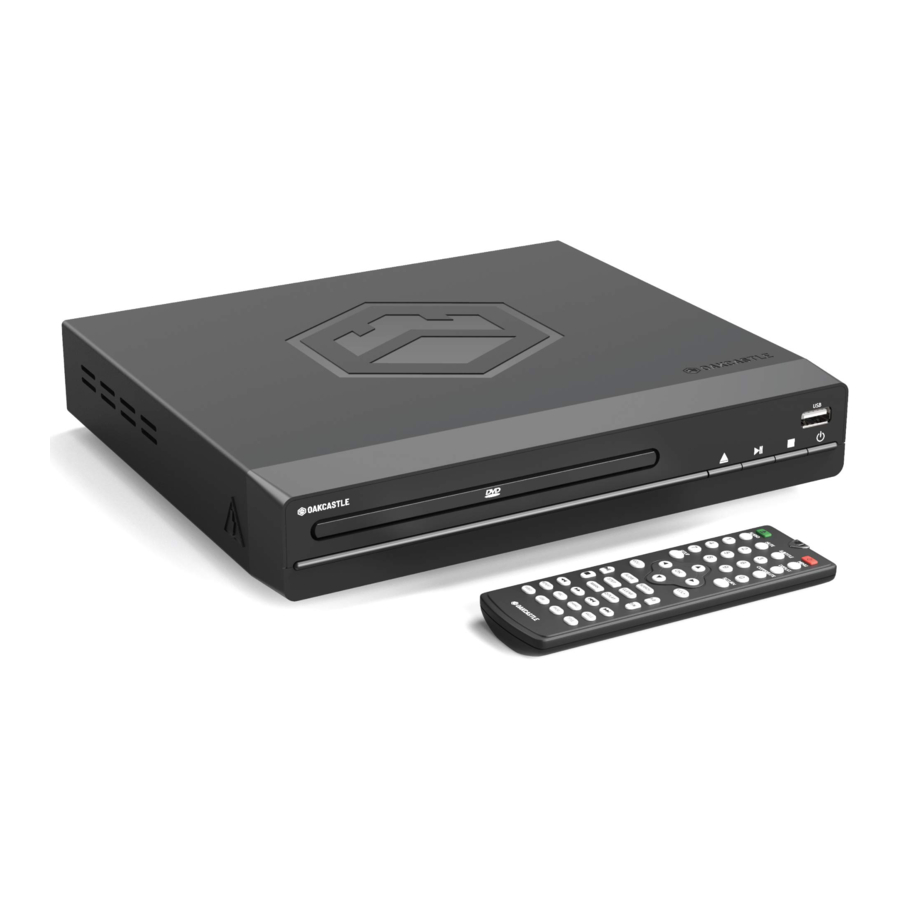
- Oakcastle DVD100
- Fernbedienung
- Benutzerhandbuch
- 2x AAA Batterien
- RCA AV-Kabel
- Netzkabel
- HDMI-Kabel
Bedienelemente & Funktionen
Fernbedienung
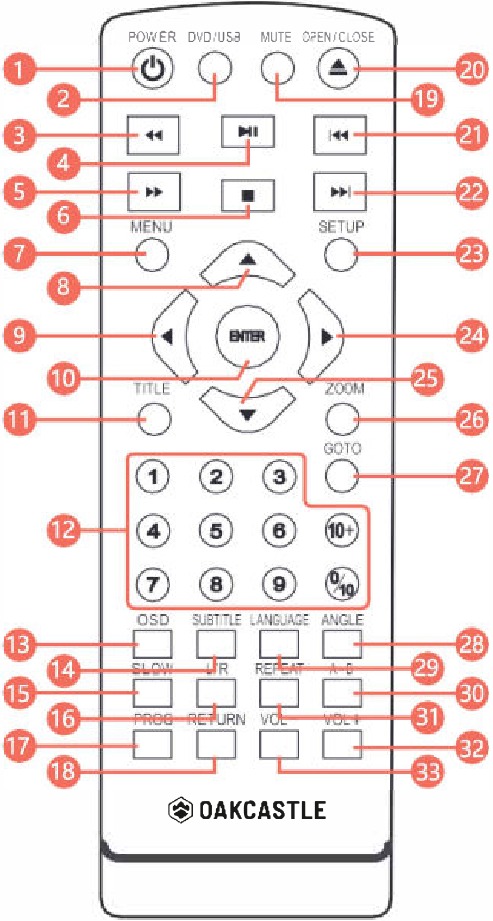
- On/Off (Ein/Aus)
- DVD/USB: Quelle von DVD oder USB wechseln.
- Rewind (Zurückspulen) (<<)
- Play (Wiedergabe)/Pause
- Fast Forward (Vorspulen) (>>)
- Stop (Stoppen)
- Menü: Zurück zum Haupt-DVD-Titelmenü.
- Nach oben navigieren
- Nach links navigieren
- Enter (Eingabe)/Bestätigen
- Titel: Zum Titelmenü gehen
- 0-9/10+: Während der Wiedergabe von DVD-/VCD-/CD-/MP3-Discs die Taste verwenden, um den gewünschten Titel/Kapitel in der Menüauswahl zu wählen.
- OSD
- Untertitel (datenträgerabhängig)
- Slow (Langsam): Drücken, um eine langsame Wiedergabegeschwindigkeit auszuwählen (mehrmals drücken, um zwischen 1/2, 1/3, 1/4, 1/5, 1/6, 1/7 verlangsamt auszuwählen).
- L/R: Für VCD- oder CD-Discs verwenden. Drücken, um den linken oder rechten Kanal oder Stereo auszuwählen.
- Programme (Siehe "Produkteinrichtung")
- Zurück: Zurück zum Haupt-DVD-Menü.
- Mute (Stummschalten)/Unmute (Stummschaltung aufheben)
- Open (Öffnen)/Close (Schließen) DVD-Fach
- Previous (Vorheriger) (|<<): Im DVD-Modus drücken, um zum vorherigen Kapitel zu wechseln. Bei SVCD-, VCD-, CD-, MP3-Discs und USB drücken, um zum vorherigen Titel zu wechseln.
- Next (Nächster) (>>|): Im DVD-Modus drücken, um zum nächsten Kapitel zu wechseln. Bei SVCD-, VCD-, CD-, MP3-Discs und USB drücken, um zum nächsten Titel zu wechseln.
- Setup (Einstellungen): Drücken, um das Einrichtungsmenü aufzurufen.
- Nach rechts navigieren
- Nach unten navigieren
- Zoom (Vergrößern): Während der DVD-Wiedergabe mehrmals drücken, um den Rahmen zu vergrößern oder zu verkleinern. Im Vergrößerungsmodus die Pfeiltasten verwenden, um das Bild zu verschieben.
- GOTO: Einmal drücken, um das 'GOTO' (GEHE ZU)-Menü aufzurufen. Die Zifferntasten verwenden, um die Titel- oder Kapitelnummer und die Zeit einzugeben, und die Pfeiltasten verwenden, um zwischen den Eingabefeldern für Titel/Kapitel/Zeit zu wechseln.
- Angle (Winkel): Winkel im DVD-Modus ändern (für Discs mit Mehrwinkelaufzeichnung).
- Sprache: Drücken, um die gewünschte Sprache auszuwählen. (Hinweis: Die abgespielte DVD sollte mehrsprachig sein).
- A-B: Drücken, um bestimmte Abschnitte zu wiederholen. Taste am Startpunkt (A) und am Endpunkt (B) drücken, um den Abschnitt auszuwählen. Durch erneutes (drittes) Drücken der Taste abbrechen.
- Repeat (Wiederholen): Im DVD-Modus wiederholt drücken, um durch die folgenden Optionen zu blättern: Kapitel wiederholen, Titel wiederholen, Alle Titel/Szenen wiederholen oder Wiederholung aus.
Im SVCD-, VCD- oder CD-Modus: Titel wiederholen, Alles wiederholen oder Wiederholung aus. - Lautstärke erhöhen (+)
- Lautstärke verringern (-)
Vorder- & Rückansicht
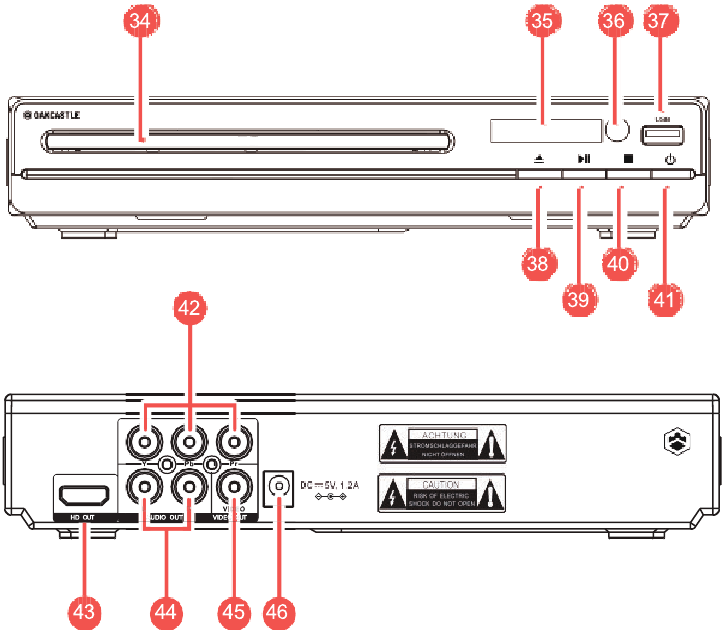
- DVD-Fach
- Display
- Fernbedienungssensor
- USB-Anschluss
- Open (Öffnen)/Close (Schließen)
- Play (Wiedergabe)/Pause
- Stop (Stoppen)
- Power (Strom) EIN/AUS
- (Y.Pb. Pr) Ausgang
- HDMI-Ausgang
- 2 X Audio-Ausgangsanschluss
- Video-Ausgang
- Netzkabelanschluss
Produkteinrichtung
BITTE BEACHTEN SIE: Die Anweisungen in diesem Handbuch beziehen sich auf die Nummer der Tasten der Fernbedienung, z.B. (Rem. 'Nummer'), und die Tasten des DVD-Players, z.B. (Ref. *Nummer*), gemäß den Diagrammen im Abschnitt "Bedienelemente & Funktionen".
Entfernen Sie vor dem ersten Gebrauch alle Verpackungen und bereiten Sie Ihren Oakcastle DVD100 Player für die Einrichtung vor.
Stecken Sie das Netzkabel in den Netzanschluss des DVD-Players (Ref.46), und das Steckerende in eine Steckdose. Nach dem Anschließen warten Sie 2-3 Sekunden, bevor Sie den DVD-Player einschalten.
Verbinden Sie den DVD-Player mit Ihrem Fernseher über eine Kabelverbindung, wie zum Beispiel:
- HDMI-Kabel – Verbinden Sie das HDMI-Kabel zwischen dem HDMI-Ausgang auf der Rückseite des DVD-Players (Ref.43) und dem HDMI-Eingangsanschluss Ihres Fernsehers.
- Komponenten- (Y Pb Pr ) Kabel – Verbinden Sie ein (Y. Pb. Pr)-Kabel über den (Y. Pb. Pr)-Ausgang des DVD-Players (Ref.42) mit Ihrem Fernseher (R/L/Video-Anschluss und Kabel).
- RCA-Kabel – Verbinden Sie ein RCA-Kabel (nicht im Lieferumfang enthalten) mit den 2-Kanal-Audioausgangsanschlüssen (Ref.44) und dem RCA-Eingang Ihres Fernsehers.
- Sobald alle Kabel ordnungsgemäß eingesteckt sind, drücken Sie die 'Power on/off' (Ein/Aus)-Taste (Ref.41/Rem.1) am Gerät oder auf der Fernbedienung, um den DVD-Player einzuschalten. Das Display auf der Vorderseite des DVD100 leuchtet auf.
Standby (Bereitschaft)
BITTE BEACHTEN SIE: Wenn der DVD-Player nach dem Einschalten 5 Minuten lang nicht benutzt wird, wechselt er in den Standby-Modus. Drücken Sie eine beliebige Taste auf der Fernbedienung, um ihn wieder in den Betriebsmodus zu schalten.

Wenn das Produkt längere Zeit nicht verwendet wird, ist es ratsam, alle Kabel zu trennen und den Stecker aus der Steckdose zu ziehen, um die Sicherheit zu gewährleisten.
DVD- & CD-Betrieb
Der Oakcastle DVD100 kann DVD-Discs aus allen Regionen in unterstützten Formaten abspielen. (Siehe Produktspezifikation)
- Stellen Sie sicher, dass Ihr Fernseher für die DVD-Wiedergabe auf den richtigen Modus eingestellt ist.
- Drücken Sie die 'Power' (Ein-/Aus)-Taste am Gerät (Ref.41) oder auf der Fernbedienung (Rem.1) und warten Sie 2-3 Sekunden, bis das Display aufleuchtet.
- Drücken Sie die 'Open/Close' (Öffnen/Schließen)-Taste auf der Vorderseite (Ref.38) oder auf der Fernbedienung (Rem.20), um das Disc-Fach zu öffnen. Legen Sie die DVD oder CD in das Disc-Fach (mit der Beschriftung nach oben) und drücken Sie dann erneut die 'Open/Close' (Öffnen/Schließen)-Taste, um das Fach zu schließen.
- Der DVD-Player liest die Disc und beginnt mit der Wiedergabe. Sie können die Wiedergabe und die Einstellungen über die Fernbedienung steuern.
BITTE BEACHTEN SIE: Blu-ray Discs werden nicht unterstützt.
Programmiermodus (nur Fernbedienung)
Der Oakcastle DVD100 verfügt über eine Programmierfunktion, die Sie während der Wiedergabe einer DVD (datenträgerabhängig), von MP3-CDs oder bei Verwendung eines USB-Sticks mit Audiodateien nutzen können.
Wenn die Disc zwei oder mehr Titel, Kapitel oder Titel enthält, können Sie eine Wiedergabereihenfolge nach Ihren Wünschen festlegen, die von der Standardreihenfolge der Disc abweicht.
Drücken Sie die PROG-Taste (Rem.17), um in den Programmiermodus zu gelangen.
Verwenden Sie die Zifferntasten (Rem.12), um die Nummer des Titels, Tracks oder Kapitels einzugeben. Um eine zweistellige Zahl einzugeben, drücken Sie zuerst die 10+-Taste einmal für 10, zweimal für 20 usw., gefolgt von der zweiten Ziffer Ihrer Wahl.
Verwenden Sie die Auf-/Ab-/Links-/Rechts-Tasten (Rem.8/Rem.9/Rem.24/Rem.25), um den Cursor zu der nächsten Titel-, Kapitel- oder Titelposition zu bewegen, die Sie programmieren möchten.
Sobald Sie alles in der richtigen Reihenfolge angeordnet haben, navigieren Sie zur Taste 'PLAY' (WIEDERGABE) auf dem Bildschirm, markieren Sie diese und drücken Sie dann die ENTER (EINGABE)-Taste (Rem.10), um die programmierte Wiedergabe zu starten.
Navigieren Sie zur CLEAR (LÖSCHEN)-Taste auf dem Bildschirm und drücken Sie dann die ENTER (EINGABE)-Taste (Rem.10), um alle Einstellungen zu löschen.
Um den Programmiermodus zu verlassen, drücken Sie erneut die PROG-Taste (Rem.17).
BITTE BEACHTEN SIE: Kommerzielle Audio-CDs können nicht programmiert werden.
USB-Wiedergabe
Der Oakcastle DVD100 verfügt über einen USB-Anschluss an der Vorderseite (Ref.37), der ausschließlich zur Wiedergabe von einem USB-Stick mit bis zu 32 GB verwendet werden kann.
Über seinen USB-Anschluss kann der DVD-Player Bilder im JPEG-Format, Audiodateien im mp3-Format oder Videodateien in AVI/MPG/VOB abspielen. Die maximal unterstützte Auflösung für Videos über einen USB-Stick beträgt bis zu 720*576.
- Stecken Sie den USB-Stick in seinen Anschluss (Ref.37).
- Drücken Sie die Taste 'DVD/USB' (DVD/USB) auf der Fernbedienung (Rem.2), um von DVD in den USB-Modus zu wechseln. Wählen Sie USB und drücken Sie die Taste 'ENTER' (Eingabe) (Rem.10).
- Auf dem TV-Bildschirm sehen Sie den USB-Inhalt als Dateiliste angezeigt, und die erste Datei beginnt mit der Wiedergabe.
- Navigieren Sie mit den Pfeiltasten links/rechts/hoch/runter (Rem.8/Rem.9/Rem.24/Rem.25) durch die Liste, um die gewünschte Datei auszuwählen, und drücken Sie dann die Taste 'ENTER' (Eingabe) (Rem.10) zur Bestätigung.
BITTE BEACHTEN SIE: Der USB-Anschluss kann nicht als Ladeanschluss für andere Geräte verwendet werden.
Wiedergabesteuerung für USB- & MP3-Discs
Während der Wiedergabe von einem USB-Stick oder einer CD mit MP3-Audiodateien können die folgenden Tasten verwendet werden:
- Taste 'Play/Pause' (Wiedergabe/Pause) (Rem.4) zum Abspielen oder Anhalten eines Titels.
- Taste 'Stop' (Stoppen) (Rem.6) zum Stoppen eines Titels.
- Drücken Sie die Tasten 'Previous/Next' (Zurück/Weiter) (Ref.21)/(Ref.22), um zum vorherigen oder nächsten Titel zu springen.
- Drücken Sie die Tasten 'Rewind/Fast Forward' (Zurückspulen/Vorspulen) (Rem.3)/(Rem.5), um innerhalb eines Titels zurück- oder vorzuspulen.
Der Programmiermodus kann während der Wiedergabe von einem USB-Gerät oder von einer CD mit Audiodateien im MP3-Format gemäß den Anweisungen im Abschnitt "DVD & CD Operation" (DVD- und CD-Betrieb) verwendet werden.
Systemeinstellungen
Drücken Sie die Taste 'SETUP' (Einrichtung) (Rem.23) auf der Fernbedienung, um die Einstellungen des DVD100 aufzurufen.
Innerhalb der 'Settings' (Einstellungen) stehen die folgenden Optionen zur Verfügung:
Menü 1: System Setup (Systemeinstellungen)
Menü 2: Language Setup (Spracheinstellungen)
Menü 3: Video Setup (Videoeinstellungen)
Menü 4: Audio Setup (Audioeinstellungen)
Menü 5: Digital Setup (Digitaleinstellungen)
Markieren Sie mit den Pfeiltasten das Menü, das Sie aufrufen und nach Ihren Wünschen einstellen möchten.
- Drücken Sie die Pfeiltasten 'Up' (Hoch) und 'Left' (Links) (Rem.8,Rem.9).
- Drücken Sie (Rem.24)/(Rem.25), um auf das von Ihnen gewählte Untermenü/die Funktion zuzugreifen.
- Drücken Sie links, um eine Ebene nach oben zu gehen, und drücken Sie rechts, um eine Ebene tiefer in die Optionen des ausgewählten Untermenüs/der Funktion zu gelangen.
- Drücken Sie die Taste 'ENTER' (Eingabe) (Rem.10), um Ihre Auswahl zu bestätigen.
Um den Einrichtungsmodus zu verlassen, drücken Sie die Taste 'SETUP' (Einrichtung) erneut (Rem.23).
Befolgen Sie die untenstehenden Anweisungen, um die Einstellungen dieser Menüs zu bearbeiten.
Systemeinstellungen
TV System (TV-System) (NTSC/PAL/AUTO): Rufen Sie diesen Abschnitt auf, um zwischen PAL/NTSC/AUTO zu wählen oder zu wechseln. Wählen Sie eine dieser Optionen basierend auf Ihrem TV-Farbformat und drücken Sie dann die Taste 'Enter' (Eingabe) (Rem.10) zur Bestätigung.
Dieser Player entspricht den Farbsystemen NTSC und PAL. Wenn Sie sich jedoch in den USA, Kanada oder Mexiko befinden, belassen Sie diese Einstellung auf NTSC. Bei falscher Einstellung auf PAL kann das TV-Bild vertikal rollen. Stellen Sie in diesem Fall das TV-System auf NTSC ein.
Screensaver (Bildschirmschoner): Bildschirmschoner ein- oder ausschalten. Wenn eingeschaltet, wird der Bildschirmschoner aktiviert, wenn das Gerät im Leerlauf ist oder das Bild für mehrere Minuten angehalten wird.
TV Type (TV-Typ): Wählen Sie das Seitenverhältnis passend zu Ihrem angeschlossenen Fernseher (16:9, 4:3 LB ("Letter Box" (Letterbox)) oder 4:3 PS ("Progressive Scan" (Progressiv-Scan)).
Password (Passwort): Um ein neues Passwort für die Wiedergabe von Inhalten einzurichten, die mit einer von Ihnen gewählten Altersfreigabe (ausgewählt über das Untermenü 'Rating' (Bewertung) unten) oder höher eingestuft sind, wählen Sie zuerst 'Password' (Passwort), indem Sie die Taste 'Enter' (Eingabe) (Ref.10) drücken. Geben Sie das Standardpasswort (0000) ein und drücken Sie die Taste 'Enter' (Eingabe) (Ref.10). Legen Sie Ihr neues 4-stelliges Passwort mit den Zifferntasten (Ref.12) fest. Drücken Sie die Taste 'Enter' (Eingabe) (Ref.10) erneut, um Ihr Passwort zu bestätigen. Zeigen Sie die Altersfreigabe der Inhalte an, die Sie mit einem Passwort schützen möchten, oder ändern Sie diese über das Untermenü 'Rating' (Bewertung) unten.
Rating (Bewertung): Wählen Sie die gewünschte Altersfreigabe aus der folgenden Liste: 'Kid Safe' (Kindersicher), 'G' (Alle Altersgruppen), 'PG' (Elterliche Begleitung empfohlen), 'PG 13' (Elterliche Begleitung für Kinder unter 13 Jahren empfohlen), 'PG-R' (Elterliche Begleitung für Kinder unter 17 Jahren empfohlen), 'R' (Dringend elterliche Begleitung für Kinder unter 17 Jahren empfohlen), 'NC-17' (Geeignet ab 17 Jahren) oder 'Adult' (Nur für Erwachsene).
Resume (Fortsetzen): Wählen Sie, ob die automatische Wiederaufnahme auf 'Off' (Aus) oder 'On' (Ein) eingestellt werden soll. Wenn eingeschaltet, setzt das Gerät die Wiedergabe ab dem Punkt fort, an dem die Disc zuletzt gestoppt wurde.
Default (Standard): Wählen Sie diese Option, um das Gerät auf die Werkseinstellungen zurückzusetzen.
Spracheinstellungen
OSD Language (OSD-Sprache)
Wählen Sie eine Sprache für die Bildschirmanzeige (verfügbare Sprachen sind disc-abhängig).
Audio Language (Audiosprache)
Wählen Sie eine Sprache für den Ton (verfügbare Sprachen sind disc-abhängig).
Subtitle Language (Untertitel-Sprache)
Wählen Sie eine Sprache für die Untertitel (verfügbare Sprachen sind disc-abhängig).
Menu Language (Menüsprache)
Wählen Sie eine Sprache für das Menü (verfügbare Sprachen sind disc-abhängig).
Videoeinstellungen
HDMI Output (HDMI-Ausgabe)
Stellen Sie die Auflösung so ein, dass sie dem angeschlossenen Fernseher entspricht.
Video (Video)
Wenn Ihr Fernseher über einen Videoanschluss mit dem Gerät verbunden ist, wählen Sie 'CVBS'.
Wenn Ihr Fernseher über Y-, Pb- und Pr-Buchsen mit dem Gerät verbunden ist, wählen Sie YUV oder 'YPBPR'.
Audioeinstellungen
AUDIO OUT (AUDIO-AUSGABE): Wählen Sie mit den Pfeiltasten auf der Fernbedienung das Untermenü 'Audio Out' (Audio-Ausgabe). Wählen Sie eine der folgenden Optionen, um den Ton einzustellen, und drücken Sie dann die Taste 'ENTER' (Eingabe) (Rem. 10), um Ihre Auswahl zu bestätigen. Diese Optionen sind:
- SPDIF/OFF (SPDIF/AUS): Wählen Sie diese Option, um die digitale Audioausgabe auszuschalten. SPDIF/RAW (SPDIF/RAW): Wählen Sie diese Option, falls der DVD-Player über ein Koaxial-/HO-Kabel mit einem Verstärker verbunden ist.
- SPDIF/PCM (SPDIF/PCM): Wählen Sie diese Option, falls der DVD-Player an einen digitalen Stereo-Verstärker mit 2 Kanälen angeschlossen ist.
- SPDIF/PCM (SPDIF/PCM): Wählen Sie diese Option, falls der DVD-Player an einen digitalen Stereo-Verstärker mit 2 Kanälen angeschlossen ist.
DOWNMIX (DOWNMIX): Audiokanäle mischen
Wählen Sie zwischen den folgenden Audiomix-Einstellungen:
Stereo (Stereo): Wenn dieser Audiomodus ausgewählt ist, wird der hintere linke Kanal über den linken Lautsprecher und der hintere rechte Kanal über den rechten Lautsprecher wiedergegeben.
LT/RT (Left total/Right total) (Links gesamt/Rechts gesamt): Wenn dieser Audiomodus ausgewählt ist, werden die hinteren linken oder hinteren rechten Kanäle auf Dolby 5.1-Aufnahme-DVDs über beide, den linken und den rechten Lautsprecher wiedergegeben.
BITTE BEACHTEN SIE: Die Verfügbarkeit dieser Funktion hängt von der Aufnahme der Disc ab.
Digitaleinstellungen
DUAL MONO (DUAL MONO)
Wählen Sie zwischen den folgenden digitalen Einstellungen:
STEREO (STEREO): Der hintere linke Kanal wird über den linken Lautsprecher wiedergegeben; der hintere rechte Kanal wird über den rechten Lautsprecher wiedergegeben.
MONO-L (MONO-L): Wählen Sie diese Option, um den linken Audiokanal über alle Lautsprecher wiederzugeben. MONO-R (MONO-R): Wählen Sie diese Option, um den rechten Audiokanal über alle Lautsprecher wiederzugeben.
MIX-MONO (MIX-MONO): Wählen Sie diese Option, um gemischte rechte und linke Kanäle über alle Lautsprecher wiederzugeben
BITTE BEACHTEN SIE: Die Verfügbarkeit dieser Funktion hängt von der Aufnahme der Disc ab.
Fehlerbehebung & Support
| Beobachtung | Potenzielle Ursache/Lösung |
Keine Stromversorgung/Funktion | Stellen Sie sicher, dass der Strom an der Steckdose eingeschaltet ist. Stellen Sie sicher, dass das Netzteil ordnungsgemäß in den DVD-Player und in die Steckdose eingesteckt ist. |
Kein Video | Stellen Sie sicher, dass die Videokabel richtig angeschlossen sind. Stellen Sie sicher, dass der Fernseher die richtigen Eingangseinstellungen vorgenommen hat. Trennen Sie alle Kabel und schließen Sie sie erneut an. Setzen Sie die Einstellungen des DVD-Players zurück. |
Kein Audio | Stellen Sie sicher, dass die Audiokabel richtig angeschlossen sind. Stellen Sie sicher, dass die koaxial angeschlossene Stereoanlage eingeschaltet ist. Installieren Sie die Verbindungskabel neu. Setzen Sie die Einstellungen des DVD-Players zurück. |
Probleme beim Abspielen der Disc | Legen Sie eine DVD in das Disc-Fach ein. Legen Sie die Disc mit der Beschriftungsseite nach oben ein. Entfernen Sie Staub/Schmutz von der DVD. Beenden Sie das Setup des DVD-Players. Prüfen Sie, ob die Disc oder Datei mit dem Gerät kompatibel ist. |
Fernbedienung funktioniert nicht | Verwenden Sie die Fernbedienung näher am DVD-Player. Überprüfen Sie den Ladezustand der Batterien und ersetzen Sie diese bei Bedarf. |
Support
Wenn Sie weitere Unterstützung mit Ihrem neuen DVD-Player benötigen, kontaktieren Sie bitte unser Support-Team auf der Oakcastle-Website:www.oakcastle.co.uk
Produktspezifikation
| Stromversorgung - AC-Eingang | AC 100-240V 50-60 Hz 0.5A Max |
| Stromversorgung - DC-Ausgang | 5.0V = 1.5A |
| Kompatible Anschlüsse | HDMI A/V RCA Output (Y Pb Pr)R/L/ Video |
| Kompatible Disc-Formate | CD, CD-R, CD-RW DVD, DVD+R, DVD-R, DVD+RW, DVD-RW |
| Produktabmessungen (BxHxT) | 20 × 4.2 × 22.5 cm |
| Unterstützte Regionen | Multi-Region |
Registrieren Sie Ihr Produkt online für eine KOSTENLOSE 3-jährige Garantieverlängerung unter: www.oakcastle.co.uk
Referenzen

Anleitung herunterladen
Hier können Sie die vollständige PDF-Version des Handbuchs herunterladen. Sie kann zusätzliche Sicherheitsanweisungen, Garantieinformationen, FCC-Regeln usw. enthalten.
Oakcastle DVD100 Handbuch herunterladen

