Hyundai Bluelink Handbuch
- 1 Hyundai Anleitungsvideo-Links / Ansehen & Lernen
- 2 Hyundai Datenschutzrichtlinie für Fahrzeughalter
- 3 Willkommen bei Bluelink
- 4 Zugriff auf Bluelink-Funktionen
- 5 Bluelink Funktionen
- 6 FUNKTIONEN, DIE ÜBER DIE BLUELINK MOBILE APPS ZUGÄNGLICH SIND
- 7 Sicherheitswarnungen für das Fahrzeug
- 8 Referenzen
- 9 Anleitung herunterladen
- 10 In anderen Sprachen
Hyundai Anleitungsvideo-Links / Ansehen & Lernen
Mehr über die Einrichtung Ihres Bluelink-Kontos
Mehr über die Einrichtung der MyHyundai App zur Nutzung der Bluelink-Funktionen
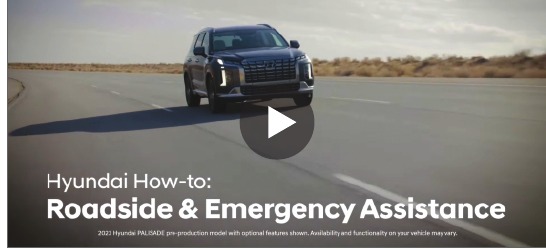
Mehr über erweiterte Pannenhilfe und Notfallfunktionen
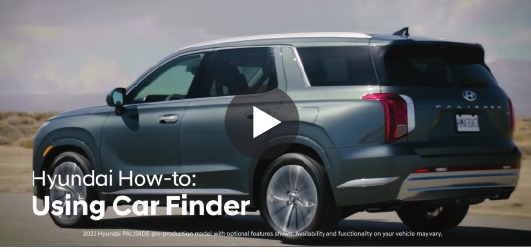
Mehr über die Nutzung des Hyundai Bluelink Car Finder
Hyundai Datenschutzrichtlinie für Fahrzeughalter
Ihr Hyundai-Fahrzeug kann mit Technologien und Diensten ausgestattet sein, die Informationen verwenden, die vom Fahrzeug gesammelt, generiert, aufgezeichnet oder gespeichert werden. Hyundai hat eine Datenschutzrichtlinie für Fahrzeughalter erstellt, um zu erläutern, wie diese Technologien und Dienste diese Informationen sammeln, verwenden und weitergeben.
Sie können unsere Datenschutzrichtlinie für Fahrzeughalter auf der Hyundaiusa.com Website unter https://www.hyundaiusa.com/us/en/owner-privacy-policy. Wenn Sie eine gedruckte Version unserer Datenschutzrichtlinie für Fahrzeughalter erhalten möchten, kontaktieren Sie bitte unser Customer Connect Center unter:
Hyundai Motor America
Hyundai Customer Care Center
P.O. Box 20850
Fountain Valley, CA 92728-0850
800-633-5151
consumeraffairs@hmausa.com
Willkommen bei Bluelink®
Bluelink® ist eine dynamische Telematik-Technologie, die es Hyundai-Fahrzeugen ermöglicht, wichtige und nützliche Informationen zu senden und zu empfangen. Das System nutzt ein erweitertes Mobilfunknetz mit automatischem Roaming, das Verbindungen optimiert und Notrufanfragen priorisiert. In Ihrem Fahrzeug verwendet Bluelink Sprachantworttechnologie, ergänzt durch GPS und ein Live-Assistance-Team für ausgewählte Anforderungen.
Mit Bluelink erhalten Sie...
- Automatische Notfallhilfe im Falle einer Kollision.
- Die Bequemlichkeit, Ihr Fahrzeug per Smartphone aus der Ferne entriegeln, verriegeln und den Status einsehen zu können.
- Die Gewissheit, die mit On-Demand-Diagnosen im Fahrzeug und mehr einhergeht...
Darüber hinaus beinhalten ausgewählte Funktionen Benachrichtigungen  per SMS oder E-Mail, je nach Ihrer Wahl.
Bitte beachten Sie, dass ausgewählte Bluelink-Funktionen und Benachrichtigungen erfordern, dass Sie zuerst Informationen eingeben oder Präferenzen online festlegen  .
.
Für das beste Erlebnis laden und nutzen Sie die MyHyundai Smartphone-App, um Ihr Fahrzeug immer und überall steuern zu können.
Fernzugriff mit nahtloser Konnektivität
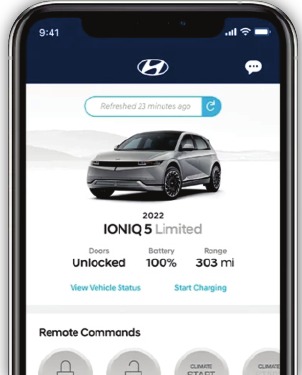
Bluelink-Registrierung
Die Registrierung beginnt mit der Erstellung eines Kontos auf MyHyundai.com, der Hyundai-Besitzer-Website, die Sie nutzen können, um auf Ihre Bluelink-Präferenzen sowie eine Reihe weiterer Eigentümer-Tools zuzugreifen.
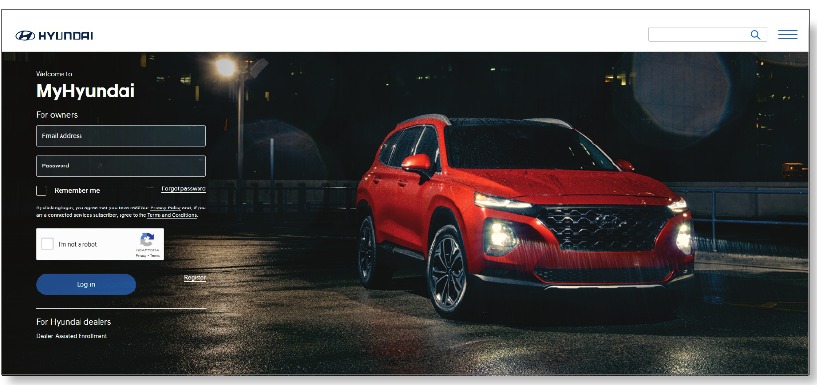
MyHyundai Registrierungsbildschirm
Sie können dies bei Ihrem Händler oder zu Hause tun.
Falls Sie dies noch nicht getan haben, gehen Sie zu www.MyHyundai.com und wählen Sie Register (Registrieren).
Auf dem REGISTRIERUNGSbildschirm geben Sie grundlegende Informationen über sich und Ihr Fahrzeug ein, die automatisch in Ihre Bluelink-Registrierungs- und Präferenzen-Bildschirme übernommen werden. Bitte beachten Sie, dass Sie Ihre Fahrzeug-Identifikationsnummer (VIN) benötigen, um diesen Schritt abzuschließen.
Nach dem Registrierungsprozess können Sie sich über alle Bluelink-Funktionen und die zugehörigen Pakete unter www.Hyundaibluelink.com, informieren und diese während Ihrer kostenlosen Testphasen ausprobieren. Um Funktionspräferenzen einzurichten, melden Sie sich bei Ihrem Bluelink-Konto auf www.MyHyundai.com.
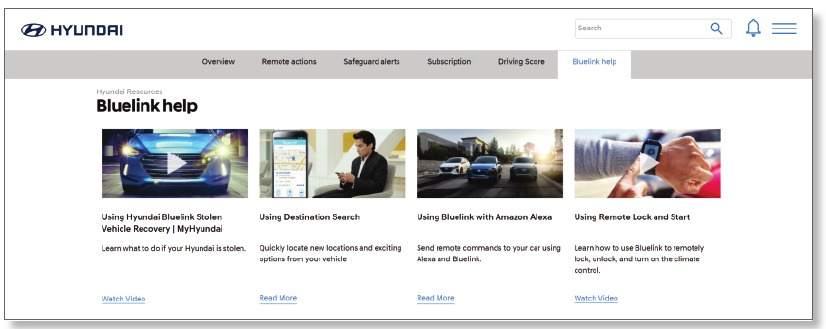
MyHyundai.com / Bluelink Website-Bildschirm
Bluelink-Pakete
Je nachdem, welches Modell und Modelljahr Ihr Fahrzeug hat, kann Ihr Fahrzeug unterschiedliche Bluelink-Pakete besitzen.
Bluelink
Für Fahrzeuge der Modelljahre 2017-2023 (außer Ioniq 6 von 2023) sind die Bluelink-Dienste in drei Paketen erhältlich:
Connected Care
- Automatische Kollisionsbenachrichtigung
- Wartungshinweise
- Service Link (Service planen)
- Ferndiagnose
- Wetterinformationsdienst
- Drive Score & UBI
- SOS-Hilfe
- Automatische DTC-Benachrichtigung
- Monatlicher Zustandsbericht
- Verbundene Sprachassistenz
- Erweiterte (GPS) Pannenhilfe
- Verbundene Routenführung
Remote
- Fernstart mit Klimatisierung & beheizten/belüfteten Sitzen
- Fernverriegelung/-entriegelung der Türen
- Fernlicht
- Ortung gestohlener Fahrzeuge
- Schutzwarnungen (Geofence, Speed & Curfew)
- Digitaler Schlüssel (falls ausgestattet)
- Insassenalarm hinten
- Fernhupe & Licht
- Car Finder
- Alarmbenachrichtigung
- Valet Mode
- Motor-, Tür- und Batteriebenachrichtigungen
- Synchronisierung von Benutzerprofilen
Guidance
- Karten- & Multimedia-OTA-Updates
- Last Mile Guidance
- Verbundene POI-Suche
- Ziel an Fahrzeug senden
- Informationen zu Geschwindigkeitskameras
Bluelink+
Der Ioniq 6 des Modelljahres 2023 und alle Fahrzeuge der Modelljahre 2024 und neuer sind mit Bluelink+ ausgestattet, das die folgenden Funktionen umfasst:
Basic
- Automatische Kollisionsbenachrichtigung
- Wartungshinweise
- Service Link (Service planen)
- Ferndiagnose
- Wetterinformationsdienst
- Verbundene Routenführung
- SOS-Hilfe
- Monatlicher Zustandsbericht
- Verbundene Sprachassistenz
- Drive Score
- Verbundene POI-Suche
Advanced Bluelink+
Advanced Bluelink+ enthält die folgenden Funktionen kostenlos für 1 Besitzer.
Advanced
- Fernstart mit Klimatisierung
- Fernverriegelung/-entriegelung der Türen
- Fernlicht
- Ortung gestohlener Fahrzeuge
- Schutzwarnungen (Geofence, Geschwindigkeit & Ausgangssperre)
- Digitaler Schlüssel (falls ausgestattet)
- Insassenalarm hinten
- Ziel an Fahrzeug senden
- Informationen zu Geschwindigkeitskameras
- Erweiterte (GPS) Pannenhilfe
- Fernhupe & Licht
- Car Finder
- Alarmbenachrichtigung
- Valet Mode
- Motor-, Tür- und Batteriebenachrichtigungen
- Synchronisierung von Benutzerprofilen
- Last Mile Guidance
- Verbundene POI-Suche
Karten- & Multimedia Over-the-Air Updates für den Ioniq 6 des Modelljahres 2023 und Fahrzeuge des Modelljahres 2024 erfordern aktives Bluelink und sind für insgesamt 3 Jahre kostenlos.
Pakete kaufen
Besitzer mit den ursprünglichen Bluelink-Paketen können sich über MyHyundai.com nach Ablauf der entsprechenden kostenlosen oder Testphasen in folgenden Gruppierungen anmelden:
- Connected Care
- Connected Care + Remote + Guidance
- Connected Care + Remote
- Connected Care + Guidance
Pakete kündigen
Beim Verkauf oder der Inzahlunggabe Ihres Fahrzeugs haben Sie Anspruch auf eine Rückerstattung des ungenutzten Teils Ihres Abonnements. Bitte rufen Sie 855-2-Bluelink (855-225-8354) an, um Ihr Abonnement zu kündigen.
Bluelink-Einstellungen und -Warnungen konfigurieren
- Um mit Bluelink zu beginnen
Melden Sie sich an bei www.MyHyundai.com und wählen Sie Bluelink aus dem Seitenmenü.

Bluelink Startseite
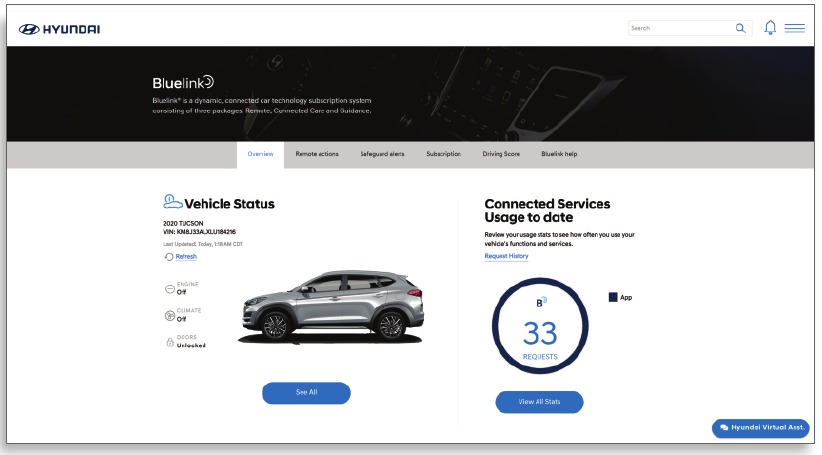
- Auswählen von Preferences (Präferenzen) und Alerts (Warnungen)
Hier wird es ernst – hier können Sie die Einstellungen für das Bluelink-System in Ihrem Hyundai auswählen, aktivieren, anpassen und steuern. Entdecken Sie alles! Sie werden vielleicht überrascht sein, wie benutzerfreundlich – und praktisch – viele dieser erstaunlichen Funktionen sind:
- Sekundäre Fahrer hinzufügen
- Notfallkontakte hinzufügen
- Bluelink-PIN aktualisieren
- Benachrichtigungen einstellen
- Monatlichen Fahrzeugzustandsbericht anzeigen
- Fernfunktionen aktivieren
- Geo-Fence*
- Speed Alert*
- Curfew Alert*
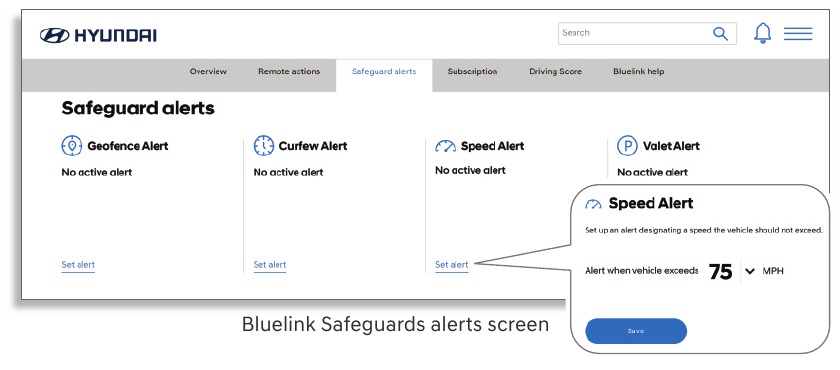
*Nur verfügbar bei Modellen mit werksseitig installiertem Navigationssystem
Ihre Persönliche Identifikationsnummer (PIN) einstellen oder ändern
Zum Schutz Ihres Fahrzeugs und Ihrer Privatsphäre erfordern viele Bluelink-Funktionen – und die Smartphone Mobile App – eine sichere Persönliche Identifikationsnummer (PIN) zur Aktivierung. Sie legen Ihre PIN während des Bluelink-Registrierungsprozesses fest.
Um Ihre PIN zu ändern, wählen Sie My Account (Mein Konto) aus dem Seitenmenü und wählen Sie PIN Edit (PIN bearbeiten) unter Account Security (Kontosicherheit).
- Geben Sie Ihr MyHyundai-Kontopasswort ein, erstellen Sie eine neue PIN und bewahren Sie diese für spätere Referenz auf.
- Ihre PIN sollte nicht mit einer Null (0) beginnen.
- Sie können Ihre PIN auch über die MyHyundai Smartphone-App ändern, indem Sie zum Menü Utilities (Dienstprogramme) gehen, Settings (Einstellungen) auswählen und Change PIN (PIN ändern) auswählen.
- Sie können die biometrischen Daten Ihres Smartphones, wie Fingerabdruckleser oder Gesichtserkennung, verwenden, um die PIN-Eingabe für die Nutzung von Funktionen und Befehlen zu umgehen.
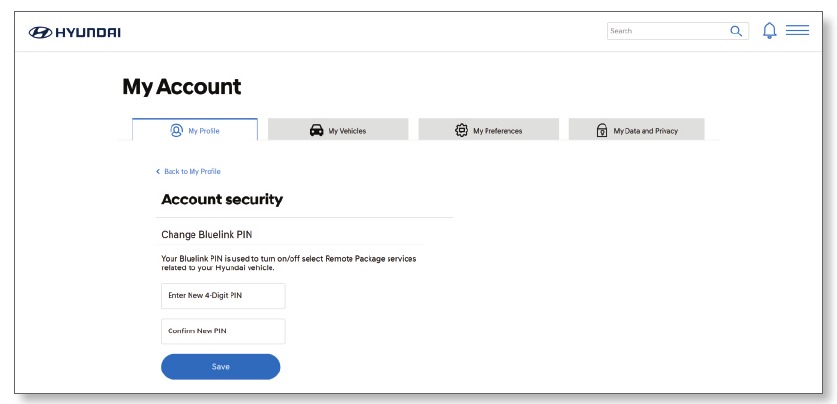
Bildschirm für die Einstellungen der Persönlichen Identifikationsnummer (PIN)
Ansehen & Lernen Sie mehr über die Einrichtung Ihres Bluelink-Kontos.
Zugriff auf Bluelink-Funktionen
Mobile Smartphone-Anwendung
Um Ihr Fahrzeug von Ihrem Smartphone aus zu steuern, laden Sie die MyHyundai App aus dem Apple App Store oder Google Play Store herunter.
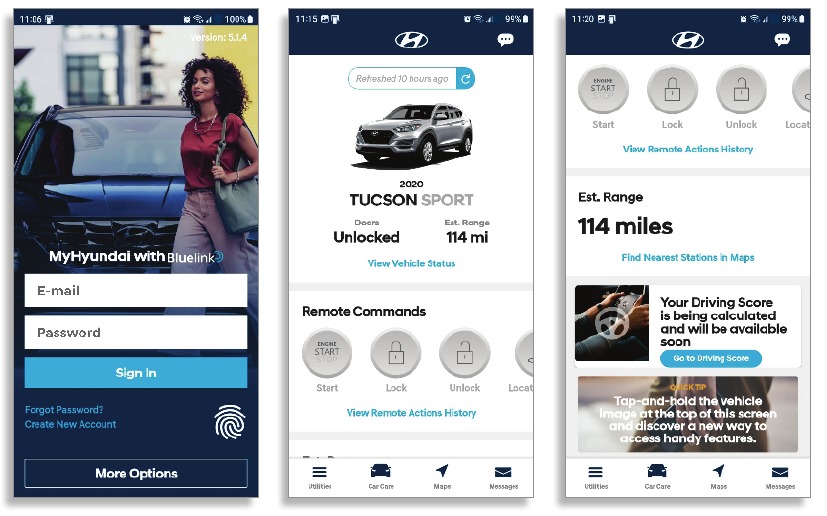


Bitte beachten Sie:
- Die Fernstartfunktion mit Klimasteuerung ist nur für Fahrzeuge mit Startknopf, Automatikgetriebe oder Doppelkupplungsgetriebe (DCT) und vollautomatischer Temperaturregelung verfügbar.
- Weitere Informationen zur Fernstartfunktion mit Klimasteuerung finden Sie hier.
- Suchen Sie nach Hyundai Bluelink, um alle Bluelink-bezogenen mobilen Apps schnell im Google Play Store oder Apple App Store zu finden.
Um mehr über die Einrichtung der MyHyundai App zur Nutzung der Bluelink-Funktionen zu erfahren, scannen Sie hier.
Bluelink in Ihrem Fahrzeug nutzen
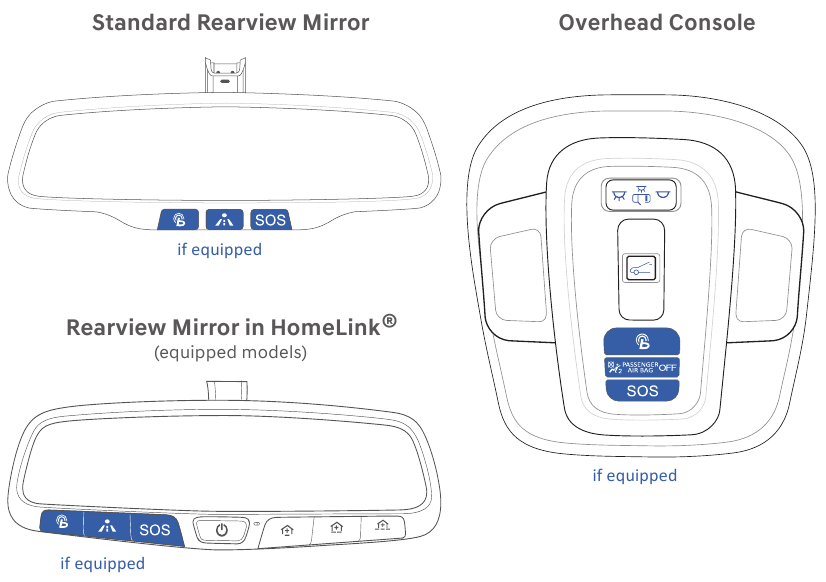
Die Bedienelemente für die sprachgesteuerte Nutzung von Bluelink im Fahrzeug befinden sich am Rückspiegel oder an der Dachkonsole.
- Drücken Sie die Bluelink
![]() -Taste, um auf das Sprachmenü der Dienste zuzugreifen:
-Taste, um auf das Sprachmenü der Dienste zuzugreifen:
- Service Link (Service-Link)
- Roadside Assistance (Pannenhilfe)
- Bluelink Account Assistance (Bluelink-Kontohilfe)
- Drücken Sie die Taste Navigation Service (Navigationsdienst) an Ihrem Rückspiegel oder die Taste Push-To-Talk (Sprechtaste) an Ihrem Lenkrad und geben Sie Ihr Ziel an, wenn Sie dazu aufgefordert werden.
- Drücken Sie die SOS -Taste für die SOS Emergency Assistance (SOS-Notfallhilfe).*
 -Taste, um auf das Sprachmenü der Dienste zuzugreifen:
Sie können jeden Bluelink-Anruf beenden, indem Sie dieselbe Bluelink-Spiegeltaste drücken, mit der der Anruf begonnen wurde.
*Sie müssen ein aktiver Bluelink-Abonnent sein oder sich innerhalb des anfänglichen kostenlosen Testzeitraums befinden, um Bluelink-Dienste, einschließlich Notfallbenachrichtigungsdienste, zu erhalten.
Sekundäre Fahrer einladen
Der primäre Bluelink-Abonnent kann andere Fahrer einladen, ein MyHyundai -Konto zu erstellen, um ihre eigenen Kommunikations- und Funktionseinstellungen für ein gemeinsam genutztes Hyundai-Fahrzeug festzulegen, wodurch jeder Fahrer seine ganz eigene Bluelink-Erfahrung erhält.
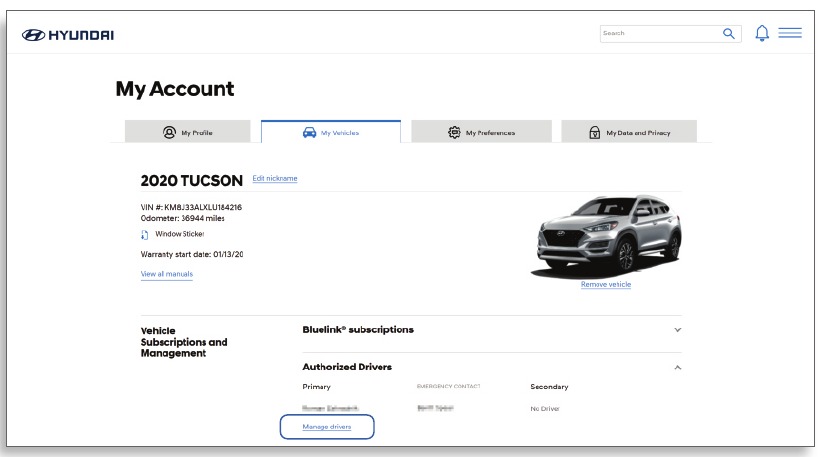
Bildschirm 'Mein Konto / Meine Fahrzeuge'
- Wählen Sie My Account (Mein Konto) aus dem Seitenmenü.
- Wählen Sie My Vehicles (Meine Fahrzeuge).
- Wählen Sie Manage drivers (Fahrer verwalten).
- Ihr eingeladener Fahrer erhält eine E-Mail mit weiteren Details, wie er Ihre Einladung annehmen und Bluelink nutzen kann.
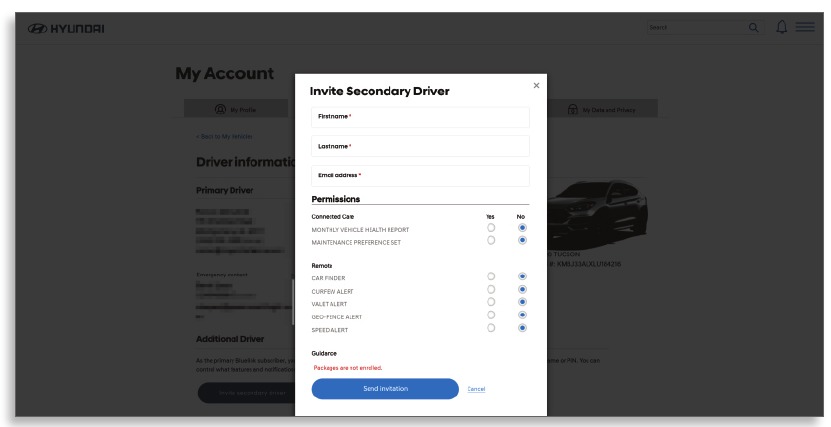
Bildschirm 'Sekundären Fahrer einladen'
Bluelink Funktionen
Sicherheitsfunktionen
Automatische Kollisionsbenachrichtigung und -hilfe
Im Falle eines Unfalls UND der Auslösung eines Airbags wird automatisch ein Signal zur automatischen Kollisionsbenachrichtigung an das Bluelink Customer Care Center übertragen.
- Nach Erhalt einer automatischen Kollisionsbenachrichtigung wird ein geschulter Bluelink-Mitarbeiter versuchen, eine Sprachverbindung mit den Fahrzeuginsassen herzustellen und die entsprechenden Dienste zu entsenden.
- Sollten Sie nicht antworten können, wird der Operator Sie darüber informieren, dass Notfallhilfe benachrichtigt wurde und auf dem Weg ist.
- Der Operator bleibt in der Leitung, bis Hilfe eintrifft.
- Notfallkontakte können automatisch per SMS oder E-Mail benachrichtigt werden. Zusätzlich kann der Call Center Agent Ihren Notfallkontakt auf Anfrage kontaktieren. (Notfallkontakte können auf www.MyHyundai.com eingestellt werden)
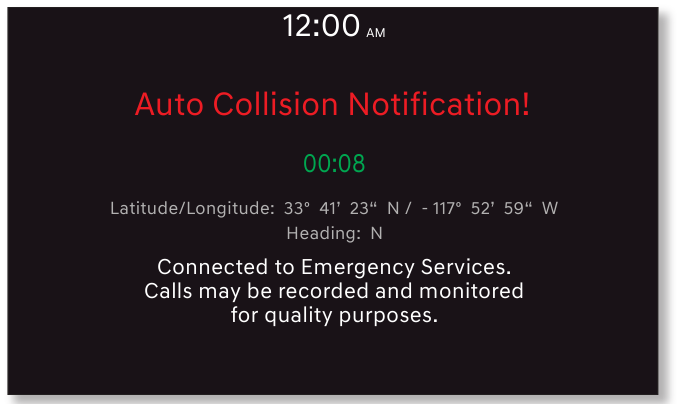
Bildschirm für automatische Kollisionsbenachrichtigung
Bitte beachten Sie: Der tatsächliche Bildschirm für die automatische Kollisionsbenachrichtigung kann je nach Fahrzeug und Ausstattung unterschiedlich aussehen.
Bitte beachten Sie: Die Funktion „Automatische Kollisionsbenachrichtigung“ ist an eine ausreichende Mobilfunkabdeckung, Signalstärke und Batterieleistung gebunden und nur in den 50 Vereinigten Staaten verfügbar. Sie müssen ein aktiver Bluelink-Abonnent sein oder sich innerhalb des anfänglichen kostenlosen Testzeitraums befinden, um Bluelink-Dienste, einschließlich der Dienste zur automatischen Kollisionsbenachrichtigung, zu erhalten.
SOS-Notfallhilfe
Im Notfall können Sie rund um die Uhr, 365 Tage im Jahr, Notfallhilfe anfordern, indem Sie die dafür vorgesehene SOS Taste in Ihrem Fahrzeug drücken.
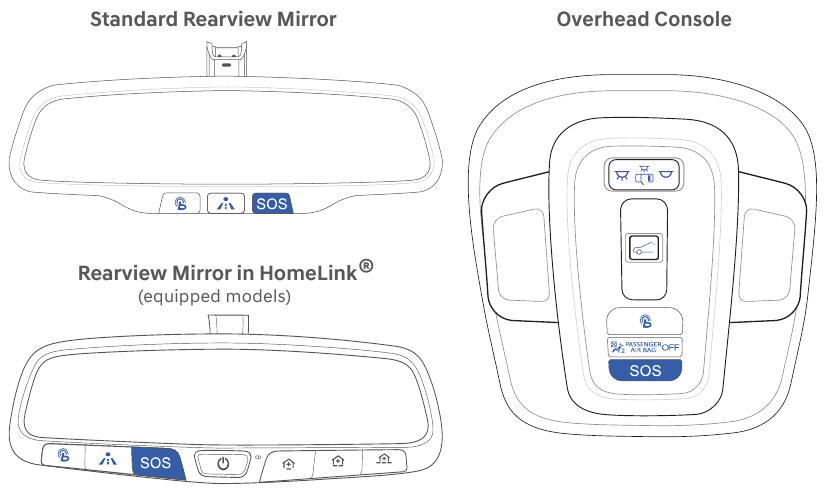
Nutzung der SOS Notfallhilfe
- Drücken Sie die dafür vorgesehene SOS Taste.
- Ein geschulter Bluelink-Mitarbeiter wird sich melden, nach der Art des Notfalls fragen und dann die entsprechende Notfallhilfe zum Unfallort entsenden.
- Sollten Sie nicht antworten können, wird der Operator Sie darüber informieren, dass Notfallhilfe benachrichtigt wurde und auf dem Weg ist.
- Der Operator bleibt in der Leitung, bis Hilfe eintrifft.
- Notfallkontakte können automatisch per SMS oder E-Mail benachrichtigt werden. Zusätzlich kann der Call Center Agent Ihren Notfallkontakt auf Anfrage kontaktieren. (Notfallkontakte können auf www.MyHyundai.com eingestellt werden)
Bitte beachten Sie: Die SOS-Notfallhilfe ist an eine ausreichende Mobilfunkabdeckung, Signalstärke und Batterieleistung gebunden und nur in den 50 Vereinigten Staaten verfügbar. Sie müssen ein aktiver Bluelink-Abonnent sein oder sich innerhalb des anfänglichen kostenlosen Testzeitraums befinden, um Bluelink-Dienste, einschließlich der SOS-Notfallhilfe, zu erhalten.
Erweiterte Pannenhilfe
Die erweiterte Pannenhilfe arbeitet in Verbindung mit Ihrer Hyundai Assurance Pannenhilfe und erweitert Ihren Versicherungsschutz, indem sie Ihre Fahrzeuginformationen und Ihren Standort an ein speziell geschultes Einsatzzentrum übermittelt, um eine schnellere und effizientere Hilfe zu gewährleisten.
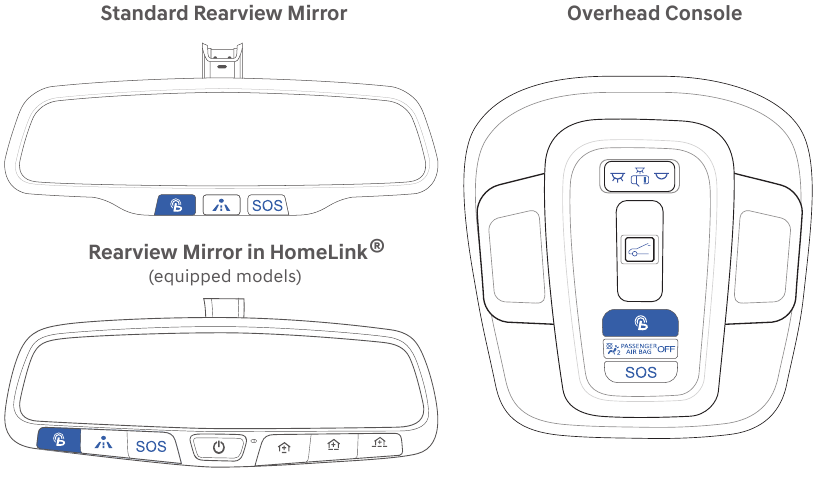
Nutzung der erweiterten Pannenhilfe
- Kunden können die Bluelink
![]() Taste drücken und "Roadside Assistance" (Pannenhilfe) sagen, um mit einem Mitarbeiter für Pannenhilfe zu sprechen.
Taste drücken und "Roadside Assistance" (Pannenhilfe) sagen, um mit einem Mitarbeiter für Pannenhilfe zu sprechen. - Ein geschulter Bluelink-Mitarbeiter wird sich melden, nach der Art der Situation fragen und dann die entsprechende Pannenhilfe zum Einsatzort entsenden.
- Mit Bluelink kann der Operator die Pannenhilfe über Ihren genauen Standort informieren.
- Die SOS Taste kann auch für die erweiterte Pannenhilfe verwendet werden.

Ansehen und mehr erfahren über die erweiterte Pannenhilfe und Notfallfunktionen.
Bitte beachten Sie: Die erweiterte Pannenhilfe ist an eine ausreichende Mobilfunkabdeckung, Signalstärke und Batterieleistung gebunden und nur in den 50 Vereinigten Staaten verfügbar. Sie müssen ein aktiver Bluelink-Abonnent sein oder sich innerhalb des anfänglichen kostenlosen Testzeitraums befinden, um Bluelink-Dienste, einschließlich der Dienste zur erweiterten Pannenhilfe, zu erhalten.
Fahrzeugpflege-Funktionen
Monatlicher Fahrzeugzustandsbericht
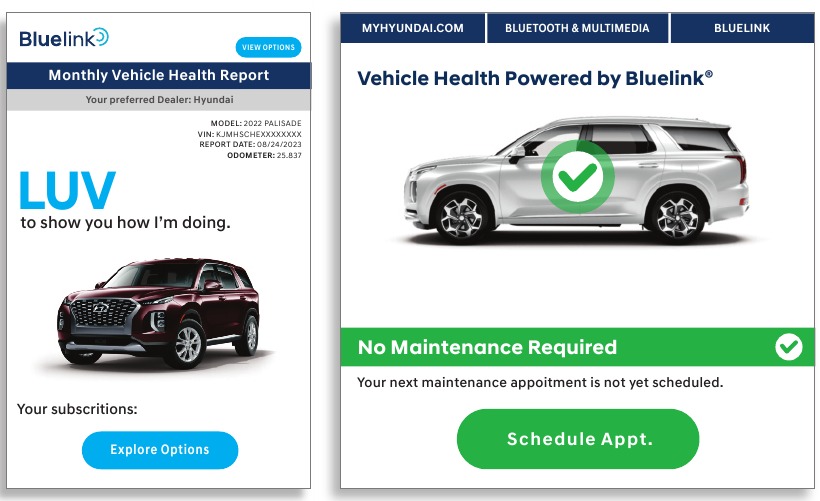
Monatlicher Fahrzeugzustandsbericht
Bitte beachten Sie: Der tatsächliche monatliche Fahrzeugbericht kann je nach Fahrzeug und Ausstattung unterschiedlich aussehen.
Dreißig Tage nach dem Kauf Ihres neuen Hyundai-Fahrzeugs können Sie eine umfassende Diagnosebewertung erhalten, die die meisten Aspekte der Fahrzeugleistung umfasst (z.B. Systemprüfung, erreichte Kilometerleistung, anstehende Wartung usw.).
 Um Ihren monatlichen Fahrzeugzustandsbericht zu erhalten, müssen Sie sich zuerst auf www.MyHyundai.com, anmelden, das Bluelink-Logo für Ihr entsprechendes Fahrzeug auswählen, im Seitenmenü "Vehicle Health" (Fahrzeugzustand) auswählen und dann "Monthly Vehicle Health Report" (Monatlicher Fahrzeugzustandsbericht) auswählen.
- Nach der Einrichtung erhalten Sie Fahrzeugdiagnoseberichte an die in Ihren www.MyHyundai.com Benachrichtigungseinstellungen angegebene E-Mail-Adresse.
- Standardmäßig erhalten Sie Ihren Monatlichen Fahrzeugbericht am selben Tag des Monats, an dem Sie Ihr Fahrzeug gekauft haben.
- Um den Bericht online einzusehen, melden Sie sich auf www.MyHyundai.com an und klicken Sie im Untermenü auf "Vehicle Health" (Fahrzeugzustand).
Automatische Benachrichtigung über Diagnosefehlercodes
Im Falle einer Fehlfunktion eines Fahrzeugsystems oder einer Komponente korreliert die automatische Benachrichtigung über Diagnosefehlercodes (DTC) Fahrzeugdaten und Diagnosen, um Sie besser über einen möglichen Fahrzeugzustand zu informieren. Mithilfe von In-Vehicle-Display-Benachrichtigungen wird die Bedeutung des Problems angezeigt und Sie erhalten Anweisungen, einschließlich der geeigneten nächsten Schritte. Darüber hinaus werden diese Informationen auch an Ihren bevorzugten Hyundai-Händler gesendet, um den Reparaturprozess zu unterstützen.
- Um Benachrichtigungen zu erhalten, müssen Sie sich zuerst auf www.MyHyundai.com anmelden, im Seitenmenü "My Account" (Mein Konto) auswählen und dann "My Preferences" (Meine Einstellungen) auswählen.
![Warnung]() Sollte eine Fahrzeugkomponente eine Fehlfunktion aufweisen, werden Sie automatisch über Ihre ausgewählten Methoden benachrichtigt.
Sollte eine Fahrzeugkomponente eine Fehlfunktion aufweisen, werden Sie automatisch über Ihre ausgewählten Methoden benachrichtigt.- Bei Bedarf haben Sie die Möglichkeit, die Pannenhilfe anzurufen und/oder einen Servicetermin beim Hyundai-Händler zu vereinbaren.
- Automatische Fehlercode-Benachrichtigungen sind in der MyHyundai Smartphone-App verfügbar.
Service Link
Service Link ermöglicht es Ihnen, einen Servicetermin bei einem Hyundai-Händler zu vereinbaren.
- Um diese Funktion zu aktivieren, müssen Sie sich zuerst auf www.MyHyundai.com anmelden und Ihren bevorzugten Hyundai-Händler bestätigen.
- Wählen Sie "My Account" (Mein Konto) aus dem oberen Menü auf www.MyHyundai.com.
- Sehen Sie Ihren aktuellen bevorzugten Händler unter "My Preferred Dealer" (Mein bevorzugter Händler) ein.
- Der Händler, bei dem das Fahrzeug ursprünglich gekauft wurde, ist möglicherweise bereits als bevorzugter Händler festgelegt.
- Falls gewünscht, wählen Sie "Change Dealer" (Händler wechseln), um Händler in Ihrer Nähe mithilfe der Postleitzahlen-/Suchfunktionen zu suchen.
- Wählen Sie den Händler aus, indem Sie auf den Stern neben dem Händlernamen klicken.
So nutzen Sie Service Link in Ihrem Fahrzeug
- Drücken Sie die Bluelink
![]() Taste an Ihrem Rückspiegel.
Taste an Ihrem Rückspiegel. - Sagen Sie auf Aufforderung "Service Link".
- Ein geschulter Spezialist bietet an, einen Servicetermin beim Händler zu vereinbaren.
- Der Agent wird die benötigten Informationen erfragen, um den Termin entsprechend zu planen.
- Ihr bevorzugter Händler wird über Ihren Termin benachrichtigt und kann Sie bei Bedarf kontaktieren.
![Warnung]() Eine E-Mail-Erinnerung mit dem Termin wird Ihnen ebenfalls zugesandt.
Eine E-Mail-Erinnerung mit dem Termin wird Ihnen ebenfalls zugesandt.
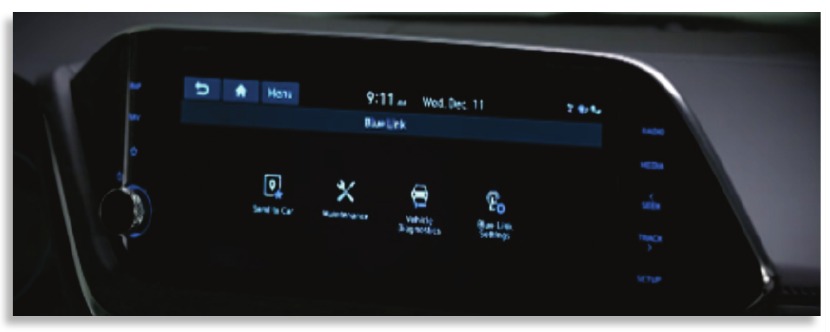
Ihre Fahrzeuganzeige
Bitte beachten Sie: Die tatsächliche Fahrzeuganzeige kann je nach Fahrzeug und Ausstattung unterschiedlich aussehen.
On-Demand-Diagnose
Diese Funktion bietet Ihnen eine zeitnahe Fahrzeugdiagnose, die Ihnen zusätzliche Sicherheit beim Fahren gibt.
So nutzen Sie die On-Demand-Diagnose in Ihrem Fahrzeug
- Greifen Sie auf die Funktion über das Bluelink-Menü auf dem Touchscreen-Display Ihres Fahrzeugs zu.
- Nachdem das Fahrzeug den Diagnoselauf durchgeführt hat, benachrichtigt Sie das System, wenn Fehlerzustände gefunden wurden.
- Sie können die Details jedes gefundenen Zustands sofort einsehen und sogar mit einem Knopfdruck einen Servicetermin vereinbaren.
Fahrinformationen
Fahrinformationen verbessern Ihr Fahrerlebnis, indem sie die Daten Ihrer letzten Fahrt übersichtlich zusammenfassen.
So greifen Sie auf Fahrinformationen in Ihrem Fahrzeug zu
- Greifen Sie auf die Funktion über das Bluelink-Menü auf dem Touchscreen-Display Ihres Fahrzeugs zu.
- Verfügbare Daten umfassen Fahrstrecke, Fahrzeit, Motorleerlaufzeit, Geschwindigkeitsverteilung und Diagramme zum Vergleich der Beschleunigung und Verzögerung Ihres Fahrzeugs.
- Alle Daten sind gleitende Durchschnitte, und Sie können Änderungen während oder nach Ihrer letzten Fahrt anzeigen.
Wartungserinnerung
Diese Funktion hilft Ihnen, Ihr Hyundai-Fahrzeug in optimalem Betriebszustand zu halten, indem sie Sie im Voraus über regelmäßig anstehende Wartungsintervalle benachrichtigt. Die Benachrichtigung erfolgt wahlweise per SMS oder E-Mail.
![]() Um Benachrichtigungen zu erhalten, müssen Sie sich zuerst auf www.MyHyundai.com anmelden, im Seitenmenü "My Account" (Mein Konto) auswählen und dann "My Preferences" (Meine Einstellungen) auswählen.
Um Benachrichtigungen zu erhalten, müssen Sie sich zuerst auf www.MyHyundai.com anmelden, im Seitenmenü "My Account" (Mein Konto) auswählen und dann "My Preferences" (Meine Einstellungen) auswählen.![Warnung]() Nach der Aktivierung werden Sie automatisch über Ihre ausgewählten Methoden benachrichtigt, wenn Ihr Fahrzeug zur regelmäßigen Wartung fällig ist, und erhalten Unterstützung bei der Vereinbarung eines Termins mit Ihrem örtlichen Hyundai-Händler.
Nach der Aktivierung werden Sie automatisch über Ihre ausgewählten Methoden benachrichtigt, wenn Ihr Fahrzeug zur regelmäßigen Wartung fällig ist, und erhalten Unterstützung bei der Vereinbarung eines Termins mit Ihrem örtlichen Hyundai-Händler.
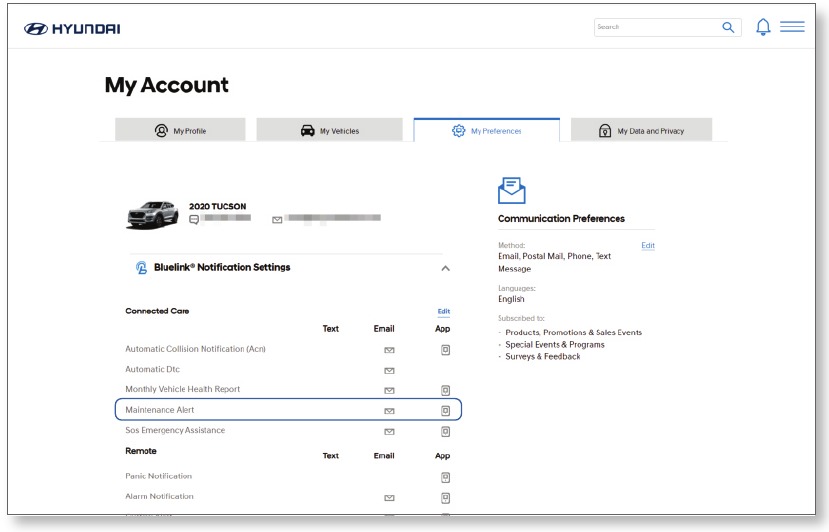
Mein Konto / Meine Fahrzeuge Bildschirm
Exklusive Funktionen für Elektro- und Plug-in-Hybridfahrzeuge
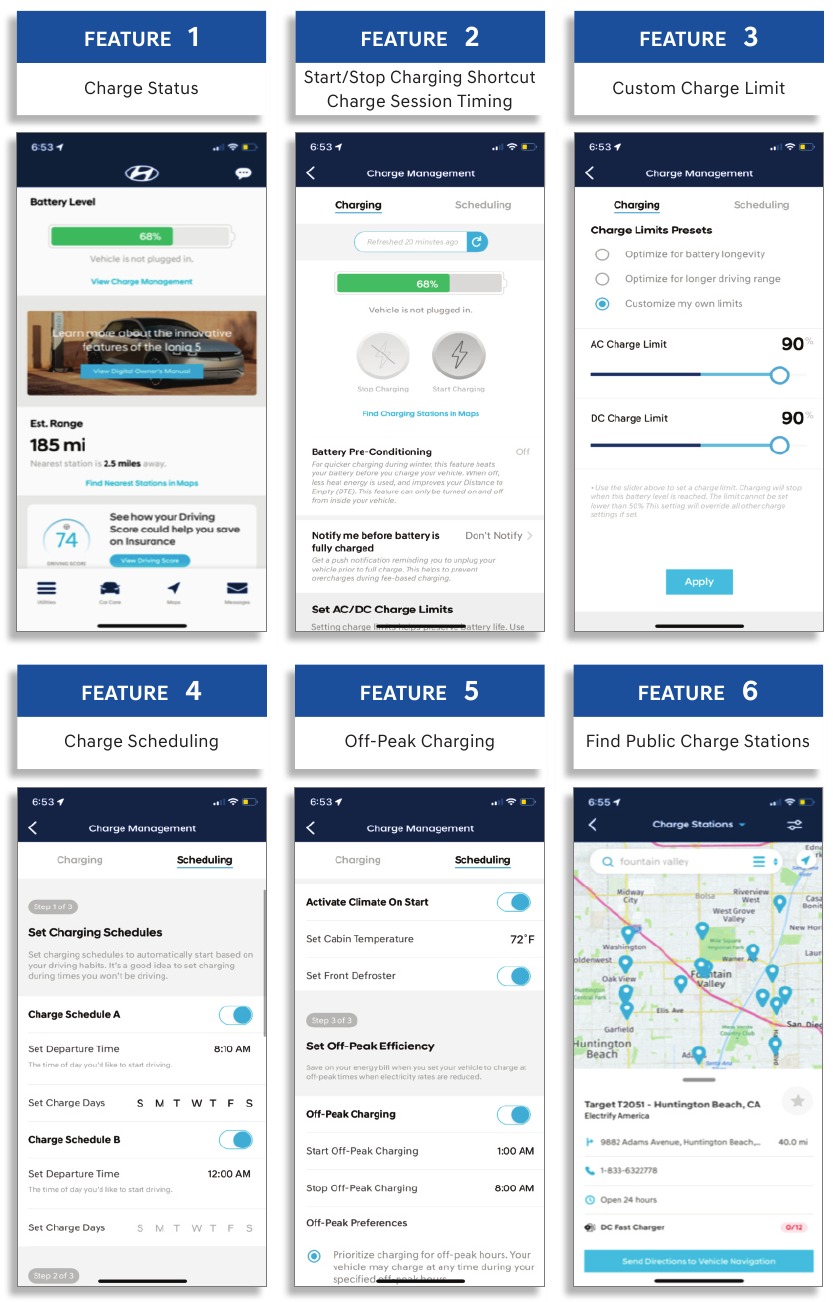
Ladestatus
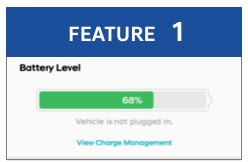
Sehen Sie den Ladezustand und die Reichweite Ihres Fahrzeugs auf einen Blick vom Startbildschirm der MyHyundai App aus.
Verknüpfung zum Starten/Stoppen des Ladevorgangs
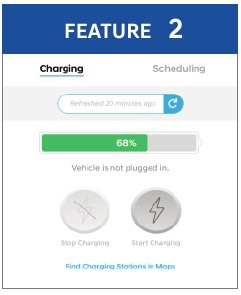
Ladevorgang schnell starten oder stoppen vom Startbildschirm Ihrer MyHyundai App aus.
Ladesitzungszeitplanung
Anzeige der verbleibenden Zeit bis zur vollständigen Ladung oder bis zum Erreichen des Zielladezustands.
Benutzerdefiniertes Ladelimit
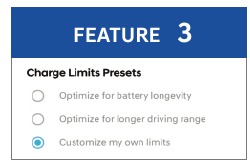
Legen Sie benutzerdefinierte maximale Ladelimits für AC- und DC-Ladevorgänge fest.
Ladeplanung
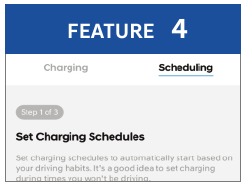
Richten Sie bis zu zwei individuelle Ladepläne basierend auf Wochentag und Tageszeit ein, einschließlich benutzerdefinierter Abfahrtszeit- und Innenraumtemperatur-Einstellungen.
Laden außerhalb der Spitzenzeiten
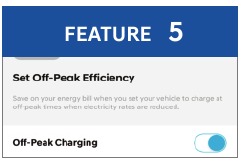
Wählen Sie, ob Sie während vorab ausgewählter Stunden, in denen der Strom am günstigsten sein kann, bevorzugt oder ausschließlich laden möchten.
Öffentliche Ladestationen finden
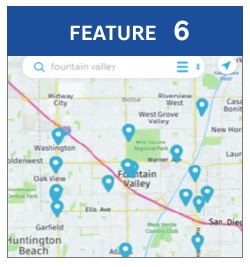
Senden Sie den Standort ausgewählter Ladestationen, die in der MyHyundai App gefunden wurden, an das Navigationssystem Ihres Fahrzeugs.
Wird ein DC-Schnelllader ausgewählt, startet die Batterievorkonditionierung automatisch, sobald Sie sich dem Ladegerät nähern, sofern ausgestattet und aktiviert.
FUNKTIONEN, DIE ÜBER DIE BLUELINK MOBILE APPS ZUGÄNGLICH SIND
Türen per Fernzugriff entriegeln / verriegeln
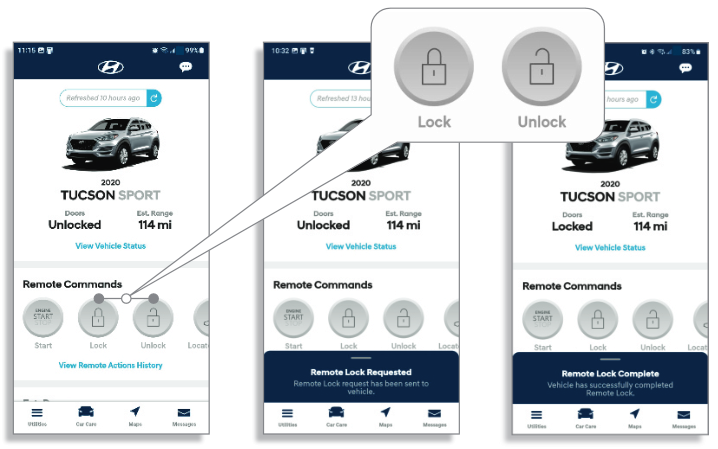
Mit dieser Funktion können Sie die Türen Ihres Fahrzeugs von praktisch überall aus verriegeln oder entriegeln, indem Sie die MyHyundai Smartphone-App oder die Bluelink Besitzer-Website nutzen.

- Um diese Funktion nutzen zu können, benötigen Sie eine Bluelink Persönliche Identifikationsnummer (PIN). Um Ihre PIN zu erstellen oder zu ändern, melden Sie sich auf www.MyHyundai.com an.
So aktivieren Sie die Türverriegelung/-entriegelung per Fernzugriff
- Wählen Sie im Abschnitt Fernbefehle des Startbildschirms Lock (Verriegeln) oder Unlock (Entriegeln)
- Für Unlock (Entriegeln) geben Sie Ihre Bluelink PIN ein oder authentifizieren Sie sich über die biometrischen Funktionen Ihres Smartphones, falls eingerichtet.
- Der Befehl zum Lock (Verriegeln) oder Unlock (Entriegeln) Ihrer Türen wird an Ihr Fahrzeug gesendet.
- Per Website: Melden Sie sich auf www.MyHyundai.com an, wählen Sie Bluelink.
- Wählen Sie Remote Door Lock (Türen verriegeln) oder Unlock (Türen entriegeln)
- Wählen Sie Lock Doors (Türen verriegeln) (Bluelink PIN nicht erforderlich) oder wählen Sie Unlock Doors (Türen entriegeln) (Bluelink PIN oder Authentifizierung über die biometrischen Funktionen Ihres Smartphones erforderlich, falls eingerichtet).
Bitte beachten Sie: Nachdem Bluelink die Türen entriegelt hat, bleiben diese nur 30 Sekunden lang entriegelt. Diese automatische Wiederverriegelung soll die Fahrzeugsicherheit erhöhen, indem die Türen wieder verriegelt werden, wenn sie nicht innerhalb von 30 Sekunden geöffnet werden.
Fernbedienungsdienste unterliegen einer ausreichenden Mobilfunkabdeckung und Signalstärke und sind nur in den 50 Vereinigten Staaten verfügbar.
Hupe / Beleuchtung per Fernzugriff
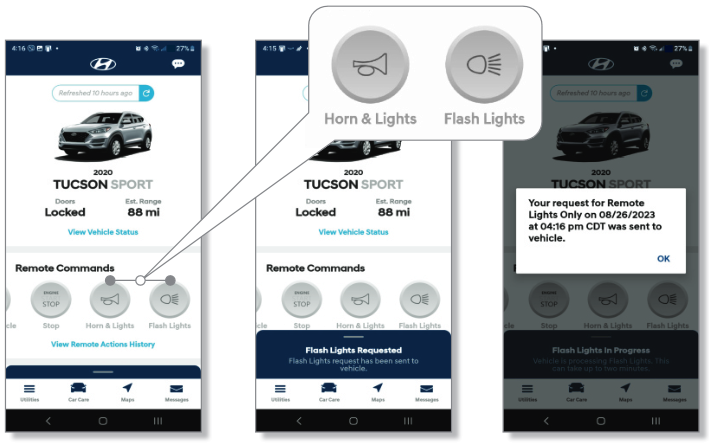
Diese Funktion kann verwendet werden, um Ihr geparktes Fahrzeug auf einem großen Parkplatz zu finden oder für zusätzliche Sicherheit. Dieser Dienst kann in Zusammenarbeit mit den örtlichen Behörden genutzt werden, um ein gestohlenes Fahrzeug zu lokalisieren.

- Um diese Funktion nutzen zu können, benötigen Sie eine Bluelink Persönliche Identifikationsnummer (PIN). Um Ihre PIN zu erstellen oder zu ändern, melden Sie sich auf www.MyHyundai.com an.
So aktivieren Sie Fernlicht oder Hupe/Licht
- Wählen Sie im Abschnitt Fernbefehle des Startbildschirms Horn & Lights (Hupe & Licht).
- Geben Sie Ihre Bluelink PIN ein oder authentifizieren Sie sich über die biometrischen Funktionen Ihres Smartphones, falls eingerichtet.
- Der Befehl zum Flash your vehicle's lights (Aufblinken der Fahrzeuglichter) oder Flash the lights and Honk the horn (Lichter aufleuchten lassen und Hupen) wird an Ihr Fahrzeug gesendet.
- Per Website: Melden Sie sich auf www.MyHyundai.com an, wählen Sie Bluelink.
- Wählen Sie Remote Horn and Lights (Hupe und Licht per Fernzugriff).
- Wählen Sie Flash Lights Only (Nur Lichter aufleuchten lassen) oder Flash Lights and Horn (Lichter aufleuchten lassen und Hupen), dann geben Sie Ihre Bluelink PIN ein oder authentifizieren Sie sich über die biometrischen Funktionen Ihres Smartphones, falls eingerichtet.
Bitte beachten Sie: Fernbedienungsdienste unterliegen einer ausreichenden Mobilfunkabdeckung und Signalstärke und sind nur in den 50 Vereinigten Staaten verfügbar.
Motorfernstart mit Klimaregelung
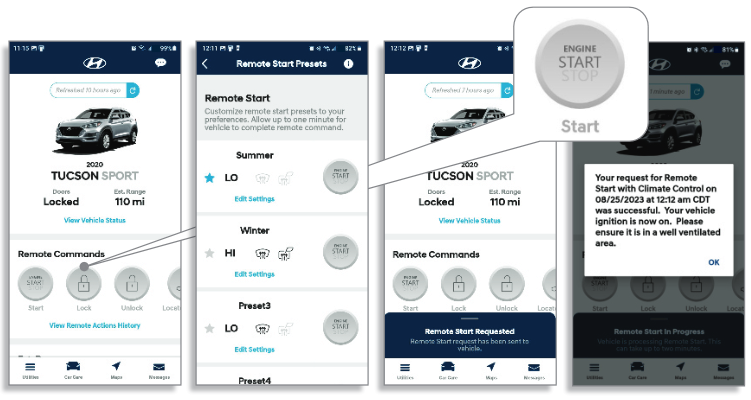
Der Motorfernstart mit Klimaregelung ist nur für Fahrzeuge mit Start-/Stopp-Knopf, Automatikgetriebe oder Doppelkupplungsgetriebe (DCT) und vollautomatischer Temperaturregelung verfügbar.
Diese Funktion ermöglicht es Ihnen, Ihr Fahrzeug von praktisch überall aus fernzustarten und einen Motor-Timer (1-10 Minuten) einzustellen*. Sie können auch die Klimaregelungstemperatur einstellen, beheizte / belüftete Sitze aktivieren (falls vorhanden) und die Frontscheibenheizung einschalten, um sicherzustellen, dass ein warmes oder kühles Auto bereit ist, wenn Sie es sind.

- Um diese Funktion nutzen zu können, benötigen Sie eine Bluelink Persönliche Identifikationsnummer (PIN). Um Ihre PIN zu erstellen oder zu ändern, melden Sie sich auf www.MyHyundai.com an.
So aktivieren Sie den Motorfernstart mit Klimaregelung
- Wählen Sie im Abschnitt Fernbefehle des Startbildschirms Start (Starten)
- Geben Sie Ihre Bluelink PIN ein oder authentifizieren Sie sich über die biometrischen Funktionen Ihres Smartphones, falls eingerichtet.
- Wählen Sie Climate preset (Klimavoreinstellung) oder Climate Start Without Preset (Klimastart ohne Voreinstellung) und stellen Sie Ihre gewünschten Klimaeinstellungen ein.
- Der Motor- und/oder Klimabefehl wird an Ihr Fahrzeug gesendet.
- Per Website: Melden Sie sich auf www.MyHyundai.com an, wählen Sie Bluelink.
- Wählen Sie Remote Start (Fernstart).
- Wählen Sie Remote Start (Fernstart), stellen Sie eine gewünschte Motordauer für den Fernstart und die Temperaturregelung ein, dann geben Sie Ihre Bluelink PIN ein oder authentifizieren Sie sich über die biometrischen Funktionen Ihres Smartphones, falls eingerichtet.
*Bitte beachten Sie: Fernbedienungsdienste unterliegen einer ausreichenden Mobilfunkabdeckung und Signalstärke und sind nur in den 50 Vereinigten Staaten für ausgewählte Fahrzeuge verfügbar.
Bitte beachten Sie:
- Der Motorfernstart mit Klimaregelung schaltet sich nach 10 Minuten oder nach Ablauf des gewählten Motor-Timers automatisch ab.
- Um den Betrieb des Fahrzeugs fortzusetzen, muss der Proximity-Schlüssel mit dem Fahrer im Fahrzeug sein, bevor die Bremse betätigt und der Schalthebel aus der Position "P" (Parken) bewegt werden kann.
Ihr Fahrzeug muss die folgenden Voraussetzungen erfüllen, um erfolgreich per Fernzugriff gestartet zu werden:
- Zündung ist AUS
- Alarmanlage ist aktiviert (d.h. Fahrzeug per Funkschlüsselferntürverriegelung verriegelt)
- Schalthebel befindet sich in Position "P" (Parken)
- Bremspedal ist nicht gedrückt
- Motorhaube ist sicher geschlossen
- Alle Türen sind geschlossen und verriegelt
- Die Heckklappe oder der Kofferraumdeckel ist geschlossen
- Das Sicherheits-/Paniksystem ist nicht aktiviert
- Der Proximity-Schlüssel befindet sich nicht im Fahrzeug
- Die Batterieleistung ist nicht niedrig
- Fahrzeug befindet sich in einem offenen Bereich
- Es sind weniger als 4 Tage seit der letzten Zündungsabschaltung des Fahrzeugs vergangen
- Fahrzeug befindet sich in einem Bereich mit gutem Mobilfunkempfang
- Fahrzeug ist nicht an ein Ladegerät angeschlossen.
Der Motorfernstart mit Klimaregelung wird beendet:
- Nach 10 Minuten oder nach Ablauf des gewählten Motor-Timers
- Bremse wird gedrückt, ohne dass der Proximity-Schlüssel im Fahrzeug ist
- Alarmanlage wird ausgelöst, ohne dass der Proximity-Schlüssel im Fahrzeug ist
- Tür/Kofferraum wird von innen geöffnet
 Hinweis: Gesetze in einigen Gemeinden können die Nutzung von Funktionen einschränken, die den Motor fernstarten. Zum Beispiel können einige Gesetze vorschreiben, dass eine Person, die die Fernstartfunktion nutzt, das Fahrzeug dabei im Blick haben muss oder die Dauer des Leerlaufs eines Fahrzeugmotors begrenzen. Bitte überprüfen Sie die lokalen und staatlichen Vorschriften auf Anforderungen und Einschränkungen bezüglich des Fernstarts von Fahrzeugen und der Motorleerlaufzeit.

Starten Sie das Fahrzeug nicht in einer geschlossenen Umgebung (d.h. geschlossene Garage per Fernzugriff). Ein längerer Betrieb eines Kraftfahrzeugs in einer geschlossenen Umgebung kann zu einer schädlichen Ansammlung von Kohlenmonoxid führen. Kohlenmonoxid ist gesundheitsschädlich. Der Kontakt mit hohen Kohlenmonoxidkonzentrationen kann Kopfschmerzen, Schwindel oder in extremen Fällen Bewusstlosigkeit und/oder Tod verursachen. Lassen Sie Kinder oder Tiere nicht unbeaufsichtigt in einem Fahrzeug, während Sie die Fernstartfunktion nutzen.

Wenn die Scheibenwischer des Fahrzeugs beim letzten Fahren eingeschaltet blieben, schalten sich die Wischer ein, wenn die Fernstartfunktion aktiviert wird. Um Schäden an den Wischerblättern zu vermeiden (z.B. durch starke Eis- oder Schneebildung auf der Windschutzscheibe), schalten Sie die Scheibenwischer des Fahrzeugs beim Parken immer aus.
Fahrzeugfinder
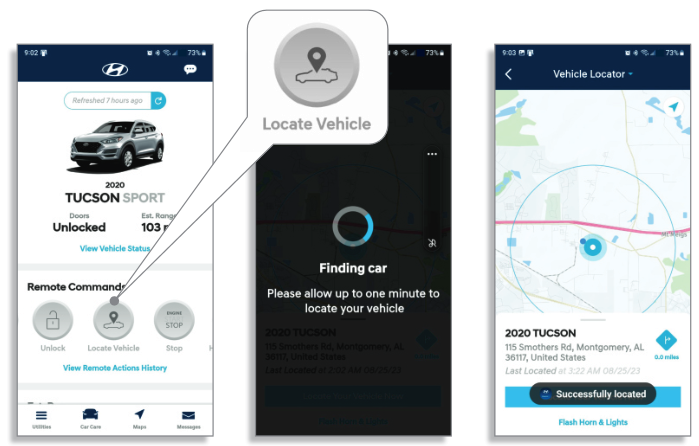
Die mobile App-Funktion ermöglicht es Ihnen, Ihr Fahrzeug auf einer Karte zu finden und bietet Ihnen die Möglichkeit, den Standort Ihres Fahrzeugs für zukünftige Referenz zu speichern.
![]() Um diese Funktion nutzen zu können, benötigen Sie eine Bluelink Persönliche Identifikationsnummer (PIN). Um Ihre PIN zu erstellen oder zu ändern, melden Sie sich auf www.MyHyundai.com an.
Um diese Funktion nutzen zu können, benötigen Sie eine Bluelink Persönliche Identifikationsnummer (PIN). Um Ihre PIN zu erstellen oder zu ändern, melden Sie sich auf www.MyHyundai.com an.

So aktivieren Sie den Fahrzeugfinder über die mobile App
- Wählen Sie im Abschnitt Fernbefehle des Startbildschirms Find Vehicle (Fahrzeug finden).
- Zum Suchen
- Geben Sie Ihre Bluelink PIN ein oder authentifizieren Sie sich über die biometrischen Funktionen Ihres Smartphones, falls eingerichtet.
- Der Befehl wird an Ihr Fahrzeug gesendet und der Fahrzeugstandort wird auf der Karte angezeigt.
Sehen und erfahren Sie mehr über die Nutzung des Hyundai Bluelink Fahrzeugfinders
Wiederherstellung gestohlener Fahrzeuge
Sollte Ihr Fahrzeug den Strafverfolgungsbehörden als gestohlen gemeldet werden, kann das Bluelink Customer Care Center das GPS-System nutzen, um den genauen Standort des Fahrzeugs zu ermitteln und bei dessen Wiederbeschaffung zu helfen.
- Um Hyundai über den Diebstahl Ihres Hyundai-Fahrzeugs zu informieren, rufen Sie 855-2-Bluelink (855-225-8354) an.
- Ein Live-Mitarbeiter wird Sie online unterstützen.
- Sie werden gebeten, Ihren Namen, Ihre Telefonnummern und Ihre Hyundai PIN zu überprüfen und einen Nachweis zu erbringen, dass eine polizeiliche Meldung eingereicht wurde, einschließlich der Fallnummer.
- Der Mitarbeiter leitet ein Signal zur Wiederbeschaffung des gestohlenen Fahrzeugs ein, um den Standort des Fahrzeugs zu ermitteln, und koordiniert sich mit den Strafverfolgungsbehörden bei der Wiederbeschaffung.
Sobald die Routine zur Wiederbeschaffung des gestohlenen Fahrzeugs gestartet wurde, hat der Eigentümer aus Gründen der persönlichen Sicherheit keinen Zugriff auf Bluelink-Dienste oder erhält keine Informationen zum Fahrzeugstatus oder -standort. Nach Abschluss des Wiederbeschaffungsprozesses wird Bluelink den Eigentümer kontaktieren und ihn über den Verbleib des Fahrzeugs informieren.
Fahrzeugimmobilisierung
Sollte Ihr Fahrzeug den Strafverfolgungsbehörden als gestohlen gemeldet werden, können diese diese Funktion nutzen, um den Motor vollständig abzuschalten, sobald das Fahrzeug angehalten wurde. Dies verhindert, dass das Fahrzeug neu gestartet wird, bis die Strafverfolgungsbehörden am Unfallort eingetroffen sind.
- Um Hyundai über den Diebstahl Ihres Hyundai-Fahrzeugs zu informieren, rufen Sie 855-2-Bluelink (855-225-8354) an.
- Ein Live-Mitarbeiter wird mit den Strafverfolgungsbehörden zusammenarbeiten, um die Fahrzeugimmobilisierung einzuleiten und bei der Wiederbeschaffung des Fahrzeugs zu helfen.
Panik-Benachrichtigung
Diese Funktion benachrichtigt alle vorausgewählten Personen, wenn die Fernpaniktaste Ihres Fahrzeugs betätigt wird, wahlweise per Textnachricht oder E-Mail.
![]() Um diese Funktion zu aktivieren, müssen Sie sich zuerst auf www.MyHyundai.com anmelden und Ihre Präferenzen wie in diesem Handbuch beschrieben einstellen.
Um diese Funktion zu aktivieren, müssen Sie sich zuerst auf www.MyHyundai.com anmelden und Ihre Präferenzen wie in diesem Handbuch beschrieben einstellen.![Warnung]() Alle von Ihnen bestimmten Personen werden über den genauen Standort Ihres Fahrzeugs benachrichtigt, sollte die Paniktaste aktiviert werden.
Alle von Ihnen bestimmten Personen werden über den genauen Standort Ihres Fahrzeugs benachrichtigt, sollte die Paniktaste aktiviert werden.
 Um diese Funktion zu aktivieren, müssen Sie sich zuerst auf
 Bitte beachten Sie: Benachrichtigungen unterliegen einer ausreichenden Mobilfunkabdeckung und Signalstärke und sind nur in den 50 Vereinigten Staaten verfügbar.
Alarm-Benachrichtigung
Sollte der Alarm Ihres Fahrzeugs aktiviert werden, benachrichtigt diese Funktion automatisch alle vorausgewählten Personen, wahlweise per Textnachricht oder E-Mail.
![]() Um diese Funktion zu aktivieren, müssen Sie sich zuerst auf www.MyHyundai.com anmelden und Ihre Präferenzen wie in diesem Handbuch beschrieben einstellen.
Um diese Funktion zu aktivieren, müssen Sie sich zuerst auf www.MyHyundai.com anmelden und Ihre Präferenzen wie in diesem Handbuch beschrieben einstellen.![Warnung]() Ihre vorausgewählten Kontakte werden benachrichtigt, wenn der Alarm Ihres Fahrzeugs aktiviert wird.
Ihre vorausgewählten Kontakte werden benachrichtigt, wenn der Alarm Ihres Fahrzeugs aktiviert wird.
Bitte beachten Sie: Benachrichtigungen unterliegen einer ausreichenden Mobilfunkabdeckung und Signalstärke und sind nur in den 50 Vereinigten Staaten verfügbar.
Sicherheitswarnungen für das Fahrzeug
Um die Sicherheitswarnungen für das Fahrzeug zu nutzen, rufen Sie das Utilities (Dienstprogramme)-Menü in der MyHyundai Smartphone-App auf und wählen Sie dann Vehicle Safeguard Alerts (Fahrzeug-Sicherheitswarnungen).
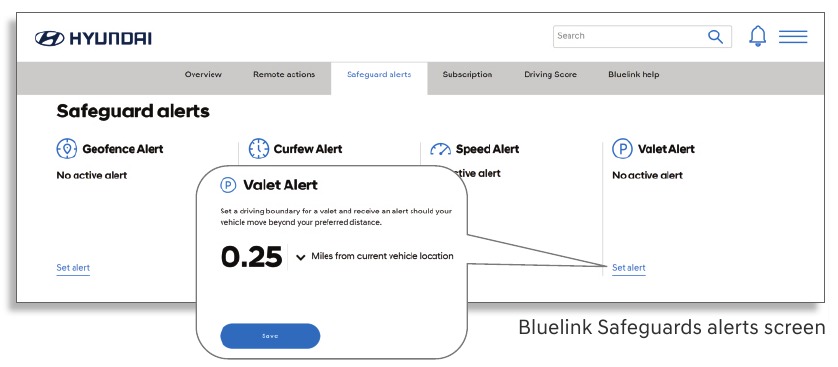
Valet Alert (Parkservice-Benachrichtigung)
Immer wenn Sie Ihr Hyundai Fahrzeug einem Valet-Service übergeben und es sich nach der Aktivierung weiter als Ihre voreingestellte Distanzgrenze entfernt, werden Sie im Fahrzeug sowie wahlweise per Textnachricht oder E-Mail benachrichtigt.
- Um diese Funktion zu nutzen, schalten Sie den Schalter neben "Valet Alert" (Parkservice-Benachrichtigung) im Safeguard (Schutz)-Bereich der MyHyundai Smartphone-App auf die Position "Ein".
- Wählen Sie Set a valet driving boundary (Eine Valet-Fahrgrenze festlegen) aus dem Safeguard Alerts (Sicherheitswarnungen)-Bereich und legen Sie Ihre gewünschte Distanzgrenze fest.
![Warnung]() Nach der Aktivierung erhalten Sie automatisch eine Benachrichtigung, falls Ihr Fahrzeug sich weiter als Ihre voreingestellte Distanzgrenze vom Aktivierungspunkt entfernt.
Nach der Aktivierung erhalten Sie automatisch eine Benachrichtigung, falls Ihr Fahrzeug sich weiter als Ihre voreingestellte Distanzgrenze vom Aktivierungspunkt entfernt.
Bitte beachten Sie: Hyundai Bluelink Services sind abhängig von ausreichender Mobilfunkabdeckung und Signalstärke und nur in den 50 Vereinigten Staaten verfügbar.
Geo-Zaun
Diese Funktion ermöglicht es Ihnen, die Grenzen von Bereichen festzulegen, in denen Ihr Fahrzeug gefahren werden darf und nicht gefahren werden darf. Sollte das Fahrzeug diese Grenzen überschreiten, werden Sie im Fahrzeug sowie wahlweise per Textnachricht oder E-Mail benachrichtigt.
- Um diese Funktion zu nutzen, schalten Sie den Schalter neben "Geo-Fence Alert" (Geo-Zaun-Benachrichtigung) im Safeguard (Schutz)-Bereich der MyHyundai Smartphone-App auf die Position "Ein".
- Wählen Sie Setup geo-fence boundaries (Geo-Zaun-Grenzen einrichten) aus dem Safeguard Alerts (Sicherheitswarnungen)-Bereich und legen Sie Ihre gewünschten Distanzgrenzen fest.
![Warnung]() Nach der Aktivierung erhalten Sie automatisch eine Benachrichtigung, falls Ihr Fahrzeug die Grenzen Ihrer festgelegten Bereiche überschreitet.
Nach der Aktivierung erhalten Sie automatisch eine Benachrichtigung, falls Ihr Fahrzeug die Grenzen Ihrer festgelegten Bereiche überschreitet.
Bitte beachten Sie: Benachrichtigungen sind abhängig von ausreichender Mobilfunkabdeckung und Signalstärke und nur in den 50 Vereinigten Staaten verfügbar.
Geschwindigkeitswarnung
Ideal für Eltern von jüngeren Fahrern: Diese Funktion ermöglicht es Ihnen, ein Geschwindigkeitslimit für Ihr Hyundai Fahrzeug voreinzustellen. Sollte das Geschwindigkeitslimit überschritten werden, werden Sie im Fahrzeug sowie wahlweise per Textnachricht oder E-Mail benachrichtigt.
- Um diese Funktion zu nutzen, schalten Sie den Schalter neben "Speed Alert" (Geschwindigkeitswarnung) im Safeguard (Schutz)-Bereich der MyHyundai Smartphone-App auf die Position "Ein".
- Wählen Sie Do not exceed (Nicht überschreiten) aus dem Safeguard Alerts (Sicherheitswarnungen)-Bereich und legen Sie Ihre gewünschte zulässige Höchstgeschwindigkeit fest.
![Warnung]() Nach der Aktivierung erhalten Sie automatisch eine Benachrichtigung, falls Ihr Fahrzeug die voreingestellten Geschwindigkeitslimits überschreitet.
Nach der Aktivierung erhalten Sie automatisch eine Benachrichtigung, falls Ihr Fahrzeug die voreingestellten Geschwindigkeitslimits überschreitet.
Bitte beachten Sie: Benachrichtigungen sind abhängig von ausreichender Mobilfunkabdeckung und Signalstärke und nur in den 50 Vereinigten Staaten verfügbar.
Curfew Alert (Ausgangssperren-Benachrichtigung)
Diese Funktion ermöglicht es Ihnen, akzeptable Zeitintervalle festzulegen, wann Ihr Hyundai Fahrzeug gefahren werden darf und wann nicht. Sollten diese überschritten werden, werden Sie im Fahrzeug sowie wahlweise per Textnachricht oder E-Mail benachrichtigt.
- Um diese Funktion zu nutzen, schalten Sie den Schalter neben "Curfew Alert" (Ausgangssperren-Benachrichtigung) im Safeguard (Schutz)-Bereich der MyHyundai Smartphone-App auf die Position "Ein".
- Wählen Sie Set up an alert (Eine Benachrichtigung einrichten) aus dem Safeguard Alerts (Sicherheitswarnungen)-Bereich und legen Sie Ihre gewünschten Zeitlimits fest.
![Warnung]() Nach der Aktivierung erhalten Sie automatisch eine Benachrichtigung, sollten die Ausgangssperren-Limits überschritten werden.
Nach der Aktivierung erhalten Sie automatisch eine Benachrichtigung, sollten die Ausgangssperren-Limits überschritten werden.
Bitte beachten Sie: Benachrichtigungen sind abhängig von ausreichender Mobilfunkabdeckung und Signalstärke und nur in den 50 Vereinigten Staaten verfügbar.
Referenzen
![www.myhyundai.com]() Welcome to MyHyundai | MyHyundai
Welcome to MyHyundai | MyHyundai![www.hyundaibluelink.com]() Bluelink | 3 Years Complimentary Service | Hyundai USA
Bluelink | 3 Years Complimentary Service | Hyundai USA![hyundaiusa.com]() Hyundai USA: Cars, SUVs, & Electric Vehicles | Official Site
Hyundai USA: Cars, SUVs, & Electric Vehicles | Official Site![www.hyundaiusa.com]() Hyundai Vehicle Owner Privacy Policy
Hyundai Vehicle Owner Privacy Policy![myhyundai.com]() Welcome to MyHyundai | MyHyundai
Welcome to MyHyundai | MyHyundai![www.apple.com]() App Store - Apple
App Store - Apple![play.google.com]() Google Play
Google Play


Anleitung herunterladen
Hier können Sie die vollständige PDF-Version des Handbuchs herunterladen. Sie kann zusätzliche Sicherheitsanweisungen, Garantieinformationen, FCC-Regeln usw. enthalten.
Hyundai Bluelink Handbuch herunterladen

