REINER SCT Authenticator Handbuch
Einleitung
Vielen Dank, dass Sie sich für den REINER SCT Authenticator entschieden haben.
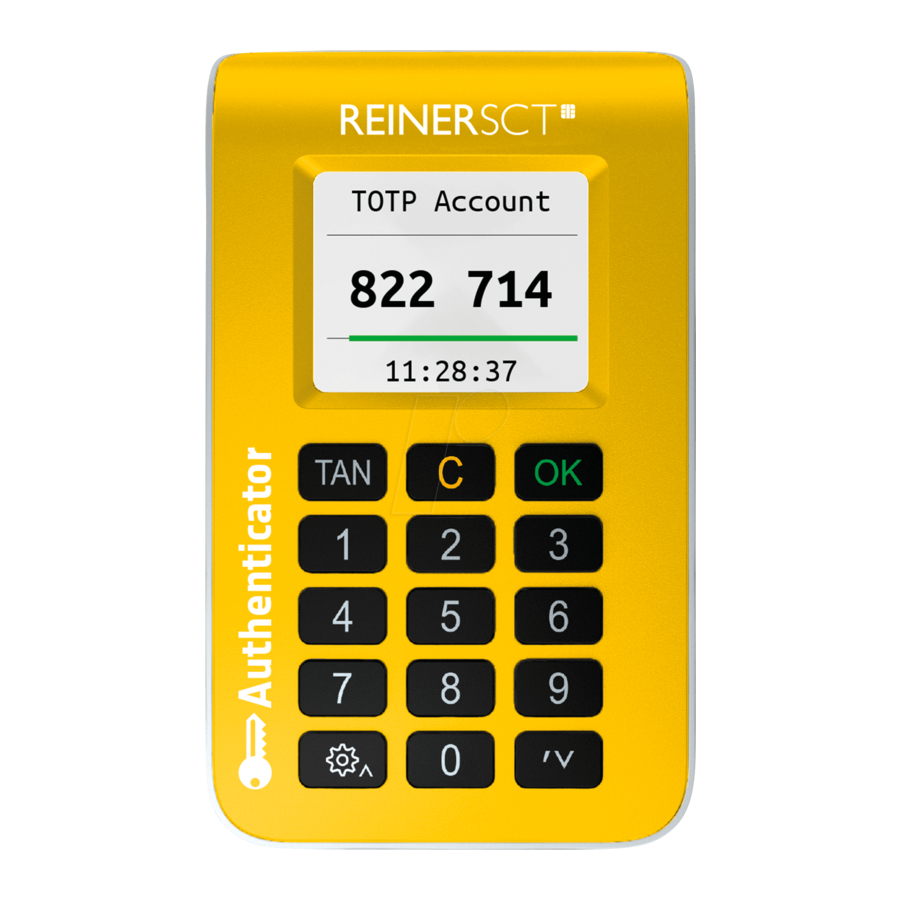
Der REINER SCT Authenticator ist ein Hardware-Gerät zur sicheren Zwei-Faktor-Authentifizierung (2FA) mittels eines zeitbasierten Einmalpasswortes (TOTP-Code). Der REINER SCT Authenticator erkennt die von Ihrem Konto angezeigten Authentifizierungsdaten in Form eines QR-Codes in Sekundenbruchteilen mittels seiner eingebauten Kamera und ordnet diese einem Konto im REINER SCT Authenticator zu. Er generiert alle 30 Sekunden einen neuen TOTP-Code für die sichere Anmeldung an einem Konto.
Die Highlights auf einen Blick
- Sichere Zwei-Faktor-Authentifizierung (2FA) mit TOTP
- Für Smartphone, Tablet, Notebook oder Desktop
- Sofort einsatzbereit für alle führenden Online-Plattformen
- Verwaltung mehrerer TOTP-Konten
- Sicherheit made in Germany
Das Gerät wurde in Deutschland entwickelt und mit größter Sorgfalt gefertigt, um Ihnen viele Jahre lang zuverlässige Unterstützung zu bieten.
Bitte lesen Sie dieses Handbuch sorgfältig durch, bevor Sie den REINER SCT Authenticator verwenden.
Wir wünschen Ihnen viel Erfolg mit Ihrem neuen Gerät, Ihr
REINER SCT
Reiner Kartengeräte GmbH & Co. KG
Baumannstr. 16-18
78120 Furtwangen
Deutschland
www.reiner-sct.com
Systemanforderungen
Ein TOTP-kompatibler Login
Gerätebeschreibung
Geräteübersicht
Vorderseite

Beschreibung der Bedienelemente
| Tastenbezeichnung | Beschriftung | Funktion |
| TAN-Taste | TAN | Gerätemenü öffnen |
| C-Taste |  | Ausschalten oder im Menü zurück |
| Einstellungen |  | Gerätemenü öffnen |
| OK-Taste |  | Eingabe/Auswahl bestätigen |
| Pfeiltasten |  | Im Menü navigieren |
Rückseite

Batteriewechsel

Verwenden Sie Ihre Fingernägel oder einen stumpfen Gegenstand wie eine Plastikkarte, um das Batteriefach zu öffnen und den Deckel durch gleichzeitiges Drücken der Seiten und Ziehen an der Lasche zu öffnen.
Es werden drei Standard AAA 1,5 V Alkaline-Batterien verwendet.
 Bitte achten Sie beim Batteriewechsel auf die richtige Polarität der Batterien
Funktionsbeschreibung
Gerätemenü
Im Gerätemenü können Sie verschiedene Einstellungen vornehmen und Anwendungen starten. Gehen Sie dazu wie folgt vor.
Um in das Gerätemenü zu gelangen, drücken Sie bei eingeschaltetem Gerät die  Taste oder die TAN-Taste. In der Anzeige erscheint:

Mit den Pfeiltasten können Sie im Menü navigieren. Drücken Sie die OK-Taste, um in das jeweilige Untermenü zu gelangen. Mit der C-Taste verlassen Sie das Untermenü. Sie können auch die entsprechenden Ziffern des Menüs über die Tastatur anwählen, um direkt in das entsprechende Untermenü zu gelangen.
Das Gerätemenü des REINER SCT Authenticator hat folgenden Aufbau.

Gerät
Typ: Hier wird Ihnen der Typ des REINER SCT Authenticator angezeigt.
Hersteller: Zeigt den Herstellernamen an
Gerätename: Zeigt den Produktnamen an
Ladezustand: Zeigt Ihnen den Akkustatus an
Uhrzeit
Einstellung: Sollten die in Ihrer Anwendung eingegebenen TOTP-Codes nach einer gewissen Zeit nicht mehr akzeptiert werden, muss gegebenenfalls die interne Uhr des REINER SCT Authenticator neu synchronisiert werden. Setzen Sie die Uhrzeit wie folgt zurück:
- Rufen Sie die folgende Adresse in Ihrem Internetbrowser auf: www.reiner-sct.com/sync
- Schalten Sie den REINER SCT Authenticator mit der OK-Taste ein
- Drücken Sie die TAN
![]() Taste
Taste - Wählen Sie Uhrzeit (Pfeiltaste
![]() )
) - Wählen Sie Einstellung
- Es wird www.reiner-sct.com/sync angezeigt; drücken Sie die OK-Taste
- Die Kamera schaltet sich ein
- Fotografieren Sie nun den auf www.reiner-sct.de/sync angezeigten QR-Code
- Die Uhrzeit wird automatisch synchronisiert
 Taste
TasteZeitzone: Möchten Sie die Uhrzeit auf Ihre Zeitzone einstellen? Dann gehen Sie wie folgt vor:
- Rufen Sie die folgende Adresse in Ihrem Internetbrowser auf: www.reiner-sct.com/timezone und wählen Sie die gewünschte Zeitzone aus
- Schalten Sie den REINER SCT Authenticator mit der OK-Taste ein
- Drücken Sie die TAN
![]() Taste
Taste - Wählen Sie Uhrzeit (Pfeiltaste
![]() )
) - Wählen Sie Zeitzone
- Es wird www.reiner-sct.com/timezone angezeigt; drücken Sie die OK-Taste
- Die Kamera schaltet sich ein
- Fotografieren Sie nun den auf www.reiner-sct.de/timezone angezeigten QR-Code
- Die Zeitzone wird automatisch zurückgesetzt
 Taste
TasteZeitformat: Möchten Sie das Zeitformat ändern? Dann gehen Sie wie folgt vor:
- Drücken Sie die TAN
![]() Taste
Taste - Wählen Sie Uhrzeit (Pfeiltaste
![]() )
) - Wählen Sie Zeitformat (Pfeiltaste
![]() )
) - Wählen Sie das gewünschte Zeitformat (12 Std. oder 24 Std.) (Pfeiltaste
![]() ) und bestätigen Sie mit der OK-Taste.
) und bestätigen Sie mit der OK-Taste. - Das Zeitformat ist nun geändert.
 Taste
TasteKonten
In diesem Menü können Sie die Konten anlegen und löschen. Weitere Informationen finden Sie im Kapitel Konten 
PIN-Schutz
In diesem Menü können Sie den PIN-Schutz einrichten und aufheben. Weitere Informationen finden Sie im Kapitel PIN-Schutz
Anzeigeformat
Der grün-rote Zeitbalken im Display zeigt Ihnen an, wie lange der TOTP-Code gültig ist. Beim Ablauf des Zeitbalkens wird ein neuer Code generiert.
Klassisch: Der Zeitbalken startet immer zur absoluten Uhrzeit. Dies bedeutet, dass die Gültigkeit des ersten angezeigten TOTP-Codes unterschiedliche Zeiten haben kann. Um genügend Zeit zur Eingabe des Codes zu haben, muss gegebenenfalls auf die Anzeige des zweiten Codes gewartet werden.
Komfort: Der Zeitbalken startet immer bei 100 %. Dies entspricht in der Regel 30 Sekunden. Sie haben somit immer genügend Zeit zur Eingabe des Codes.
Konten
Konten anlegen
Ihr erstes neues Konto anlegen
- Schalten Sie den REINER SCT Authenticator mit der OK-Taste ein
- Drücken Sie die OK-Taste erneut; die Kamera schaltet sich ein
- Fotografieren Sie nun den QR-Code Ihrer Anwendung
- Das TOTP-Authentifizierungskonto wird automatisch angelegt und angezeigt
Ein weiteres Konto anlegen
- Schalten Sie den REINER SCT Authenticator mit der OK-Taste ein
- Drücken Sie die
![]() Taste
Taste - Wählen Sie Konten (Pfeiltaste
![]() )
) - Wählen Sie Erfassen; die Kamera schaltet sich ein
- Fotografieren Sie nun den QR-Code Ihrer Anwendung
- Das neue TOTP-Authentifizierungskonto wird automatisch angelegt und angezeigt
 Taste
TasteBackup erstellen
Jeder QR-Code, der in Ihrer Anwendung für die Erstellung eines TOTP-Kontos im REINER SCT Authenticator angezeigt wird, enthält einen geheimen elektronischen Schlüssel. Der TOTP-Code wird basierend auf diesem Schlüssel individuell für Ihr Konto erstellt. Um diesen Schlüssel als Notfall-Backup zu sichern, empfehlen wir Ihnen, diesen QR-Code verschlüsselt als Grafikdatei zu speichern oder ihn auf Papier auszudrucken und an einem sicheren Ort aufzubewahren. Dateien und Ordner können einfach mit Standard-Tools von Windows, macOS und Linux verschlüsselt werden.
Konten löschen
Achtung: Bevor Sie ein Konto im REINER SCT Authenticator löschen, stellen Sie unbedingt sicher, dass die Löschung keine negativen Auswirkungen auf Ihren Zugriff auf das jeweilige Konto hat oder dass Sie auf andere Weise weiterhin auf Ihr Konto zugreifen können!
Gelöschte Konten können im REINER SCT Authenticator nicht wiederhergestellt, aber neu angelegt werden.
- Schalten Sie den REINER SCT Authenticator mit der OK-Taste ein
- Drücken Sie die TAN
![]() Taste
Taste - Wählen Sie Konten (Pfeiltaste
![]() )
) - Wählen Sie Löschen (Pfeiltaste
![]() )
) - Wählen Sie das zu löschende Konto aus (Pfeiltaste
![]() ), OK-Taste)
), OK-Taste) - Bestätigen Sie das Löschen mit der OK-Taste.
- Das Konto wurde gelöscht.
 Taste
TastePIN-Schutz
Eine wichtige und exklusive Sicherheitsfunktion des REINER SCT Authenticator ist der PIN-Schutz. Ist der PIN-Schutz aktiviert, kann der REINER SCT Authenticator erst nach Eingabe der PIN genutzt werden. Das schützt den REINER SCT Authenticator wirksam vor unbefugter Nutzung.
Beachten Sie beim Aktivieren des PIN-Schutzes, dass Sie die eingegebene PIN unbedingt behalten! Bei Vergessen der PIN können Sie den REINER SCT Authenticator nicht mehr nutzen! Eine vergessene PIN kann aus Sicherheitsgründen nicht wiederhergestellt werden, auch nicht durch REINER SCT.
Bei fünffacher Falscheingabe der PIN setzt sich der REINER SCT Authenticator auf Werkseinstellungen zurück und alle Schlüssel, Konten und die PIN werden gelöscht. Der REINER SCT Authenticator befindet sich dann im Auslieferungszustand wie ein Neugerät.
PIN-Schutz einrichten

Um den PIN-Schutz einzurichten, starten Sie den REINER SCT Authenticator mit der OK-Taste und drücken Sie die TAN- oder  Taste.
Wählen Sie im folgenden Menü den Punkt 4. PIN-Schutz aus. (Pfeiltaste  )
)

Bestätigen Sie im folgenden Dialog den Punkt Einrichten mit der OK-Taste

Vergeben Sie anschließend Ihre persönliche Benutzer-PIN mit einer Länge von mindestens 5 und maximal 12 Ziffern. Bestätigen Sie Ihre Eingaben mit der OK-Taste.
Wiederholen Sie Ihre Benutzer-PIN und bestätigen Sie die Wiederholung mit der OK-Taste.

Nach erfolgreicher Eingabe ist der PIN-Schutz aktiviert.
PIN-Schutz aufheben

Um den PIN-Schutz aufzuheben, starten Sie den REINER SCT Authenticator mit der OK-Taste und drücken Sie die TAN- oder Taste.
Wählen Sie im folgenden Menü den Punkt 4. PIN-Schutz aus. (Pfeiltaste )

Bestätigen Sie im folgenden Dialog den Punkt Aufheben mit der OK-Taste

Geben Sie nun Ihre bereits vergebene PIN ein, um den PIN-Schutz aufzuheben.
Nach erfolgreicher Eingabe ist der PIN-Schutz deaktiviert.
Bedienung des Gerätes
Sie haben ein Konto angelegt
Haben Sie nur ein Konto im REINER SCT Authenticator angelegt, schalten Sie das Gerät einfach mit der OK-Taste ein. Der aktuelle TOTP-Code des Kontos wird sofort angezeigt.
Sie haben mehrere Konten angelegt
Haben Sie mehrere Konten im REINER SCT Authenticator angelegt, schalten Sie das Gerät mit der OK-Taste ein. Es erscheint eine Liste Ihrer angelegten Konten. Das gewünschte TOTP-Konto können Sie mit der Pfeiltaste  und der OK-Taste markieren und auswählen. Anschließend wird der TOTP-Code des ausgewählten Kontos angezeigt.
Tipps zur Bedienung
Alle Funktionen können immer über das Menü  geöffnet werden.
Ein Tipp für Experten: Mehrmaliges Drücken der OK-Taste aktiviert die Kamera. Der dann fotografierte QR-Code, welcher unterschiedliche Funktionen (z.B. neues Konto, Uhrzeit synchronisieren oder Zeitzone ändern) enthalten kann, wird vom REINER SCT Authenticator intelligent ausgewertet und die Funktion entsprechend verwendet, ohne dass Sie die Menüfunktionen öffnen müssen
Sicherheitshinweise
Wichtige Sicherheitshinweise
Bitte lesen Sie diese Informationen und die ausführliche Bedienungsanleitung sorgfältig und vollständig, bevor Sie das Produkt verwenden.
Geben Sie bei der Weitergabe des Produkts an Dritte stets diese Bedienungsanleitung mit. Verwenden Sie das Produkt nicht, wenn es offensichtlich beschädigt ist.
Bestimmungsgemäße Verwendung/Haftung
Der REINER SCT Authenticator ist für den Einsatz zu Hause und im Büro vorgesehen. Er ist nicht für den Einsatz in rauen, aggressiven oder explosiven Umgebungen oder im Freien bestimmt. Das Produkt ist nicht für die folgenden Anwendungsbereiche vorgesehen: Kritische Infrastrukturen, Systeme mit hohem Risiko, hohem Gefahrenpotenzial oder wo eine hohe Ausfallsicherheit erforderlich ist, wie z.B.: Militär- oder Rüstungssysteme, Flugzeuge oder lebenserhaltende Systeme. Ausnahmen müssen schriftlich mit dem Hersteller vereinbart werden.
REINER SCT haftet stets gemäß den gesetzlichen Bestimmungen. REINER SCT haftet nicht für den Verlust der im REINER SCT Authenticator gespeicherten Daten (z.B. TOTP-Code) oder für Aufwendungen und Schäden, die aus einer Fehlfunktion oder Nichtfunktion des Produkts resultieren. Verwenden Sie das Produkt nicht, wenn Sie damit nicht einverstanden sind.
Gesundheitsschäden und Unfälle vermeiden
Halten Sie das Produkt, die Verpackung und Zubehörteile von Kindern und Haustieren fern, um Unfälle und Erstickungsgefahr zu vermeiden. Werfen Sie das Gerät niemals ins Feuer. Verwenden Sie das Produkt nicht, wenn Ihr Aufenthalt besondere Aufmerksamkeit erfordert.
Produktschäden und Fehlfunktionen vermeiden
Halten Sie das Produkt stets trocken und setzen Sie es keinen extrem niedrigen oder extrem hohen Temperaturen aus (Haartrockner, Heizung, lange Sonneneinstrahlung usw.), um Korrosion, Verformungen, Fehlfunktionen oder Zerstörung zu vermeiden.
Verwenden Sie ausschließlich von REINER SCT geliefertes oder empfohlenes Zubehör. Reinigen Sie das Produkt nur mit einem weichen, trockenen Tuch.
Support
Hilfe bei Fehlfunktionen
Sie haben ein Qualitätsprodukt von REINER SCT erworben, das strengen Qualitätskontrollen unterliegt. Sollten Sie dennoch Probleme haben oder Fragen zur Bedienung des Gerätes aufkommen, können Sie jederzeit eine Support-Anfrage an unsere Serviceabteilung unter support@reinersct.com senden. Hilfe finden Sie auch in unserem Forum unter: www.reiner-sct.com/forum.
REINER Kartengeräte GmbH & Co. KG
Baumannstr. 16-18
78120 Furtwangen
Deutschland
Tel.: +49 (7723) 5056-0
info@reiner-sct.com
www.reiner-sct.com
Referenzen
![www.reiner-sct.com]() REINER SCT - Ihr Experte für digitale Sicherheit
REINER SCT - Ihr Experte für digitale Sicherheit![www.reiner-sct.com]() REINER SCT Timeserver
REINER SCT Timeserver![www.reiner-sct.de]() REINER SCT Timeserver
REINER SCT Timeserver![www.reiner-sct.com]() http://www.reiner-sct.com/timezone
http://www.reiner-sct.com/timezone![www.reiner-sct.de]() http://www.reiner-sct.de/timezone
http://www.reiner-sct.de/timezone![www.reiner-sct.com]() Support - REINER SCT
Support - REINER SCT

Anleitung herunterladen
Hier können Sie die vollständige PDF-Version des Handbuchs herunterladen. Sie kann zusätzliche Sicherheitsanweisungen, Garantieinformationen, FCC-Regeln usw. enthalten.
REINER SCT Authenticator Handbuch herunterladen

