CommonwealthBank Smart Handbuch
- 1 Ihr Produkt kennenlernen
- 2 Teile und Zubehör
- 3 Navigation und Verständnis der Statusleiste
-
4
Schlüsselfunktionen
- 4.1 Ein-/Ausschalten und Neustart
- 4.2 Sperrmodus
- 4.3 Schlafmodus
- 4.4 Konnektivität
- 4.5 Zahlung entgegennehmen
- 4.6 Zahlungstransaktion mit Bargeldauszahlung
- 4.7 Rückerstattungen
- 4.8 Passcode-Zugriff
- 4.9 Ändern Ihrer Manager- und Kassierer-Rückerstattungslimits
- 4.10 Versandhandel/Telefonbestellung
- 4.11 Trinkgeld
- 4.12 Bestell-/Transaktionshistorie
- 4.13 Abrechnung
- 4.14 Abrechnungshistorie / Abrechnungsabfrage
- 4.15 Least Cost Routing
- 4.16 Aufschlag
- 4.17 Wechseln der Belegrolle
- 4.18 Aufladen des Akkus
- 4.19 Laden mit einer Ladestation
- 4.20 Laden mit einem USB-Adapter
- 5 Barrierefreiheit
-
6
Grundlegende Fehlerbehebung
- 6.1 Starten der Diagnoseanwendung
- 6.2 Überprüfen, ob Ihr Gerät sich anmelden kann
- 6.3 Überprüfen Ihrer Wi-Fi-Verbindung
- 6.4 Einrichten Ihrer Wi-Fi-Verbindung
- 6.5 Aktivieren der mobilen 4G/3G-Verbindung
- 6.6 Wechseln zwischen Mobilfunkanbietern
- 6.7 Überprüfen der Konnektivität des Verifone Terminal Management Systems
- 6.8 VHQ-Heartbeat manuell auslösen
- 6.9 Häufige Fehlermeldungen
- 7 Support
- 8 Referenzen
- 9 Anleitung herunterladen
- 10 In anderen Sprachen
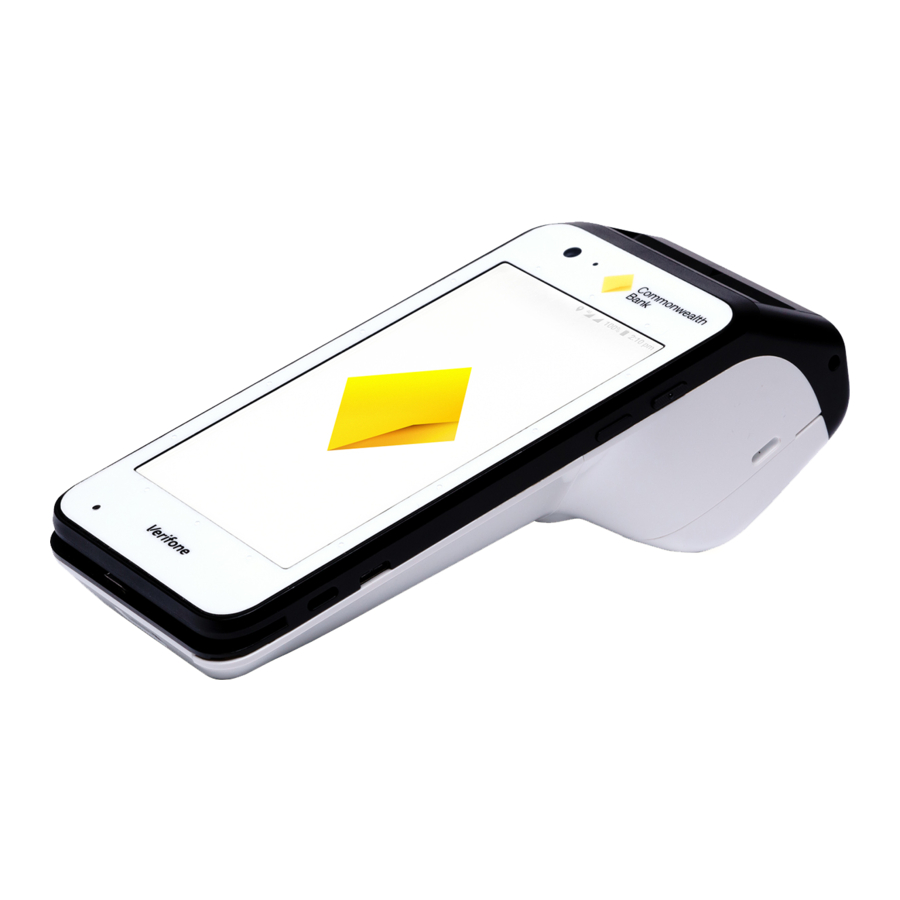
Ihr Produkt kennenlernen

- Kartenleser (Magnetstreifen) – Hier können Ihre Kunden Magnetstreifenkarten durchziehen.
- Lautstärketasten – Zum Einstellen der Lautstärke von Tönen und Benachrichtigungen.
- Ein-/Aus- / Ruhemodus-Taste – Schaltet Ihr Smart-Terminal ein und aus, sperrt und entsperrt es und weckt es aus dem Ruhemodus auf.
- Karteneinschub – Steckplatz für Chipkarten
- Benachrichtigungsleiste – Zeigt Benachrichtigungen, Akkustand, Verbindungsstatus und mehr in der Leiste am oberen Bildschirmrand an. Wischen Sie von der Benachrichtigungsleiste nach unten, um das Panel für Schnelleinstellungen anzuzeigen.
- Kopfhöreranschluss – Kann von Karteninhabern im Barrierefreiheitsmodus verwendet werden, um Audiohinweise besser zu hören.
- Papierrollenfachabdeckung – Fach für Papierrolle
- Taste für Barrierefreiheitsmodus – Durch Drücken der kleinen Taste an der Seite des Terminals auf dem Bildschirm "Present Card" (Karte vorlegen) wird der Barrierefreiheitsmodus aktiviert.
- USB-C-Ladeanschluss – Anschluss für ein USB-C-Ladekabel.
- Bereich für kontaktloses Kartenlesen – Kunden, die kontaktlos bezahlen, können zum Bezahlen an eine beliebige Stelle des Bildschirms tippen.
Teile und Zubehör

Navigation und Verständnis der Statusleiste
Genau wie ein Android-Smartphone verfügt Ihr Smart-Terminal über einen vollständigen Touchscreen, der auf Gesten wie Tippen und Wischen reagiert:
- Tippen - Berühren Sie Elemente leicht, um sie auszuwählen oder zu starten.
- Wischen - Ziehen Sie Ihren Finger leicht über den Bildschirm, um zu wischen. Wischen Sie zum Beispiel vom oberen Bildschirmrand nach unten, um auf das Panel für Schnelleinstellungen zuzugreifen.
- Berühren und halten - Berühren und halten Sie Elemente, um weitere Informationen anzuzeigen oder ein Pop-up-Menü mit Optionen zu öffnen.
- Ziehen und ablegen - Berühren und halten Sie ein Element, und verschieben Sie es dann an eine neue Position.

Schlüsselfunktionen
Ein-/Ausschalten und Neustart
Ihr Smart-Terminal wird geladen und einsatzbereit geliefert. Halten Sie die Power-Taste auf der rechten Seite des Terminals gedrückt, um es einzuschalten. Ihr Terminal startet und lädt den Zahlungsbildschirm.
Um Ihr Terminal auszuschalten oder neu zu starten, halten Sie die Power-Taste eine Sekunde lang gedrückt und tippen Sie dann auf 'Power Off' (Ausschalten) oder 'Restart' (Neu starten).

Manueller Shutdown (Herunterfahren)
Beschreibung
Zum Herunterfahren oder Ausschalten des Terminals.
Benutzeraktion
Halten Sie die Power-Taste etwa eine Sekunde lang gedrückt, bis die Meldung auf dem Bildschirm angezeigt wird. Berühren Sie die Auswahl 'Power Off' (Ausschalten), um es auszuschalten.
Sperrmodus
Das Terminal sperrt sich beim Einschalten, nach einem Neustart oder nach sechs Stunden Inaktivität. Um das Smart-Terminal zu entsperren, drücken Sie die Power-Taste und wischen Sie auf dem Bildschirm nach oben.
Schlafmodus
Drücken Sie die Power-Taste, um Ihr Smart-Terminal in den Schlafmodus zu versetzen. Um das Smart-Terminal aufzuwecken, drücken Sie die Power-Taste. Um Energie zu sparen, wechselt Ihr Smart-Terminal automatisch in den Schlafmodus, wenn Sie es nicht verwenden.
HINWEIS: Um die Verzögerung einzustellen, bevor Ihr Smart-Terminal in den Schlafmodus wechselt, navigieren Sie zu Settings (Einstellungen) > Display (Anzeige) > Advanced (Erweitert) > Sleep (Schlafmodus)
Konnektivität
Wenn Ihr Terminal über mobile Daten mit einer SIM-Karte verbunden ist, können Sie sofort loslegen! Sie können mit der Verarbeitung von Transaktionen beginnen.
Andernfalls müssen Sie Ihr Terminal mit Wi-Fi verbinden:
HINWEIS: Wenn Sie sich über ein Wi-Fi-Netzwerk verbinden möchten, müssen Sie sicherstellen, dass das Netzwerk sicher ist. Das bedeutet, dass Wi-Fi passwortgeschützt und nicht öffentlich zugänglich sein darf.
- Legen Sie Ihren Finger oben auf den Bildschirm und ziehen Sie ihn nach unten.
- Tun Sie dies zweimal.
- Dadurch werden die großen Symbole angezeigt – Wählen Sie das Lüftersymbol, um zur Wi-Fi-Einrichtung zu navigieren.
- Halten Sie das Wi-Fi-Symbol gedrückt.

- Suchen oder scannen.
- Wählen Sie das entsprechende Wi-Fi-Netzwerk aus.
- Passwort eingeben.
- Überprüfen Sie die Wi-Fi-Stärke, indem Sie die obere linke Ecke des Bildschirms betrachten und die Lüfterstärke prüfen.

| Wi-Fi | Beschreibung |
 | Symbol zeigt Signalstärke an |
 | Wi-Fi ist deaktiviert |
 | Wi-Fi-Netzwerk ist passwortgeschützt |
 | Wi-Fi ist verbunden, hat aber keinen Internetzugang |
 | Terminal hat Wi-Fi-Netzwerke erkannt, ist aber derzeit nicht verbunden |
 | Wi-Fi 0 Balken (Schwächstes Signal) |
 | Wi-Fi 1 Balken |
 | Wi-Fi 2 Balken |
| | Wi-Fi 3 Balken |
 | Wi-Fi 4 Balken (Stärkstes Signal) |
Zahlung entgegennehmen

Um schnell von einem anderen Bildschirm zum Zahlungsbildschirm zu navigieren, tippen Sie auf die Taste für den Zahlungsbildschirm.
Um eine Kauftransaktion zu verarbeiten:
- Geben Sie den Transaktionsbetrag ein.
- Tippen Sie auf 'Purchase ($amount)' (Kauf ($Betrag)).
![]()
- Ihr Kunde präsentiert seine Karte oder sein Gerät und gibt seine PIN ein (falls erforderlich).
![]()
- Ihr Smart-Terminal verarbeitet die Transaktion und zeigt dann 'Approved' (Genehmigt) oder 'Declined' (Abgelehnt) an.

- Wenn eine Karte eingeführt ist, fordert das Terminal auf, die Karte aus dem Chipkartenschlitz zu entfernen.
- Händlerbeleg wird gedruckt.
![]()
- Standardmäßig druckt Ihr Terminal einen Kundenbeleg und fragt, ob Sie eine Kopie per E-Mail an den Kunden senden möchten.
![]()
- Der Kunde kann nun seine E-Mail-Adresse eingeben und eine Kopie des Belegs wird an die angegebene E-Mail-Adresse gesendet.
![]()


HINWEIS: Die Belegdruckoptionen können über die Einstellungen des Geräts angepasst werden. Launcher > Device Manager (Gerätemanager) > Configuration Options (Konfigurationsoptionen) > Enter Manager passcode (Manager-Passcode eingeben) > Merchant (Händler) > Receipt printing options (Belegdruckoptionen)
Tippen (Apple Pay, Google Pay, kontaktlose Karten) – Der Kunde hält sein kontaktloses Gerät oder seine Karte in die Nähe der Bildschirmmitte.
Einführen (Chipkarten) – Der Kunde führt seine Chipkarte in den Schlitz oben am Terminal ein. Die Karte sollte mit dem Chip voraus und nach oben zeigend eingeführt werden.
Durchziehen (Magnetstreifenkarten) – Der Kunde zieht den Magnetstreifen seiner Karte durch den Magnetstreifenleser an der Unterseite des Smart-Terminals.
Zahlungstransaktion mit Bargeldauszahlung
- Geben Sie den Transaktionsbetrag ein.
- Tippen Sie auf 'Other' (Sonstiges).
![]()
- Tippen Sie auf 'Purchase + Cash Out' (Kauf + Bargeldauszahlung).
![]()
- Wählen Sie den Auszahlungsbetrag aus der Liste oder tippen Sie auf 'Other' (Sonstiges), um einen benutzerdefinierten Betrag einzugeben.
HINWEIS: Wenn Sie 'No Cash Out' (Keine Bargeldauszahlung) wählen, wird die Transaktion ohne zusätzlichen Auszahlungsbetrag fortgesetzt.
![]()
- Der gesamte Transaktionsbetrag wird auf dem Bildschirm angezeigt. Ihr Kunde präsentiert seine Karte und gibt seine PIN ein.
HINWEIS: Kontaktloses Tippen ist für 'Purchase + Cash Out' (Kauf + Bargeldauszahlung) Transaktionen nicht verfügbar.
![]()
- Ihr Smart-Terminal verarbeitet die Transaktion und zeigt dann 'Approved' (Genehmigt) oder 'Declined' (Abgelehnt) an.

- Wenn eine Karte eingeführt ist, fordert das Terminal auf, die Karte aus dem Chipkartenschlitz zu entfernen.
- Händlerbeleg wird gedruckt.
![]()
- Standardmäßig druckt Ihr Terminal einen Kundenbeleg und fragt, ob Sie eine Kopie per E-Mail an den Kunden senden möchten.
![]()
- Der Kunde kann nun seine E-Mail-Adresse eingeben und eine Kopie des Belegs wird an die angegebene E-Mail-Adresse gesendet.


Rückerstattungen
- Geben Sie den Transaktionsbetrag ein.
![]()
- Tippen Sie auf 'Other' (Sonstiges).
- Tippen Sie auf 'Refund' (Rückerstattung).
![]()
- Geben Sie 'Cashier' (Kassierer) oder 'Manager passcode' (Manager-Passcode) ein und tippen Sie auf 'Enter' (Eingeben).

- Tippen Sie auf Card (Karte) oder Mobile (Mobilgerät).
- Der Kunde präsentiert die Karte oder das Gerät und gibt seine PIN ein (falls erforderlich).

- Wenn die Karte eingeführt wurde, fordert das Terminal auf, die Karte aus dem Chipkartenschlitz zu entfernen.
- Händlerbeleg wird gedruckt.
- Wählen Sie 'Print' (Drucken), um einen Kundenbeleg zu drucken, oder 'No Thanks' (Nein danke), um zum Zahlungsbildschirm zurückzukehren.


Passcode-Zugriff
Sie benötigen technische Unterstützung, um den Passcode-Zugriff auf die anderen Funktionen Ihres Terminals anzuwenden.
Sobald Ihre Passcodes eingerichtet sind, können Sie den Passcode-Zugriff auf Folgendes anwenden:
- Connect Express Einstellungen
- Abrechnung
- Abrechnungsverlauf
- Bericht über ausstehende Abrechnungen
Um Passcodes für eine der oben genannten Funktionen anzuwenden:
- Tippen Sie auf dem Zahlungsbildschirm auf das Hamburger-Menü
![]() oben links auf dem Bildschirm und anschließend auf 'Settings' (Einstellungen).
oben links auf dem Bildschirm und anschließend auf 'Settings' (Einstellungen).

- Tippen Sie auf 'Security' (Sicherheit).
- Geben Sie den 'Manager passcode' (Manager-Passcode) ein, um fortzufahren.
![]()
- Tippen Sie auf die Funktion, der Sie Passcode-Zugriff zuweisen möchten.
![]()
- Wählen Sie 'Manager' (Manager), um den Manager-Passcode-Zugriff zuzuweisen, oder 'Cashier' (Kassierer), um den Kassierer-Passcode-Zugriff zuzuweisen.
 oben links auf dem Bildschirm und anschließend auf 'Settings' (Einstellungen).


HINWEIS: Standardmäßig sind für keine dieser Funktionen Passcodes erforderlich.
Ändern Ihrer Manager- und Kassierer-Rückerstattungslimits
Legen Sie unterschiedliche Rückerstattungslimits für Manager-Passcodes und Kassierer-Passcodes fest, um sicherzustellen, dass Rückerstattungen mit höherem Wert von einem Manager genehmigt werden.
Um Ihre Manager- und Kassierer-Limits zu ändern:
- Tippen Sie auf dem Zahlungsbildschirm auf das Hamburger-Menü
![]() oben links auf dem Bildschirm.
oben links auf dem Bildschirm.

- Tippen Sie auf 'Settings' (Einstellungen).
- Tippen Sie auf 'Security' (Sicherheit).
- Geben Sie Ihren 'Manager passcode' (Manager-Passcode) ein.
![]()
- Tippen Sie auf die Felder unter 'MANAGER LIMIT' (MANAGER-LIMIT) und 'CASHIER LIMIT' (KASSIERER-LIMIT), um das Rückerstattungslimit einzugeben, das Sie für jeden Passcode festlegen möchten.
![]()
 oben links auf dem Bildschirm.
HINWEIS: Sie können unterschiedliche Limits pro Transaktion für Manager und Kassierer festlegen, jedoch gilt weiterhin ein von Ihrer Händlerbank festgelegtes tägliches Rückerstattungslimit. Der Tagessumme wird unabhängig vom angewendeten Transaktionslimit nicht überschritten.
Versandhandel/Telefonbestellung
Um MOTO zu aktivieren, müssen Sie einen Antrag beim Merchant Helpdesk-Team unter 1800 230 177 ausfüllen.
Um eine Versandhandel- oder Telefonbestellung (card-not-present Transaktion) auf Ihrem Smart-Terminal zu verarbeiten:
- Geben Sie den Transaktionsbetrag ein.
![]()
- Tippen Sie auf 'Other' (Sonstiges).
- Tippen Sie auf 'Manual Card Entry' (Manuelle Karteneingabe).
![]()
- Geben Sie Ihren 'Manager passcode' (Manager-Passcode) ein und tippen Sie auf 'Enter' (Eingeben).
![]()
- Tippen Sie auf 'Mail/Phone Order' (Versand-/Telefonbestellung).
![]()
- Geben Sie die Kartennummer Ihres Kunden ein und tippen Sie auf 'Enter' (Eingeben) und 'Confirm' (Bestätigen).
HINWEIS: Zum Schutz der Sicherheit Ihres Kunden zeigt Ihr Smart-Terminal die vollständige Nummer nicht auf dem Bildschirm an.
![]()
- Geben Sie das Gültigkeitsdatum der Karte im Format MM/JJ ein.
![]()
- Geben Sie die Kartensicherheitsnummer ein und tippen Sie auf 'Enter' (Eingeben).
HINWEIS: Um die Eingabe einer Sicherheitsnummer (Schritt 9) zu überspringen, tippen Sie einfach auf 'Enter' (Eingeben) und wählen Sie einen Grund für die Umgehung aus.

- Händlerbelege werden gedruckt.
- Wählen Sie 'Print' (Drucken), um einen Kundenbeleg zu drucken, oder 'No Thanks' (Nein danke), um zum Zahlungsbildschirm zurückzukehren.


Trinkgeld
Trinkgeld bietet Ihren Kunden die Möglichkeit, ihrem Einkauf ein Trinkgeld hinzuzufügen. Um Trinkgelder zu aktivieren, kontaktieren Sie das Händler-Helpdesk-Team unter 1800 230 177.
Um eine Transaktion mit hinzugefügtem Trinkgeld zu verarbeiten:
- Geben Sie den Transaktionsbetrag ein
![]()
- Tippen Sie auf 'Purchase' (Kauf)
- Der Kunde wird gebeten, einen Trinkgeldbetrag auszuwählen. Der Kunde kann einen vordefinierten Betrag wählen, einen individuellen Betrag eingeben oder sich gegen ein Trinkgeld entscheiden
![]()
- Der Gesamttransaktionsbetrag wird auf dem Bildschirm angezeigt. Ihr Kunde legt seine Karte oder sein Gerät vor und gibt seine PIN ein (falls erforderlich)
![]()
- Die Grafik auf dem Bildschirm zeigt den Kunden, wie sie ihre Karte vorlegen
- Ihr Smart-Terminal verarbeitet die Transaktion und zeigt dann 'Approved' (Genehmigt) oder 'Declined' (Abgelehnt) an
![]()
- Wenn eine Karte eingeführt ist, fordert das Terminal auf, die Karte aus dem Chipkartenschlitz zu entfernen
- Händlerbeleg wird gedruckt
- Wählen Sie 'Print' (Drucken), um einen Kundenbeleg zu drucken, oder 'No Thanks' (Nein danke), um zum Zahlungsbildschirm zurückzukehren


Bestell-/Transaktionshistorie
Zugriff auf Ihre Bestellhistorie
(bis zu 6 Monate genehmigter Transaktionen)

Tippen Sie im Zahlungsbildschirm auf das Hamburger-Menü  und dann auf 'Order History' (Bestellhistorie). Transaktionen sind nach Transaktionsdatum geordnet. Tippen Sie auf eine bestimmte Transaktion, um:
- Transaktionsdetails anzuzeigen
- Den Kundenbeleg erneut zu drucken/zu senden
- Den Händlerbeleg erneut zu drucken
- Oder die Transaktion zu erstatten
Transaktionen suchen und filtern

Tippen Sie auf das Suchsymbol  um Transaktionen zu filtern:
- Wenn Sie die Karte haben, die der Kunde für die Transaktion verwendet hat, können Sie die letzten 4 Ziffern der Kartennummer in das Suchfeld eingeben, oder auf das Kartensymbol
![]() tippen, um die Karte durchzuziehen, einzuführen oder aufzulegen
tippen, um die Karte durchzuziehen, einzuführen oder aufzulegen - Wenn Sie einen EFTPOS-Transaktionsbeleg haben, geben Sie beliebige 4 oder mehr Ziffern der TRAN-Nummer ein
- Tippen Sie auf 'ADVANCED SEARCH' (ERWEITERTE SUCHE), um eine Transaktion mit zusätzlichen Details wie exaktem oder ungefährem Betrag, Datumsbereich und Transaktionstyp zu suchen
![]()
 tippen, um die Karte durchzuziehen, einzuführen oder aufzulegen
Transaktionsliste anzeigen und drucken
Tippen Sie auf das Druckersymbol  um eine detaillierte Transaktionsliste für alle an diesem Datum verarbeiteten Transaktionen anzuzeigen und zu drucken.
Details, die in diesem Bericht für jede Transaktion enthalten sind:
- Transaktionszeit und -betrag
- Kartennummer (nur die letzten vier Ziffern sind sichtbar)
- Kartentyp, d.h. Chip, Kontaktlos-Karte usw. MOTO-Transaktionen werden als Manuell aufgeführt
- TRAN-Nummer (die 6-stellige TRAN-Nummer auf dem Beleg unterhalb der Uhrzeit)
- Transaktionstyp, d.h. Purchase (Kauf), Cash Out (Barauszahlung), Refund (Rückerstattung)
Abrechnung
Ihr Smart-Terminal wird jeden Tag automatisch zu Ihrer gewählten Abrechnungsschlusszeit abrechnen, es sei denn, Sie führen zuvor eine manuelle Abrechnung durch.
Um eine Abrechnung manuell durchzuführen:
- Tippen Sie im Zahlungsbildschirm auf das Hamburger-Menü
![]() oben links auf dem Bildschirm
oben links auf dem Bildschirm
![]()
- Tippen Sie auf 'Settings' (Einstellungen)
![]()
- Tippen Sie auf 'Account' (Konto)
![]()
- Tippen Sie auf 'Settlement' (Abrechnung)
![]()
- Tippen Sie auf 'Settle Now' (Jetzt abrechnen)
![]()
- Der Abrechnungsbericht wird auf dem Bildschirm angezeigt. Wischen Sie nach oben, um durch den Bericht zu scrollen, oder drücken Sie 'Print' (Drucken), um einen Abrechnungsbeleg zu drucken
![]()
![]()
- Ihr Terminal beginnt eine neue Abrechnungsperiode
 oben links auf dem Bildschirm


HINWEIS: Wenn Ihr Geschäft außerhalb der üblichen Geschäftszeiten betrieben wird, können Sie eine andere Abrechnungszeit konfigurieren, indem Sie unseren Helpdesk unter 1800 230 177 anrufen.
Abrechnungshistorie / Abrechnungsabfrage
Ihr detaillierter täglicher Abrechnungsbericht kann für 10 Tage nach dem Abrechnungszeitraum direkt von Ihrem Terminal aus eingesehen und gedruckt werden.
So greifen Sie auf Ihre vorherige Abrechnung (Bericht über abgeschlossene Transaktionen) zu
- Tippen Sie im Zahlungsbildschirm auf das Hamburger-Menü
![]() oben links auf dem Bildschirm
oben links auf dem Bildschirm
![]()
- Tippen Sie auf 'Reports' (Berichte)
![]()
- Tippen Sie auf 'Settled transactions' (Abgeschlossene Transaktionen)
![]()
- Tippen Sie auf das gewünschte Datum und dann auf 'Continue' (Weiter)
![]()
- Der Abrechnungsbericht wird generiert
- Zum Drucken tippen Sie oben rechts auf das Druckersymbol
![]()
- Tippen Sie auf die Zurück-Taste, um zum 'Reports' (Berichte)-Menü oder auf die Zahlungsbildschirm-Taste, um zum Zahlungsbildschirm zurückzukehren
 oben links auf dem Bildschirm


Ausstehende Abrechnung (Kumulierte Summen)
Sie können Ihre in der aktuellen Abrechnungsperiode verarbeiteten Transaktionen mithilfe des Berichts 'Pending settlement' (Ausstehende Abrechnung) überprüfen.
So greifen Sie auf Ihre ausstehende Abrechnung (Kumulierte Summen) zu
- Tippen Sie im Zahlungsbildschirm auf das Hamburger-Menü
![]() oben links auf dem Bildschirm
oben links auf dem Bildschirm
![]()
- Tippen Sie auf 'Reports' (Berichte)
![]()
- Tippen Sie auf 'Pending settlement' (Ausstehende Abrechnung)
![]()
- Zum Drucken tippen Sie oben rechts auf das Druckersymbol
![]()
- Tippen Sie auf die Zurück-Taste, um zum 'Reports' (Berichte)-Menü oder auf die Zahlungsbildschirm-Taste, um zum Zahlungsbildschirm zurückzukehren
 oben links auf dem Bildschirm
Least Cost Routing
Wenn Ihr Smart-Terminal Least Cost Routing aktiviert hat, erkennt das Terminal automatisch, ob es sich bei der Karte um eine Kreditkarte handelt. Um Least Cost Routing zu aktivieren, kontaktieren Sie das Händler-Helpdesk-Team unter 1800 230 177.
Aufschlag
- Ein Aufschlag ist eine zusätzliche Gebühr, die Sie an Ihre Kunden weitergeben können
- Er deckt die Kosten für die Bearbeitung von Kartenzahlungen ab
- Sie können nur das berechnen, was Sie die Annahme der Zahlung tatsächlich kostet
- Dieser Betrag wird als Kosten der Annahme bezeichnet
Weitere Informationen zu den Kosten der Annahme und Aufschlägen finden Sie auf der Commonwealth Bank-Website unter commbank.com.au/business/payments/help/surcharging-customers.
Die Reserve Bank of Australia (RBA) hat Vorschriften für Kartenzahlungen eingeführt, die den Betrag begrenzen, den Händler für Kartentransaktionen aufschlagen können. Weitere Informationen zu den RBA-Standards finden Sie auf der RBA-Website unter rba.gov.au/payments-and-infrastructure/review-of-cardpayments-regulation/conclusions-paper-may2016/.
Wie viel dürfen Sie aufschlagen?
Sie dürfen Kunden (die mit Karte bezahlen) bis zu den Kosten der Annahme für den jeweiligen Kartentyp aufschlagen. Diese Informationen finden Sie in Ihren monatlichen Händlerabrechnungen.
Wie richte ich Aufschläge auf meinem Smart-Terminal ein?
Um Aufschläge zu aktivieren, müssen Sie das Händler-Helpdesk-Team unter 1800 230 177 kontaktieren.
Sobald Ihr Terminal aktiviert wurde, müssen Sie Ihre Kosten der Annahme ermitteln und dann Ihre Aufschlagpräferenzen auf Ihrem Gerät festlegen.
Wie lege ich meine Aufschlagpräferenzen fest?
- Legen Sie Ihren Finger oben auf den Bildschirm und ziehen Sie ihn nach unten
- Wiederholen Sie dies zweimal
- Wählen Sie 'Launcher' (Startprogramm)
- Wählen Sie 'Device Manager' (Gerätemanager)
- Wählen Sie Konfigurationsoptionen
- Geben Sie das Manager-Passwort ein
- Wählen Sie 'Merchant' (Händler)
- Wählen Sie 'Merchant Surcharge' (Händleraufschlag). Sie sehen nun eine Liste der Kartentypen
- Wählen Sie den Kartentyp aus, für den Sie einen Aufschlag festlegen möchten
- Sie können nun Ihre Aufschlagpräferenzen für jede Kategorie festlegen
| Kategorie | Beschreibung | Beispiel |
| Aufschlagtyp | Diese Option ermöglicht es Ihnen, einen Prozentsatz oder einen festen Betrag für den Aufschlag zu wählen | Prozentsatz – % Fester Betrag - $ |
| Aufschlagwert | Diese Option ermöglicht es Ihnen, den Prozentsatz oder die Pauschalgebühr festzulegen, die Sie aufschlagen möchten | Prozentsatz – 2% Fester Betrag - $1.50 |
| Min. oder Max. Aufschlaganpassungen | Diese Option ist nur anwendbar, wenn der Aufschlagtyp ein Prozentsatz ist. Sie ermöglicht es Ihnen, einen minimalen oder maximalen festen Betrag ($) für einen Aufschlag festzulegen, der den Prozentsatz bei den festgelegten Dollarwerten außer Kraft setzen würde | Der Aufschlagsprozentsatz ist auf 2% festgelegt. Die minimale Aufschlaganpassung ist auf $1 festgelegt. Wird eine $10-Transaktion verarbeitet, beträgt der prozentuale Aufschlag $0.20, jedoch würde die minimale Aufschlaganpassung dies außer Kraft setzen und der Aufschlag wäre $1 |
| Min. oder Max. aufschlagsfähige Beträge | Diese Option ermöglicht es Ihnen, den minimalen und maximalen Wert einer Transaktion festzulegen, für die der Aufschlag gilt | Der maximale aufschlagsfähige Betrag ist auf $500 festgelegt. Liegt ein Einkauf über $500, wird kein Aufschlag berechnet |
Aufschlag
- Geben Sie den Transaktionsbetrag ein
![]()
- Tippen Sie auf 'Purchase ($amount)' (Kauf (Betrag))
- Der Kaufbetrag wird auf dem Bildschirm mit der Meldung 'Surcharges may apply' (Es können Aufschläge anfallen) angezeigt.
HINWEIS: Unten rechts auf dem Bildschirm befindet sich eine Informationsschaltfläche 'Surcharge' (Aufschlag). Ihr Kunde kann diese auswählen, um die für verschiedene Kartentypen anfallenden Aufschläge zu erfahren. Nach der Auswahl muss der Kunde den für die Transaktion anfallenden Aufschlag bestätigen. (Wenn der Kunde den Aufschlag nicht bestätigt oder abbricht, wird die Transaktion storniert).
![]()
![]()
- Ihr Kunde legt die Karte oder das Gerät vor und gibt seine PIN ein (falls erforderlich)
- Ihr Smart-Terminal verarbeitet die Transaktion und zeigt dann 'Approved' (Genehmigt) oder 'Declined' (Abgelehnt) an.
HINWEIS: Während der Verarbeitung wird der Gesamtbetrag der Transaktion einschließlich des Aufschlags auf dem Bildschirm angezeigt.

- Wenn eine Karte eingeführt ist, fordert das Terminal auf, die Karte aus dem Chipkartenschlitz zu entfernen
- Händlerbeleg wird gedruckt. Der Beleg weist den Aufschlag als separaten Posten aus
- Wählen Sie 'Print' (Drucken), um eine Kundenkopie zu drucken. Der Beleg weist den Aufschlag als separaten Posten aus


Wechseln der Belegrolle
- Öffnen Sie das Papierrollenfach
- Entfernen Sie die verbrauchte Papierrolle
- Legen Sie eine neue Rolle so ein, dass das Papier von oben zugeführt wird und ein Stück Papier aus dem Terminal herausragt
- Schließen Sie die Druckerklappe und drücken Sie sie sanft, bis sie einrastet
TIPP: Auf jeder Seite des Papierrollenfachs befinden sich kleine Schlitze. Die einfachste Art, das Papierrollenfach zu öffnen, ist, den Daumennagel in einen der Schlitze zu stecken und den Schlitz zu drücken/schnippen, um die Abdeckung zu öffnen. Bestellen Sie weitere Papierrollen online unter commbankstationery.com.au/stationery
Aufladen des Akkus
Die Akkulaufzeit des Smart-Terminals bei Standardnutzung beträgt ca. 8 Stunden.
Wenn Ihr Akku nur noch 15% Restladung hat, erhalten Sie eine Benachrichtigung zum Aufladen Ihres Terminals.
Um Strom zu sparen, wird der Belegdruck deaktiviert, sobald der Akku nur noch 5% Restladung hat. Wenn der Akku 0% erreicht, schaltet sich Ihr Gerät aus. Sobald das Gerät an ein Wandladegerät oder eine Ladestation angeschlossen ist, kann es einige Minuten dauern, bis es sich wieder einschaltet.
Laden mit einer Ladestation
- Stecken Sie das Netzkabel in den Anschluss an der Seite der Ladestation des Smart terminals.
- Stecken Sie das Netzkabel in eine Steckdose.
- Legen Sie das Smart terminal auf die Ladestation.
- Suchen Sie dieses Symbol
![Ladesymbol]() um sicherzustellen, dass Ihr Smart terminal geladen wird.
um sicherzustellen, dass Ihr Smart terminal geladen wird.
 um sicherzustellen, dass Ihr Smart terminal geladen wird.
Laden mit einem USB-Adapter
- Stecken Sie das USB-Kabel in den Netzadapter.
- Stecken Sie den USB-Adapter in eine Steckdose.
- Stecken Sie das USB-C-Ende in den USB-C-Ladeanschluss.
- Suchen Sie dieses Symbol
![Ladesymbol]() um sicherzustellen, dass Ihr Smart terminal geladen wird.
um sicherzustellen, dass Ihr Smart terminal geladen wird.
HINWEIS: Sie können Ihr Smart terminal aufladen, indem Sie das USB-Kabel an ein anderes Gerät anschließen, zum Beispiel an einen Laptop oder Desktop-Computer. Das Laden dauert jedoch deutlich länger.
Barrierefreiheit
Smart bietet eine Reihe von Barrierefreiheitsoptionen am Terminal, um Kunden bei der Navigation durch die Touchscreen-Auswahl und der sicheren Abwicklung einer Transaktion zu unterstützen.
Die taktilen Indikatoren auf der weißen Bildschirmauflage sollen Kunden helfen, sich auf dem Bildschirm zu orientieren.
Auf dem Bildschirm 'Present Card' (Karte vorlegen) kann ein Kunde oder Händler das gelbe Barrierefreiheitssymbol auswählen, um Barrierefreiheitsoptionen zu aktivieren:

- Verschiedene Farboptionen
- Vergrößerter Text
- Sprache-zu-Text
Kunden können auch einfach doppelt auf dem Bildschirm 'Present Card' (Karte vorlegen) tippen, um Sprache-zu-Text zu aktivieren.

Taktile Indikatoren
Die gelben Kreise auf diesem Bild zeigen, wo sich die 14 taktilen Indikatoren befinden.
Barrierefreie PIN-Eingabe
Die barrierefreie PIN-Eingabe ermöglicht es einem sehbehinderten Kunden, die PIN selbst einzugeben, ohne sie dem Händler offenlegen zu müssen.
Bei Verwendung des Barrierefreiheitsmodus:
- Ein spezielles akustisches Signal wird regelmäßig im Kontext des Bildschirms 'Present Card' (Karte vorlegen) abgespielt, um den Kunden darüber zu informieren, dass er die barrierefreie Funktion aufrufen kann.
- Der Kunde kann an einer beliebigen Stelle auf dem Terminalbildschirm doppelt tippen oder eine taktile Barrierefreiheitstaste an der Seite des Terminals drücken, um in den Modus für die barrierefreie PIN-Eingabe zu gelangen.
- Sobald der Modus für die barrierefreie PIN-Eingabe aktiviert ist, werden der Gesamtbetrag und die Aufforderung, die Karte vorzulegen, akustisch ausgegeben (d. h. "Total amount is.... Please present your card." (Der Gesamtbetrag ist.... Bitte legen Sie Ihre Karte vor.)).
Das Tastenfeld für die barrierefreie PIN-Eingabe verfügt über
- Ein Standard-Telefonlayout mit den Tasten '1' (Eins), '2' (Zwei), '3' (Drei) oben und den Tasten 'X' (X), '0' (Null), 'OK' (OK) unten auf dem Bildschirm.
- Der Kunde kann durch das Tastenfeld navigieren, indem er einen Finger über und um den Bildschirm zieht.
- Das akustische Feedback wird abgespielt, wenn der Kunde zu einer anderen Taste im Tastenfeld wechselt.
- Der Kunde kann an einer beliebigen Stelle auf dem Terminalbildschirm doppelt tippen oder eine taktile Barrierefreiheitstaste drücken, um die zuletzt angesteuerte Taste zu bestätigen.
- Nach Abschluss der PIN-Eingabe kann der Kunde zur Taste 'OK' (OK) (unten rechts) navigieren und an einer beliebigen Stelle auf dem Bildschirm doppelt tippen oder die taktile Taste drücken, um zu bestätigen.
- Um die PIN-Eingabe jederzeit abzubrechen, kann der Kunde zur Taste 'X' (X) (unten links) navigieren und an einer beliebigen Stelle auf dem Bildschirm doppelt tippen oder die taktile Barrierefreiheitstaste drücken, um den PIN-Eingabebildschirm zu verlassen.
- Der Kunde erhält akustisches Feedback darüber, ob die eingegebene PIN korrekt ist.
- Nach zwei (konfigurierbaren) aufeinanderfolgenden fehlgeschlagenen PIN-Eingabeversuchen im Barrierefreiheitsmodus wird der Kunde in den Trainingsmodus versetzt, um Zifferneingabemechanismen mit Ziffern zu erkunden, zu navigieren und zu üben, die nicht genau seiner PIN-Ziffernfolge entsprechen.
- Im Trainingsmodus verhält sich das Tastenfeld ähnlich wie im normalen barrierefreien Transaktionsablauf, mit der Ausnahme, dass die Ziffern gesprochen werden. Um das Training zu beenden, navigiert der Kunde zur Taste 'X' (X) unten links und tippt an einer beliebigen Stelle auf dem Bildschirm doppelt oder drückt die taktile Barrierefreiheitstaste. Nach Abschluss des Trainings wird dem Kunden wieder der Bildschirm 'Present Card' (Karte vorlegen) angezeigt.
Grundlegende Fehlerbehebung
Starten der Diagnoseanwendung
Um die Diagnose-App auf dem Terminal zu starten, befolgen Sie die folgenden Schritte:
- Legen Sie Ihren Finger oben auf den Bildschirm und ziehen Sie ihn nach unten.
- Wiederholen Sie dies zweimal.
- Wählen Sie 'Launcher' (Startprogramm)
![]()
- Dadurch wird eine Liste von Apps angezeigt – wählen Sie die App 'Diagnostics' (Diagnose) aus.
![]()


Überprüfen, ob Ihr Gerät sich anmelden kann
- Wählen Sie 'Launcher' (Startprogramm)
![]()
- Wählen Sie 'Device Manager' (Gerätemanager)
![]()
- Wählen Sie 'Host Logon' (Host-Anmeldung)
![]()
- Drücken Sie die Schaltfläche 'LOGON' (ANMELDEN) und überprüfen Sie, ob das Ergebnis "Successful" (Erfolgreich) anzeigt.
![]()
- Wenn Sie diesen Erfolgsstatus nicht sehen können, ist die Terminalanmeldung fehlgeschlagen und Sie müssen den CommBank Merchant Helpdesk unter 1800 230 177 kontaktieren.


Überprüfen Ihrer Wi-Fi-Verbindung
- Starten Sie die App 'Diagnostics' (Diagnose).
- Wählen Sie 'Network information' (Netzwerkinformationen). Dadurch wird der Status jedes Elements aktualisiert.

- Wenn entweder der 'Connectivity status' (Konnektivitätsstatus) oder der 'Online status' (Online-Status) als
![]() angezeigt wird, liegt ein Problem mit der Wi-Fi-Verbindung vor.
angezeigt wird, liegt ein Problem mit der Wi-Fi-Verbindung vor.


 angezeigt wird, liegt ein Problem mit der Wi-Fi-Verbindung vor.
Einrichten Ihrer Wi-Fi-Verbindung
HINWEIS: Wenn Sie sich über ein Wi-Fi-Netzwerk verbinden möchten, müssen Sie sicherstellen, dass das Netzwerk sicher ist. Das bedeutet, dass Wi-Fi passwortgeschützt und nicht öffentlich geteilt sein muss.
- Legen Sie Ihren Finger oben auf den Bildschirm und ziehen Sie ihn nach unten.
- Wiederholen Sie dies zweimal.
- Dadurch werden die großen Symbole angezeigt – wählen Sie das Lüftersymbol, um zur Wi-Fi-Einrichtung zu navigieren.
- Drücken und halten Sie das Wi-Fi-Symbol.

- Suchen oder scannen
- Wählen Sie das entsprechende Wi-Fi-Netzwerk aus.
- Passwort eingeben
- Überprüfen Sie die Wi-Fi-Signalstärke, indem Sie auf die obere linke Ecke des Bildschirms schauen und die Lüfterstärke prüfen.

| Wi-Fi | Beschreibung |
| |
Symbol zeigt Signalstärke an |
|
|
Wi-Fi ist deaktiviert |
|
|
Wi-Fi-Netzwerk ist passwortgeschützt |
 |
Wi-Fi ist verbunden, hat aber keinen Internetzugang |
 |
Terminal hat Wi-Fi-Netzwerke erkannt, ist aber derzeit nicht verbunden |
Aktivieren der mobilen 4G/3G-Verbindung
HINWEIS: Ihr Terminal wird sowohl mit einer Telstra- als auch mit einer Optus-SIM-Karte geliefert. Wenn Sie keine stabile Wi-Fi-Verbindung haben, können Sie eine mobile Verbindung nutzen. Das Terminal verwendet die 4G/3G-Verbindung, um sich mit CommBank zu verbinden.
So aktivieren Sie die mobile Verbindung:
- Stellen Sie sicher, dass Wi-Fi ausgeschaltet ist.
- Die mobile Verbindung wird automatisch aktiviert.
- Wenn die mobile Verbindung nicht hergestellt wird, starten Sie das Terminal neu.
- Überprüfen Sie das Mobilfunknetz (Telstra / Optus) in der oberen linken Ecke des Terminalbildschirms und stellen Sie sicher, dass Sie Folgendes sehen:
- Vertikale Balken, die die Signalstärke anzeigen
- Telstra (Optus)
- 4G/3G
| Mobilfunk | Beschreibung |
 |
Symbol zeigt Signalstärke an |
 |
Mobilfunk ist deaktiviert |
 |
Mobilfunk ist verbunden, hat aber keinen Internetzugang |
- Wenn eines der oben genannten Elemente fehlt, kann das Smart-Terminal keine Transaktionen durchführen.
- Befolgen Sie die nächsten Schritte, um zwischen den SIMs zu wechseln.
Wechseln zwischen Mobilfunkanbietern
Navigieren Sie zu dem Bildschirm, der die SIMs anzeigt.
- Legen Sie Ihren Finger oben auf den Bildschirm und ziehen Sie ihn nach unten, wiederholen Sie dies zweimal.
- Wischen Sie nach rechts für weitere Symbole.
![]()
- Tippen Sie einfach auf das Symbol, das 'SIM 1' anzeigt. Beim Tippen werden Sie feststellen, dass es sich in 'SIM 2' ändert. Wenn dies geändert wurde, zeigt dies an, dass der Anbieter gewechselt wurde. Tippen Sie einfach erneut auf das Symbol, um wieder zu 'SIM 1' zu wechseln.

- Überprüfen Sie, ob das Terminal sich anmelden und Transaktionen verarbeiten kann.
- Wenn das Problem weiterhin besteht, kontaktieren Sie den CommBank Merchant Helpdesk unter 1800 230 177.


Überprüfen der Konnektivität des Verifone Terminal Management Systems
- Starten Sie die Anwendung 'Diagnostics' (Diagnose).
- Wählen Sie das Menü 'Summary' (Zusammenfassung). Dadurch wird der Status jedes Elements aktualisiert. Der Übersichts-Bildschirm zeigt den allgemeinen Status der wichtigsten Gerätefunktionen an.
- Überprüfen Sie den Status des VHQ-Heartbeats – ein grüner Haken zeigt eine erfolgreiche Verbindung zwischen dem Terminal und dem Verifone Terminal Management System (VHQ) an.

| Feld | Beschreibung |
| Terminalstatus | Zeigt an, ob das Zahlungsterminal verbunden ist oder nicht |
| Verbindungsstatus | Zeigt an, ob eine Netzwerkverbindung (z.B. Wi-Fi/Ethernet/Mobilfunk) besteht |
| Online-Status | Zeigt an, ob das Gerät eine externe IP-Adresse erreichen kann, um sicherzustellen, dass das ausgewählte Netzwerk eine tatsächliche Internetverbindung hat |
| Schlüssel |
|
| VHQ-Heartbeat |
|
| Druckstatus | Ermöglicht das Ausführen eines Testbelegdrucks, um zu überprüfen, ob der Drucker erkannt wird und funktioniert |
| Protokoll-Upload auslösen | Plant einen manuellen Protokoll-Upload auf einen Verifone-Server |
VHQ-Heartbeat manuell auslösen

- Überprüfen Sie den VHQ-Heartbeat-Status.
- Wenn der VHQ-Heartbeat-Status ein rotes Kreuz anzeigt,
![]() klicken Sie auf 'Request heartbeat' (Heartbeat anfordern), um eine manuelle VHQ-Heartbeat-Anfrage auszulösen.
klicken Sie auf 'Request heartbeat' (Heartbeat anfordern), um eine manuelle VHQ-Heartbeat-Anfrage auszulösen. - Überprüfen Sie, ob sich der Status in einen grünen Haken ändert
![]() .
. - Bleibt der Status unverändert, kontaktieren Sie den CommBank Merchant Helpdesk unter 1800 230 177.
 klicken Sie auf 'Request heartbeat' (Heartbeat anfordern), um eine manuelle VHQ-Heartbeat-Anfrage auszulösen.
 .
.Häufige Fehlermeldungen
Nachfolgend finden Sie eine Liste der Ablehnungsantworten, die beim Betrieb Ihres Terminals auftreten können. Wenn Sie ein Problem nicht lösen können oder ein Problem oder eine Ablehnungsantwort auftritt, die unten nicht aufgeführt ist, wenden Sie sich bitte an den 24-Stunden-CommBank Merchant Helpdesk unter 1800 230 177.
| Antwortcode | Beschreibung | Nächste Schritte | ||
| 00, 08, 09, 11, Y1 | Genehmigt | Keine weiteren Maßnahmen erforderlich | ||
| 01, 98, Q5, S1 | Abgelehnt |
|
||
| 03, 13, 58, 82, 91, Z8, R1, Z7, Z6 | Abgelehnt | Merchant Helpdesk kontaktieren | ||
| 04-06, 12, 14, 30, 31, 33, 35-44, 51-54, 56, 57, 59- 64, 66, 68, 75, 92-95, 97, Z1, Z4 | Abgelehnt | Eine andere Zahlungsart akzeptieren | ||
| 19, 96 | Abgelehnt | Die Zahlung erneut versuchen oder eine andere Zahlungsart akzeptieren | ||
| 55 | Abgelehnt: Ungültige PIN | PIN erneut eingeben oder eine andere Zahlungsart akzeptieren | ||
| Y3, Z3 | Offline genehmigt |
|
||
| Antwortcode | Text auf dem Bildschirm | Text auf dem Beleg | ||
| SEND_ERROR | COMM ERROR (Kommunikationsfehler), TRANSMIT ERROR (Übertragungsfehler) T900 | DECLINED (ABGELEHNT) T900 TRANSMIT ERROR (Übertragungsfehler) |
||
| PDU_ERROR_RX | COMM ERROR (Kommunikationsfehler) UNEXPECTED ERROR (Unerwarteter Fehler) T901 |
DECLINED (ABGELEHNT) T901 UNEXPECTED ERROR (Unerwarteter Fehler) |
||
| PDU_ERROR_TX | COMM ERROR (Kommunikationsfehler) UNEXPECTED ERROR (Unerwarteter Fehler) T902 |
DECLINED (ABGELEHNT) T902 UNEXPECTED ERROR (Unerwarteter Fehler) |
||
| COMMS_TIMEOUT | COMM ERROR (Kommunikationsfehler) CONNECTION TIMEOUT (Verbindungs-Timeout) T903 |
DECLINED (ABGELEHNT) T903 CONNECTION TIMEOUT (Verbindungs-Timeout) |
||
| NO_CARRIE | COMM ERROR (Kommunikationsfehler) NO CARRIER (Kein Träger) T904 |
DECLINED (ABGELEHNT) T904 NO CARRIER (Kein Träger) |
||
| PEER_DISCONNECT | COMM ERROR (Kommunikationsfehler) DISCONNECTED (Getrennt) T905 |
DECLINED (ABGELEHNT) T905 DISCONNECTED (Getrennt) |
||
| DEST_ UNAVAILABLE | COMM ERROR (Kommunikationsfehler) DESTINATION UNAVAILABLE (Ziel nicht verfügbar) T906 |
DECLINED (ABGELEHNT) T906 DESTINATION UNAVAILABLE (Ziel nicht verfügbar) |
||
Nächste Schritte
Für Unterstützung kontaktieren Sie bitte den CommBank 24-Stunden-Merchant Helpdesk unter 1800 230 177.
Support
Für Unterstützung rufen Sie bitte den spezialisierten CommBank Merchant Helpdesk unter 1800 230 177 an, 24 Stunden am Tag, 7 Tage die Woche.
Wenn Sie den Helpdesk anrufen, halten Sie bitte die folgenden Informationen bereit:
- Terminal-ID (oben auf Ihrem Händlerbeleg)
- Firmenname
- Geschäftsadresse
- Telefonnummer des Unternehmens
Offline-Autorisierung über dem Floor Limit
Für Offline-Autorisierungen bei allen Debitkartentransaktionen über dem Floor Limit rufen Sie bitte 1800 813 700 an.
Für Offline-Autorisierungen bei allen Kreditkartentransaktionen über dem Floor Limit rufen Sie bitte 13 26 36 an.
Bestellungen für Büromaterial
Für Bestellungen von Büromaterial besuchen Sie bitte commbankstationery.com.au/stationery oder rufen Sie 1800 230 177 an.
Wenn Sie online bestellen, stellen Sie bitte sicher, dass Sie Ihre CommBank Händler-ID und die Postleitzahl Ihrer Geschäftsadresse für die Anmeldung bereithalten.
Service-Reaktionszeit
CommBank wird sich bemühen, ein defektes Terminal innerhalb von:
- 4 Geschäftsstunden an allen Standorten außer in abgelegenen Gebieten.
- 3 bis 5 Werktage für abgelegene Gebiete. Ein abgelegenes Gebiet wird nicht von einem Techniker bedient, und es ist nur telefonischer Support verfügbar.
Für weitere Informationen zu den CommBank Händlerdienstleistungen besuchen Sie bitte commbank.com.au/merchantservices
Referenzen
Gebührenerhebung für Kunden - CommBank
![commbankstationery.com.au]() EFTPOS Büromaterial Shop
EFTPOS Büromaterial ShopEftpos, Zahlungen & E-Commerce - CommBank


Anleitung herunterladen
Hier können Sie die vollständige PDF-Version des Handbuchs herunterladen. Sie kann zusätzliche Sicherheitsanweisungen, Garantieinformationen, FCC-Regeln usw. enthalten.
CommonwealthBank Smart Handbuch herunterladen