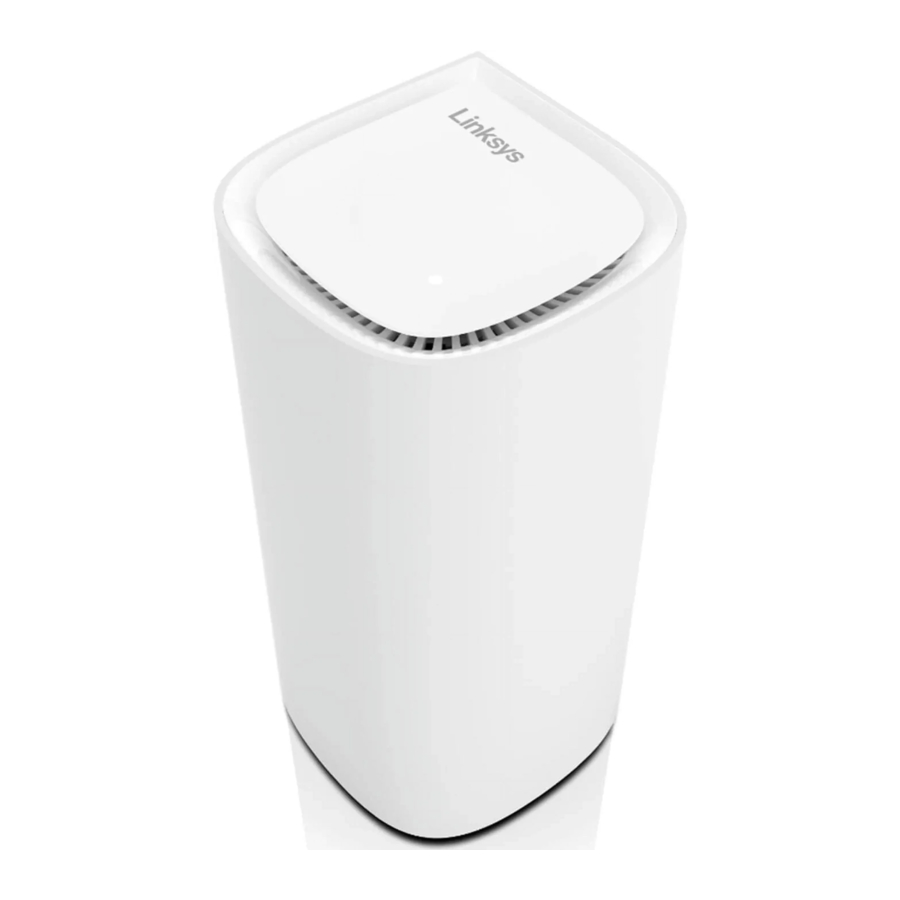
Linksys Velop Pro 6E (MXEC621-AMZ) Handbuch
Inhalt
System mit Bluetooth auf Ihrem Mobilgerät einrichten
Dieser Artikel zeigt Ihnen, wie Sie das Linksys Mesh-Netzwerk in wenigen Minuten über die Linksys App mithilfe von Bluetooth einrichten können.
Bevor Sie beginnen:
- Laden Sie die neueste Linksys App herunter oder aktualisieren Sie sie.
- Übergeordneter Knoten (Parent node) – Der übergeordnete Knoten ist der Linksys Mesh-Router oder Knoten, der mit Ihrem Modem oder Ihrer Internetquelle verbunden wird.
- Wenn Sie eine Mischung aus Linksys MBE7000- und MX6200-Knoten haben, stellen Sie sicher, dass der Linksys MBE7000 der übergeordnete Knoten in Ihrem Netzwerk ist, um eine bessere Wireless-Leistung zu erzielen.
- Untergeordneter Knoten (Child node) – Der untergeordnete Knoten ist ein weiterer Linksys Mesh-Router oder Knoten, den Sie hinzufügen können, um Ihr WLAN-Netzwerk zu erweitern.
Anleitung
Beachten Sie, dass in diesem Artikel ein Linksys MBE7000 verwendet wird.
- Sammeln Sie zuerst Ihre gesamte Ausrüstung.
Wenn Sie mehr als einen Linksys Mesh-Knoten einrichten müssen, stellen Sie sicher, dass Sie alle Geräte im selben Raum wie das Modem oder die Internetquelle sammeln. Sie können Ihre untergeordneten Knoten nach Abschluss des Einrichtungsvorgangs umplatzieren.- Ihre Linksys Mesh-Knoten
- Netzteile für jeden Knoten
- Ein Ethernet-Kabel
- Entfernen Sie Ihren vorhandenen WLAN-Router.
Was verwenden Sie derzeit als Ihr WLAN-Netzwerk?- Ich habe ein Modem (ohne WLAN) und einen separaten WLAN-Router oder ein Mesh-System:
- Entfernen Sie Ihren vorhandenen WLAN-Router und/oder alle Ihre Geräte vom alten Mesh-System.
- Führen Sie einen Neustart (Power Cycle) Ihres Modems durch.
- Warten Sie, bis Ihr Modem neu gestartet wurde, und fahren Sie mit dem nächsten Schritt fort.
- Ich habe einen WLAN-Router und ein Modem in einem Gerät.
- Fahren Sie mit dem nächsten Schritt fort.
- Ich habe keine WLAN-Router oder vorhandenen Mesh-Systeme.
- Fahren Sie mit dem nächsten Schritt fort.
- Ich habe ein Modem (ohne WLAN) und einen separaten WLAN-Router oder ein Mesh-System:
- Verbinden Sie Ihren übergeordneten Knoten und schalten Sie ihn ein.
Wenn Sie mehr als einen Knoten haben, wählen Sie einen Knoten aus und verbinden Sie dann Ihr Modem oder Ihre Internetquelle mit dem Internet-Port des Knotens und schalten Sie ihn ein.
Wenn Sie eine Linksys WHW03-Serie haben, verwenden Sie einen der beiden Ports. Nach der Einrichtung wird der von Ihnen verwendete Port zum zugewiesenen Internet-Port.
Wenn Sie eine Mischung aus Linksys MBE7000- und MX6200-Knoten haben, stellen Sie sicher, dass der Linksys MBE7000 der übergeordnete Knoten in Ihrem Netzwerk ist, um eine bessere Wireless-Leistung zu erzielen.

- Schalten Sie Ihre untergeordneten Knoten ein.
Schalten Sie alle Ihre untergeordneten Knoten in der Nähe des übergeordneten Knotens ein. Sie sollten nicht weiter als 3 Meter entfernt sein, oder wenn möglich, können Sie sie im selben Raum wie den übergeordneten Knoten platzieren. Stellen Sie sicher, dass während des Einrichtungsvorgangs außer dem Netzteil keine anderen Kabel an die Ports der untergeordneten Knoten angeschlossen sind.

- Stellen Sie sicher, dass Ihr Mobilgerät nicht mit einem vorhandenen WLAN-Netzwerk verbunden ist. Tippen Sie dann auf Set up a New Wi-Fi Network (Neues WLAN-Netzwerk einrichten) (iOS) Launch setup (Setup starten) (Android).

- Tippen Sie auf Velop and Mesh Routers (Velop- und Mesh-Router).
![]()
- Schalten Sie Bluetooth auf Ihrem Mobilgerät ein (falls dazu aufgefordert).
![]()
- Wenn Sie den übergeordneten Knoten bereits mit dem Modem verbunden haben, tippen Sie auf Next (Weiter) und dann auf It's connected (Es ist verbunden).
Falls nicht, folgen Sie den Verkabelungsanweisungen und tippen Sie auf Next (Weiter), wenn Sie bereit sind.
![]()
![]()
- Wenn Sie Ihre untergeordneten Knoten bereits eingeschaltet haben, tippen Sie auf Next (Weiter).
Falls nicht, folgen Sie den Verkabelungsanweisungen und tippen Sie auf Next (Weiter), wenn Sie bereit sind.
![]()
- Stellen Sie sicher, dass alle Ihre Knoten ein durchgehend blaues Licht haben, und tippen Sie dann auf Node light is solid (Knotenlicht leuchtet durchgehend).
Halten Sie Ihr Mobilgerät während der Einrichtung der Knoten in deren Nähe. Je nach dem von Ihnen eingerichteten Modell leuchtet die Anzeige entweder durchgehend lila oder durchgehend blau.
![]()
![]()
- Die Internetprüfung beginnt.
Wenn keine Internetverbindung erkannt wird, erscheint der folgende Bildschirm. Tippen Sie auf Next (Weiter), um Anweisungen zum Neustart Ihres Modems zu erhalten.
Wenn Ihre Internetverbindung PPPoE-Einstellungen oder eine statische IP-Adresse erfordert, tippen Sie auf Do you have ISP settings to enter? (Möchten Sie ISP-Einstellungen eingeben?), wählen Sie dann Ihren Internetverbindungstyp und geben Sie Ihre Einstellungen ein.
![]()
![]()
![]()
![]()
- Benennen Sie Ihr WLAN.
Passen Sie Ihren WLAN-Namen und Ihr Passwort an und tippen Sie dann auf Next (Weiter). Das WLAN-Passwort ist Groß- und Kleinschreibungsempfindlich.
![]()
- Tippen Sie auf dem Bildschirm "Privacy Pledge" (Datenschutzerklärung) auf Continue (Weiter), wenn Sie bereit sind.
![]()
- Melden Sie sich mit Ihrem Linksys Cloud-Konto an.
Melden Sie sich mit Ihrem bestehenden Linksys Cloud-Konto an, um Ihr Netzwerk remote zu verwalten. Wenn Sie noch keines erstellt haben, tippen Sie auf Create account (Konto erstellen) und folgen Sie den Anweisungen auf dem Bildschirm, um ein Konto zu erstellen.
![]()
- Die Konfiguration Ihres Netzwerks läuft. Ihr Netzwerk und die untergeordneten Knoten werden konfiguriert.
![]()
![]()
![]()
- Sobald alle Ihre Knoten konfiguriert wurden, zeigt der folgende Bildschirm die Anzahl der Knoten an, die erfolgreich in Ihrem Netzwerk erkannt und konfiguriert wurden. Tippen Sie auf Next (Weiter).
Sie können Ihre Knoten umbenennen, nachdem Sie sie eingerichtet haben.
![]()


Fehlt ein Knoten?
- Wenn Sie weitere Knoten hinzufügen möchten, aber vergessen haben, sie am Anfang einzuschalten, oder wenn einige Ihrer untergeordneten Knoten nicht erkannt wurden, tippen Sie auf Add more nodes (Weitere Knoten hinzufügen), um es erneut zu versuchen. Die App führt Sie durch wie Sie die Knoten hinzufügen.
- Stellen Sie sicher, dass Sie Ihren Knoten näher an den übergeordneten Knoten bewegen. Sie sollten sich innerhalb von 3 Metern vom übergeordneten Knoten befinden oder vorzugsweise im selben Raum wie der übergeordnete Knoten.
- Sie können auch auf Next (Weiter) tippen, um den Einrichtungsprozess abzuschließen und sie später hinzuzufügen.
- Tippen Sie auf Next (Weiter).
![]()
- Sie können Ihre untergeordneten Knoten nun ausstecken und umplatzieren. Tippen Sie auf Finish (Fertigstellen).
![]()
- Ihr WLAN ist bereit. Tippen Sie auf Go to dashboard (Zum Dashboard gehen).
Platzieren Sie Ihre untergeordneten Knoten neu und schalten Sie sie wieder ein. Die untergeordneten Knoten sind bereit, sobald sie ein durchgehendes Licht anzeigen. Sie können Ihre WLAN-Geräte nun mit Ihrem Netzwerk verbinden. Je nach Modell der untergeordneten Knoten haben diese entweder ein durchgehend weißes Licht oder ein durchgehend blaues Licht.
![]()
![]()


Anleitung herunterladen
Hier können Sie die vollständige PDF-Version des Handbuchs herunterladen. Sie kann zusätzliche Sicherheitsanweisungen, Garantieinformationen, FCC-Regeln usw. enthalten.
Linksys Velop Pro 6E (MXEC621-AMZ) Handbuch herunterladen


