Digital Check TellerScan TS240 Handbuch
- 1 Über den TellerScan TS240
- 2 Lieferumfang
- 3 Merkmale
- 4 Erstmalige Einrichtung
- 5 Installation der 1-Zeilen-Drucker-Tintenpatrone
- 6 Installation der 4-Zeilen-Drucker-Tintenpatrone
- 7 Installation der Frankierwalze
- 8 Testen des Scanners
- 9 LED-Statusanzeige
- 10 Einlegen von Elementen in den Scanner
- 11 Zugriff auf den TellerScan TS240
- 12 Routinewartung
- 13 Austauschen der SADR Discrimination Roller
- 14 Fehlerbehebung
-
15
Häufig gestellte Fragen
- 15.1 Wird die Verwendung eines Check Joggers empfohlen?
- 15.2 Was ist das typische Reinigungsintervall?
- 15.3 Was ist die LED-Statuslichtsequenz?
- 15.4 Wie vermeidet man MICR-Lesekopf-Interferenzen?
- 15.5 Wie lange hält die Tintenpatrone?
- 15.6 Was ist die Kapazität des Eingabefachs?
- 15.7 Was ist die Kapazität des Ausgabefachs?
- 15.8 Wie viele Schecks pro Minute sollte mein TS240 scannen?
- 16 Spezifikationen
- 17 Digital Check Kontaktinformationen
- 18 Referenzen
- 19 Anleitung herunterladen
- 20 In anderen Sprachen
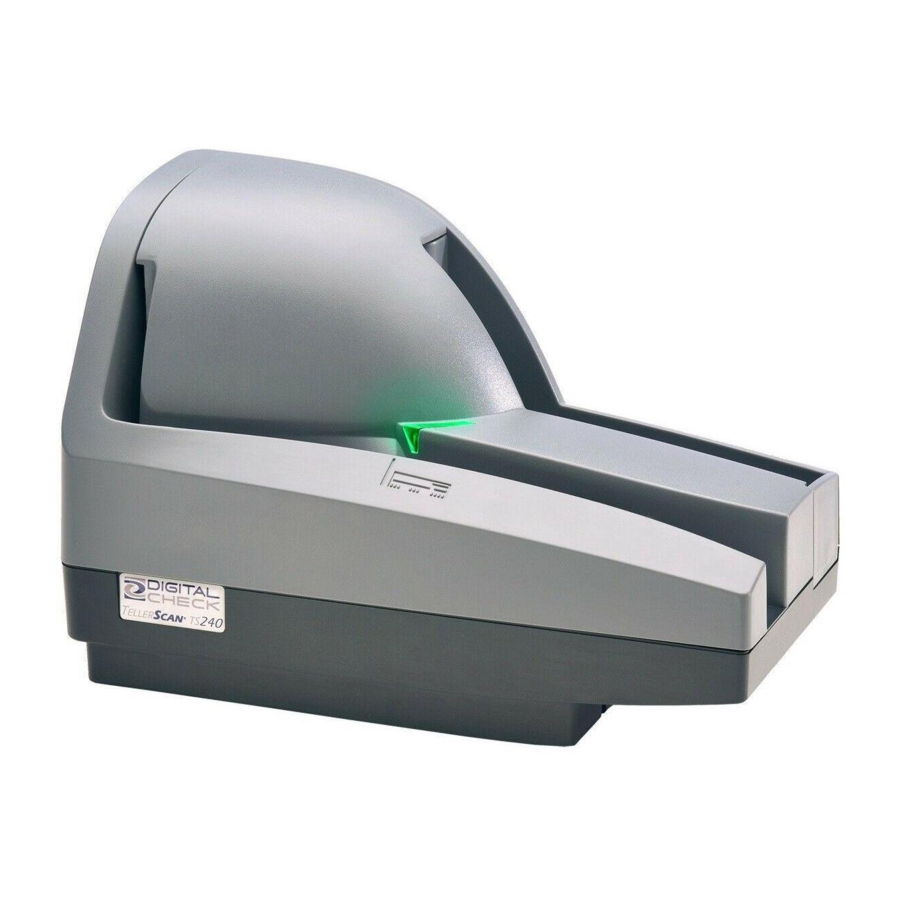
Über den TellerScan TS240
Der TellerScan TS240 ist ein benutzerfreundlicher Hochleistungs-Scheckscanner, der die Vorder- und/oder Rückseite von Schecks automatisch scannt und die MICR-Codelinie (Magnetic Ink Character Recognition) liest. Die Bilder und Daten werden dann über eine USB-Schnittstelle (Universal Serial Bus) an den PC übertragen. Der TS240 verfügt über einen automatischen Einzug, der bis zu 100 Belege verarbeitet, und über ein Ausgabefach für 100 Belege.
Der TS240 ist für eine Scangeschwindigkeit von bis zu 150 Dokumenten pro Minute (DPM) ausgelegt. Die Geschwindigkeiten können je nach Länge der gescannten Dokumente, den Anwendungseinstellungen und der PC-Leistung oder -Konfiguration variieren.
Der TS240 hat keinen 'On / Off Switch' (Ein-/Ausschalter), wird aber vollständig aktiviert, wenn das USB-Kabel an einen eingeschalteten PC angeschlossen wird. Der TS240 wird automatisch ausgeschaltet, wenn der PC herunterfährt, da er den Stromausfall am USB-Anschluss erkennt.
TellerScan TS240 Systemanforderungen
| Minimum | Empfohlen |
| 1.6 GHz Prozessor 1 GB RAM | 2.4 GHz Dual-Core oder schnellerer Prozessor 2 GB RAM oder mehr |
| 1.5 GB freier Festplattenspeicher | 10 GB freier Festplattenspeicher |
| Windows XP, Windows Vista, Windows 7, 8 oder 10 | Windows 7, 8 oder 10 (64-Bit) |
| USB 2.0 Anschluss | USB 2.0 Anschluss |
| DCC API 10.05 für Standardmodelle DCC API 12.12 für TS240-150UV Modell | DCC API 12.05 oder neuer DCC API 12.12 für TS240-150UV Modell |
Lieferumfang
Der TellerScan TS240 enthält die folgende Ausrüstung in der Verpackung:

Merkmale
Außenansicht des TellerScan TS240

Rückansicht des TellerScan TS240

Erstmalige Einrichtung
Hinweis für neue Benutzer
 BITTE BEACHTEN SIE: Verbinden Sie das 'USB' (USB)-Kabel des Scanners erst mit Ihrem PC, nachdem Sie die 'drivers' (Treiber) oder die 'scanning application / software' (Scananwendung / -software) installiert haben. Digital Check bietet keine Scansoftware an. Bitte wenden Sie sich an Ihre Bank oder einen anderen Lösungsanbieter, um weitere Unterstützung bei der Installation des Treibers oder der Einrichtung bzw. Installation der Scansoftware zu erhalten.
Digital Check bietet lediglich ein optionales Dienstprogramm zur Treiberinstallation und ein separates Demonstrationsprogramm. Weitere Informationen finden Sie in den Abschnitten 'Installing the Optional USB Driver' (Installation des optionalen USB-Treibers) oder 'Installing Scanlite2' (Installation von Scanlite2).
Kabelanschlüsse und Scannerplatzierung
Hinweis: Verbinden Sie das 'USB' (USB)-Kabel des Scanners erst mit Ihrem PC, nachdem Sie die 'drivers' (Treiber) oder die 'scanning application/software' (Scananwendung/-software) installiert haben.
- Stellen Sie das Gerät auf eine ebene Fläche in der Nähe des PCs und entfernt von direkten Lichtquellen wie Strahlern oder Schreibtischlampen. Platzieren Sie den Scanner in einem Abstand von mindestens 15 cm zu Netzteilen, anderen elektronischen Geräten, pneumatischen Rohren am Kassenschalter usw., um magnetische Interferenzen mit dem MICR-Lesekopf zu vermeiden.
- Verbinden Sie das 'Power Cord' (Netzkabel) für das externe 'Power Supply' (Netzteil) mit dem 'Power Supply' (Netzteil) und stecken Sie dann den Stecker in den hinteren 'Power Connection' (Stromanschluss)-Port.
- Verbinden Sie das 'USB' (USB)-Kabel, indem Sie es in den hinteren USB-Anschluss stecken.
Installation der 1-Zeilen-Drucker-Tintenpatrone
Hinweis: Dieser Schritt gilt nur für TellerScan TS240s mit der optionalen 'Inkjet' (Tintenstrahl)-Konfiguration. Befolgen Sie diese Anweisungen, wenn Sie die Tintenpatrone zum ersten Mal installieren oder eine leere Patrone ersetzen.
Der Stil der Tintenstrahlplattform kann je nach Produktion variieren. Die Patronen werden bei allen TS240 1-Zeilen-Plattformstilen auf die gleiche Weise installiert.
Schritt 1: Heben Sie die 'Center Cover' (Mittelabdeckung) an, um sie zu entfernen und Zugang zur 'Ink Cartridge Platform' (Tintenpatronenplattform) zu erhalten.
Schritt 2: Öffnen Sie den Tintenpatronenbeutel und entfernen Sie das Schutzband, das die Tintenköpfe abdeckt. Achten Sie darauf, die Tintenköpfe nicht mit den Fingern zu berühren oder mit etwas anderem in Kontakt kommen zu lassen.

Schritt 3: Führen Sie das Düsenende der Patrone in die Plattform ein, wobei das Ende der Patrone leicht nach oben geneigt sein sollte. Drücken Sie auf die Rückseite der Patrone, bis sie zweimal klickt und einrastet.

Schritt 4: Überprüfen Sie, ob die Patrone ordnungsgemäß installiert ist. Die Patrone sollte, wenn sie vollständig sitzt, leicht schräg geneigt erscheinen. Bringen Sie die 'Center Cover' (Mittelabdeckung) wieder an, indem Sie sie vertikal auf das Gerät setzen.
Hinweis: Wenn der Scanner von einem Spediteur von einem Ort zum anderen transportiert werden muss oder über längere Zeit inaktiv bleibt, ist es ratsam, die Tintenpatrone aus dem Scanner zu entnehmen und in einem luftdichten Beutel zu versiegeln. Wenn die Patrone über längere Zeit nicht verwendet wurde, kann es notwendig sein, die Tintenstrahldüsen durch sanftes Abtupfen mit einem wasserbefeuchteten Tuch zu reinigen.
Installation der 4-Zeilen-Drucker-Tintenpatrone
Befolgen Sie diese Anweisungen, wenn Sie die Tintenpatrone zum ersten Mal installieren oder eine leere Patrone ersetzen.
Hinweis: Die folgenden Schritte müssen bei der Installation einer neuen Patrone, dem Austausch einer Patrone oder vor der Fehlerbehebung von anwendungsbezogenen Tintenstrahlfehlern befolgt werden.
- Die Patrone muss vor der Installation Raumtemperatur (65-80 Grad / 18-27 °C) haben
- Legen Sie die 4-Zeilen-Druckerpatrone ein
- Warten Sie 10 Sekunden (die Patrone führt in dieser Zeit einen Selbsttest durch)
- Der Scanner ist nun einsatzbereit
Schritt 1: Heben Sie die 'Center Cover' (Mittelabdeckung) an, um sie zu entfernen und Zugang zur 'Ink Cartridge Platform' (Tintenpatronenplattform) zu erhalten.

Schritt 2: Öffnen Sie den Tintenpatronenbeutel und entfernen Sie das Schutzband, das die Tintenköpfe abdeckt. Achten Sie darauf, die Tintenköpfe nicht mit den Fingern zu berühren oder mit etwas anderem in Kontakt kommen zu lassen.

Schritt 3: Drücken Sie auf die blaue Lasche 'Push to Open' (Zum Öffnen drücken) an der Seite der Tintenpatronenplattform, um den Verschluss zu öffnen.

Schritt 4: Führen Sie die Patrone vorsichtig von oben in die Plattform ein, wobei die Kontakte nach unten zeigen. Stellen Sie sicher, dass die Patrone vollständig sitzt, indem Sie auf die Oberseite der Patrone drücken.
Schritt 5: Schließen und sichern Sie den oberen Verschluss. Drücken Sie auf den Abschnitt 'Push to Close' (Zum Schließen drücken) des Verschlusses. Bringen Sie die 'Center Cover' (Mittelabdeckung) wieder an, indem Sie sie vertikal auf das Gerät setzen.

Hinweis: Wenn der Scanner von einem Spediteur von einem Ort zum anderen transportiert werden muss oder über längere Zeit inaktiv bleibt, ist es ratsam, die Tintenpatrone aus dem Scanner zu entnehmen und in einem luftdichten Beutel zu versiegeln. Wenn die Patrone über längere Zeit nicht verwendet wurde, kann es notwendig sein, die Tintenstrahldüsen durch sanftes Abtupfen mit einem wasserbefeuchteten Tuch zu reinigen.
Installation der Frankierwalze
Hinweis: Dieser Schritt gilt nur für TellerScan TS240s mit der optionalen Frankierkonfiguration. Befolgen Sie diese Anweisungen, wenn Sie die Frankierwalze zum ersten Mal installieren oder eine leere Frankierwalze ersetzen.
Schritt 1: Entfernen Sie die mittlere und äußere Scannerabdeckung. Suchen und entfernen Sie die 'White Nylon Thumbscrew' (weiße Nylonschraube mit Rändelkopf).

Schritt 2: Schwenken Sie die äußere 'Camera Door' (Kameraabdeckung) auf. Suchen Sie den 'Franker Roller Mounting Post' (Montagepfosten der Frankierwalze).
Halten Sie die 'Franker Roller' (Frankierwalze) mit der Lasche nach außen und ausgerichtet mit der 'Metal Spring' (Metallfeder). Rastet die 'Franker Roller' (Frankierwalze) auf den 'Mounting Post' (Montagepfosten) ein.

Schritt 3: Drehen Sie die 'Franker Roller' (Frankierwalze), bis sie die 'Metal Spring' (Metallfeder) berührt (wie abgebildet).

Schritt 4: Schließen Sie die 'Camera Door' (Kameraabdeckung) und schrauben Sie die 'White Nylon Thumbscrew' (weiße Nylonschraube mit Rändelkopf) wieder fest.
Bringen Sie die mittlere und äußere Scannerabdeckung wieder an.

Testen des Scanners
Installieren des optionalen USB-Treibers
BITTE BEACHTEN SIE: Schließen Sie das 'USB'-Kabel des Scanners nicht an Ihren PC an, bevor Sie die 'Treiber' oder die 'Scanning-Anwendung / -Software' installiert haben. Digital Check bietet keine Scansoftware an. Bitte wenden Sie sich an Ihre Bank oder einen anderen Lösungsanbieter, um weitere Unterstützung bei der Installation des Treibers oder der Einrichtung der Scansoftware zu erhalten.
Digital Check stellt lediglich ein optionales Treiberinstallationsprogramm und ein separates Demonstrationsprogramm zur Verfügung.
Schritt 1: Laden Sie die Installationsdatei für den 'TellerScan USB Driver' von www.digitalcheck.com herunter oder führen Sie sie aus
Schritt 2: Wenn der Scanner derzeit an den PC angeschlossen ist, trennen Sie das 'USB'-Kabel vom PC. Schalten Sie alle lokal angeschlossenen USB-Geräte wie Drucker, Scanner oder Multifunktionsgeräte aus. Dies hilft, mögliche Konflikte zwischen den verschiedenen an den PC angeschlossenen USB-Geräten während der Treiberinstallation zu vermeiden.
Schritt 3: Wenn die Datei auf ein lokales Laufwerk heruntergeladen / gespeichert wurde, doppelklicken Sie auf die Datei TellerScanDriver.exe, um die Installationssequenz zu starten. Befolgen Sie die Anweisungen auf dem Bildschirm, um die Installation abzuschließen.
Schritt 4: Wenn die 'USB'- und 'Netzteil'-Kabel an den PC angeschlossen sind, sollte das Display des Scanners nun aktiv sein.
- Windows sollte nun ein neues Hardwaregerät erkennen.
- Der Scanner ist bereit zur Verwendung mit einer 'Scanning-Anwendung' oder einem Digital Check Demoprogramm.
ScanLite2 installieren
Das Digital Check Demoprogramm (ScanLite2) ist ein einfaches Dienstprogramm, mit dem Sie Bilder scannen und anzeigen sowie die verschiedenen Scannerfunktionen testen können. 'ScanLite2' ist auch nützlich für die Reinigung des Scanners. Weitere Informationen finden Sie im Abschnitt 'Reinigung der TS240 Antriebsrollen'.
Schritt 1: Laden Sie die Installationsdatei für 'ScanLite2' von www.digitalcheck.com herunter oder führen Sie sie aus;
Schritt 2: Wenn die Datei auf ein lokales Laufwerk heruntergeladen / gespeichert wurde, doppelklicken Sie auf die Datei 'ScanLite2.exe', um die Installationssequenz zu starten. Befolgen Sie die Anweisungen auf dem Bildschirm, um die Installation abzuschließen.
Schritt 3: 'ScanLite2' wird nach der Installation automatisch gestartet, oder es kann über eine Verknüpfung gestartet werden, die während des Installationsvorgangs auf dem Desktop erstellt wird.
Hinweis: 'ScanLite2' speichert keine Bild- oder MICR-Daten auf dem PC. Sobald das gescannte Element vom Bildschirm verschwindet oder das Dienstprogramm heruntergefahren wird, werden die Daten entfernt / gelöscht.
LED-Statusanzeige
Aus oder keine LED: Das 'USB'-Kabel ist nicht angeschlossen und/oder der Scanner hat keinen Strom.

Rote LED: Die 'USB'- und 'Netzteil'-Kabel des Scanners sind korrekt angeschlossen. Dies ist der Standardzustand, wenn eine Anwendung den Scanner nicht steuert oder den Scanner noch nicht erfasst hat.
Hinweis: Beide Enden des 'USB'-Kabels müssen eingesteckt sein, damit die LED 'Rot' leuchtet. Wenn die LED nicht 'Rot' leuchtet, überprüfen und stecken Sie das Ende des 'USB'-Kabels, das in den PC und in den Scanner geht, erneut ein und stellen Sie sicher, dass der PC eingeschaltet ist. Überprüfen Sie dann, ob die 'Netzteil'-Kabel korrekt angeschlossen sind und die Stromquelle aktiv ist.

Grüne LED: Die Scananwendung hat den Scanner erfolgreich erfasst und er ist betriebsbereit.

Zusätzliche LED-Informationen: Nachdem der TellerScan TS240 mit der Anwendung synchronisiert ist, dient die LED zur Erkennung von Dokumenten im Einzugsfach und leuchtet 'Orange', wenn ein Dokument eingelegt wurde.
Sobald der Scanzyklus gestartet wurde, sollten die Elemente im 'Einzugsfach' einzeln in den Pfad eingezogen werden. Wenn das letzte Element gescannt wurde, stoppt der Scanvorgang und die Elemente sollten im 'Ausgabefach' gestapelt werden.
Eine blinkende 'Rote' LED zeigt einen Fehler an. Wählen Sie, falls verfügbar, eine Auswurfoption innerhalb der Anwendung oder suchen Sie nach einem Dokument im Pfad. Wenn sich ein gestopptes oder gestautes Element im Pfad befindet, entfernen Sie es aus dem Scanner. Weitere Informationen zum Öffnen und Zugreifen auf den Scanner finden Sie im Abschnitt 'Zugriff auf den TellerScan TS240'.
Wenn die LED nach dem Beseitigen eines Dokumentenstaus immer noch 'Rot' leuchtet, schalten Sie den Scanner aus und wieder ein, indem Sie das 'Netzteil'-Kabel trennen und wieder anschließen, oder halten Sie die 'Reset'-Taste gedrückt.
Einlegen von Elementen in den Scanner
Der automatische Einzug des TS240 kann bis zu 100 Elemente gleichzeitig verarbeiten. Bitte befolgen Sie die nachstehenden Schritte, um eine ordnungsgemäße Zuführung zu gewährleisten.
Schritt 1: Ziehen Sie das 'Ausgabefach' heraus, um die Länge des Fachs für größere oder geschäftliche Schecks zu erweitern. Entfernen Sie alle Gummibänder, Heftklammern, Büroklammern usw. Glätten Sie geknickte Ecken oder stark zerknitterte Dokumente.
Schritt 2: Richten / schütteln Sie die Elemente aus, um sie für das Scannen vorzubereiten.

Schritt 3: Die Vorder- und Unterkanten der Elemente sollten ausgerichtet sein. Legen Sie die Elemente ein, indem Sie sie mit der Vorderseite nach außen und vom Scanner weg in das 'Einzugsfach' schieben.

Schritt 4: Ausgerichtete Elemente müssen flach in das 'Einzugsfach' eingelegt und nach vorne geschoben werden, bis sie die auf der Scannerabdeckung angezeigte Linie erreichen.
Zugriff auf den TellerScan TS240
Zugriff auf den internen Dokumentenpfad
Der TellerScan TS240 verfügt über zwei Abdeckungen, die 'Mittel'-Abdeckung und die 'Außen'-Abdeckung. Diese können einzeln oder zusammen entfernt werden, indem man die Abdeckungen anhebt / hochzieht.

Zugriff auf die Kameras
Hinweis: Ältere Modelle könnten anstelle des unten gezeigten Riegels eine weiße Nylon-Rändelschraube haben.
Schritt 1: Nachdem die 'Mittel'- und 'Außen'-Abdeckungen entfernt wurden, suchen Sie den blauen 'Kameratürriegel' und den Laschenteil des Riegels, um die Kameratürbaugruppe zu entriegeln.

Schritt 2: Schwenken Sie die Kameratür vorsichtig auf, sobald sie entriegelt ist.
Hinweis: Suchen Sie nach dem weißen Streifen hinter dem Glas, das ist die Kamera. Achten Sie darauf, das Glas beim Reinigen oder Zugreifen auf die Kamera aus keinem Grund zu zerkratzen.

Schließen der Kameratür
Hinweis: Stellen Sie sicher, dass die 'Kameratür' nach dem Öffnen oder bei Dokumentenstaus in diesem Bereich des Scanners vollständig verriegelt oder geschlossen ist.
Schritt 1: Schließen Sie die 'Kameratür', indem Sie sie in ihre ursprüngliche Position zurückschwenken.
Schritt 2: Verriegeln Sie die 'Kameratür', indem Sie den unteren Teil der Kamerabaugruppe zusammendrücken. Drücken Sie auf den Bereich der Tür, der den blauen Punkt hat. Die 'Kameratür' rastet "klickend" ein und sollte sich nicht bewegen oder locker anfühlen.

Routinewartung
Wartungsübersicht
Im Laufe der Zeit sammeln sich Tinte, Schmutz und Staubpartikel an den Scannerrollen und im Dokumentenpfad an. Daher ist es notwendig, diese Bereiche zu reinigen, um eine zuverlässige Leistung zu gewährleisten.
Führen Sie eine regelmäßige Inspektion des Dokumentenpfads durch und verwenden Sie eine Digital Check Reinigungskarte, um die Scannerrollen zu reinigen. Die Verwendung einer Druckluftdose hilft, den Dokumentenpfad sauber zu halten.
Überprüfen Sie regelmäßig die Qualität der erfassten Bilder. Wenn die Bildqualität nachlässt, reinigen Sie das Kameraglas gemäß dem unten beschriebenen Verfahren.
Dokumentenpfad
Zusätzlich zur routinemäßigen Reinigung der Antriebsrollen wird auch eine regelmäßige Inspektion des gesamten Dokumentenpfadbereichs empfohlen. Die Verwendung einer Taschenlampe verbessert die visuelle Inspektion im Kamerabereich und im gesamten Dokumentenpfad. Entfernen Sie alle Klammern, Büroklammern, Fremdkörper usw., die sich während des Gebrauchs angesammelt haben könnten.
Halten Sie eine Dose Druckluft bereit, um den Dokumentenpfad regelmäßig auszublasen. Blasen Sie den Staub von der Mitte des Pfades, bei der Tintenpatronenplattform, zu den Eingabe- und Ausgabefächern.
Reinigung der TS240 Kamera
Zur Reinigung der Kameras verwenden Sie ein Digital Check Reinigungsstäbchen oder ein sauberes Tuch, um das Kameraglas abzuwischen. Achten Sie darauf, das Glas beim Reinigen oder beim Zugriff auf die Kamera aus irgendeinem Grund nicht zu zerkratzen. Weitere Informationen zum Öffnen der Baugruppe vor der Reinigung finden Sie im Abschnitt 'Accessing the Cameras' (Zugriff auf die Kameras).

Reinigung der TS240 Antriebsrollen mit einer Reinigungskarte
Verwenden Sie die Digital Check Scanner-Reinigungsstäbchen (PN: IS0037) und die Reinigungskarten (PN: IS0033 – erhältlich unter www.digitalcheck.com) für die regelmäßige Wartung und Reinigung.
Hinweis: Verwenden Sie eine Scananwendung oder das 'ScanLite2'-Dienstprogramm von Digital Check, um die Scannermotoren zu starten, damit sich die Rollen während des Reinigungsvorgangs drehen. Die Reinigungskarte ist nach dem Entnehmen aus der Verpackung nur 1-2 Minuten lang wirksam.
Schritt 1: Schieben Sie die Reinigungskarte in das Eingabefach und halten Sie die Karte fest, um die 2 'Entry Drive'-Rollen zu "scrub" (schrubben). Halten Sie die Karte weiterhin fest, damit sie nicht in den Scanner eingezogen wird.

Schritt 2: Führen Sie die Reinigungskarte weitere 6-8 Mal durch den Scanner. Lassen Sie die Karte vollständig durchlaufen und drehen Sie die Karte zwischen den Zyklen von oben nach unten oder auf eine saubere Seite nach jedem Durchgang durch den Scanner. Entsorgen Sie die Reinigungskarte(n) nach Gebrauch.
Reinigung der TS240 Antriebsrollen mit einem Reinigungsstäbchen
Hinweis: Verwenden Sie die Reinigungsstäbchen für eine gründlichere Reinigung der Scannerrollen. Dies kann alle paar Reinigungszyklen erfolgen.
Verwenden Sie die Digital Check Scanner-Reinigungsstäbchen (PN: IS0037) und die Reinigungskarten (PN: IS0033 – erhältlich unter www.digitalcheck.com) für die regelmäßige Wartung und Reinigung.
Hinweis: Verwenden Sie eine Scananwendung oder das 'ScanLite2'-Dienstprogramm von Digital Check, um die Scannermotoren zu starten, damit sich die Rollen während des Reinigungsvorgangs drehen.
Schritt 1: Verwenden Sie ein Reinigungsstäbchen an den 2 'Entry Drive'-Rollen, den 4 'Main Drive'-Rollen und an den 'White Plastic Guide'-Rollen. Weitere Informationen zum Öffnen und Zugreifen auf den Scanner finden Sie im Abschnitt 'Accessing the TellerScan TS240' (Zugriff auf den TellerScan TS240). Entsorgen Sie die Reinigungsstäbchen nach Gebrauch.

Austauschen der SADR Discrimination Roller
Hinweis: Die 'SADR Discrimination'-Rolle ist vom Benutzer austauschbar. Dies ist typischerweise nur bei Scannern erforderlich, die über längere Zeit in Betrieb waren, oder für Kassenschalter und Remote-Deposit-Einstellungen mit höherem Volumen. (PN: 151161-01 – erhältlich unter www.digitalcheck.com)

SADR Roller – Teilenummer 151161-01
Schritt 1: Entfernen Sie die 'Center'- und 'Outer'-Scannerabdeckungen, um Zugang zur 'SADR Discrimination'-Rolle zu erhalten. Weitere Informationen zum Öffnen und Zugreifen auf den Scanner finden Sie im Abschnitt 'Accessing the TellerScan TS240' (Zugriff auf den TellerScan TS240).
Schritt 2: Heben oder ziehen Sie die 'SADR Discrimination'-Rolle nach oben, um sie zu entfernen. Für die Entfernung sind keine Werkzeuge erforderlich.

Schritt 3: Ersetzen Sie die verschlissene 'SADR Discrimination'-Rolle durch eine neue Rolle. Die Rolle hat eine D-Form und passt nur in einer Richtung auf die Metallwelle. Richten Sie die Rolle in die richtige Position aus und drücken Sie sie nach unten, bis sie zum Anschlag kommt.
Fehlerbehebung
Probleme beim Dokumenteneinzug
Der TS240 verfügt über einen automatischen Einzug und erfordert keine Benutzereinstellungen. Wenn Sie Probleme beim Einzug bemerken, überprüfen Sie die Dokumente auf verbogene oder gefaltete Kanten, Fremdkörper im Dokumentenpfad des Scanners und stellen Sie sicher, dass alle Elemente richtig ausgerichtet und korrekt eingelegt wurden. Wenn weiterhin Probleme beim Einzug auftreten, versuchen Sie, die Antriebsrollen zu reinigen. Weitere Informationen finden Sie im Abschnitt 'Cleaning the TS240 Drive Rollers' (Reinigung der TS240 Antriebsrollen).
Es kann auch notwendig sein, die Diskriminator-Einzugsrolle zu ersetzen und erneut zu testen. Weitere Informationen finden Sie im Servicehandbuch oder wenden Sie sich an den Technischen Support.
Beseitigen von Staus
Wenn ein Stau auftritt, muss der Papierpfad freigegeben werden. Versuchen Sie dazu, das gestaute Dokument durch Drücken der 'Eject' (Auswerfen)-Taste am Scanner vorzuschieben. Wenn das Dokument den Pfad nicht verlässt, greifen Sie das Dokument mit beiden Händen und wackeln Sie vorsichtig hin und her, während Sie es anheben. Weitere Informationen zum Öffnen und Zugreifen auf den Scanner finden Sie im Abschnitt 'Accessing the TellerScan TS240' (Zugriff auf den TellerScan TS240).
Bildqualität
Wenn Sie Schlieren oder Verblassen auf den Bildern bemerken, muss das Kameraglas möglicherweise gereinigt werden. Weitere Informationen finden Sie im Abschnitt 'Cleaning the TS240 Cameras' (Reinigung der TS240 Kameras).
MICR-Fehler
Bestätigen Sie, dass das Dokument über eine bekanntermaßen funktionierende MICR-Tinte/Toner verfügt. Wenn weiterhin MICR-Fehler auftreten, überprüfen Sie, ob das TS240-Netzteil oder das Netzteil eines anderen Geräts 6 Zoll oder mehr vom Scanner entfernt ist. Überprüfen Sie anschließend die MICR-Baugruppe auf Fremdkörper, insbesondere Metallobjekte. Wenn keine Fremdkörper gefunden werden, überprüfen Sie die Baugruppe selbst auf Beschädigungen oder falsche Positionierung oder Verkabelung.
Durchfahrtschalter mit pneumatischen Röhren und statische Aufladung können ebenfalls MICR-Fehler verursachen; stellen Sie sicher, dass der Scanner auch mindestens 6 Zoll von diesen Gerätetypen entfernt ist.
Verwendung des 'Diagnostic Pop-up'
Das 'Diagnostics' zeigt eine Vielzahl von PC- und Scannerinformationen an. Diese Informationen können kopiert und in eine E-Mail eingefügt werden, um sie an den Support zu senden.
Hinweis: Um das 'diagnostic pop-up' zu aktivieren, muss die 'scanning application' (Scananwendung) aktiv und vollständig mit dem Scanner verbunden sein.
Schritt 1: Drücken und halten Sie die 'Shift key' (Umschalttaste).
Schritt 2: Führen Sie einen Netzzyklus des Scanners durch, indem Sie das 'Power Supply' (Netzteil)-Kabel trennen und dann wieder anschließen, oder halten Sie die 'Reset Button' (Zurücksetzen-Taste) gedrückt.
Schritt 3: Lassen Sie die 'Shift key' (Umschalttaste) los.
- Das 'scanner diagnostics pop-up' sollte nun auf dem PC angezeigt werden.
Häufig gestellte Fragen
Wird die Verwendung eines Check Joggers empfohlen?
Ja, um eine konsistente Ausrichtung der Dokumente zu gewährleisten, die Produktivität zu steigern und die Ermüdung des Bedieners zu reduzieren. Digital Check empfiehlt die Verwendung unseres MJ1000 Check Joggers (PN: 130600 – erhältlich unter www.digitalcheck.com)
Was ist das typische Reinigungsintervall?
Das empfohlene Reinigungsintervall für den TS240 beträgt ungefähr alle 8.000-10.000 Scans. Verwenden Sie eine Kombination aus Digital Check Cleaning Swabs und Cleaning Cards, um die Antriebsrollen zu reinigen. Weitere Informationen finden Sie im Abschnitt 'Cleaning the TS240 Drive Rollers' (Reinigung der TS240 Antriebsrollen).
Was ist die LED-Statuslichtsequenz?
Die korrekte LED-Sequenz ist, dass die LED 'Red' (Rot) leuchtet, wenn die 'Power Supply' (Netzteil)- und 'USB' (USB)-Kabel mit dem Scanner und einer Steckdose sowie dem PC verbunden sind. Darauf folgt, dass die LED 'Green' (Grün) leuchtet, sobald die Anwendung oder Scansoftware läuft und den Scanner erkennt. Wenn die LED nicht 'Red' (Rot) leuchtet, überprüfen Sie die Kabelverbindung des 'USB' (USB) und 'Power Supply' (Netzteil) sowie die Stromquelle.
Wie vermeidet man MICR-Lesekopf-Interferenzen?
Halten Sie das TS240 'Power Supply' (Netzteil) und andere Geräte, kleine Tischventilatoren, pneumatische Röhren am Kassenschalter oder ähnliche Geräte mindestens 6-12 Zoll vom Scanner entfernt, um Interferenzen mit dem Magnetlesekopf zu vermeiden.
Wie lange hält die Tintenpatrone?
Nach dem Öffnen beträgt die praktische Lebensdauer der Tintenpatrone sechs bis zwölf Monate, abhängig von Nutzung und Umgebung. Die Nennzeichenleistung der Tintenpatrone liegt jedoch zwischen 5-7 Millionen Zeichen. Schütteln oder fallen Sie die Patrone nicht herunter; dies kann zu Druckfehlern führen. Digital Check empfiehlt, eine Ersatzpatrone bereitzuhalten, falls die aktuelle Patrone nicht verwendet werden kann.
Was ist die Kapazität des Eingabefachs?
Das Eingabefach kann bis zu 100 Standard-Schecks in gutem Zustand gleichzeitig aufnehmen.
Was ist die Kapazität des Ausgabefachs?
Bis zu 100 Standard-Schecks in gutem Zustand können gleichzeitig im Ausgabefach gestapelt werden.
Wie viele Schecks pro Minute sollte mein TS240 scannen?
Der TS240 hat eine Nennleistung von bis zu 50, 75, 100 oder 150 Dokumenten pro Minute (DPM), abhängig vom spezifischen Modell (TS240-50, TS240-75, TS240-100, TS240-150). Der tatsächliche Durchsatz variiert je nach PC-Konfiguration, physischer Größe der gescannten Elemente, einfacher oder komplexer Indossierung und der Geschwindigkeit der Anwendung.
Spezifikationen
Gerätegröße:
Höhe: 7.50" (19.05 cm)
Breite: 5.10" (12.95 cm)
Länge: 11.10" (28.19 cm)
Gewicht: 5.20 lbs. (2.40 kg)
Papierformat:
Dokumenthöhe: 2.12" - 4.25" (54 - 108 mm)
Bilderfassungshöhe: Bis zu 4.17" (106 mm)
Dokumentlänge: 3.19" - 8.98" (81 - 228 mm)
Dokumentgewicht:
16 - 28 lb. bond (60 - 105 gsm)
Dokumentdicke:
0.0032" - 0.0058" (0.081 - 0.147 mm)
Dokumentkapazität:
Eingabefach (Scheckeinzug): Bis zu 100 Belege
Ausgabefach: Bis zu 100 Belege
(Optional) Drucker: Programmierbarer Ein- oder Vierzeilen-Tintenstrahldrucker mit vom Benutzer austauschbarer Patrone
(Optional) Frankierstempel: Vom Benutzer austauschbarer roter Tintenstempel
In-Line MICR-Erkennung:
(Magnetische Zeichentinten-Erkennung) für E13B (Nordamerika) und CMC7 (Europa)
Optische Zeichenerkennung zur Verbesserung der MICR-Lesung, weiter verbessert durch die Best Read™ API-Funktion von DCC
Transportgeschwindigkeit:
19.69 Zoll pro Sekunde (50 cm), 28.54 Zoll pro Sekunde (72.5 cm) - 150 dpm
Durchsatz:
TS240-50 / 50 Dokumente pro Minute
TS240-75 / 75 Dokumente pro Minute
TS240-100 / 100 Dokumente pro Minute
TS240-150 / 150 Dokumente pro Minute
( Hinweis: TS240-150UV scannt mit 100 dpm, wenn UV aktiviert ist, und 150 dpm, wenn UV nicht aktiviert ist)
Standardschnittstelle: Standard USB 2.0
Scan-Modi:
Stapelerfassungsmodus und
Einzelbeleg-Handeingabemodus
Scan-Methode:
Gleichzeitiger beidseitiger Duplex-Scan (2 Scan-Module)
Scan-Modul: Kontaktbildsensor (CIS)
Auflösung: 300 dpi (850 Pixel Linear Array)
Lichtquelle: Dreifarbige LEDs (Optionale UV-Frontkamera)
Optische Bildauflösung: 300 x 300 dpi - 8 Bit Graustufen 300 x 300 dpi - 24 Bit Farbe
Bildauflösung durch Software-Skalierung:
240 x 240 (Scan bei 300 dpi und Herunterskalieren auf 240)
200 x 200 (Scan bei 300 dpi und Herunterskalieren auf 200)
120 x 120 (Scan bei 300 dpi und Herunterskalieren auf 120)
100 x 100 (Scan bei 300 dpi und Herunterskalieren auf 100)
Unterstützte Komprimierung:
JPEG (24 Bit Farbe, 8 Bit Graustufen)
BMP (24 Bit Farbe, 4 oder 8 Bit Graustufen)
TIFF Gruppe 4 S/W
DCC API-Anforderungen:
DCC API 12.12 für das TS240-150UV Modell
DCC API 10.05 oder neuer für Standardmodelle
Unterstützte Betriebssysteme:
Windows® XP, Windows Vista® (32/64 Bit), Windows 7® (32/64 Bit), Windows 8® (32/64 Bit), Windows 10® (32/64 Bit)
Mac OS (Kontaktieren Sie den technischen Support von Digital Check für spezifische unterstützte Versionen)
Linux (Kontaktieren Sie den technischen Support von Digital Check für spezifische unterstützte Versionen)
Elektrische Daten: Stromverbrauch: 45 Watts
Eingangsspannung: 100 bis 240 VAC, 50/60 Hz
Separates Standard-Netzteil: Automatische Spannungserkennung
Produktgarantie: 1 Jahr
Mittlere Reparaturzeit (MTTR): 15 Minuten
Umgebungsbedingungen:
Betriebstemperatur: 60° - 90°F (15° - 32°C)
Betriebsfeuchtigkeit: 35 - 85% nicht kondensierend
Digital Check Kontaktinformationen
Digital Check Corp.
Telefon: (847) 446-2286
Fax: (847) 441-5507
Produktionsstätte Digital Check Corp.
Telefon: (909) 945-5106
Fax: (909) 948-3788
Besuchen Sie uns unter www.digitalcheck.com
- Verbrauchsmaterialien kaufen
- Zusätzliche Produktinformationen
- Technischer Support und mehr
Referenzen

Anleitung herunterladen
Hier können Sie die vollständige PDF-Version des Handbuchs herunterladen. Sie kann zusätzliche Sicherheitsanweisungen, Garantieinformationen, FCC-Regeln usw. enthalten.
Digital Check TellerScan TS240 Handbuch herunterladen