insta360 Flow Pro Handbuch
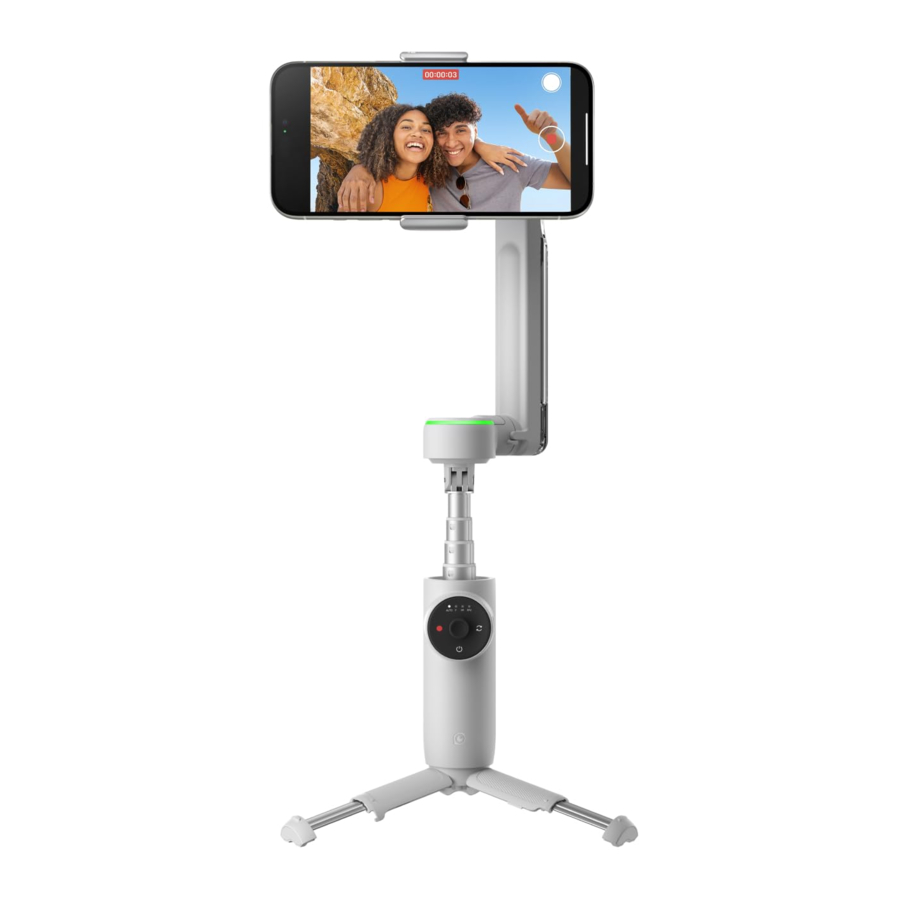
Produkteinführung
Flow Pro Einführung

- Magnetische Telefonklemme
- Stromausgang (Type-C)
- Akkustand-/Gimbal-Modus-Anzeigeleuchten
- Auslöser-Taste
- Zoomrad
- Ein-/Aus-Taste
- 1/4"-Befestigungspunkt
- Neigeachsenmotor
- Touchpanel
- Umschalttaste
- Joystick

- Tracking-Ringlicht
- Schwenkachsenmotor
- Stromeingang (Type-C)
- Rollachsenmotor
- NFC-Kopplungs-LED
- Integrierter Blitzschuh
- Integrierter Selfie-Stick
- Auslöse-Taste
- Integriertes Stativ
Das SmartWheel umfasst das Touchpanel, die Akkustand-/Gimbal-Modus-Anzeigeleuchten, den Joystick, die Ein-/Aus-Taste, die Auslöser-Taste, die Umschalttaste und das Zoomrad.
Erste Verwendung
Aufladen
Bitte verwenden Sie das mitgelieferte USB-C-Kabel, um den USB-Anschluss am Griff mit dem Ladegerät zu verbinden. Die Akkuladeanzeigen durchlaufen während des Ladevorgangs von links nach rechts den verbleibenden Akkustand. Eine durchgehend leuchtende Anzeige bedeutet, dass der Ladevorgang abgeschlossen ist.

Flow Pro Ladezeit
- 0–80 % – 78 Minuten
- 0–100 % – 120 Minuten
*Gemessen bei 77ºF (25℃) mit einem 10W Ladegerät.
Aus- und Einklappen
Telefon anbringen

- Folgen Sie der Richtung, die durch das Symbol auf der rechten Seite der magnetischen Telefonklemme angezeigt wird, und ziehen Sie die magnetische Telefonklemme um die Mitte Ihres Telefons.
- Richten Sie die magnetische Einkerbung auf der Rückseite der magnetischen Telefonklemme an der erhabenen Erhöhung auf der magnetischen Oberfläche des Gimbals aus und befestigen Sie sie.
- Halten Sie das transparente Akkufach und ziehen Sie den Griff in die durch den Pfeil angezeigte Richtung nach unten, um ihn auszuklappen. Der Gimbal schaltet sich automatisch ein und die Anzeigeleuchten leuchten auf.
 Hinweise:
- Stellen Sie sicher, dass die Richtung der Kamera Ihres Telefons mit der auf der magnetischen Telefonklemme markierten Richtung übereinstimmt.
- Positionieren Sie die magnetische Telefonklemme mittig an Ihrem Telefon, sodass beide Seiten gleich weit gedehnt werden und das Telefon umschließen.
- Befestigen Sie Ihr Telefon zuerst an der magnetischen Telefonklemme, dann befestigen Sie Flow Pro und klappen es aus.
- Jedes Mal, wenn Flow Pro eingeschaltet wird, erkennt es automatisch innerhalb von 30 Sekunden, ob ein Telefon angebracht ist. Wird kein Telefon erkannt, wechselt es automatisch in den Standby-Modus.
Integrierter Selfie-Stick und Stativ
Flow Pro verfügt über einen integrierten Selfie-Stick und ein Stativ. Der Selfie-Stick hat fünf Abschnitte und lässt sich auf eine maximale Länge von 215 mm ausfahren. Der Winkeleinstellbereich beträgt 0–90°.

Einmal vollständig ausgefahren und ausgeklappt, kann das Stativ verwendet werden, um Flow Pro vorübergehend auf einer windstillen, stabilen und ebenen Fläche abzustellen. Es sollte nicht auf Sand gestellt werden.

Hinweise:
- Beim Ausziehen des Stativs wird empfohlen, alle Beine gleichzeitig und nicht einzeln herauszuziehen.
- Beim Verstauen des Stativs müssen Sie es zuerst zusammenklappen und dann langsam mit der Handfläche zurückschieben.
- Wenn Sie den Selfie-Stick längere Zeit ausgefahren haben, wird empfohlen, ein externes Stativ über das 1/4-Zoll-Schraubloch an der Unterseite des Flow Pro-Griffs anzubringen, um mehr Halt und Einsatzmöglichkeiten in einer größeren Vielfalt von Szenarien zu gewährleisten.
- Verwenden Sie die Silikon-Griffhülle, um den Griff bequemer zu halten und zu schützen.
Einklappen

- Klappen Sie den Griff hoch, und Flow Pro schaltet sich automatisch aus.
- Nehmen Sie die magnetische Telefonklemme ab und entfernen Sie sie dann von Ihrem Telefon.
Seriennummer finden
Die Seriennummer ist ein eindeutiger Code, mit dem Ihr Gimbal schnell identifiziert werden kann. Sie können die Seriennummer auf folgende Weisen finden:
- Produktverpackung
Die Seriennummer befindet sich auf der Rückseite der Original-Produktverpackung.
![]()
- Transparentes Akkufach
Die Seriennummer ist im transparenten Akkufach sichtbar.
![]()


Aktivierung
Sie müssen Flow Pro in der Insta360 App aktivieren, bevor Sie es zum ersten Mal verwenden.
Schritte:
- Laden Sie die Insta360 App herunter. Alternativ können Sie in jedem gängigen App Store nach "Insta360" suchen oder den QR-Code auf der Verpackung scannen.
- Aktivieren Sie WLAN und Bluetooth auf Ihrem Telefon.
- Öffnen Sie die Insta360 App. Das Pop-up-Fenster sollte automatisch "Discover New Devices" (Neue Geräte entdecken) anzeigen. Wählen Sie Ihr Gerät aus (der Name ist standardmäßig "Flow Pro ******", wobei ****** die letzten sechs Ziffern der Seriennummer sind, die auf der Produktverpackung oder dem transparenten Akkufach zu finden ist), und folgen Sie dann den Anweisungen auf dem Bildschirm, um Ihren Gimbal zu verbinden und zu aktivieren.
- Die App fordert Sie auf, die Firmware zu aktualisieren, falls eine neue Version verfügbar ist. Bitte folgen Sie den Anweisungen auf dem Bildschirm, um die Firmware von Flow Pro zu aktualisieren. Schalten Sie Flow Pro während des Updates nicht aus und beenden Sie die Insta360 App nicht.
- Nach erfolgreicher Aktivierung laden Sie die Analyse-Ressourcen herunter, um mit der Insta360 App zu filmen.
One-Tap-Kopplung via NFC
Flow Pro unterstützt die NFC-Kopplung mit NFC-fähigen Telefonen, um sich schnell zu verbinden und mit DockKit die Verfolgung zu starten.
*Diese Funktion wird derzeit nur unter iOS unterstützt.
Wenn Sie ein iOS-Nutzer sind, können Sie Ihr iPhone schnell via NFC verbinden:

- Schalten Sie Flow Pro ein.
- Entsperren Sie Ihr Telefon und schalten Sie Bluetooth ein.
- Berühren Sie den NFC-Bereich Ihres Telefons mit dem Gimbal, warten Sie auf das Pop-up-Fenster und tippen Sie dann auf Connect (Verbinden).
- Befestigen Sie Ihr Telefon an Flow Pro und warten Sie, bis der Kopf nickt, um eine erfolgreiche Verbindung anzuzeigen. Entfernen Sie das Telefon während des Pop-up-Kopplungsvorgangs nicht vom Gimbal, da dies zu einem Kopplungsfehler führen kann.
- Sobald die Verbindung hergestellt ist, können Sie die native Kamera des Telefons steuern oder es mit einer Reihe von Drittanbieter-Apps verwenden oder sich mit der Insta360 App verbinden.
- Um die native Kameraverfolgung von Apple DockKit zu nutzen, schalten Sie die native Kamera Ihres iPhones ein und wechseln Sie in den Modus "Video" (Video), richten Sie sie auf das Motiv, und die Verfolgung wird automatisch aktiviert.
- Wenn Flow Pro die Verfolgung durchführt, leuchtet der Tracking-Ring grün und blinkt langsam. Um die Verfolgung zu stoppen, drücken Sie einmal den Auslöseknopf. Das Tracking-Ringlicht erlischt. Um die Verfolgung erneut zu starten, drücken Sie einmal den Auslöseknopf. Das Tracking-Ringlicht leuchtet auf, um anzuzeigen, dass die Verfolgung wieder aufgenommen wurde.
Hinweise:
- Stellen Sie sicher, dass Ihre iOS-Software auf dem neuesten Stand ist, mindestens iOS 17 (iOS 17.4 oder höher wird empfohlen) und die NFC-Funktion aktiviert ist.
- Entsperren Sie Ihr Telefon und beenden Sie alle Apps.
- Nach der ersten erfolgreichen Verbindung verbindet sich Flow Pro automatisch wieder mit dem Telefon, ohne dass eine NFC-Kopplung erforderlich ist, wenn Bluetooth eingeschaltet und Ihr Telefon am Gimbal befestigt ist.
Wenn Sie keine Verbindung über NFC herstellen können, überprüfen Sie bitte Folgendes:
- Stellen Sie sicher, dass der NFC-Bereich Ihres Telefons sich nahe an der NFC-Markierung auf Flow Pro befindet. Wenn keine Reaktion erfolgt, bewegen Sie das Telefon einige Millimeter weg, warten Sie etwa 10 Sekunden und versuchen Sie es dann erneut.
- Stellen Sie sicher, dass NFC auf Ihrem Telefon aktiviert ist.
- Entfernen Sie alle Metallobjekte außer Ihrem Telefon aus dem NFC-Bereich von Flow Pro.
- Stellen Sie sicher, dass sich jeweils nur ein Telefon im Kontakt mit Flow Pro befindet.
- Deaktivieren Sie alle anderen NFC-fähigen Anwendungen, die auf Ihrem Telefon laufen.
Native Kamera- und Drittanbieter-App-Verfolgung
- iOS: Nach der Kopplung Ihres iPhones mit Flow Pro via NFC können Sie die native Kamera-App oder Drittanbieter-iOS-Apps steuern oder die Verfolgung damit durchführen, ohne sich mit der Insta360 App zu verbinden. Zusätzlich können Sie Deep Track 3.0 verwenden, wenn der Gimbal mit der Insta360 App verbunden ist, sowie die Verfolgung in Drittanbieter-Apps über die Live-Modus-Funktion in der Insta360 App.
- Android: Die Verfolgung mit der nativen Kamera-App wird nicht unterstützt, aber Flow Pro kann die native Kamera steuern. Zusätzlich können Sie Deep Track 3.0 verwenden, wenn der Gimbal mit der Insta360 App verbunden ist, sowie die Verfolgung in Drittanbieter-Apps über die Live-Modus-Funktion in der Insta360 App.
| Funktionen | iOS-Geräte | Android-Geräte | |
| Verfolgung |
DockKit Native Tracking (Verfolgung mit nativer Kamera-App) *Erfordert eine NFC-Verbindung zur Kopplung Ihres iPhones mit Flow Pro. |
Unterstützt | Nicht unterstützt |
|
DockKit Native Tracking (Verfolgung in Drittanbieter-iOS-Apps) *Erfordert eine NFC-Verbindung zur Kopplung Ihres iPhones mit Flow Pro. |
Unterstützt | Nicht unterstützt | |
| Insta360 App Deep Track 3.0 | Unterstützt | Unterstützt | |
| Insta360 App Live-Modus | Unterstützt | Unterstützt | |
| NFC-Kopplung | One-Tap-Kopplung via NFC | Unterstützt | Nicht unterstützt |
Hinweise:
- Verwenden Sie Deep Track 3.0 in der Insta360 App für höhere Verfolgungsgenauigkeit und Motiverkennung in komplexeren Szenarien.
- Einige Joystick-Funktionen sind bei der Verfolgung mit der nativen Kamera des Telefons oder Drittanbieter-Apps nicht verfügbar. Für weitere Details beachten Sie bitte die Telefon-Kompatibilitätsliste auf der offiziellen Insta360 Website.
- Native Kamera und Drittanbieter-Apps:
- Apple DockKit Native Tracking (iOS)
Flow Pro ist mit Apple DockKit integriert, um mit der nativen Kamera des Telefons zu verfolgen, ohne sich mit der Insta360 App verbinden zu müssen. Sie können auch Drittanbieter-Apps wie TikTok und Facetime für eine einfachere Inhaltserstellung und Videoanrufe verwenden. Es ermöglicht Ihnen auch, die Verfolgung zwischen Apple-Geräten zu wechseln, sodass Sie Ihr iPhone als Webcam für Ihr Macbook oder Apple TV verwenden und Personen während Videoanrufen oder Online-Meetings verfolgen können.
Hinweise:
- Die Verwendung der DockKit-Verfolgung erfordert ein mit DockKit kompatibles Apple-Gerät, insbesondere ein iPhone 12 oder ein neueres Modell, das mit iOS 17 oder höher läuft (wir empfehlen iOS 17.4 oder höher).
- Insta360 Flow Pro wurde für die Verwendung mit DockKit-kompatiblen Apps wie der Kamera-App des iPhones und FaceTime® entwickelt. Bitte beachten Sie diegetesteten kompatiblen Anwendungen auf der offiziellen Insta360 Website.
- Insta360 App-Verfolgung mit Live-Modus (iOS/Android)
Android-Telefone unterstützen die Verfolgung in der nativen Kamera-App nicht. Sowohl iOS- als auch Android-Geräte unterstützen die Verfolgung in Drittanbieter-Apps wie Live-Streaming-Apps und Videoanruf-Apps über den Live-Modus in der Insta360 App. Gehen Sie zur Aufnahme-Seite, sobald Flow Pro mit der Insta360 App verbunden ist.
- Native Kamera (iOS/Android):
iOS: Aufnehmen und verfolgen mit der nativen Kamera des Telefons.
Android: Aufnehmen mit der nativen Kamera des Telefons, Wechsel zwischen Front- und Rückkamera, Wechsel der Aufnahmemodi, Anpassen des Zooms und mehr.
Hinweis: Einstellungen und unterstützte Funktionen variieren je nach Telefonmodell und System. Für weitere Details beachten Sie bitte die Telefon-Kompatibilitätsliste auf der offiziellen Insta360 Website.
Grundlegende Nutzung
Tastenanweisungen
*Bei der Verfolgung mit der nativen iPhone-Kamera und Drittanbieter-iOS-Apps sind einige Tastenfunktionen vorübergehend nicht verfügbar, und die volle Tastenfunktionalität ist über die Insta360 App verfügbar.
Ein-/Aus-Taste

| Gimbal-Status | Bedienung | Beschreibung |
| Ausgeschaltet | Langes Drücken |
|
| Einmal drücken |
| |
| Eingeschaltet | Langes Drücken |
|
| Einmal drücken |
| |
| Zweimal drücken |
| |
| Insta360 App auf der Vorschauseite geöffnet | Einmal drücken |
|
Umschalt-Taste

| Gimbal-Status | Bedienung | Beschreibung |
| Eingeschaltet | Zweimal drücken |
|
| Insta360 App auf der Aufnahmeseite geöffnet | Einmal drücken |
|
| Dreimal drücken |
| |
| Langes Drücken |
| |
| Insta360 App auf der Vorschauseite geöffnet | Einmal drücken |
|
Auslöse-Taste

| Gimbal-Status | Bedienung | Beschreibung |
| Insta360 App auf der Aufnahmeseite geöffnet | Einmal drücken |
|
| Langes Drücken |
| |
| Insta360 App auf der Vorschauseite geöffnet | Einmal drücken |
|
Joystick

| Gimbal-Status | Beschreibung |
| Eingeschaltet |
|
Batteriestand-/Gimbal-Modus-Anzeigen

| Gimbal-Status | Bedienung | Beschreibungen |
| Eingeschaltet | Einmal drücken |
|
| / |
|
Status der LED-Anzeigeleuchten

Alle vier LEDs blinken langsam, wenn Flow Pro im Standby-Modus ist.
Alle vier LEDs blinken schnell, wenn ein Fehler aufgetreten ist. Die zwei häufigsten Gründe sind:
- Flow Pro wird physisch an der Bewegung gehindert oder es liegt ein technischer Fehler vor. Entfernen Sie alle Hindernisse und drücken Sie dann eine beliebige Taste.
- Das Telefon ist nicht mittig oder sicher in der Telefonklemme befestigt. Dies kann zu abnormaler Motorerhitzung führen und den Überhitzungsschutz von Flow Pro auslösen. Bitte zentrieren und befestigen Sie das Telefon erneut.
Touch-Panel

Es gibt zwei Möglichkeiten, Gimbal- und Aufnahmemodi auf dem Touch-Panel zu wechseln. Sie können dies über die "Custom" (Anpassen)-Taste in den Gimbal-Einstellungen der Insta360 App auswählen.
| Gimbal-Status | Beschreibung |
| Eingeschaltet | Option A
Option B
|
| Betrachten eines Videos auf der Vorschauseite | Im Uhrzeigersinn wischen, um das Video vorzuspulen. Gegen den Uhrzeigersinn wischen, um das Video zurückzuspulen. |
Zoom-Rad

| Gimbal-Status | Bedienung | Beschreibung |
| FPV-Modus | Rad drehen |
|
| Verbunden mit der Insta360 App im Auto-, F- und PF-Modus | Rad drehen | Zoom:
Objektiv wechseln:
Vorschauseite:
|
Trigger-Taste

| Gimbal-Status | Bedienung | Beschreibung |
| Eingeschaltet | Zweimal drücken | Gimbal neu zentrieren. |
| Dreimal drücken | Telefon zwischen nach vorne und nach hinten gerichtet wechseln. | |
| Langes Drücken | Sperrmodus aufrufen (Taste loslassen zum Beenden). | |
| Einmal drücken und dann lange drücken | Active Plus-Modus aufrufen (Taste loslassen zum Beenden). | |
| Verbunden mit der Insta360 App | Einmal auf der Aufnahmeseite drücken | Verfolgung starten/stoppen. |
| Einmal auf der Vorschauseite drücken | Video abspielen/pausieren. | |
| Einmal auf der Startseite drücken | Aufnahme-Interface aufrufen. | |
| Apple DockKit Native Tracking (iOS) | Einmal drücken | Verfolgung starten/stoppen. *Unterstützt bei der Verfolgung mit der nativen iPhone-Kamera-App und Drittanbieter-iOS-Apps. |
Kombinationstaste: Um Bluetooth zurückzusetzen, halten Sie die Trigger- und Auslöse-Taste für 3 Sekunden gleichzeitig gedrückt.
Schnittstellen
| Schnittstellentyp | Funktion |
Stromeingangsanschluss (Type-C)  | Verbinden Sie das Ladekabel, um Flow Pro aufzuladen. Flow Pro kann während des Ladevorgangs verwendet werden. |
Stromausgangsanschluss (Type-C) | Verwenden Sie Flow Pro als Powerbank. Verbinden Sie das Kabel mit einem Telefon oder einem anderen Gerät zum Aufladen. |
1/4"-Befestigungspunkt | Zum Anschluss an weiteres Zubehör, z. B. ein Stativ. |
Integrierter Blitzschuh  | Zum Anschluss an weiteres Zubehör, z. B. ein Mikrofon.
|

Gimbal-Modi
Wenn Flow Pro eingeschaltet ist, können Sie aus fünf Gimbal-Modi wählen: Auto (standardmäßig aktiviert), Follow, Pan Follow, FPV und Lock-Modus.
- Auto-Modus (AUTO):
Anfängerfreundlicher Modus, der die Einstellungen der Neige- und Schwenkachse automatisch an Ihre Bewegungen anpasst (z. B. Laufen vs. Stehen), wodurch das Aufnehmen stabiler Videos erleichtert wird. - Follow-Modus (F):
Die Neige- und Schwenkachsen folgen der Bewegung des Griffs, und die Verfolgung ist empfindlicher als im Auto-Modus. Er eignet sich für vertikale Bewegungen von einer Ansicht zu einem Motiv sowie für Neige- und Schwenkbewegungen. - Pan-Follow-Modus (PF):
Die Schwenkachse folgt der Bewegung des Griffs, während die Neige- und Rollachsen gesperrt sind. Er eignet sich für horizontale Aufnahmen oder Aufnahmen um ein Motiv herum mit einem gesperrten Horizont. - FPV-Modus (FPV):
Der Gimbal kann sich frei drehen, um den Bewegungen des Griffs in jede Richtung zu folgen, wodurch er sich für eine größere Vielfalt kreativer Aufnahmen eignet. Drehen Sie das Zoomrad, um die Rollachse zu steuern und das Telefon zu drehen. - Lock-Modus (L):
Halten Sie die Auslösetaste gedrückt, um alle drei Achsen zu sperren, ideal für Follow-Shots und Hyperlapses.
Lassen Sie die Auslösetaste los, um den Lock-Modus zu verlassen.
Der Telefonbildschirm folgt nicht der Rotation des Gimbal-Griffs und ist gesperrt. Er eignet sich für Follow-Shots, Bewegungen über weite Entfernungen oder Aufnahmen, bei denen ein Motiv über längere Zeit zentriert bleiben muss.
In diesem Modus sind die Drei-Achsen-Motoren gesperrt, und das Mobiltelefon bleibt in seiner Bewegung unverändert.
Schalten Sie den Active Plus-Modus für schnell bewegte Szenen ein. Er bietet eine schnellere Reaktionsgeschwindigkeit in jedem der vier Gimbal-Modi auf dem Touchpanel.
Drücken Sie die Auslösetaste einmal, drücken Sie sie dann sofort erneut und halten Sie sie gedrückt, um Active Plus zu aktivieren. Die Anzeigeleuchten blinken im aktuellen Gimbal-Modus. Lassen Sie die Auslösetaste erneut los, um den Modus zu verlassen.
Gimbal-Griffe
Flow Pro verfügt über die folgenden fünf Griffpositionen:
- Schnellgriff: Klappen Sie den Gimbal in einer Bewegung auf für schnelle Aufnahmen unterwegs.
![]()
Verlängern Sie das Stativ oder den Selfie-Stick nicht. - Klassischer Griff: Bietet einen bequemeren Griff mit einem verbesserten Aufnahmewinkel.


- Ziehen Sie den Selfie-Stick leicht heraus.
- Neigen Sie den Gelenkbereich.
- Ziehen Sie das Stativ heraus, um den Griff zu verlängern. Ziehen Sie die Beine nicht heraus.
- Unterschwung-Griff: Bietet einen bequemeren Griff. Nehmen Sie nah am Boden auf für Aufnahmen aus niedrigem Winkel.
![]()

- Ziehen Sie Stativ und Selfie-Stick heraus.
- Drehen Sie Flow Pro um 180° auf den Kopf.
- Seitlicher Griff: Bietet einen bequemeren Griff. Geeignet für Schiebe- und Aufnahmen aus niedrigem Winkel.
![]()

- Ziehen Sie das Stativ heraus.
- Neigen Sie Flow Pro um 90° nach links oder rechts.
- Niedriger Griff: Bietet einen bequemeren Griff. Geeignet für Durchfahrts- und Aufnahmen aus niedrigem Winkel.
![]()

- Ziehen Sie Stativ und Selfie-Stick heraus.
- Stellen Sie den Selfie-Stick auf eine Position für niedrigen Winkel ein.
Manuelle Rotation

- Sie können die Richtung der Rollachse manuell anpassen, indem Sie den Gimbal bewegen. Wenn der Winkel der Handyhalterung weniger als 30° beträgt, dreht sich der Gimbal in die geschwenkte Position.
- Der Gimbal kann horizontal oder vertikal gedreht werden, indem Sie ihn wenden. Wenn der Winkel der Handyhalterung zum Gimbal 30° überschreitet, dreht sich der Gimbal automatisch in die nächste 90°-Position entsprechend der aktuellen Drehrichtung.
Hinweis: Der Gimbal kann nicht in vier Richtungen rotieren. Er kann nur horizontal oder vertikal in einer festen Richtung gedreht werden. Bei erzwungener Bewegung kann der Motor blockieren und mehr Strom verbrauchen.
Anzeigeleuchten
| Status | Status der Anzeigeleuchte |
| Eingeschaltet | Die Gimbal-Modus-Anzeigeleuchten leuchten nacheinander von links nach rechts auf. |
| Ausgeschaltet | Die Gimbal-Modus-Anzeigeleuchten leuchten gleichzeitig auf und erlöschen dann nacheinander von rechts nach links. |
| Kopplung | NFC-Kopplungs-LED: Langsames Blinken |
| Kopplung erfolgreich | NFC-Kopplungs-LED: Durchgehend leuchtend |
| Kopplung fehlgeschlagen | NFC-Kopplungs-LED: Langsames Blinken, kehrt zum Kopplungsstatus zurück |
| Verfolgung gestartet | Tracking-Ringlicht: Durchgehend leuchtend |
| Verfolgung gestoppt | Tracking-Ringlicht: Keine Leuchte |
| Verfolgung | Tracking-Ringlicht: Langsames Blinken |
| Verfolgung fehlgeschlagen | Tracking-Ringlicht: Durchgehend leuchtend |
| Laden |
Die Gimbal-Modus-Anzeigeleuchten zeigen den Ladezustand an, wenn der Gimbal lädt. Sie können die Ein-/Aus-Taste drücken, um den Akkustand zu überprüfen, der 3 Sekunden lang angezeigt wird, und dann kehren die Anzeigeleuchten zur Ladeanzeige zurück. |
| Firmware-Update | Die Gimbal-Modus-Anzeigeleuchten leuchten nacheinander von links nach rechts auf, mit einem Intervall von 0,2 Sekunden. Sobald das Update abgeschlossen ist, leuchten alle vier gleichzeitig auf und erlöschen dann. Flow Pro wird nach 1 Sekunde neu gestartet. |
| Niedriger Akkustand | Gimbal-Modus-Anzeigeleuchten: Die linke Anzeigeleuchte blinkt schnell, wenn der Akkustand unter 6 % fällt. |
| Gimbal-Anomalie | Gimbal-Modus-Anzeigeleuchten: Alle 4 Leuchten blinken gleichzeitig schnell. |

Insta360 App
Mit der Insta360 App verbinden
- Schalten Sie Flow Pro ein.
- Schalten Sie Bluetooth und Wi-Fi Ihres Telefons ein.
- Öffnen Sie die Insta360 App und tippen Sie auf das Kamerasymbol am unteren Rand der Seite. Folgen Sie den Anweisungen auf dem Bildschirm, um Ihr Gimbal zu aktivieren.
- Wenn Sie sich zum ersten Mal mit der Insta360 App verbinden, müssen Sie die Verbindung autorisieren und Informationen angeben. Dies erfordert eine Internetverbindung.
- Nach erfolgreicher Aktivierung laden Sie die Analyse-Ressourcen herunter, um mit der Insta360 App aufzunehmen.
Verbindung zur Insta360 App nicht möglich?
- Stellen Sie sicher, dass die Insta360 App auf die neueste Version aktualisiert ist, starten Sie Flow Pro und die App neu und stellen Sie die Verbindung wieder her.
- Wenn Sie die Verbindung immer noch nicht herstellen können, heben Sie die Bluetooth-Kopplung auf, schalten Sie Bluetooth Ihres Telefons aus und versuchen Sie es erneut.
Sollte die Verbindung fehlschlagen, drücken Sie die Trigger Button (Auslösetaste) und die Shutter Button (Verschluss-Taste) gleichzeitig für 3 Sekunden, um Bluetooth zurückzusetzen. Nach erfolgreichem Reset hören Sie drei Pieptöne. Versuchen Sie dann erneut, sich mit der App zu verbinden.
Aufnahme-Interface

- Home (Startseite): Zurück zur Startseite.
- Shot Genie: Bietet KI-Aufnahmetutorials und -ideen, die auf die Umgebung zugeschnitten sind. Es gibt zwei Möglichkeiten, auf Shot Genie-Vorlagen zuzugreifen:
Szenenerkennung: In den Allgemeinen Einstellungen aktivieren oder deaktivieren. Die KI analysiert die aktuelle Szene und ordnet sie einem Aufnahmeszenario zu.
Sprachsteuerung: Standardmäßig aktiviert. Tippen Sie auf das Symbol, um passende Aufnahmevorschläge basierend auf den von Ihnen angegebenen Schlüsselwörtern zu erhalten. In den Allgemeinen Einstellungen aktivieren oder deaktivieren. - Blitz: Den Blitz anpassen.
- Filter: Einen Foto- oder Videofilter auswählen.
- Gesichtsfilter: Die Gesichtsfilterfunktion ein- oder ausschalten.
- Gestensteuerung: Zeigt die Einstellungen der Gestensteuerung an und ermöglicht die Auswahl zwischen Foto, Video, Foto mit Verfolgung oder Video mit Verfolgung. Wenn die Gestensteuerung aktiviert ist, zeigen Sie mit Ihrem gesamten Gesicht zur Kamera und heben Sie Ihre Handfläche an (stellen Sie sicher, dass Ihre Handfläche Ihr Gesicht nicht verdeckt). Halten Sie diese Position kurz, um die gewählte Funktion auszulösen. Heben Sie Ihre Handfläche erneut an, um die Aufnahme zu beenden, wenn Sie "Video mit Verfolgung" gewählt haben.
Hinweis: Die Gestensteuerung funktioniert bis zu 4 m (13,1 Fuß) Entfernung von Flow Pro. Diese Funktion verbraucht mehr Strom und kann dazu führen, dass das Gimbal warm wird.
- Tracking-Box (Verfolgungsfeld): Flow Pro kann ausgewählte Ziele automatisch verfolgen, sodass sie in einem Rahmen innerhalb der Tracking-Box bleiben. Die Standardposition ist in der Mitte des Bildschirms, kann aber während der Verfolgung manuell
![]() mit dem Joystick angepasst werden.
mit dem Joystick angepasst werden. - Flow Pro Akkustand: Zeigt den aktuellen Akkustand von Flow Pro an.
- Telefon-Akkustand: Zeigt den aktuellen Akkustand des Telefons an.
- Auflösung und Bildrate: Auflösung und Video-Bildrate einstellen.
- Telefonkamera-Einstellungen: Einstellungen wie Verschlusszeit, ISO, EV und WB anpassen.
- Flow Pro Einstellungen: Tippen Sie, um den Gimbal-Modus und die zugehörigen Einstellungen anzuzeigen.
Gimbal-Modus: Wählen Sie zwischen Auto, F, PF und FPV.
Moduswechsel-Methode: Wählen Sie zwischen zwei Optionen, wie Gimbal-Modi und Aufnahmemodi gewechselt werden sollen.
Folgegeschwindigkeit: Steuert, wie schnell das Gimbal auf Bewegungen reagiert. Einstellen auf schnell, mittel oder langsam.
Joystick-Geschwindigkeit: Einstellen auf schnell, mittel oder langsam.
Zoom-Geschwindigkeit: Einstellen auf schnell, mittel oder langsam.
Verfolgungsempfindlichkeit: Auf Normal oder Empfindlich einstellen. Passen Sie den Bildausschnitt des Ziels an.
Pferdeverfolgung (Horse Tracking): Ein-/Ausschalten. Nach dem Einschalten drücken Sie die Trigger Button (Auslösetaste) oder ziehen manuell einen Rahmen um das Pferd, das Sie verfolgen möchten. Flow Pro aktiviert die Pferdeverfolgung als Priorität.
Frontkamera-Auto-Tracking: Wenn eingeschaltet, verfolgt Flow Pro Motive mit der Frontkamera anstelle der Rückkamera.
Immer-Ein-Tracking: Wenn eingeschaltet, verfolgt Flow Pro das Motiv (nur Personen), bis es wieder im Bild erscheint.
Joystick Horizontal Umkehren: Einschalten, um die Bewegungsrichtung der Pan-Achse bei Verwendung des Joysticks umzukehren.
Joystick Vertikal Umkehren: Einschalten, um die Bewegungsrichtung der Tilt-Achse bei Verwendung des Joysticks umzukehren.
Flow Pro Ton und Vibration: Den Ton und die Vibration von Flow Pro ein- oder ausschalten (der Bluetooth-Reset-Ton kann nicht ausgeschaltet werden).
Tracking-Ringlicht: Ein-/Ausschalten. Wenn es eingeschaltet ist, passen Sie die Helligkeit auf niedrig, mittel oder hoch an.
Automatische Kalibrierung: Wenn die Telefonausrichtung nicht stimmt und Sie Ihr Telefon korrekt angebracht haben, versuchen Sie die automatische Kalibrierung, um die Position zu korrigieren. Befolgen Sie die Anweisungen auf dem Bildschirm, um den Vorgang abzuschließen. Berühren Sie Flow Pro während der Kalibrierung nicht.
Horizontale Achse anpassen: Eine weitere Option zur Behebung einer falschen Ausrichtung. Klappen Sie das Stativ aus und stellen Sie Flow Pro auf eine ebene Fläche. Befestigen Sie Ihr Telefon und starten Sie dann den Anpassungsprozess. Die Achse kann in Einheiten von 0,1° eingestellt werden, und der maximal einstellbare Winkel beträgt 10°. - Allgemeine Einstellungen: Passen Sie Einstellungen wie Gitter, Histogramm, Szenenerkennung und Sprachsteuerung an, zeigen Sie Tutorials und die Bedienungsanleitung der Flow Pro Tasten an, greifen Sie auf Produktinformationen zu und vieles mehr.
- Aufnahmeparameter: Zeigt die aktuellen Belichtungs-, WB-, Verschlusszeit-, ISO- und EV-Einstellungen an.
- Zoom: Zeigt den aktuellen Zoom an. Drücken Sie lange auf das Symbol, um das Zoom-Rad anzuzeigen. Der Zoom kann auch angepasst werden, indem zwei Finger auf dem Bildschirm auseinander- oder zusammenbewegt werden.
- Front- und Rückkamera wechseln: Zwischen der Front- und Rückkamera wechseln. Nach dem Wechsel zur Frontkamera verfolgt Flow Pro automatisch das von dieser Kamera sichtbare Motiv. Diese Option kann in den Einstellungen deaktiviert werden.
- Aufnahmemodi: Scrollen Sie, um einen Aufnahmemodus auszuwählen:
 mit dem Joystick angepasst werden.
- Pano Photo (Panorama-Foto): Tippen Sie, um ein 3x3, 180°, 240° oder 360° Panorama-Foto aufzunehmen. Flow Pro nimmt automatisch mehrere Fotos auf und bearbeitet sie zu einem Panorama-Foto.
- Foto: Unterstützt normale Fotos und Fotos mit Countdown. Drücken Sie lange die Shutter-Taste (Verschluss-Taste), um im Burst-Modus (Serienbildmodus) aufzunehmen.
- Video: Ein normales Video aufnehmen.
- Timelapse (Zeitraffer): Einen stationären oder bewegten Zeitraffer aufnehmen. Wählen Sie aus den Modi Fixer Winkel, Links nach Rechts, Rechts nach Links und Benutzerdefinierter Track. Tippen Sie auf das Symbol, um die Intervall-Dauer und -Länge einzustellen.
- TimeShift: Ein Hyperlapse-Video (beschleunigt) während der Bewegung aufnehmen.
- Slow Motion (Zeitlupe): Ein Zeitlupenvideo mit 120fps oder 240fps aufnehmen.
- Dolly Zoom: Die App zoomt automatisch in den Hintergrund hinein oder aus ihm heraus, um das Motiv während der gesamten Aufnahme gleich groß im Bild zu halten, und erzeugt so den klassischen Hollywood-Effekt.
- Widescreen-Modus (Breitbildmodus): Das Telefon passt sich automatisch an eine horizontale Position an und beginnt mit der Aufnahme im 2,35:1-Breitbildformat. Filter sind standardmäßig eingeschaltet.
- Live Modus: Nutzen Sie die Tracking-Fähigkeiten von Flow Pro in Drittanbieter-Apps mit Videostreams, wie Instant-Messaging-Apps, Kamera-Apps, Videokonferenz-Apps und Live-Streaming-Apps. Befolgen Sie die Anweisungen auf dem Bildschirm für die korrekte Verwendung. In diesem Modus können nur Personen verfolgt werden.
- Hoop Modus: Stellen Sie Flow Pro ab, um ein Basketballspiel auf einem halben Feld aufzuzeichnen. Die KI erkennt automatisch Ihre besten Körbe und speichert die Highlights als einzelne Clips zur einfachen Bearbeitung. Unterstützt derzeit nur ein halbes Feld.
- Shutter-Taste (Verschluss-Taste): Ein Foto aufnehmen oder ein Video starten/stoppen.
- Album: Zeigen Sie Ihre früheren Fotos und Videos im Album an.
Hinweise:
- Flow Pro und die Insta360 App werden regelmäßig mit neuen Funktionen aktualisiert. Bitte beachten Sie die Benutzeroberfläche in der neuesten Version der Insta360 App.
- Einstellungen und unterstützte Funktionen variieren je nach Telefonmodell und System. Für weitere Details beachten Sie bitte die Kompatibilitätsliste der Telefone.
Firmware-Update
Regelmäßig werden Firmware-Updates für Flow Pro verfügbar sein, um einen effizienten Betrieb zu gewährleisten. Bitte aktualisieren Sie auf die neueste Version für optimale Ergebnisse.
- Verbinden Sie Flow Pro mit der Insta360 App. Die App fordert Sie zur Aktualisierung der Firmware auf, wenn eine neue Version verfügbar ist. Bitte folgen Sie den Anweisungen auf dem Bildschirm, um die Firmware von Flow Pro zu aktualisieren.
- Wenn die App keine Aufforderung sendet, öffnen Sie die Insta360 App, gehen Sie zu Einstellungen, "Firmware Version" (Firmware-Version), und suchen Sie nach einer neuen Version.
- Sobald das Update abgeschlossen ist, verbindet sich Flow Pro automatisch wieder mit der App. Sie können überprüfen, ob die Firmware-Version korrekt ist, indem Sie die Insta360 App öffnen, zur Aufnahmeseite gehen und auf Allgemeine Einstellungen tippen, um die aktuelle Firmware-Version von Flow Pro anzuzeigen, oder indem Sie zu Einstellungen gehen und sie unter "Firmware Version" (Firmware-Version) überprüfen.
Arashi Vision Inc.
ADRESSE: 11th Floor, Building 2, Jinlitong Financial Center, Bao'an District, Shenzhen, Guangdong, China
WEB: www.insta360.com
TEL: 400-833-4360 +1 800 6920 360
E-MAIL: service@insta360.com
Referenzen
http://res.insta360.com/static/6d46cbf83f216527b89e81450d099b19/EN.pdf
https://res.insta360.com/static/6d46cbf83f216527b89e81450d099b19/EN.pdf
Insta360 | Action Cameras | 360 Cameras | VR Cameras

Anleitung herunterladen
Hier können Sie die vollständige PDF-Version des Handbuchs herunterladen. Sie kann zusätzliche Sicherheitsanweisungen, Garantieinformationen, FCC-Regeln usw. enthalten.
insta360 Flow Pro Handbuch herunterladen
