Anser U2 Handbuch
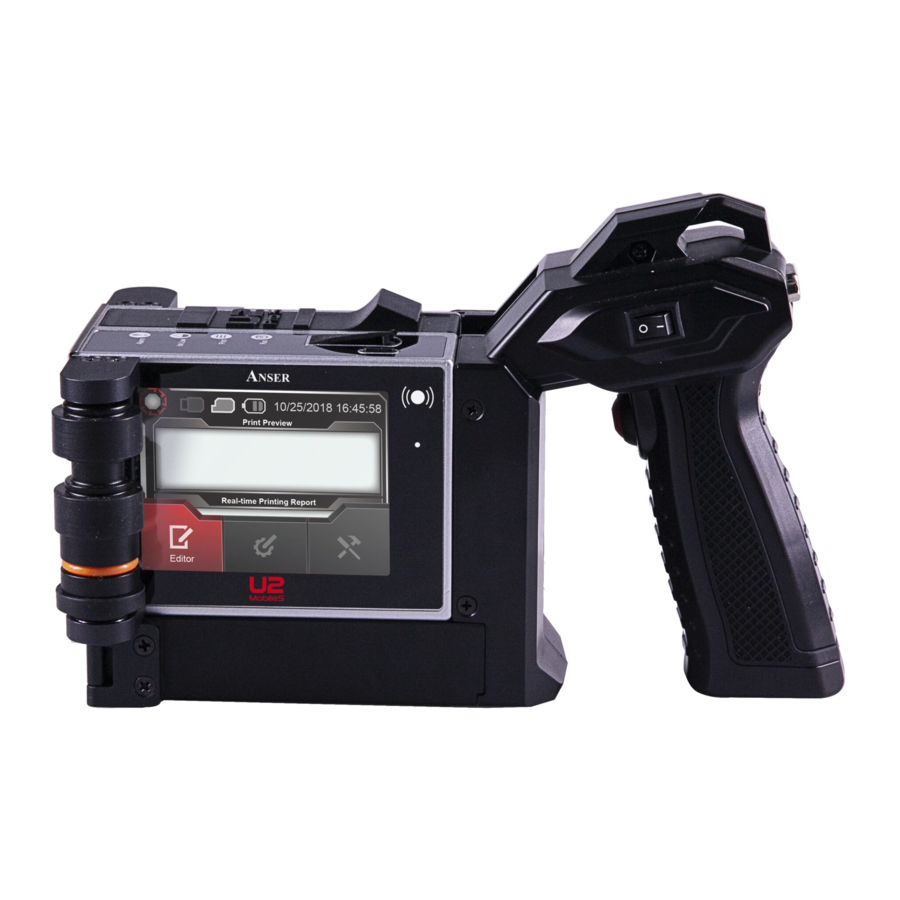
Packliste

| 1 SET |  |
| 1 PC |  |
| 1SET |  |
| 2 PCS |  |
| 1 PC |  |
| 1 PC |  |
| 1 PC |   |
| 1 PC |  |
| 1 PC |  |
Einführung des U2 Mobildruckers

IR‐Fernbedienungstastatur

Grundlegende Bedienung
Batterieinstallation
- Ziehen Sie den Verriegelungsmechanismus des Druckers, um die Batterieverriegelung zu öffnen.

- Legen Sie eine U2 Mobile Batterie mit der Seite der Batteriepole in das Batteriefach ein.

- Drücken Sie die Batterieverriegelung zum Schließen.


Laden des U2 Mobildruckers
Indirektes Laden
- Ziehen Sie den Verriegelungsmechanismus, um die Ladestation zu öffnen.
![]()
- Legen Sie eine U2 Mobile Batterie mit der Seite der Batteriepole in die Ladestation ein.

- Drücken Sie die Verriegelung zum Schließen.
![]()
- Verbinden Sie die Ladestation mit dem Mobilladegerät (AC100~240) und stecken Sie das Netzkabel in die Steckdose. Die Ladeanzeige leuchtet während des Ladevorgangs rot und wechselt zu grün, wenn der Ladevorgang abgeschlossen ist.


Direktes Laden
- Schalten Sie den U2 Mobile Schalter aus.

- Verbinden Sie das Mobilladegerät direkt mit der Ladebuchse (AC100~240) und stecken Sie das Netzkabel in die Steckdose. Die Ladeanzeige leuchtet während des Ladevorgangs rot und wechselt zu grün, wenn der Ladevorgang abgeschlossen ist.


Installation der 42ml Patrone
- Ziehen Sie die Patronenverriegelung nach unten und entfernen Sie den Verpackungsschaum aus dem Patronenfach.


- Setzen Sie eine Tintenpatrone mit einem Winkel von etwa 15° ein.

- Drücken Sie die Patronenverriegelung zurück, um die Tintenpatrone zu sichern.
![]()
- Installation abgeschlossen!
![]()


Drucken

* Drücken Sie sanft beide Seiten der Räder an die Druckoberfläche, betätigen Sie den Druckknopf und bewegen Sie den Mobildrucker gleichmäßig von links nach rechts.

Funktion
Menübaum

Nachrichten-Browser
Verwenden Sie die Pfeiltaste, um Nachrichten auszuwählen (Nr. 001~999), drücken Sie  um die Nachricht zu bearbeiten.
 Sie können nur eine Nachricht (Nr. 001) ohne SD-Karte bearbeiten.

Symbole in der Statusleiste
| Symbole | Beschreibungen |
 |
Keine Patrone |
 |
Tinte leer |
 |
Tinte niedrig |
 |
Keine SD-Karte |
 |
SD-Karte OK |
 |
 |
 |
Wechseln Sie zwischen Großbuchstaben, Kleinbuchstaben und Zahlen. |
SD-Karte
Die SD-Karte ist die ultimative Quelle für die Datenübertragung zwischen dem PC (MessagePRO) und dem mobilen U2-Drucker.
- CARD LOST (KARTE VERLOREN): Sie können jede Standard-2GB-SD-Karte als Ersatz kaufen. Als leere SD-Karte legen Sie die Karten bitte zur Aktivierung in den mobilen U2-Drucker ein. Die Karte wird automatisch aktiviert, indem sie die gleiche Seriennummer vom Drucker erhält.
![Information]() Der MessagePRO kann nur ordnungsgemäß funktionieren, wenn die Karte aktiviert ist.
Der MessagePRO kann nur ordnungsgemäß funktionieren, wenn die Karte aktiviert ist. - SWITCH PRINTER (DRUCKER WECHSELN): Um Ihre SD-Karte für einen anderen U2-Drucker zu verwenden, ohne zuvor gespeicherte Nachrichten oder Daten zu verlieren, legen Sie die Karte in den U2-Drucker ein; die Pop-up-Meldung wird angezeigt und drücken Sie die Taste "YES" (JA), damit die SD-Karte mit dem U2 kompatibel ist.
![Information]() Der U2-Drucker sollte immer ein passendes SD-Kartenmodell verwenden; wenn eine SD-Karte eines anderen Modells in den U2 eingelegt wird, zeigt der Bildschirm "SD MODEL MISMATCH" (SD-MODELL-FEHLANPASSUNG) an.
Der U2-Drucker sollte immer ein passendes SD-Kartenmodell verwenden; wenn eine SD-Karte eines anderen Modells in den U2 eingelegt wird, zeigt der Bildschirm "SD MODEL MISMATCH" (SD-MODELL-FEHLANPASSUNG) an.
Zum Beispiel: Die Standard-SD-Karten für die U2-Drucker sind nicht mit dem HD U2-Drucker kompatibel.
![Information]() Der U2-Drucker kann zuvor bearbeitete Nachrichten speichern. Ohne eine aktivierte SD-Karte kann jedoch nur die erste Nachricht bearbeitet und gespeichert werden. Nachdem die SD-Karte eingelegt wurde, wird die bearbeitete Nachricht Nr. 001 durch die Standardtestnachricht ersetzt.
Der U2-Drucker kann zuvor bearbeitete Nachrichten speichern. Ohne eine aktivierte SD-Karte kann jedoch nur die erste Nachricht bearbeitet und gespeichert werden. Nachdem die SD-Karte eingelegt wurde, wird die bearbeitete Nachricht Nr. 001 durch die Standardtestnachricht ersetzt.
Konfiguration
Im Nachrichten-Browser drücken Sie FUNCTION (FUNKTION) > CONFIGURATION (KONFIGURATION).
Herunterfahren
Drücken Sie  um das U2-System herunterzufahren.
Sprache
- Drücken Sie
![]() um eine Systemsprache zu wählen.
um eine Systemsprache zu wählen. - Drücken Sie
![]() um verschiedene Sprachen auszuwählen.
um verschiedene Sprachen auszuwählen.
![Information]() Wir bieten verschiedene Sprachen an (Englisch, Chinesisch, Japanisch, Deutsch, Italienisch, Französisch, Spanisch und Koreanisch). Bitte kontaktieren Sie Ihren Händler für Details!
Wir bieten verschiedene Sprachen an (Englisch, Chinesisch, Japanisch, Deutsch, Italienisch, Französisch, Spanisch und Koreanisch). Bitte kontaktieren Sie Ihren Händler für Details!
 um eine Systemsprache zu wählen.
 um verschiedene Sprachen auszuwählen.
Messung
- Drücken Sie
![]() um die Maßeinheit auszuwählen.
um die Maßeinheit auszuwählen. - Drücken Sie
![]() um BRITISH<INCH> (BRITISCH<ZOLL>) oder METRIC<MM> (METRISCH<MM>) auszuwählen.
um BRITISH<INCH> (BRITISCH<ZOLL>) oder METRIC<MM> (METRISCH<MM>) auszuwählen.
 um die Maßeinheit auszuwählen.
 um BRITISH<INCH> (BRITISCH<ZOLL>) oder METRIC<MM> (METRISCH<MM>) auszuwählen.
Systemuhr
Drücken Sie  um die Systemuhr einzustellen.
LCD-Hintergrundbeleuchtung
Reduzieren Sie den Stromverbrauch, indem Sie die Helligkeit der Hintergrundbeleuchtung auf Schwarzstufe erhöhen.
Aktivieren Sie sowohl die LCD-Hintergrundbeleuchtung als auch das Passwort. Wenn die Hintergrundbeleuchtung die eingestellte Zeit erreicht und der Bildschirm schwarz wird, meldet sich das System gleichzeitig ab.
- Drücken Sie
![]() um die LCD-Hintergrundbeleuchtung einzustellen.
um die LCD-Hintergrundbeleuchtung einzustellen. - Drücken Sie
![]() um ON (EIN) auszuwählen.
um ON (EIN) auszuwählen. - Geben Sie die Verzögerungszeit ein, der Bereich liegt zwischen 1 und 60 Minuten.
![Information]() Der LCD-Bildschirm bleibt immer eingeschaltet, wenn der Status auf DISABLE (DEAKTIVIEREN) eingestellt ist; die Fernbedienung ist immer aktiv und die LED für die Fernbedienung sollte immer eingeschaltet sein.
Der LCD-Bildschirm bleibt immer eingeschaltet, wenn der Status auf DISABLE (DEAKTIVIEREN) eingestellt ist; die Fernbedienung ist immer aktiv und die LED für die Fernbedienung sollte immer eingeschaltet sein.
 um die LCD-Hintergrundbeleuchtung einzustellen.
 um ON (EIN) auszuwählen.
Sommerzeit
Die Sommerzeit (DST), in weiten Teilen Europas auch als "Summer Time" bekannt, ist die Praxis, die Ortszeit im Frühjahr um eine Stunde vorzustellen und im Herbst um eine Stunde zurückzustellen.
- Drücken Sie
![]() .
. - Drücken Sie
![]() um ON (EIN) auszuwählen.
um ON (EIN) auszuwählen. - Drücken Sie
![]() um den Bereich auszuwählen; AMERICA (AMERIKA) oder EUROPE (EUROPA).
um den Bereich auszuwählen; AMERICA (AMERIKA) oder EUROPE (EUROPA).
 .
.Auf Standard zurücksetzen
 Das Zurücksetzen des Systems auf die Standardeinstellungen führt zum Verlust Ihrer vorherigen Einstellungen.
- Drücken Sie
![]() um das System zurückzusetzen.
um das System zurückzusetzen. - Geben Sie die feste Zahlenfolge "123456" ein, um fortzufahren.
 um das System zurückzusetzen.
System-Standardeinstellungen:
| Messung | British(Inch) |
| LCD-Hintergrundbeleuchtung | OFF |
| Sommerzeit | OFF |
| Zähler-Alarm | OFF |
| Tastenton | ON |
| Nachrichtenname | OFF |
| Kundenjahr | OFF |
| Datums-/Zeitformat | Standardformat: Total 19 |
| Schicht | Schichtname: A, Startzeit: 08:00 |
| Übertragungsstunde | OFF |
| Zähler Auto-Reset | OFF |
|
Vorlaufzähler |
Zeit: 20:01:01 |
| Datum: 2010:10:12 | |
| Zähler: 0001 | |
| Druckkopf | Richtung ->|ABC |
| Düse: LEFT (LINKS) | |
| Vorspülung | OFF |
| Encoder | 400 DPI |
| Zeit aktualisieren | ON Zeitintervall: 1 Min |
| Zeitkalibrierung | Richtung: positive (positiv) Einschalten: 20 Sec Ausschalten: 20 Sec |
| Dunkelheitsstufe | 50% Dunkelheitsrate Horizontal: OFF 50% Dunkelheitsrate Vertikal: OFF |
| Druckverzögerung | 0mm |
| Passwort-Option | OFF |
Zeitkalibrierung
Diese Funktion ermöglicht es dem Benutzer, die Systemzeit seines U2-Druckers zu kalibrieren.
RICHTUNG: Benutzer können die Richtungen POSITIVE (POSITIV)/NEGATIVE (NEGATIV) auswählen. Wenn die Systemzeit langsamer als die Ortszeit ist, wählen Sie bitte POSITIVE (POSITIV).
Wenn die Systemzeit schneller als die Ortszeit ist, wählen Sie bitte NEGATIVE (NEGATIV).
SYSTEMZEITVERSCHIEBUNG: Ermitteln Sie die Systemzeitverschiebungs-Werte sowohl für das Einschalten als auch für das Ausschalten und geben Sie diese Werte dann in die entsprechenden Felder ein (der Testprozess zur Ermittlung der Verschiebungs-Werte sollte 24 Stunden dauern).
- Drücken Sie
![]() um auf die Option zur Zeitkalibrierung zuzugreifen.
um auf die Option zur Zeitkalibrierung zuzugreifen. - Drücken Sie
![]() um zwischen POSITIVE (POSITIV) und NEGATIVE (NEGATIV) für die Richtung zu wechseln, und drücken Sie dann
um zwischen POSITIVE (POSITIV) und NEGATIVE (NEGATIV) für die Richtung zu wechseln, und drücken Sie dann ![]() um die Markierung auf die Spalte POWER ON (EINSCHALTEN) oder POWER OFF (AUSSCHALTEN) zu bewegen.
um die Markierung auf die Spalte POWER ON (EINSCHALTEN) oder POWER OFF (AUSSCHALTEN) zu bewegen. - Geben Sie die erhaltenen Zeitverschiebungswerte in die entsprechenden Felder ein.
 um auf die Option zur Zeitkalibrierung zuzugreifen.
Alarm-Option
Im Nachrichten-Browser drücken Sie FUNCTION (FUNKTION) > ALARM OPTION (ALARM-OPTION).
Zähler-Alarm
Ermöglicht dem Drucker, einen Alarmton auszugeben, wenn der voreingestellte Zählerwert erreicht wurde.
- Drücken Sie
![]() .
. - Drücken Sie
![]() auf ON (EIN).
auf ON (EIN).
 .
.Wenn COUNTER ALARM (ZÄHLER-ALARM) auf ON (EIN) steht, können Sie den ALARM (ALARM) in jedem einzelnen Zähler innerhalb einer Nachricht EIN/AUS schalten.
Tastenton
- Drücken Sie
![]() .
. - Drücken Sie
![]() um ON (EIN) auszuwählen.
um ON (EIN) auszuwählen.
Ein Piepton: geeignete Eingabetaste.
Zwei Pieptöne: ungeeignete Eingabetaste
 .
.Druck-Piepton
- Drücken Sie
![]() .
. - Drücken Sie
![]() um ON (EIN) auszuwählen.
um ON (EIN) auszuwählen.
 .
. Wenn Printing beep (Druck-Piepton) auf ON (EIN) steht, hören Sie jedes Mal, wenn Sie drucken, einen Piepton.
Bearbeitungs-Option
Im Nachrichten-Browser drücken Sie FUNCTION (FUNKTION) > EDITING OPTION (BEARBEITUNGS-OPTION).
Nachrichtenname
Ermöglicht Ihnen, jede Nachricht nach Belieben zu benennen/umbenennen.
- Drücken Sie
![]() .
. - Drücken Sie
![]() um ON (EIN) auszuwählen.
um ON (EIN) auszuwählen.
 .
.Kundenjahr
Ermöglicht Ihnen, ein angepasstes Jahr unabhängig vom Systemjahr zu drucken.
- Drücken Sie
![]() zur Einrichtung.
zur Einrichtung. - Drücken Sie
![]() um ON (EIN) auszuwählen.
um ON (EIN) auszuwählen. - Geben Sie das gewünschte Jahr ein.
 zur Einrichtung.
Datums-/Zeitformat
Ermöglicht die Anpassung der Zeitnotation.
- So erstellen Sie ein neues Format:
- Drücken Sie
![]() zum Einrichten.
zum Einrichten. - Wählen Sie EMPTY (LEER) und drücken Sie
![]() .
. - Fügen Sie ein Verbindungszeichen wie (/, ‐) ein, drücken Sie
![]() SYMBOLS (SYMBOLE).
SYMBOLS (SYMBOLE). - Wählen Sie SYMBOL (SYMBOL) oder EURO CHAR (EURO-ZEICHEN).
- Wählen Sie das gewünschte Symbol mit der Zifferntaste.
 zum Einrichten.
 SYMBOLS (SYMBOLE).
 Wenn die Systemschrift keine europäischen Akzentzeichen unterstützt, zeigt der Drucker die Option zur Auswahl nicht an, sondern nur die Symbole.
Schicht
Ermöglicht dem Benutzer, die Schichtrotation aufzuzeichnen.

- Drücken Sie
![]() zum Einrichten.
zum Einrichten. - Markieren Sie einen beliebigen Eintrag und geben Sie dann Schichtnamen und -zeit ein.
- Drücken Sie
![]() um zur nächsten Zeile zu gelangen und weitere Schichten hinzuzufügen.
um zur nächsten Zeile zu gelangen und weitere Schichten hinzuzufügen.
 zum Einrichten.
 Der Schichtname darf nur drei Buchstaben umfassen.
Die 24-Stunden-Uhr ist eine Konvention zur Zeiterfassung für die Startzeit.
Übertragungsstunde
Ermöglicht Ihnen, unterschiedliche Daten basierend auf Ihrem Produktionsschichtplan zu drucken.
Bei der 24-Stunden-Zeitkonvention spiegelt die Eingabe der Zeit am Morgen oder Nachmittag ein anderes Druckdatum wider, wie folgt:
Zum Beispiel: Systemdatum: 2010/09/21.
- Wenn Sie die Zeit am Morgen eingeben, wird das Druckdatum auf 2010/09/20 geändert. Wenn die von Ihnen eingestellte Zeit erreicht ist, ändert sich das Druckdatum auf den nächsten Tag;
- Wenn Sie die Zeit am Nachmittag eingeben, ist das Druckdatum 2010/09/21. Wenn die von Ihnen eingestellte Zeit erreicht ist, ändert sich das Druckdatum auf den nächsten Tag.
- Drücken Sie
![]() zum Einrichten.
zum Einrichten. - Drücken Sie
![]() um ON (EIN) auszuwählen.
um ON (EIN) auszuwählen. - Geben Sie die gewünschte Übertragungszeit ein.
 zum Einrichten.
Zähler zurücksetzen
Zum Zurücksetzen des Zählers vor dem Drucken der Nachricht.
- Drücken Sie
![]() .
. - Drücken Sie
![]() um ON (EIN) auszuwählen.
um ON (EIN) auszuwählen.
 .
.Vorlauf-Null
Zeigt eine Ziffer oder nichts an! Wenn der Ausdruck eine Ziffer an der Position hat, an der das # in der Formatzeichenfolge erscheint, wird diese angezeigt; andernfalls wird an dieser Position ein Leerzeichen angezeigt. Dieses Symbol funktioniert wie der Ziffernplatzhalter 0, mit der Ausnahme, dass führende und nachgestellte Nullen nicht angezeigt werden, wenn die Zahl die gleiche oder weniger Ziffern hat, als # Zeichen auf beiden Seiten des Dezimaltrennzeichens im Format-Ausdruck vorhanden sind.
- Drücken Sie
![]() zum Einrichten.
zum Einrichten. - Wählen Sie den Inhalt der Vorlauf-Null aus und drücken Sie für ein anderes Format.
 zum Einrichten.
Systemdiagnose
Im Nachrichten-Browser drücken Sie FUNCTION (FUNKTION) > SYSTEM DIAGNOSTIC (SYSTEMDIAGNOSE).
Systemtests
Drücken Sie  um SYSTEM TESTS (SYSTEMTESTS) aufzurufen.
- SELF TEST (SELBSTTEST): Überprüft den U2 System-Controller auf ungewöhnliche Status- oder Alarminformationen, wie z.B. Ink low (Tinte niedrig), Ink empty (Tinte leer), No cartridge (Keine Patrone) oder Ink error (Tintenfehler).
- LCD TEST (LCD-TEST): Überprüft, ob der LCD-Bildschirm beschädigt ist.
- LED TEST (LED-TEST): Überprüft, ob die LED-Anzeigen normal funktionieren.
Protokollbericht
Drücken Sie  um den Systemprotokollbericht der Benutzeraktivitäten anzuzeigen.
Druckeinstellungen
Im Nachrichten-Browser drücken Sie FUNCTION (FUNKTION) > PRINTING SETUP (DRUCKEINSTELLUNGEN).
Druckkopf
Drücken Sie  zum Einrichten.
Gehen Sie zu der gewünschten Zeile und drücken Sie  um die Option anzupassen.
- Kanal: Umschalten zwischen SINGLE (EINZEL) oder DUAL (DOPPELT).
Dual-Kanäle: Verdoppelt die vertikale Auflösung auf 600 dpi, um die Druckschwärze zu optimieren. - Richtung: Ändert die Druckrichtung.
![]() : Druckt von "A" nach "C".
: Druckt von "A" nach "C".
![]() : Druckt von "C" nach "A".
: Druckt von "C" nach "A".
![]() : Druckt von "C" nach "A" und dreht um 180°.
: Druckt von "C" nach "A" und dreht um 180°.
![]() : Druckt von "A" nach "C" und dreht um 180°.
: Druckt von "A" nach "C" und dreht um 180°. - Düse: Umschalten zwischen links (Standard) oder rechts.
 : Druckt von "A" nach "C".
 : Druckt von "C" nach "A".
 : Druckt von "C" nach "A" und dreht um 180°.
 : Druckt von "A" nach "C" und dreht um 180°.
 Die Standardauflösung des U2 beträgt 300x400, wobei die erste Zahl die vertikale dpi darstellt, die sich bei eingeschaltetem Dual-Kanal automatisch auf 600 anpasst. Die zweite Zahl stellt die horizontale Auflösung dar und kann manuell angepasst werden.
Vorspülen
Aktivieren Sie die Vorspülfunktion, der Drucker gibt regelmäßig Tintenpunkte aus, um zu verhindern, dass die Tinte bei trockener Umgebung oder langen Druckpausen an der Düse verfestigt.
Vorspülen ist ein wichtiger Faktor für die Druckqualität, insbesondere bei verschiedenen semi-porösen und nicht-porösen Tinten. Es ist entscheidend, die Kalibrierung für verschiedene Umgebungen aufgrund der einzigartigen Tinteneigenschaften und der Decap-Zeit anzupassen.
- Drücken Sie
![]() zum Einrichten.
zum Einrichten. - Drücken Sie
![]() um ON (EIN) oder OFF (AUS) auszuwählen.
um ON (EIN) oder OFF (AUS) auszuwählen. - Geben Sie den Kalibrierungswert ein (Kalibrierungsbereich von 1 bis 5).
 zum Einrichten.
 Kalibrierung 1 entspricht der feuchtesten Umgebung, in der eine minimale Vorspülleistung angewendet werden könnte. Kalibrierung 5 entspricht der trockensten Umgebung, in der eine maximale Vorspülleistung angewendet werden könnte.
Encoder
- Drücken Sie
![]() zum Einrichten.
zum Einrichten. - Geben Sie den DIAMETER (DURCHMESSER) des Encoders ein und U2 berechnet die DPI automatisch.
![Information]() ANSER bietet einen optionalen 400-DPI-Encoder mit 1,98 Zoll Raddurchmesser an.
ANSER bietet einen optionalen 400-DPI-Encoder mit 1,98 Zoll Raddurchmesser an.
 zum Einrichten.
Druckkopf reinigen
- Drücken Sie
![]() zum Einrichten.
zum Einrichten.
![Information]() Wenn Sie diese Funktion aktivieren, können Sie unter dem Dual-Kanal-Modus schwarze Quadrate zum Reinigen des Druckkopfs drucken.
Wenn Sie diese Funktion aktivieren, können Sie unter dem Dual-Kanal-Modus schwarze Quadrate zum Reinigen des Druckkopfs drucken.
 zum Einrichten.
Druckanzeigemodus

- Drücken Sie
![]() zum Einrichten.
zum Einrichten. - Drücken Sie
![]() um PREVIEW (VORSCHAU)/REPORT (BERICHT) auszuwählen.
um PREVIEW (VORSCHAU)/REPORT (BERICHT) auszuwählen.
 zum Einrichten.
Zeitaktualisierung
- Drücken Sie
![]() zum Einrichten.
zum Einrichten. - Drücken Sie
![]() um ON (EIN)/OFF (AUS) auszuwählen.
um ON (EIN)/OFF (AUS) auszuwählen.
 zum Einrichten.
Für den Bereich "1~9" können Sie das Zeitaktualisierungsintervall definieren. Wenn Sie beispielsweise den Wert "1" eingeben, bedeutet dies, dass sich nach "1" Minute ohne Drucken die Zeit "hh:mm:ss" automatisch auf die Systemzeit aktualisiert.
Sicherheitseinstellungen
Im Nachrichten-Browser drücken Sie FUNCTION (FUNKTION) > SECURITY SETUP (SICHERHEITSEINSTELLUNGEN).
Passwort-Option
- Drücken Sie
![]() .
. - Drücken Sie
![]() um ON (EIN) oder OFF (AUS) auszuwählen.
um ON (EIN) oder OFF (AUS) auszuwählen.
![Information]() Wenn PASSWORD (PASSWORT) auf ON (EIN) steht, werden LOG-OUT (ABMELDEN) und USER SETUP (BENUTZEREINSTELLUNGEN) sofort verfügbar. Das nächste Mal, wenn Sie den U2 einschalten, müssen Sie einen Benutzernamen und ein Passwort eingeben, um sich anzumelden!
Wenn PASSWORD (PASSWORT) auf ON (EIN) steht, werden LOG-OUT (ABMELDEN) und USER SETUP (BENUTZEREINSTELLUNGEN) sofort verfügbar. Das nächste Mal, wenn Sie den U2 einschalten, müssen Sie einen Benutzernamen und ein Passwort eingeben, um sich anzumelden!
 .
.Benutzereinstellungen
Die Aktivierung des Passworts ermöglicht Ihnen die Verwaltung verschiedener Benutzerkonten!
Das System gewährt 3 verschiedene Benutzerstufen:
ADMIN‐‐‐‐Manager: Uneingeschränkter Zugriff auf alle Ebenen mit dem Anfangspasswort "1234".
USER0‐‐‐‐Editor: Eingeschränkter Zugriff mit den Funktionen TOOLS (WERKZEUGE) & EDITOR (EDITOR).
USER1**SIGN#8208;‐‐‐Operator: Eingeschränkter Zugriff nur mit Vorschau & Download von Drucknachrichten.
- Neuen Benutzer hinzufügen
- Unter USERS PASSWORD (BENUTZERPASSWORT) drücken Sie
![]() .
. - Wählen Sie ADD (HINZUFÜGEN) und drücken Sie dann
![]() .
. - Geben Sie den Benutzernamen ein und gehen Sie dann zur nächsten Zeile.
- Drücken Sie
![]() um dem neuen Benutzer eine Zugriffsebene zuzuweisen und zur nächsten Zeile zu gelangen.
um dem neuen Benutzer eine Zugriffsebene zuzuweisen und zur nächsten Zeile zu gelangen. - Geben Sie das Passwort ein und geben Sie es in der nächsten Zeile erneut ein.
- Unter USERS PASSWORD (BENUTZERPASSWORT) drücken Sie
- Benutzer löschen
![Information]() Systemstandardbenutzer können nicht gelöscht werden! Wählen Sie unter USERS PASSWORD (BENUTZERPASSWORT) einen Benutzer aus, den Sie löschen möchten (außer Systemstandardbenutzer), und drücken Sie dann
Systemstandardbenutzer können nicht gelöscht werden! Wählen Sie unter USERS PASSWORD (BENUTZERPASSWORT) einen Benutzer aus, den Sie löschen möchten (außer Systemstandardbenutzer), und drücken Sie dann ![]() DELETE (LÖSCHEN).
DELETE (LÖSCHEN).
Benutzer ändern
Sie können nur das Passwort für Systemstandardbenutzer ändern!
- Unter USERS SETUP (BENUTZEREINSTELLUNGEN) wählen Sie einen Benutzer aus, den Sie ändern möchten, dann drücken Sie
![]() .
. - Wählen Sie MODIFY (ÄNDERN), dann drücken Sie
![]() .
. - Wählen Sie den Inhalt aus, den Sie ändern möchten (User name (Benutzername), Level (Ebene), Password (Passwort) und Re‐enter (Erneut eingeben)).
Über U2
Im Nachrichten-Browser drücken Sie FUNCTION (FUNKTION) > ABOUT U2 (ÜBER U2).
Druckerinformationen
- Drücken Sie
![]() , um die entsprechenden Informationen über den Drucker anzuzeigen.
, um die entsprechenden Informationen über den Drucker anzuzeigen. - Drücken Sie
![]() , können Sie weitere Informationen über U2 lesen.
, können Sie weitere Informationen über U2 lesen.
 , um die entsprechenden Informationen über den Drucker anzuzeigen.
 , können Sie weitere Informationen über U2 lesen.
Tinteninformationen
Drücken Sie  , um die Tinteninformationen anzuzeigen.
Nachricht bearbeiten
Im Nachrichten-Browser verwenden Sie die Pfeiltasten, um Nachrichten auszuwählen, drücken Sie  , um in den Bearbeitungsmodus zu gelangen.
Im Bearbeitungsmodus können Sie Text und variable Objekte wie Uhrzeit, Ablaufdatum, Zähler, Schicht, Logo, Barcode, Zeichenfolgen eingeben.

Schnelle Grundbedienung:
- Verwenden Sie die Pfeiltasten, um den Cursor an die gewünschte Position zu bewegen.

- Im Bearbeitungsmodus drücken Sie
![]() , um den Cursor an die Objekte anzupassen.
, um den Cursor an die Objekte anzupassen.
![]() Schnell: Wählt das vorherige oder nächste Objekt aus.
Schnell: Wählt das vorherige oder nächste Objekt aus.

![]() Start: Wählt das erste Objekt einer Nachricht aus.
Start: Wählt das erste Objekt einer Nachricht aus.![]() Ende: Wählt das letzte Objekt einer Nachricht aus.
Ende: Wählt das letzte Objekt einer Nachricht aus.![]() : Geht zum nächsten Schritt/Bildschirm oder bestätigt die Auswahl.
: Geht zum nächsten Schritt/Bildschirm oder bestätigt die Auswahl.![]() : Zurück zum vorherigen Schritt/Bildschirm oder bricht die aktuelle Aktion ab.
: Zurück zum vorherigen Schritt/Bildschirm oder bricht die aktuelle Aktion ab.

 , um den Cursor an die Objekte anzupassen.
 Schnell: Wählt das vorherige oder nächste Objekt aus.
 Start: Wählt das erste Objekt einer Nachricht aus.
 Ende: Wählt das letzte Objekt einer Nachricht aus.
 : Zurück zum vorherigen Schritt/Bildschirm oder bricht die aktuelle Aktion ab.
TEXT
Nicht-lateinische Zeichen sind im System nicht verfügbar. Bitte verwenden Sie unsere PC-Bearbeitungssoftware – MessagePRO, mit der Sie alle verschiedenen Textnachrichten eingeben, auf SD-Karte speichern und dann in den U2-Mobilprinter eingeben können.
- Im Bearbeitungsmodus drücken Sie
![]() , um 1, 2, 3 oder 4 Zeilen auszuwählen.
, um 1, 2, 3 oder 4 Zeilen auszuwählen.
![Information]() Mehrzeilige Objekte, die einen Barcode enthalten, werden nicht unterstützt. Außer bei Barcodes sind Objekte auf die zugewiesene Zeile beschränkt und können keine verschiedenen Zeilen überkreuzen. Um eine Nachricht mit verschiedenen Objekten in beliebiger Form zu erstellen, verwenden Sie bitte den zeilenfreien Modus, der nur in MessagePRO verfügbar ist.
Mehrzeilige Objekte, die einen Barcode enthalten, werden nicht unterstützt. Außer bei Barcodes sind Objekte auf die zugewiesene Zeile beschränkt und können keine verschiedenen Zeilen überkreuzen. Um eine Nachricht mit verschiedenen Objekten in beliebiger Form zu erstellen, verwenden Sie bitte den zeilenfreien Modus, der nur in MessagePRO verfügbar ist.

 , um 1, 2, 3 oder 4 Zeilen auszuwählen.
- Wählen Sie die Systemschriftgröße. (Höhen: 2.7mm, 3.6mm, 5.5mm, 8mm, 10mm, 12.7mm)
- Drücken Sie
![]() SYMBOLS (SYMBOLE) und wählen Sie SYMBOL (SYMBOL) oder EURO CHAR (EUROZEICHEN).
SYMBOLS (SYMBOLE) und wählen Sie SYMBOL (SYMBOL) oder EURO CHAR (EUROZEICHEN). - Drücken Sie die entsprechende Nummer, um das Symbol auszuwählen.
![Information]() Wenn Sie verschiedene Schriftarten auswählen, ändert sich der Symboltyp entsprechend. Einige Systemschriftarten unterstützen keine europäischen Akzentzeichen.
Wenn Sie verschiedene Schriftarten auswählen, ändert sich der Symboltyp entsprechend. Einige Systemschriftarten unterstützen keine europäischen Akzentzeichen.
![]()

- Drücken Sie
![]() ein- oder zweimal, um Großbuchstaben oder eine Zahl auszuwählen.
ein- oder zweimal, um Großbuchstaben oder eine Zahl auszuwählen. - Geben Sie den gewünschten Textinhalt ein.
- Drücken Sie
![]() zum Speichern & Beenden (Siehe Nachricht speichern).
zum Speichern & Beenden (Siehe Nachricht speichern).
![Information]() Das Standardsystem bietet nur Großbuchstabenschrift.
Das Standardsystem bietet nur Großbuchstabenschrift.
 ein- oder zweimal, um Großbuchstaben oder eine Zahl auszuwählen.
UHRZEIT
Fügen Sie einer Nachricht das Produktionsdatum hinzu.
- Im Bearbeitungsmodus drücken Sie
![]() und wählen Sie CREAT TIME (UHRZEIT ERSTELLEN) oder DATE/TIME FORMAT (DATUM/UHRZEIT-FORMAT) (Siehe Datums-/Uhrzeitformat).
und wählen Sie CREAT TIME (UHRZEIT ERSTELLEN) oder DATE/TIME FORMAT (DATUM/UHRZEIT-FORMAT) (Siehe Datums-/Uhrzeitformat). - Drücken Sie
![]() , um ein benötigtes Uhrzeitformat auszuwählen.
, um ein benötigtes Uhrzeitformat auszuwählen.

- Drücken Sie
![]() , um in den Bearbeitungsmodus zurückzukehren.
, um in den Bearbeitungsmodus zurückzukehren.
 und wählen Sie CREAT TIME (UHRZEIT ERSTELLEN) oder DATE/TIME FORMAT (DATUM/UHRZEIT-FORMAT) (Siehe Datums-/Uhrzeitformat).
ABLAUF
Fügen Sie ein Ablaufdatum mit verschiedenen Formaten und einer Ablaufdauer ein.
- Im Bearbeitungsmodus drücken Sie
![]() , um ein Ablaufdatum zur Nachricht hinzuzufügen.
, um ein Ablaufdatum zur Nachricht hinzuzufügen. - Drücken Sie
![]() , um ein benötigtes Zeitformat auszuwählen.
, um ein benötigtes Zeitformat auszuwählen. - Gehen Sie eine Zeile nach unten und geben Sie die Verfallstage ein.
![]()
 , um ein Ablaufdatum zur Nachricht hinzuzufügen.
- Drücken Sie
![]() , um in den Bearbeitungsmodus zurückzukehren.
, um in den Bearbeitungsmodus zurückzukehren.
ZÄHLER
Druckt die Zählnummern.
- Im Bearbeitungsmodus drücken Sie
![]() , um einen Zähler zur Nachricht hinzuzufügen.
, um einen Zähler zur Nachricht hinzuzufügen. - Drücken Sie
![]() , um einen Zählertyp auszuwählen.
, um einen Zählertyp auszuwählen.
![Information]() Es gibt 2 Zählertypen: Single (Einzel) und BOX/LOT (KARTON/LOS) (Karton und Los sollten zusammen verwendet werden. Wenn der Karton den Maximalwert überschreitet, wird der Karton auf den Minimalwert zurückgesetzt und das Los wird um einen Schrittwert erhöht.)
Es gibt 2 Zählertypen: Single (Einzel) und BOX/LOT (KARTON/LOS) (Karton und Los sollten zusammen verwendet werden. Wenn der Karton den Maximalwert überschreitet, wird der Karton auf den Minimalwert zurückgesetzt und das Los wird um einen Schrittwert erhöht.)
Zum Beispiel:
 , um einen Zähler zur Nachricht hinzuzufügen.
- Einzelner Zähler (Max: 9999, Min: 1, Aktuell: 1, Schritt: 1)
![]()
- Karton (Max: 9999, Min: 1, Aktuell: 1, Schritt: 2)
Los (Max: 9999, Min: 1, Aktuell: 10, Schritt: 5)
![]()


- Gehen Sie zu MAX und MIN und geben Sie deren Wert ein.
- Gehen Sie zu Schritt und geben Sie einen Wert ein.
![Information]() Zum Hochzählen: Geben Sie einen positiven Schrittwert ein.
Zum Hochzählen: Geben Sie einen positiven Schrittwert ein.
![Information]() Zum Herunterzählen: Geben Sie einen negativen Schrittwert ein. (Drücken Sie
Zum Herunterzählen: Geben Sie einen negativen Schrittwert ein. (Drücken Sie ![]() , um das Minuszeichen (-) zu erhalten)
, um das Minuszeichen (-) zu erhalten) - Gehen Sie zu ALARM und drücken Sie
![]() , um EIN/AUS umzuschalten. (Verfügbar, wenn COUNTER ALARM (ZÄHLER ALARM) EIN ist.)
, um EIN/AUS umzuschalten. (Verfügbar, wenn COUNTER ALARM (ZÄHLER ALARM) EIN ist.)
![Information]() Wenn der Zähler während des Druckens den Maximalwert überschreitet, schaltet das System automatisch auf PRINT OFF (DRUCK AUS).
Wenn der Zähler während des Druckens den Maximalwert überschreitet, schaltet das System automatisch auf PRINT OFF (DRUCK AUS). - Drücken Sie
![]() , um in den Bearbeitungsmodus zurückzukehren.
, um in den Bearbeitungsmodus zurückzukehren.
SCHICHT
Erstellen Sie Schichten für verschiedene Bediener und deren Arbeitsbeginn.
- Im Bearbeitungsmodus drücken Sie
![]() und wählen Sie CREATE SHIFT (SCHICHT ERSTELLEN), um eine Schicht zur Nachricht hinzuzufügen.
und wählen Sie CREATE SHIFT (SCHICHT ERSTELLEN), um eine Schicht zur Nachricht hinzuzufügen. - Wählen Sie SHIFT SETUP (SCHICHT-EINRICHTUNG) zur Einrichtung. (Siehe SCHICHT)
- Drücken Sie
![]() , um in den Bearbeitungsmodus zurückzukehren.
, um in den Bearbeitungsmodus zurückzukehren.
 und wählen Sie CREATE SHIFT (SCHICHT ERSTELLEN), um eine Schicht zur Nachricht hinzuzufügen.
 LOGO
Laden Sie das Logo vom PC über die MessagePro-Software auf die SD-Karte herunter!
- Im Bearbeitungsmodus drücken Sie
![]() , um ein LOGO zur Nachricht hinzuzufügen.
, um ein LOGO zur Nachricht hinzuzufügen. - Drücken Sie
![]() , um ein Logo auszuwählen.
, um ein Logo auszuwählen.
![]()
 , um ein LOGO zur Nachricht hinzuzufügen.
 , um ein Logo auszuwählen.
- Drücken Sie
![]() , um in den Bearbeitungsmodus zurückzukehren.
, um in den Bearbeitungsmodus zurückzukehren.
BARCODE
- Im Bearbeitungsmodus drücken Sie
![]() , um einen Barcode in die Nachricht einzufügen.
, um einen Barcode in die Nachricht einzufügen. - Drücken Sie
![]() , um einen benötigten Barcode-Typ auszuwählen.
, um einen benötigten Barcode-Typ auszuwählen.
![]()
 , um einen Barcode in die Nachricht einzufügen.
- Drücken Sie
![]() , um die benötigte Breitenstufe auszuwählen.
, um die benötigte Breitenstufe auszuwählen.
![Information]() Die Breitenstufe gibt den Abstand zwischen den Strichen an.
Die Breitenstufe gibt den Abstand zwischen den Strichen an. - Geben Sie die Inhalte ein.
- Drücken Sie
![]() , um in den Bearbeitungsmodus zurückzukehren.
, um in den Bearbeitungsmodus zurückzukehren.
![Information]() Wichtige Informationen zur Bearbeitung verschiedener Barcodes.
Wichtige Informationen zur Bearbeitung verschiedener Barcodes.
- UPCA: numerisch (0~9), Länge: 11 Ziffern // Prüfziffer wird automatisch berechnet.
- UPCE: numerisch (0~9), Länge: 6 Ziffern.
- EAN13: numerisch (0~9), Länge: 12 Ziffern // Prüfziffer wird automatisch berechnet.
- EAN8: numerisch (0~9), Länge: 7 Ziffern // Prüfziffer wird automatisch berechnet.
- INTER25: numerisch (0~9), Länge: gerade, max. 50 Ziffern.
- CODEBAR: erstes Zeichen (A~D), Mitte (0~9 und ‐ $: /. +), letztes (A~D), Länge: max. 50 Ziffern.
- CODE39: numerisch (0~9) & A~Z & Leerzeichen & Symbole (+ % ‐. $ /), Länge: max. 50 Ziffern.
- CODE128: numerisch (0~9) & A~Z & a~z & Leerzeichen & alle Symbole, Länge: max. 50 Ziffern.
- SCC14: numerisch (0~9), Länge: 14 Ziffern.
- SSCC18: numerisch (0~9), Länge: 18 Ziffern.
- EAN128: numerisch (0~9) & A~Z & a~z & Leerzeichen & alle Symbole, Länge: max. 50 Ziffern.
- DUN14: numerisch (0~9), Länge: 13 Ziffern.
STRING
Ermöglicht das Bearbeiten einer häufig verwendeten Textzeichenfolge in einer Nachricht.
- Im Bearbeitungsmodus drücken Sie
![]() , um eine Zeichenfolge zur Nachricht hinzuzufügen.
, um eine Zeichenfolge zur Nachricht hinzuzufügen. - Drücken Sie
![]() , um eine Zeichenfolgennummer auszuwählen (Zeichenfolgen-Nr.: 1~5).
, um eine Zeichenfolgennummer auszuwählen (Zeichenfolgen-Nr.: 1~5). - Geben Sie den Zeichenfolgeninhalt in der nächsten Zeile ein.
- Drücken Sie
![]() , um in den Bearbeitungsmodus zurückzukehren.
, um in den Bearbeitungsmodus zurückzukehren.
 , um eine Zeichenfolge zur Nachricht hinzuzufügen.
Objekt bearbeiten
- Im Bearbeitungsmodus wählen Sie das gewünschte Objekt aus.
- Drücken Sie
![]() zum Bearbeiten.
zum Bearbeiten. - Drücken Sie
![]() , um in den Bearbeitungsmodus zurückzukehren.
, um in den Bearbeitungsmodus zurückzukehren.
Objekt löschen
- Im Bearbeitungsmodus wählen Sie das gewünschte Objekt aus.
- Drücken Sie
![]() DELETE (LÖSCHEN), um das Objekt zu löschen.
DELETE (LÖSCHEN), um das Objekt zu löschen.
Nachricht speichern
- Im Bearbeitungsmodus drücken Sie
![]() .
. - Der U2 wird Sie auffordern, SAVE & EXIT (SPEICHERN & BEENDEN) oder ABORT & EXIT (ABBRECHEN & BEENDEN) zu bestätigen.
Nachricht löschen
Im Nachrichten-Browser markieren Sie die Nachricht, die Sie löschen möchten, und drücken Sie dann  DELETE (LÖSCHEN).
Druckverzögerung einrichten
Die Druckverzögerung  ermöglicht es Ihnen, den Druckabstand direkt nach dem Auslösen der Lichtschranke einzustellen.
- Wählen Sie unter "Message Browser" (Nachrichten-Browser) aus und drücken Sie
![]() .
. - Geben Sie den Wert ein.
Zum Beispiel: Wenn Sie die Verzögerung auf 1 Inch einstellen, wartet der Druckkopf nach dem Auslösen der Lichtschranke, bis das Förderband 1 Inch weitergelaufen ist, bevor gedruckt wird. (Jede Nachricht kann individuell mit Druckverzögerungen versehen werden)
Nachricht drucken
Wählen Sie unter dem "Message Browser" (Nachrichten-Browser) eine Nachricht aus und drücken Sie  .
.
Normalerweise sind im "PRINT ON" (DRUCK EIN)-Modus die meisten Aktionen nicht verfügbar, bis Sie  drücken. Wenn Sie jedoch die Kartusche entfernen, wechselt das System automatisch zu "PRINT OFF" (DRUCK AUS).
TOOLS (Werkzeuge)
"Preview Message" (Nachricht Vorschau)
- Wählen Sie unter dem "Message Browser" (Nachrichten-Browser) eine Nachricht aus, die Sie anzeigen möchten, und drücken Sie
![]() .
. - Gehen Sie zu "PREVIEW MESSAGE" (Nachricht Vorschau) und drücken Sie.
- Drücken Sie
![]() , um die Seitenzahl auszuwählen und die gesamte Nachricht vorab anzuzeigen.
, um die Seitenzahl auszuwählen und die gesamte Nachricht vorab anzuzeigen.

 .
.
- Drücken Sie
![]() , um die verschiedenen Nachrichten vorab anzuzeigen.
, um die verschiedenen Nachrichten vorab anzuzeigen. - Drücken Sie
![]() , um hinein- oder herauszuzoomen.
, um hinein- oder herauszuzoomen.


"Preview Logo" (Logo Vorschau)
- Wählen Sie unter "TOOLS" (Werkzeuge) die Option "PREVIEW LOGO" (Logo Vorschau) aus und drücken Sie
![]() .
. - Drücken Sie
![]() , um Logos auszuwählen.
, um Logos auszuwählen. - Wenn das Logo zu groß ist oder den Bildschirmbereich überschreitet, drücken Sie
![]() , um die Nachricht vorab anzuzeigen.
, um die Nachricht vorab anzuzeigen.
"Create New Message" (Neue Nachricht erstellen)
Wählen Sie unter "TOOLS" (Werkzeuge) die Option "CREATE NEW MESSAGE" (Neue Nachricht erstellen) aus und drücken Sie . Das System sucht automatisch eine leere Nachricht und beginnt dann mit der Bearbeitung.
"Find Message" (Nachricht finden)
Suchen Sie eine Nachricht nach ihrem Namen oder ihrer Nummer.
Die Suche nach Namen ist nur verfügbar, wenn "MESSAGE NAME" (Nachrichtenname) aktiviert ist. Wenn "MESSAGE NAME" (Nachrichtenname) auf AUS steht, können Sie die Nachricht nur über ihre Nummer finden.
Wählen Sie unter "TOOLS" (Werkzeuge) die Option "FIND MESSAGE" (Nachricht finden) aus.
- Geben Sie die ersten Buchstaben des Nachrichtennamens ein.
- Drücken Sie
![]() , um die Nachricht zu finden. (Die Suche kann etwas Zeit in Anspruch nehmen)
, um die Nachricht zu finden. (Die Suche kann etwas Zeit in Anspruch nehmen)
"Copy Message" (Nachricht kopieren)
Kopiert den Nachrichteninhalt an einen anderen Speicherort für Nachrichten.
- Wählen Sie eine Nachricht aus und drücken Sie dann
![]() .
. - Wählen Sie "COPY MESSAGE" (Nachricht kopieren) aus und drücken Sie
![]() .
. - Geben Sie die Nachrichten-Nr. ein, in die Sie kopieren möchten.
 .
."Rename Message" (Nachricht umbenennen)
Benennt die Nachricht um.
- Wählen Sie eine Nachricht aus und drücken Sie dann
![]() .
. - Wählen Sie "RENAME MESSAGE" (Nachricht umbenennen) aus und drücken Sie
![]() .
. - Geben Sie einen neuen Namen ein, den Sie wünschen.
"Ink Report" (Tintenbericht)
Das System berechnet automatisch den Tintenverbrauch basierend auf dem Inhalt der ausgewählten Nachricht.
Wählen Sie unter "TOOLS" (Werkzeuge) die Option "INK REPORT" (Tintenbericht) aus und drücken Sie . Das System zeigt den verbleibenden Tinteninhalt an und berechnet automatisch, wie oft er zum Drucken der aktuellen Nachricht verwendet werden kann.
"Production Counter" (Produktionszähler)
Statische Berechnung der gesamten Druckanzahl der Produktion (maximal bis zu 99999999).
ALARM (Alarm) verfügbar, wenn "COUNTER ALARM" (Zähler-Alarm) auf EIN steht.
Wählen Sie unter "TOOLS" (Werkzeuge) die Option "PRODUCTION COUNTER" (Produktionszähler) aus und drücken Sie , um die Einrichtung vorzunehmen.
SICHERHEITSHINWEISE
Hinweise und Warnungen
NOTE (HINWEIS): Wichtige Informationen, die Ihnen helfen, den U2 mobile printer besser zu nutzen.
Zeigt entweder potenzielle Schäden an der Hardware oder Datenverlust an und erklärt Ihnen, wie Sie das Problem vermeiden können.
Bitte befolgen Sie die Installationsanweisungen zu Ihrer Sicherheit.
- Vermeiden Sie Kollisionen mit dem Druckkopf und dem Encoder.
- Wenn Sie die Tintenpatrone aus der Halterung entnehmen, drücken Sie sie und ziehen Sie sie in einem Winkel von 15 Grad heraus. Bitte beachten Sie, dass jede zögerliche Bedienung oder gewaltsame Entfernung den Druckkopf beschädigen kann.
- Verwenden Sie die von ANSER gelieferten Original-Ladegeräte und stellen Sie sicher, dass die Umgebungstemperatur während des Ladevorgangs zwischen 0° C und 45° C liegt.
- Bitte zerlegen oder modifizieren Sie den Akku NICHT.
- Bitte schließen Sie den Akku NICHT kurz, indem Sie die Anschlüsse vertauschen.
- Bitte verbrennen oder entsorgen Sie den Akku NICHT im Feuer und erhitzen Sie ihn nicht.
ANSER übernimmt KEINE Verantwortung für Fehlverhalten, das wie oben beschrieben ist.
WICHTIGER HINWEIS
- Die Fernbedienung schaltet sich automatisch innerhalb von drei Minuten aus, wenn sie nicht bedient wird.
- Wenn die Arbeitsumgebung staubig ist, wird dringend empfohlen, dass Benutzer monatlich Druckluft in das Innere des Controllers sprühen, um Schaltkreisprobleme zu vermeiden, die durch Staubansammlungen entstehen können.
- Wenn das Druckergebnis Tintenstreifen aufweist, reinigen Sie die Düsenoberfläche bitte mit einem Feuchttuch.
- Wenn die Druckposition falsch ist, drücken Sie bitte
![]() , um sie auf die beste Druckposition zurückzusetzen.
, um sie auf die beste Druckposition zurückzusetzen. - In einer stark verstaubten Produktionsumgebung reinigen Sie den Staub bitte täglich nach der Arbeit mit einer Luftpistole.
- Bitte wenden Sie sich an Ihren lokalen Händler, wenn der Drucker eine Fehlfunktion aufweist und die Probleme nicht persönlich gelöst werden können.
Die oben aufgeführten Vorsichtsmaßnahmen müssen vor der Installation unbedingt beachtet werden.
Anleitung herunterladen
Hier können Sie die vollständige PDF-Version des Handbuchs herunterladen. Sie kann zusätzliche Sicherheitsanweisungen, Garantieinformationen, FCC-Regeln usw. enthalten.
Anser U2 Handbuch herunterladen