Airthings Wave Mini Handbuch
- 1 Wave Mini
- 2 FEHLERBEHEBUNG FÜR IHR WAVE MINI
- 3 Serie anzeigen
- 4 HÄUFIG GESTELLTE FRAGEN ZUR VIEW SERIE
- 5 FEHLERBEHEBUNG FÜR IHRE VIEW-SERIE
- 6 Referenzen
- 7 Anleitung herunterladen
- 8 In anderen Sprachen
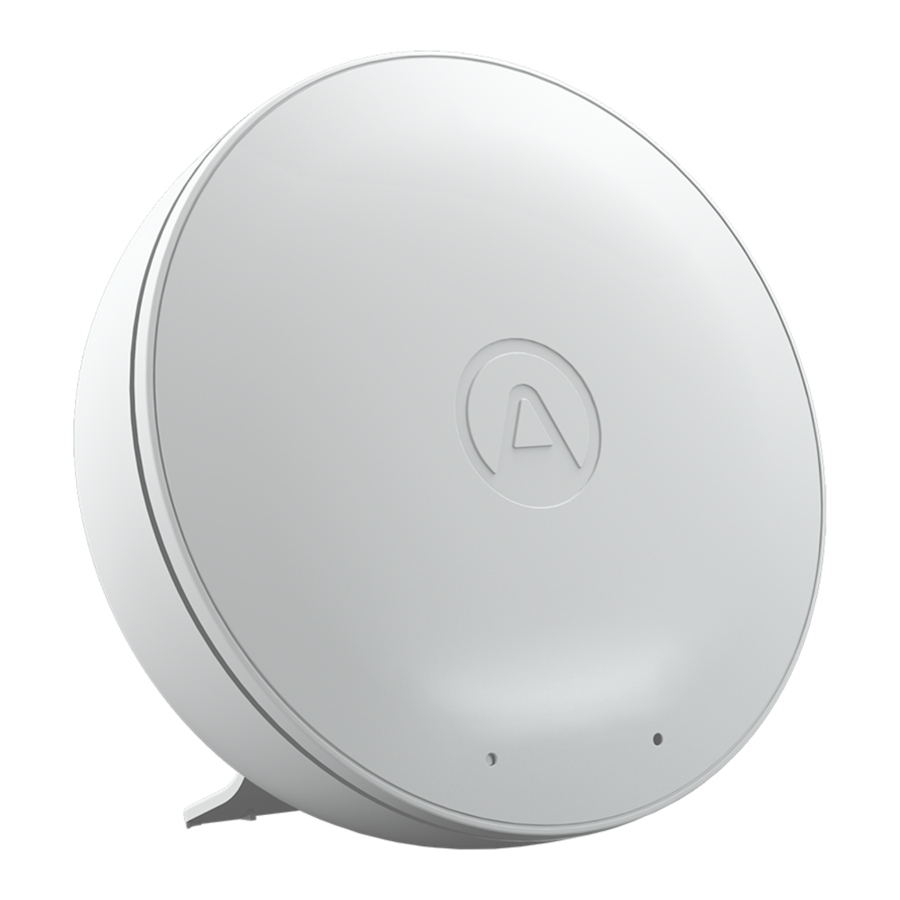
Wave Mini
Herzlichen Glückwunsch zum Kauf des Wave Mini – eines kompakten, diskreten und vielseitigen Raumluftqualitätsmonitors.
Die integrierten Temperatur- und relativen Feuchtigkeitssensoren ermöglichen es Ihnen, diese Schlüsselaspekte des Raumklimas im Auge zu behalten.
Der Wave Mini liefert außerdem einen Hinweis auf die Gesamtmenge der in der Luft vorhandenen flüchtigen organischen Verbindungen (Volatile Organic Compounds, oder VOCs). Das bedeutet, dass die Messung die Gesamtkonzentration aller VOCs in der Luft angibt, nicht einzelner VOCs, ausgedrückt in parts per billion (ppb). Es gibt unzählige Quellen für VOCs, von denen viele im Allgemeinen harmlos sind. Je nach Empfindlichkeit einer Person, dem Grad und der Dauer der Exposition können einige VOCs jedoch Symptome verursachen, die von Augen-, Nasen- und Rachenreizungen bis hin zu Kopfschmerzen, Schwindel und sogar Übelkeit reichen. Einige der gängigen VOCs, die der Wave Mini erkennt, sind solche, die von Farben, Abbeizmitteln und Lösungsmitteln, Aerosolsprays, Haushaltsreinigern und Desinfektionsmitteln, Lufterfrischern, chemisch gereinigter Kleidung und sogar neuen Teppichen oder Polstermöbeln abgegeben werden. Tatsächlich können sogar gewöhnliche und natürliche Aktivitäten die VOC-Werte ansteigen lassen, wie Kochen oder das Öffnen einer Weinflasche, sogar Körpergeruch kann die VOC-Werte erhöhen! Der Wave Mini hilft Ihnen, zu untersuchen und zu identifizieren, was die Luftqualität in Ihrem Zuhause beeinflusst, damit Sie Maßnahmen ergreifen können, um sie so gesund wie möglich zu gestalten.
Der Wave Mini integriert außerdem einen vierten, virtuellen Sensor, der das Risiko für Schimmelwachstum abschätzen kann. Schimmelsporen sind in der Atemluft immer bis zu einem gewissen Grad vorhanden – der Wave Mini soll Sie darauf aufmerksam machen, wenn die Bedingungen ideal sind, damit der Schimmel auf Oberflächen in einem Raum zu wachsen beginnt. Er schätzt das Schimmelwachstumsrisiko basierend auf den Messungen von Temperatur und Luftfeuchtigkeit. Obwohl er nicht erkennt, ob Schimmel vorhanden ist, zeigt er an, inwieweit die Bedingungen für Schimmelwachstum günstig sind. Wenn die Temperatur- und Luftfeuchtigkeitswerte zusammenfallen, um ideale Bedingungen für Schimmelwachstum anzuzeigen, meldet der Wave Mini ein höheres Risiko, damit Sie Maßnahmen ergreifen können, um das Risiko zu minimieren. Wenn Sie den Wave Mini speziell zur Anzeige des Schimmelrisikos verwenden möchten, gibt es spezielle Anweisungen zur Platzierung des Monitors, die Sie befolgen müssen. Diese werden später in diesem Handbuch beschrieben.
LIEFERUMFANG
Die Box enthält:
- Wave Mini (komplett montiert)
- Ansteckbarer Ständer (zum Aufstellen auf einer Oberfläche)
- 3 AA-Alkaline-Batterien (bereits eingesetzt)
- Kurzanleitung
- Handbuch mit behördlichen Informationen
Ihr Wave Mini wird komplett montiert geliefert. Sie müssen lediglich die Rückplatte abnehmen und dann die Zuglasche entfernen, damit die Batterien den Monitor mit Strom versorgen. Befestigen Sie zum Schluss die Rückplatte wieder, und schon können Sie Ihren Wave Mini dort platzieren, wo er für Sie arbeiten soll. Wenn Sie ihn auf einem Nachttisch, Tisch oder einer anderen ebenen Fläche platzieren möchten, befestigen Sie den Ständer an der Rückplatte. Siehe Schritt 4 unten für Tipps zur optimalen Platzierung des Monitors.
ÜBER IHR PRODUKT

Wenn Sie Ihr Gerät an einer Wand oder Decke montieren möchten, dient die Rückplatte als Montageplatte. Stellen Sie sicher, dass Sie eine Schraube verwenden, die am besten für das Material der Wand geeignet ist. Sobald die Platte an der Wand befestigt ist, erleichtern die Magnete an der Platte und dem Gerät die Montage des Monitors erheblich.
ÜBER DIE SENSOREN UND SCHWELLENWERTE
Der Wave Mini enthält drei Sensoren – einen, der die VOC-Werte in der Luft misst, und zwei weitere, die Temperatur und Luftfeuchtigkeit überwachen. Der Wave Mini bietet auch einen virtuellen Sensor, der anzeigt, ob die Bedingungen für Schimmelwachstum günstig sind. Um die genauesten Messwerte zu erhalten, benötigen einige Sensoren eine Kalibrierungsphase.

1 Während der 7-tägigen Kalibrierungsperiode können die Werte unregelmäßig schwanken, während sich der Sensor anpasst. Dies ist ein normales Verhalten, also lassen Sie sich nicht beunruhigen.
EINRICHTUNG IHRES PRODUKTS
- Laden Sie die Airthings App herunter und erstellen Sie Ihr Konto
Laden Sie die Airthings App aus dem Apple App Store oder Google Play Store herunter und erstellen Sie ein Konto. Wenn Sie bereits ein Airthings Konto haben, ist das großartig! Sie müssen lediglich Ihren neuen Wave Monitor hinzufügen.
Für Android-Benutzer: Warum müssen Sie die Standortberechtigung für die Airthings App aktivieren? Wave Mini verbindet sich über Bluetooth LE mit Ihrem Smartphone. Google Android erfordert die Aktivierung der Standortberechtigung, um Bluetooth LE nutzen zu können. Dies ist keine Anforderung von Airthings, noch erfassen oder speichern wir Ihre Standortdaten ohne Ihre ausdrückliche Genehmigung.


- Aktivieren Sie den Monitor und fügen Sie ihn Ihrem Airthings Konto hinzu
Packen Sie den Monitor aus und entfernen Sie die Lasche von der Batterie im Inneren. Er ist jetzt aktiviert und bereit für die Überwachung! Öffnen Sie die Airthings App und melden Sie sich bei Ihrem Konto an. Folgen Sie den Anweisungen in der App, um das Gerät zu finden und zu verbinden.
Hinweis: Stellen Sie sicher, dass Bluetooth auf Ihrem Smartphone aktiviert ist, sonst wird der Monitor nicht gefunden!
Sobald Sie Ihren neuen Wave Mini zu Ihrem Konto hinzugefügt haben, werden Sie möglicherweise aufgefordert, die Firmware zu aktualisieren. Wenn ja, empfehlen wir Ihnen, sich ein paar Minuten dafür Zeit zu nehmen. - Verbinden Sie den Wave Monitor mit einem bestehenden Airthings Hub
Wenn Sie noch keinen Airthings Hub oder View series Monitor als Hub eingerichtet haben, sollten Sie diesen Schritt überspringen und mit Schritt 4 fortfahren.
Sobald Ihr Wave erfolgreich Ihrem Airthings Konto hinzugefügt wurde, können Sie ihn mit Ihrem Airthings Hub-Gerät verbinden.
Hinweis: Wenn Sie Ihren View series Monitor als Hub verwenden möchten, stellen Sie sicher, dass er an eine Stromversorgung angeschlossen ist. Er funktioniert nicht als Hub, es sei denn, er ist eingesteckt.
Um Ihren neuen Wave Monitor mit dem Hub-Gerät zu verbinden, klicken Sie einfach auf das Verknüpfungssymbol oben rechts auf dem Bildschirm des Wave Monitors und folgen Sie den Schritten. Sie müssen sich während dieses Vorgangs in Bluetooth-Reichweite des Monitors befinden, und es kann 15 Minuten bis zu einer Stunde dauern, bis die Verbindung hergestellt ist. Sobald die Verbindung erfolgreich hergestellt wurde, sehen Sie eine Signalstärkeanzeige, die dem Wave Monitor zugeordnet ist. - Platzieren Sie den Monitor dort, wo Sie ihn benötigen
Wo Sie den Monitor platzieren, hängt davon ab, wie Sie ihn verwenden möchten; als Schimmelrisikoindikator oder zur Überwachung der allgemeinen Luftqualität eines Raumes.
Wave Mini als Schimmelrisikoindikator verwenden
Schimmelsporen sind immer bis zu einem gewissen Grad in der Luft vorhanden, die wir atmen. Wave Mini überwacht Temperatur- und Feuchtigkeitswerte über einen längeren Zeitraum, sodass er Sie warnen kann, wenn die Bedingungen ideal für das Wachstum von Schimmel auf Oberflächen in einem Raum sind. Es gibt viele Arten von Schimmel, und die meisten können in einem breiten Spektrum von Temperaturen und Feuchtigkeitsgraden wachsen. Um das Potenzial für Schimmelwachstum zu minimieren, empfiehlt die EPA jedoch, die relative Luftfeuchtigkeit unter 60 % zu halten. Für beste Ergebnisse platzieren Sie Ihren Wave Mini so nah wie möglich an dem Bereich, in dem Sie Schimmelwachstum vermuten.
Es gibt einige typische Orte in einem Haus, an denen Schimmel unter den richtigen Bedingungen wahrscheinlich wächst:
- Räume mit kalten Außenwänden und/oder schlechter Isolierung
- Räume mit schlechter Belüftung
- Keller und Dachböden
- Badezimmer
- Garagen und Schuppen
- Kriechräume
Innerhalb eines Raumes sollte der Monitor so nah wie möglich an dem Bereich platziert werden, in dem Schimmel am wahrscheinlichsten wächst. Dazu gehören:
- Neben einer Wand oder auf einem Fensterbrett
- Unter oder hinter Möbeln
- Richtung Boden an Außenwänden
- Neben unterirdischen Außenwänden
- Hinter einer Zugangstür (z. B. einer Revisionsklappe unter einer Badewanne)
Als letztes Wort zur Schimmelrisikoanzeige möchten wir ausdrücklich festhalten, was der Mini nicht tut:
- Er erkennt keine Schimmelsporen in der Luft.
- Er erkennt kein Schimmelrisiko aufgrund hoher Feuchtigkeit in Konstruktionen (Dachlecks, Überschwemmungen, innerhalb von Wänden oder falsche Bauweise).
- Er schätzt das Schimmelrisiko in Bereichen von mehr als ca. 15 Zoll (oder 40 cm) Entfernung vom Gerät nicht ein (daher ist die Mitte des Raumes keine geeignete Platzierung).
Wave Mini zur Anzeige der Raumluftqualität verwenden
Als Raumluftqualitätsmonitor informiert Sie Wave Mini über die sich ändernden Konzentrationen von luftgetragenen Chemikalien in der Raumluft. Wenn die VOC-Werte steigen, sollten Sie über Aktivitäten nachdenken, die diese Veränderung ausgelöst haben könnten. Zum Beispiel die Verwendung von Kerzen, Sprays, Reinigungsmitteln, Kochen und so weiter. Auf diese Weise können Sie besser verstehen, was Ihre Raumluftqualität beeinflusst, und Maßnahmen ergreifen, um störende chemische Verunreinigungen zu minimieren und Ihre Luft gesund zu halten.
Hier sind ein paar Tipps zur Platzierung Ihres Wave Mini für die Luftqualitätsüberwachung:
- Platzieren Sie das Gerät niemals im Freien – Wave ist nur für den Innenbereich konzipiert und die Komponenten können irreversible Schäden erleiden.
- Halten Sie das Gerät mindestens 1 Meter (3 Fuß) von Fenstern, Türen und Lüftungsöffnungen entfernt, die die Genauigkeit der Messwerte für die Raumluft beeinträchtigen könnten.
- Versuchen Sie, das Gerät auf der durchschnittlichen "Atemhöhe" im Raum zu platzieren, um die relevantesten Messungen zu erhalten. Für ein Schlafzimmer wäre dies auf Kissenhöhe.
- Wenn auf einem Tisch oder einer anderen Oberfläche, stellen Sie sicher, dass die Oberfläche stabil ist und dass der Monitor so platziert ist, dass er wahrscheinlich nicht manipuliert, bewegt oder heruntergestoßen wird.
- Um die Wave-Funktion für Schnellprüfungen zu nutzen, stellen Sie sicher, dass Sie innerhalb von 25 cm (10 Zoll) vom Monitor entfernt winken können.
Für optimale Ergebnisse lassen Sie Ihren Monitor langfristig am selben Ort. Wenn Sie Ihren Mini in einem völlig neuen Raum oder Bereich verwenden möchten, beachten Sie die Anweisungen unter Monitor an einen neuen Standort verschieben (Ändern des Monitornamens).
- Kalibrieren und warten Sie Ihren Monitor
Die Temperatur- und Feuchtigkeitssensoren in Ihrem Wave Mini liefern fast sofort genaue Messwerte und benötigen eigentlich keine Kalibrierungszeit.
Der VOC-Sensor benötigt jedoch etwa sieben Tage, damit er sich an die lokale Umgebung akklimatisieren und eine Basislinie für zukünftige Messungen erstellen kann.
Um Ihr Gerät zu warten, wischen Sie es einfach vorsichtig mit einem trockenen Tuch ab, um Staubansammlungen zu vermeiden und seine Fähigkeit zur ordnungsgemäßen Luftüberwachung nicht zu beeinträchtigen. Der Monitor sollte etwa jede Woche frischer Luft ausgesetzt werden, damit er eine korrekte Basislinie aufrechterhalten kann. Dies sollte in einem gut belüfteten Raum auf natürliche Weise geschehen.
Die Airthings App zeigt die verbleibende Batterieleistung für jeden Monitor in Ihrem Konto an, sodass Sie wissen, wann es Zeit ist, sie zu wechseln. Für eine längere Lebensdauer und optimale Leistung empfehlen wir nicht wiederaufladbare Alkalibatterien.
Hinweis: Wenn Sie die Batterien des Monitors wechseln, kann es bis zu 1 Stunde dauern, bis die verbleibende Batterieleistung in Ihrer Airthings App korrekt angezeigt wird.
VERWENDUNG IHRES PRODUKTS
Die Airthings App ist der Ort, an dem Sie am häufigsten mit Ihrem Wave Mini interagieren werden. Sofern Ihr Wave Monitor nicht mit einem Airthings Hub verbunden ist, müssen Sie Bluetooth auf Ihrem Smartphone aktiviert haben und sich in Bluetooth-Reichweite befinden, wenn Sie Ihre Luftqualitätsdaten überprüfen.
Schnellprüfung der aktuellen Messwerte
Der Wave Mini ist mit einem Bewegungssensor hinter seiner Frontplatte ausgestattet, sodass bei einer Handbewegung davor ein farbcodiertes Signal aufleuchtet, um Ihnen einen Hinweis auf die gesamte Luftqualität zu geben. Die Farbe wird durch die aktuellen Messwerte für jeden Sensor, ausgenommen Temperatur, bestimmt:
 Luftqualität ist gut
Die aktuellen Messwerte für jeden der Sensoren liegen innerhalb der normalen, gesunden Bereiche.
 Luftqualität ist akzeptabel
Mindestens einer der Sensoren misst einen Wert, der im akzeptablen Bereich liegt.
 Luftqualität ist schlecht
Mindestens einer der Sensoren misst einen Wert, der im schlechten Wertebereich liegt.
Im Falle eines Schimmelrisikos sollten Sie den Bereich um den Monitor genau inspizieren, um sicherzustellen, dass kein Schimmel vorhanden ist. Sie könnten in Betracht ziehen, die Belüftung zu verbessern oder Maßnahmen zur Reduzierung der Luftfeuchtigkeit in diesem Bereich zu ergreifen.
Um detaillierte Messwerte abzurufen, öffnen Sie die Airthings App.
VOC-Messwerte verstehen und was man dagegen tun kann
Es gibt viele verschiedene Quellen für VOCs, uns selbst eingeschlossen! Schon das Atmen und andere Körpergerüche können den VOC-Wert beeinflussen. Die in der Luft vorhandenen VOCs schwanken ständig, wie sollen wir sie also neben der praktischen grünen, gelben und roten Skala verstehen? Und wann sollten wir etwas dagegen unternehmen?
Betrachten Sie Ihren Wave Mini als das leistungsfähigste Werkzeug, das einem VOC-Detektiv zur Verfügung steht. Wenn Sie sehen, wie die VOCs steigen und fallen, und das Dashboard nutzen, um Trends zu erkennen, können Sie den Übeltäter finden, indem Sie die Perioden hoher VOCs mit Aktivitäten verbinden, die diese möglicherweise ausgelöst haben. Zum Beispiel Kochen, die Verwendung eines duftenden Raumsprays oder das Anzünden einer Kerze, das Heimkommen mit frisch chemisch gereinigter Kleidung, Schlafen, Putzen und so weiter. Im Falle gewöhnlicher Aktivitäten wie Schlafen und Kochen können Sie Maßnahmen ergreifen, um die Belüftung während dieser Aktivitäten zu verbessern, um die VOCs zu senken, die sich in Ihrem Raum ansammeln. Verwenden Sie die Dunstabzugshaube oder halten Sie ein Fenster offen. Schädlichere VOCs können von Chemikalien stammen, die von vielen Reinigungsprodukten, chemisch gereinigten Textilien, Zigarettenrauchen, E-Zigaretten, neuen Möbeln und mehr emittiert werden. Wenn Sie eine dieser Quellen als Übeltäter identifizieren, können Sie spezifische Maßnahmen ergreifen, um die VOCs in der Atemluft zu reduzieren.
Neukalibrierung des VOC-Sensors
Der VOC-Sensor in Ihrem Wave Monitor kalibriert sich ständig neu. Er tut dies, indem er den niedrigsten VOC-Wert der letzten 7 Tage als Basislinie für "saubere" Luft verwendet. Wenn Sie Ihren Mini in einem gut belüfteten Raum oder Bereich aufbewahren, wo der Monitor mindestens einmal pro Woche frischer Luft ausgesetzt ist, bleibt der VOC-Sensor für Ihren Raum gut kalibriert. Wenn jedoch über mehrere Tage eine anhaltende VOC-Quelle im Raum vorhanden ist, erstellt der Sensor eine neue Basislinie, die irreführend sein kann; er verwendet dann einen höheren VOC-Wert als "saubere" Luft, als für den Raum normal wäre.
Wenn Sie Zweifel haben oder wissen, dass der Raum über Tage hinweg anhaltend und ungewöhnlich hohe VOC-Werte aufwies, können Sie ihn neu kalibrieren. Verschieben Sie den Monitor einfach an einen anderen Innenraum, wo er etwa 10 Minuten lang frischer Luft ausgesetzt ist. Danach können Sie ihn an seinen gewohnten Standort zurückbringen. Dadurch zwingen Sie den Sensor, die Basislinie auf einen genaueren Wert zurückzusetzen.
Langfristige Trends betrachten
Öffnen Sie die Airthings App. Die Hauptseite listet die Geräte auf, die mit Ihrem Konto gekoppelt sind. Wählen Sie das Gerät aus, dessen Messwerte Sie analysieren möchten. Die Geräteseite bietet eine Momentaufnahme der aktuellen Luftqualitätswerte. Klicken Sie auf einen beliebigen Sensorwert, um die Trends über die Zeit in einem Liniendiagramm anzuzeigen. Sie können die Trends in einem Diagramm über voreingestellte Zeiträume anzeigen und den Durchschnittswert für den ausgewählten Zeitraum darstellen.
Benachrichtigungen verwalten
Sie können Benachrichtigungen auf Ihrem Telefon erhalten, wenn ein Schwellenwert überschritten und ein Messwert in einem "roten" Bereich erkannt wird. Um Benachrichtigungen ein- und auszuschalten, verwenden Sie die Einstellungen für den Monitor in der Airthings App.
Sie erhalten nur dann Benachrichtigungen, wenn Sie sich in Bluetooth-Reichweite des Wave Monitors befinden. Wenn Ihr Wave jedoch für den Fernzugriff über ein Airthings Hub-Gerät aktiviert ist, erhalten Sie Benachrichtigungen, sobald ein Schwellenwert erreicht wird, egal wo Sie sich befinden.
Gerät an einen neuen Standort verschieben
Nachdem Sie die Luft in einem Raum eine Weile überwacht haben, möchten Sie den Monitor möglicherweise verschieben, um zu verstehen, was sich in der Luft eines anderen Bereichs in Ihrem Zuhause befindet. Es gibt verschiedene Möglichkeiten, dies zu tun, und weitere Informationen finden Sie in unserem Hilfe-Center.
Batterien wechseln
Die drei AA-Batterien sollten Ihren Wave Mini über 24+ Monate mit Strom versorgen, aber die Zeit wird kommen, in der Sie sie ersetzen müssen. Die Airthings App zeigt die verbleibende Batterieleistung an, damit Sie wissen, wann es Zeit ist, sie zu wechseln. Wir empfehlen die Verwendung von nicht wiederaufladbaren Alkaline-Batterien. Wenn Sie die Batterien wechseln, kann es bis zu einer Stunde dauern, bis sich der Batterieladestand in der App aktualisiert. Aber keine Sorge, der Monitor beginnt sofort nach dem Einsetzen der neuen Batterien mit der Messwerterfassung.
Wenn Sie die alten Batterien entfernen, starten alle Sensoren automatisch neu. Dies bedeutet, dass sich der VOC-Sensor in den ersten 7 Tagen neu kalibrieren muss, sodass Sie möglicherweise einige unregelmäßige Messwerte sehen. Aber nach 7 Tagen wird der Sensor zuverlässige Informationen über die VOC-Werte liefern.
ALLGEMEINE SPEZIFIKATIONEN & SENSORGENAUIGKEIT
Betriebsumgebung
Der Wave Mini ist für den Innenbereich konzipiert, fern von starkem Staub und direkter Sonneneinstrahlung sowie unter den folgenden Umgebungsbedingungen:
- Temperatur: 39°F bis 104°F (4°C bis 40°C)
- Luftfeuchtigkeit: Unter 85%
Produktdetails
- Gewicht: 4.8oz (135 gr.) inklusive Batterien
- Abmessungen: 3.14in (80mm) Durchmesser x 1in (25mm) Höhe
- Stromversorgung: 3 AA-Batterien
- Konnektivität: Bluetooth Low Energy & Airthings SmartLink
Sensorgenauigkeit
VOCs
Metalloxid-Halbleitersensor (MOS)
Messbereich: 0-10 000 ppb
Relative Luftfeuchtigkeit
Genauigkeit: ±3 %RH bei 77°F (25°C) innerhalb von 20-80 %RH
Temperatur
Genauigkeit: ±0.9°F bei 77°F & ±1.8°F von 32-140°F
Genauigkeit: ±0.5°C bei 25°C & ±1°C von 0-60°C
FEHLERBEHEBUNG FÜR IHR WAVE MINI
Die häufigsten Probleme, die Kunden erleben, betreffen die Konnektivität und Synchronisierung. Bevor wir zu unserer Anleitung zur Fehlerbehebung kommen, erläutern wir, wie die Konnektivität mit dem Wave-Monitor funktioniert.
Zur Konnektivität & Synchronisierung des Wave-Monitors
Ihr Wave-Monitor ist nicht für eine direkte WiFi-Konnektivität aktiviert. Wie sendet er also seine Messwerte an Ihr Konto in der Cloud? Dies geschieht über Bluetooth Low Energy (BLE), um die gesammelten Daten mit der Airthings-App auf Ihrem Smartphone zu synchronisieren. Da er nur mit der App synchronisieren kann, wenn sich Ihr Smartphone in Bluetooth-Reichweite befindet, können Sie aktuelle Messwerte in der App nur lesen, wenn Sie sich in Reichweite des Monitors befinden. Der Monitor selbst erfasst alle seine Messwerte und speichert sie bis zu 80 Tage lang in seinem lokalen Speicher. Jedes Mal, wenn er mit der App synchronisiert, lädt er alle Messwerte hoch, die seit der letzten Synchronisierung erfasst wurden. Diese Messwerte werden über Ihr Telefon an Ihr Konto in der Cloud gesendet. Dies ermöglicht es Ihnen, die vollständige Historie der Sensormesswerte über die Zeit zu pflegen und einzusehen.
Zur Konnektivität & Synchronisierung mit einem Airthings Hub-Gerät
Ihr Wave-Monitor kann für den Fernzugriff aktiviert werden, sodass Ihre App Ihnen überall die neuesten Messwerte des Monitors anzeigt. Wie? Durch die Verwendung eines Airthings Hub-Geräts. Ein Hub-Gerät ist eines, das sich direkt mit dem Internetnetzwerk Ihres Zuhauses verbindet und SmartLink*, verwendet, um sich mit Airthings Wave-Monitoren in Ihrem Zuhause zu verbinden. Die Wave-Monitore senden ihre Messwerte kontinuierlich über SmartLink an das Hub-Gerät, und das Hub-Gerät sendet die Daten an Ihr Konto in der Cloud. Dann können Sie, wo immer Sie sind, Ihre Airthings-App öffnen und die aktuellen Messwerte Ihrer Heimmontitore überprüfen.
Weitere Vorteile einer Hub-Verbindung sind die einfachere Nutzung von Sprachbefehlen mit den Amazon Alexa- oder Google Assistant-Geräten Ihres Zuhauses oder die Verwendung von IFTTT-Applets, die Ihre Airthings-Luftqualitätsmesswerte mit den intelligenten Steckdosen, Luftreinigern, Luftbefeuchtern usw. Ihres Zuhauses integrieren. Wenn ein Hub Ihren Wave-Monitor für den Fernzugriff aktiviert, erhalten Sie außerdem alle konfigurierten Benachrichtigungen jederzeit und überall, und nicht nur, wenn Sie sich in Bluetooth-Reichweite Ihres Monitors befinden.
Aber was sind Airthings Hub-Geräte? Eines ist der passend benannte Airthings Hub, der einfach als Bindeglied zwischen Ihren Wave-Monitoren und dem Internetnetzwerk Ihres Zuhauses dient. Der andere Hub-Typ sind alle unsere drei Monitore der View-Serie. Diese Monitore enthalten verschiedene Sensor-Sets, um ihre eigenen Messwerte in einem Raum Ihres Zuhauses zu erfassen, und können gleichzeitig als Airthings Hubs verwendet werden, um Ihre Wave-Monitore mit Ihrem Konto in der Cloud zu verbinden.
*Airthings SmartLink ist eine von Airthings entwickelte Form der drahtlosen Fernkommunikation. Sie basiert auf dem Sub-1-GHz-Kommunikationsprotokoll und ist für geringen Stromverbrauch und eine robuste Langstreckenverbindung von bis zu ca. 100m/ 330ft ausgelegt.
Allgemeine Tipps zur Fehlerbehebung
Immer wenn Sie Probleme mit der Airthings-App oder einem Monitor haben, gibt es einige grundlegende Dinge, die Sie immer zuerst überprüfen sollten:
- Ist der Monitor kürzlich heruntergefallen? Leider sind die Monitore nicht robust gebaut und die internen Sensoren sind ziemlich empfindlich. Wenn Sie Ihren Monitor fallen lassen oder er einen Stoß erleidet, könnte dies eine Fehlfunktion der Messwerte oder des allgemeinen Betriebs des Monitors verursachen.
- Verwenden Sie die neueste Version der Airthings-App und ist die neueste Firmware installiert?
- Sind die Batterien leer oder fast leer? Den Batteriestand des Monitors können Sie in der App nach der letzten Synchronisierung einsehen.
Wenn Sie einen Wave-Monitor ohne Airthings Hub verwenden
Nachdem Sie die oben genannten allgemeinen Tipps zur Fehlerbehebung befolgt haben, könnte immer noch ein Problem bestehen. Hier sind einige häufige Probleme und was Sie tun sollten, wenn Sie kein Airthings Hub-Gerät mit Ihrem Wave-Monitor verwenden.
Meine App verbindet sich nicht mit meinem Gerät |
|
| Meine App synchronisiert nicht mit meinem Wave-Monitor, während sie im Hintergrund läuft |
|
| Die Farbanzeige leuchtet nicht auf, wenn ich meine Hand darüberwinke |
|
Wenn Sie einen Wave-Monitor mit einem Airthings Hub verwenden
Nachdem Sie die oben genannten allgemeinen Tipps zur Fehlerbehebung befolgt haben, könnte immer noch ein Problem bestehen. Hier sind einige häufige Probleme und was Sie tun sollten, wenn Sie ein Airthings Hub-Gerät mit Ihrem Wave-Monitor verwenden.
- Wenn Sie einen Airthings Hub verwenden, finden Sie vollständige Informationen im Hub-Einrichtungsleitfaden.
- Wenn Sie einen Monitor der View-Serie als Hub verwenden, stellen Sie sicher, dass er an eine Steckdose angeschlossen ist. Monitore der View-Serie werden nur als Hubs aktiviert, wenn sie eingesteckt sind.
| Ich habe mein Airthings Hub-Gerät eingerichtet, aber ich kann den Wave-Monitor nicht sehen, um ihn mit dem Hub zu verbinden | Bluetooth ist erforderlich, um den Wave-Monitor mit dem Hub-Gerät zu verbinden.
Sobald der Wave mit dem Hub verbunden ist, wird Bluetooth auf dem Wave-Monitor deaktiviert (um seinen Stromverbrauch zu reduzieren). |
| Ich habe meinen Wave-Monitor mit dem Hub verbunden, aber ich sehe in der App keine aktuellen Messwerte von diesem Monitor |
|
Serie anzeigen
Airthings View Pollution 2980 – Luftverschmutzungsmonitor (Feinstaub, Luftfeuchtigkeit, Temperatur) mit WLAN-Verbindung, Hub-Funktionalität & Calm Tech Display
Indem Sie Ihre Raumluftqualität und/oder Radonwerte im Auge behalten, können Sie gesündere Entscheidungen in den Räumen treffen, in denen Sie die meiste Zeit verbringen. Erhöhte Produktivität und Energielevel, besserer Schlaf und Widerstandsfähigkeit gegen Krankheiten sind nur einige der Vorteile. Eine geringere Radonexposition reduziert Ihr Lungenkrebsrisiko.
Ihr Airthings View-Gerät liefert Ihnen die benötigten Informationen auf dem Display, Ihrem Telefon und dem Airthings Dashboard. Oder Sie winken einfach vor dem Gerät, um eine visuelle Anzeige Ihrer Werte zu erhalten.
KONTAKT
Für technischen Support oder wenn Sie Fragen oder Anmerkungen haben, die wir hier nicht beantwortet haben, können Sie uns auf folgende Weise erreichen:
- Chat-Blase auf der airthings.com Website.
- Besuchen Sie unser Support-Forum help.airthings.com
LIEFERUMFANG

- Hülle & Aufhänger x 1
- Umkarton x 1
- Kabel x 1
- Handbuch zu Vorschriften x 1
- Batterien x 6
- Silikagelbeutel x 1
- 3M Aufkleber x 3
- Benutzerhandbuch x 1
- Transparenter Aufkleber x 2
FUNKTIONEN UND INHALT

- Anpassbares Display
- Leuchtsignal
- Bewegungssensor
- Lufteinlässe
- Batteriefach mit 6 AA-Batterien (im Lieferumfang enthalten)
- USB-Kabelanschluss
- Reset-Taste
- Individuelle Seriennummer
- Wandhalterung
- Einmaliger Batteriestreifen
GERÄTEEINRICHTUNG
- Laden Sie die Airthings App herunter
Laden oder aktualisieren Sie die Airthings App aus dem Apple App Store oder Google Play Store und erstellen Sie ein Konto.
![]()

- Einrichtung
Ziehen Sie den Batteriestreifen am Gerät und folgen Sie den Anweisungen in der App, um das Gerät mit Ihrem Smartphone und Ihrem WLAN zu verbinden. Sie können Ihr Gerät auch mit dem mitgelieferten USB-Kabel mit Strom versorgen. Beim Starten des Geräts kann ein Firmware-Update erfolgen.
Hinweis: Sie können die Batterien im Gerät lassen, wenn Sie es über USB mit Strom versorgen, aber die Batterien werden nicht wieder aufgeladen. Ihr Gerät wechselt automatisch zwischen Batterie- und USB-Stromversorgung. - Platzierung
Ihr View-Gerät kann überall dort platziert werden, wo Sie Ihre Luftqualität messen möchten, z. B. auf Ihrem Nachttisch, an der Wand im Babyzimmer oder auf einem Regal im Wohnzimmer. Es sollte von sehr staubigen Umgebungen ferngehalten werden und funktioniert am besten, wenn es gelegentlich mit einem trockenen oder feuchten Tuch gereinigt wird. View Plus und View Radon sollten von feuchten Umgebungen mit einer Luftfeuchtigkeit von über 85 % ferngehalten werden, um Schäden am Radonsensor zu vermeiden.
Um Ihr View an einer Wand zu montieren: Befestigen Sie die Wandhalterung an der Wand. Stellen Sie sicher, dass Sie geeignete Schrauben für Ihren Wandtyp verwenden. Platzieren Sie es nicht in der Nähe von Lüftungsschlitzen oder Fenstern. Mindestens 1 Meter / 3 Fuß Abstand.
![]()
- Kalibrierung
Einige Sensoren benötigen nach dem Einschalten Zeit, normalerweise etwa eine Woche, um sich zu kalibrieren. Weitere Details finden Sie im Produktdatenblatt Ihres Geräts.
Die verschiedenen Sensoren haben unterschiedliche Abtastraten (wie oft ein Datenpunkt aufgezeichnet wird) und Genauigkeiten. Insbesondere der Radonsensor ist für die Langzeitüberwachung ausgelegt. Obwohl Sie die frühen Datenproben lesen können, sind diese wahrscheinlich ungenau. Radon variiert oft erheblich von Tag zu Tag und sogar von Monat zu Monat. Gebäude können auf Radon diagnostiziert werden, indem alle Wohnbereiche – z. B. Wohnzimmer und Schlafzimmer – mindestens eine Woche lang gemessen werden. Für einen genaueren Wert sollte dies durch eine Langzeitmessung (mindestens 2 Monate) in dem Raum mit dem höchsten Radonwert ergänzt werden.
![]()


TÄGLICHE NUTZUNG

Konfigurierbares Display
Das Display kann so konfiguriert werden, dass es die Sensorwerte anzeigt, die Ihnen am wichtigsten sind. Die Konfiguration erfolgt im Airthings Dashboard oder in der App. Das Display wird je nach Sensorabtastintervall und den auf dem Display angezeigten Sensoren alle 2,5 Minuten aktualisiert. Es kann manchmal vollständig flimmern, um sich zu aktualisieren. Dies ist normal und bedeutet nicht, dass Ihr Gerät nicht ordnungsgemäß funktioniert.
Hinweis: Das Calm Tech E-Paper-Display benötigt keinen Strom, um ein Bild anzuzeigen. Wenn Ihr View-Gerät plötzlich den Strom verliert, z. B. wenn der USB-Anschluss entfernt wird und sich keine Batterien im Fach befinden, zeigt das Display einfach das Bild an, das es beim Stromausfall hatte. Das Display wird normal aktualisiert, wenn die Stromversorgung des Produkts wiederhergestellt ist.
Verwendung Ihres View als Hub für andere Airthings-Geräte
Wenn es über USB mit Strom versorgt und mit WLAN verbunden ist, fungiert Ihr View-Gerät als SmartLink-Hub für andere unterstützte Airthings-Geräte (Wave Mini, Wave Plus, Wave Radon 2. Generation). Dies ist eine großartige Möglichkeit, alle Ihre Airthings-Geräte ständig verbunden und zugänglich zu halten. Verwenden Sie die Airthings App, um auszuwählen, welche Airthings-Geräte mit Ihrem View verknüpft werden sollen.
Reset-Taste
Ein kurzes Drücken der Reset-Taste (für etwa eine halbe Sekunde) wechselt durch verschiedene nützliche Informationen auf dem Display. Beachten Sie, dass ein kurzes Drücken das Gerät nicht zurücksetzt.
Ein langes Drücken der Reset-Taste setzt Ihr Gerät vollständig zurück und versetzt es in den Werkszustand. Dadurch werden alle lokal gespeicherten persönlichen Daten, wie z. B. Ihr WLAN-Passwort, entfernt. Es entfernt das Gerät nicht aus Ihrem Online-Konto. Wenn Sie die Reset-Taste gedrückt halten, wird ein Countdown auf dem Display angezeigt, der Ihnen mitteilt, wann der Reset stattfindet. Wenn Sie die Taste loslassen, bevor der Countdown beendet ist, wird der Reset abgebrochen.
Wellenfunktion
Winken Sie vor Ihrem Gerät, um eine schnelle visuelle Anzeige Ihrer Raumluftqualität zu erhalten. Das Leuchtsignal leuchtet entsprechend der gesamten Luftqualität auf (grün bedeutet gut, gelb bedeutet mittelmäßig und rot bedeutet schlecht), und das Display wechselt, um alle mittelmäßigen oder schlechten Werte anzuzeigen. Details zu den Sensorschwellenwerten finden Sie unter help.airthings.com
Airthings App
Ihre App wird automatisch aktualisiert, solange Ihr Gerät mit einem WLAN-Netzwerk verbunden ist. Die Airthings App enthält Sensorwerte, historische Grafiken sowie Lang- und Kurzzeitmittelwerte. Verwenden Sie die App, um Ihr View zu konfigurieren, Benachrichtigungen basierend auf Sensorwerten einzurichten und vieles mehr.
Airthings Dashboard
Das Airthings Web-Dashboard ermöglicht es Ihnen, die Sensordaten all Ihrer Geräte auf einen Blick anzuzeigen, anzupassen und zu analysieren. Sie haben auch Zugriff auf Trends und erweiterte Analysen. Erfahren Sie mehr unter airthings.com/dashboard
Sensoren
Lesen Sie mehr darüber, wie Sie die von den Sensoren Ihres View-Geräts gemeldeten Werte verwenden und interpretieren können.
INTEGRATIONEN
Alle Airthings View-Geräte teilen Daten mit Ihrem Mobilgerät sowie dem Airthings Dashboard — einer kostenlosen Online-Plattform, die schnellen Zugriff zum Anzeigen, Anpassen und Analysieren von Sensordaten mehrerer Airthings-Geräte bietet. Weitere Informationen finden Sie unter airthings.com/dashboard .
Der Airthings View bietet die Möglichkeit, Amazon Alexa und Google Assistant zu nutzen, um Ihre neuesten Sensormessungen von jedem Airthings-Gerät, das über ein Hub- oder View-Produkt verbunden ist, vorlesen zu lassen. Es gelten Einschränkungen hinsichtlich Sprachen und Regionen. Bitte besuchen Sie airthings.com für die neuesten Anforderungen und Einschränkungen.
Der Airthings View unterstützt auch IFTTT, wodurch Benutzer nützliche „Rezepte“ für ihr Gerät erstellen oder darauf zugreifen und es mit Produkten von Drittanbietern integrieren können.
Melden Sie sich für unseren Newsletter an, um die neuesten Updates zu erhalten.

HÄUFIG GESTELLTE FRAGEN ZUR VIEW SERIE
Antworten auf viele häufig gestellte Fragen finden Sie hier: help.airthings.com
Wenn Sie weitere Fragen haben, können Sie das Airthings Support-Team über die Chat-Blase auf unserer Webseite, in der App oder per E-Mail an support@airthings.com kontaktieren.
Wie groß ist die Reichweite des View, wenn es als Hub verwendet wird?
Das View kann typischerweise verbundene Airthings-Geräte überall in den meisten Häusern erreichen. Tests zeigen, dass die Reichweite in den meisten Fällen für ein großes Einfamilienhaus mehr als ausreichend sein sollte. Die Reichweite kann je nach Wand- und Bodenmaterialien, drahtlosen Interferenzen, Platzierung und anderen Faktoren variieren.
Wie viele Geräte können mit einem als Hub verwendeten View verbunden werden?
Das View kann bis zu 10 Geräte unterstützen, die mit ihm verbunden sind.
Welche Geräte können mit dem View verknüpft werden, wenn es als Hub verwendet wird?
Die Geräte Wave Plus, Wave Mini und Wave Radon können mit Ihrem View verknüpft werden.
Wave 1. Generation (Seriennummer 2900x) und andere View-Geräte können nicht mit dem View verknüpft werden. Wenn Sie mehrere View-Geräte besitzen, senden diese die Daten unabhängig voneinander über WLAN an Ihr Konto in der Airthings Cloud.
Kann ich Daten lokal vom Gerät abrufen?
Dies ist leider nicht möglich. Die Daten werden während der Übertragung zur Airthings Cloud verschlüsselt und über die Airthings Wave App oder das Web-Dashboard unter https://dashboard.airthings.com wieder abgerufen.
Kann ich Daten über Bluetooth vom View abrufen, wie ich es bei Wave-Geräten tun kann?
Nein, View-Geräte unterstützen nur die Datenübertragung über WLAN. Bluetooth wird nur für die Ersteinrichtung und Konfiguration verwendet.
Wie oft senden Wave-Geräte Daten über das View, wenn es als Hub verwendet wird?
Die Wave-Geräte senden alle 5 Minuten Daten. Radon-Daten (24-Stunden-Gleitender-Durchschnitt) werden jede Stunde gesendet.
FEHLERBEHEBUNG FÜR IHRE VIEW-SERIE
| KATEGORIE | PROBLEM / LÖSUNG |
| Zum Konto hinzufügen | Ich kann mein View-Gerät nicht finden, wenn ich versuche, es zu meiner App hinzuzufügen.
|
Ich kann mein Gerät nicht mit dem WLAN verbinden
| |
| Verwenden Sie Ihr View als Hub für andere Airthings-Geräte | Ich sehe mein Wave-Gerät nicht, wenn ich es mit dem View verbinde
|
Ich sehe mein anderes View-Gerät nicht, wenn ich es mit dem View verbinde.
| |
Ich sehe keine Daten von den Wave-Geräten, wenn sie mit meinem View verbunden sind.
| |
Ich habe mein Gerät auf die falsche Region eingestelltWas soll ich tun?
| |
| Display | Mein Display flackert manchmal
|
Mein View ist ohne Strom und Batterien, aber das Display zeigt immer noch etwas an.
| |
Mein Display zeigt andere Werte an als die in der App gezeigten.
| |
| Geräusche vom Gerät | Mein View erzeugt manchmal ein leichtes Lüftergeräusch, ist das normal?
|
BENÖTIGEN SIE WEITERE HILFE?
Wenn Sie immer noch Probleme haben und die Fehlerbehebungshinweise befolgt haben, ist es immer eine gute Idee, unser Hilfezentrum zu durchsuchen, wo wir häufig gestellte Fragen zur Funktionsweise von Airthings-Monitoren beantworten und was zu tun ist, wenn etwas schiefgeht. Wenn Sie dort nicht die benötigte Hilfe finden, können Sie unser Customer Success Team auf folgende Weisen kontaktieren:
Live-Webchat:
Unsere Mitarbeiter sind auf dem airthings.com-Chatbot 18 Stunden am Tag, von Montag bis Freitag, verfügbar.
E-Mail:
Senden Sie unserem Team eine E-Mail an support@airthings.com, und wir werden Ihnen innerhalb von 24 Geschäftsstunden antworten. Bitte fügen Sie alle Fotos oder Bildschirmaufnahmen bei, die zur Beschreibung des Problems beitragen könnten. Sie sollten auch die Seriennummer Ihres Monitors angeben, die Sie im Inneren des Geräts finden, indem Sie die Rückplatte entfernen. Bestätigen Sie schließlich auch die E-Mail-Adresse, die mit Ihrem Airthings-Konto verknüpft ist, falls Sie die E-Mail von einer anderen Adresse senden.
Referenzen
![dashboard.airthings.com]() Airthings
Airthings![www.apple.com]() App Store - Apple
App Store - Apple![play.google.com]() Google Play
Google Play![airthings.com]() Airthings | Smarte Innenraum-Radon- & Luftqualitätsmonitore
Airthings | Smarte Innenraum-Radon- & Luftqualitätsmonitore![help.airthings.com]() https://help.airthings.com/en/
https://help.airthings.com/en/![www.airthings.com]() Airthings Dashboard | Daten von Geräten verfolgen und analysieren
Airthings Dashboard | Daten von Geräten verfolgen und analysieren


Anleitung herunterladen
Hier können Sie die vollständige PDF-Version des Handbuchs herunterladen. Sie kann zusätzliche Sicherheitsanweisungen, Garantieinformationen, FCC-Regeln usw. enthalten.
Airthings Wave Mini Handbuch herunterladen


