Fetch MINI Handbuch
- 1 Willkommen bei Fetch
- 2 Nützliche Tipps
- 3 Live-TV ansehen
- 4 Verwendung des TV-Guides
- 5 Aufnahmen und mehr mit Multiroom teilen
- 6 Sendungen ansehen
- 7 Weitere Kanäle hinzufügen
- 8 Filme ansehen
- 9 Apps ansehen
- 10 Sport ansehen
- 11 Live-PPV-Events im Fernsehen ansehen
- 12 Weiterschauen aus My Stuff
- 13 Einstellungen, einschließlich Kindersicherung
- 14 Ein Bluetooth-Gerät koppeln
- 15 Die Fernbedienung
- 16 Referenzen
- 17 Anleitung herunterladen
- 18 In anderen Sprachen
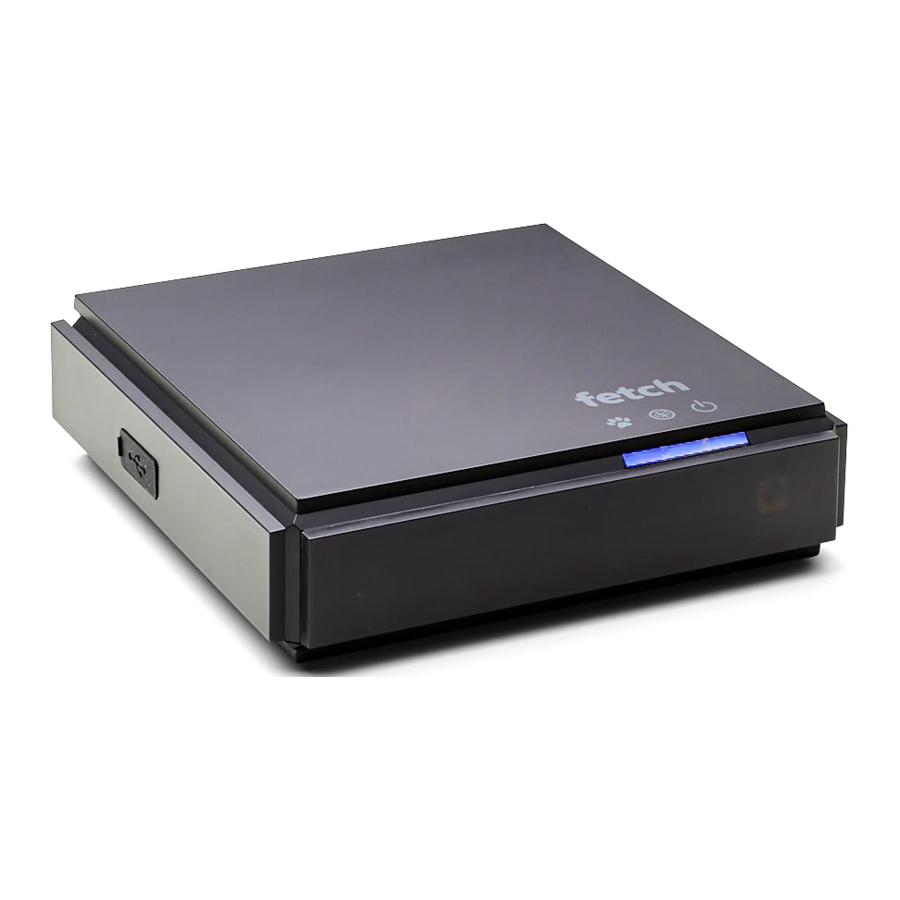
Willkommen bei Fetch
Willkommen bei Fetch, Ihrer zentralen, nonstop Unterhaltungswelt. Dieses Benutzerhandbuch zeigt Ihnen Tipps und Tricks, wie Sie das Beste aus Ihrem Dienst herausholen und Ihre gesamte Unterhaltung an einem Ort genießen können.
Startbildschirm
Alles, was Sie auf Fetch tun, beginnt auf diesem Hauptmenü-Bildschirm.
Drücken Sie  auf Ihrer Fetch-Fernbedienung, um das Hauptmenü aufzurufen.

Nützliche Tipps
Hier sind ein paar nützliche Tipps für den Einstieg.
Am häufigsten verwendete Tasten

Aktionen
Aktionen sind auf den meisten Bildschirmen verfügbar. Sie zeigen Ihnen, wie Sie die Tasten Ihrer Fernbedienung verwenden, um auf wichtige Funktionen zuzugreifen.

- Um auf Aktionen zuzugreifen, drücken Sie
![]()
- Um Programminformationen anzuzeigen, drücken Sie
![]()
- Um eine Erinnerung einzurichten, drücken Sie
![]()


Tipps
Ruft das Hauptmenü von jedem Bildschirm auf.
Verwenden Sie  um überall auf Fetch zu navigieren.
Drücken Sie  zur Auswahl.
Drücken Sie  um Aktionen auf dem Bildschirm anzuzeigen.
Gehen Sie zum vorherigen Bildschirm zurück, indem Sie  drücken.
- Andere Möglichkeiten zur Steuerung Ihrer Fetch-Box
Sie können Fetch auch mit Ihrer Stimme navigieren, wenn Sie Ihre Fernbedienung koppeln, oder von Ihrem Mobiltelefon oder Tablet aus, wenn Sie die Fetch Mobi App installiert haben. - Universalfernbedienung
Sie können Ihre Fernbedienung so einrichten, dass sie Ihren Fernseher über das Universalfernbedienungs-Setup steuert. - Verwendung Ihrer PIN
Verschiedene Funktionen, einschließlich aller, die einen Kauf erfordern, fordern Sie zur Eingabe einer PIN auf. (Diese möchten Sie möglicherweise vor Ihren Kindern geheim halten).
How-To-Videos
Sie können Videos über wichtige Funktionen ansehen, um das Beste aus Ihrem Dienst herauszuholen unter Menu (Menü) >  > How To (Anleitungen).
Suche
Sie können einfach nach Inhalten suchen, indem Sie Stichwörter aus dem Programmnamen, der Inhaltsangabe oder der Besetzung und Crew verwenden. Die Suche umfasst Free-to-Air- und Abonnementkanäle, TV-Apps, TV Store, Movie Store, Movie Box, Aufnahmen und Streaming-Apps wie Apple TV+, Prime Video, Netflix, YouTube, Stan und Paramount+. Die Suche umfasst derzeit nicht die Apps Optus Sport, DocPlay, Spotify, TikTok, NBA: Live Games & Scores oder Twitch. Um diese zu durchsuchen, müssen Sie dies innerhalb der einzelnen Apps tun.

- Verwenden Sie
![]() um
um ![]() auszuwählen und drücken Sie
auszuwählen und drücken Sie ![]() .
. - Verwenden Sie die Bildschirmtastatur zum Tippen.
- Die Suche beginnt automatisch, wenn Sie ein oder mehrere Zeichen eingeben.
- Verwenden Sie die Karussells, um die Suchergebnisse zu durchsuchen.
- Um alle Ergebnisse zu sehen, scrollen Sie zum Ende des Top Results (Top-Ergebnisse) Karussells und wählen Sie View More (Mehr anzeigen).
- Markieren Sie ein Suchergebnis und drücken Sie
![]() um die Informationen anzuzeigen.
um die Informationen anzuzeigen.
 um
um  auszuwählen und drücken Sie
  .
.Tipps
- Das Recent Searches (Letzte Suchen) Karussell zeigt Ihnen Inhalte an, mit denen Sie kürzlich über die Suche interagiert haben.
- Suchen enthalten automatisch die Programmbeschreibung.
- Scrollen Sie in den Suchergebnissen nach unten, um das YouTube-Karussell zu sehen. Karussells für Streaming-Apps werden angezeigt, wenn dies vom App-Anbieter erlaubt ist.
Sprachsuche und Sprachsteuerung
Sie können Fetch ganz einfach mit Ihrer Sprachfernbedienung suchen und steuern. Sie müssen die Fernbedienung vorab über Bluetooth mit Ihrem Fetch Mini koppeln, damit dies funktioniert.

- Halten Sie auf Ihrer Fernbedienung die Sprachtaste
![]() gedrückt.
gedrückt. - Wenn Sie die Fernbedienung noch nicht gekoppelt haben, sehen Sie eine Kopplungsaufforderung. Nach dem Koppeln wiederholen Sie Schritt 1.
- Wenn Sie die Bildschirmanzeige "I'm Listening" (Ich höre zu) sehen, halten Sie die Sprachtaste gedrückt und sprechen Sie in die Fernbedienung.
- Sie können Fetch bitten, etwas zu tun, wie "Fetch popular movies" (Fetch beliebte Filme) oder "Play BBC First" (BBC First abspielen). Um ein Programm, einen Kanal oder eine App zu starten, können Sie einfach den Namen sagen, wie "Bluey", "Discovery Turbo" oder "Netflix".
- Wenn es mehrere Ergebnisse gibt, öffnet Fetch diese in einer Suche.
 gedrückt.
Tipps
- Wenn Ihre gesprochene Phrase nicht erkannt wurde, versuchen Sie es erneut und sprechen Sie deutlich.
- Wenn Sie
![]() drücken, ohne die Taste gedrückt zu halten, wird die Suche gestartet.
drücken, ohne die Taste gedrückt zu halten, wird die Suche gestartet.
Hier ist eine Liste einiger Dinge, die Sie sagen können:
| Sprachbefehl | Was es tut | |
| Kanäle wechseln: | "Fetch BBC First" (Fetch BBC First) oder einfach "BBC First" (BBC First) "Play Discovery Turbo" (Discovery Turbo abspielen) "Seven HD" (Seven HD) | Startet den BBC First Kanal Startet den Discovery Turbo Kanal Startet den 7HD Kanal |
| Wiedergabe steuern: | "Pause" (Pause) "Play" (Abspielen) "Rewind eight times" (Achtmal zurückspulen) "Fast forward" (Vorspulen) | Wiedergabe pausieren Wiedergabe fortsetzen Wiedergabe achtmal zurückspulen Wiedergabe vorspulen |
| Nach Inhalten suchen: | "Fetch Masterchef" (Fetch Masterchef) oder einfach "Masterchef" (Masterchef) "Search YouTube for funny videos" (YouTube nach lustigen Videos durchsuchen) "Harry Potter and the Order of the Phoenix" (Harry Potter und der Orden des Phönix) "Search for The Expanse on Prime Video" (Nach The Expanse auf Prime Video suchen) "Search for The West Wing" (Nach The West Wing suchen) | Startet eine Suche auf Fetch nach diesem Titel Startet eine YouTube-Suche Startet eine Suche auf Fetch nach diesem Titel Startet den Titel auf Prime Video Startet eine Suche und zeigt alle Möglichkeiten, diesen Titel anzusehen |
| App starten: | "Fetch Netflix" (Fetch Netflix) oder einfach "Netflix" (Netflix) "Open Prime" (Prime öffnen) "Go to SBS on Demand" (Gehe zu SBS on Demand | Startet Netflix Startet Prime Video Startet SBS on Demand |
| Fetch navigieren: | "Fetch recordings" (Fetch Aufnahmen) oder einfach "Recordings" (Aufnahmen) "Open TV Guide" (TV-Guide öffnen) "Go to Movie Store" (Zum Movie Store gehen) "Movie Box" (Movie Box) "Open Settings" (Einstellungen öffnen) | Öffnet Menu (Menü) > My Stuff (Meine Inhalte) > Recordings (Aufnahmen) Öffnet Menu (Menü) > Guide (Guide) Öffnet Menu (Menü) > Movies (Filme) > Store (Store) Öffnet Menu (Menü) > Movies (Filme) > Movie Box (Movie Box) Öffnet Menu (Menü) > |
 (Einstellungen)
Suche innerhalb von Apps
Sie können Sprachbefehle verwenden, um Inhalte innerhalb ausgewählter Apps zu suchen. Derzeit ist diese Funktionalität für die Apps Disney+, Apple TV+, Prime Video und YouTube verfügbar.

- Starten Sie die App und halten Sie dann auf Ihrer Fernbedienung die Sprachtaste
![]() gedrückt und sprechen Sie in die Fernbedienung.
gedrückt und sprechen Sie in die Fernbedienung. - Für YouTube werden die Ergebnisse direkt in der App geladen. Für andere Apps verwenden Sie
![]() und drücken Sie
und drücken Sie ![]() um ein Ergebnis aus dem Ergebnis-Karussell auszuwählen.
um ein Ergebnis aus dem Ergebnis-Karussell auszuwählen. - Oder, wenn Sie möchten, können Sie Search across Fetch (Fetch-weit suchen) auswählen. Dies beendet die App und bringt Sie zur Suche auf Fetch.
 gedrückt und sprechen Sie in die Fernbedienung.
Live-TV ansehen

Um Free-to-Air- oder Abonnement-TV-Kanäle anzusehen, drücken Sie  und gehen Sie dann zu Guide (Guide), um den gewünschten Kanal auszuwählen.
Wenn Sie sich in einem anderen Bereich des Fetch-Dienstes befanden, können Sie zum Fernsehen zurückkehren, indem Sie  drücken.
Live-TV ansehen – Kanalliste
Beim Ansehen von Live-TV verwenden Sie um auf einen Blick zu sehen, was auf anderen Kanälen läuft. Drücken Sie um vorwärts oder zurück zu gehen. Wenn Sie etwas finden, das Ihnen gefällt, drücken Sie
  um den Kanal zu starten.

Live-TV ansehen – Informationsleiste
Beim Ansehen von Live-TV erscheint die Informationsleiste jedes Mal, wenn Sie den Kanal wechseln oder wenn Sie  auf Ihrer Fernbedienung drücken.

Sie können in der Informationsleiste vorwärts gehen, um zu sehen, was als Nächstes kommt, oder zurück, um verpasste Sendungen nachzuholen.
Drücken Sie zweimal, um weitere Details zur markierten Sendung anzuzeigen oder um auf Optionen wie das Hinzufügen einer Erinnerung zuzugreifen.
Die Informationsleiste verschwindet nach etwa 5 Sekunden, oder Sie können Info (Info) erneut drücken, um sie sofort zu entfernen.
Tipps
Watch from Start (Von Anfang an ansehen)
Wenn Sie zu spät zu einer Sendung kommen und  sehen, bedeutet dies, dass Sie die grüne Taste drücken können, um die Sendung von Anfang an abzuspielen.
Tipps
Untertitel
Wenn Sie dieses Symbol  bei einem Programm in der Informationsleiste sehen, bedeutet dies, dass Untertitel verfügbar sind.
Um Untertitel beim Ansehen eines Fernsehkanals einzuschalten, drücken Sie  auf Ihrer Fernbedienung. Wiederholen Sie dies, um die Untertitel wieder auszuschalten.
Beachten Sie, dass aufgrund einer technischen Einschränkung Untertitel, wenn Sie einen Kanal mit Untertiteln aufnehmen, bei der Wiedergabe der Aufnahme auf Ihrem Fetch Mini nicht angezeigt werden. Der Fetch Mighty ist davon nicht betroffen.
Live-TV pausieren, abspielen und zurückspulen
Ein Programm anhalten, das Sie gerade ansehen
Sie können ein Fernsehprogramm, das Sie gerade ansehen, anhalten und innerhalb der nächsten 15 Minuten fortsetzen. Wenn Sie den Kanal wechseln, können Sie den angehaltenen Kanal nicht fortsetzen. Wenn Sie den Kanal angehalten lassen, wird Pause Live TV nach 15 Minuten automatisch beendet und die Live-Wiedergabe fortgesetzt.
- Drücken Sie
![]() .
. - Drücken Sie
![]() erneut, um die Wiedergabe fortzusetzen.
erneut, um die Wiedergabe fortzusetzen. - Um Pause Live TV zu beenden, drücken Sie
![]() .
.
 .
. .
.Live-TV zurückspulen
Sie können Live-TV bis zu dem Zeitpunkt zurückspulen, an dem Sie den Kanal angehalten haben.
- Drücken Sie
![]() für 2-fache Geschwindigkeit, drücken Sie erneut, um schneller zu werden.
für 2-fache Geschwindigkeit, drücken Sie erneut, um schneller zu werden. - Drücken Sie
![]() um die Wiedergabe erneut zu starten.
um die Wiedergabe erneut zu starten.
 für 2-fache Geschwindigkeit, drücken Sie erneut, um schneller zu werden.
 um die Wiedergabe erneut zu starten.
Angehaltenes Live-TV vorspulen
Wenn Sie Live-TV angehalten oder zurückgespult haben, können Sie es vorspulen, bis Sie den Live-Stream eingeholt haben.
- Drücken Sie
![]() für 2-fache Geschwindigkeit, drücken Sie erneut, um schneller zu werden.
für 2-fache Geschwindigkeit, drücken Sie erneut, um schneller zu werden. - Drücken Sie
![]() um die Wiedergabe erneut zu starten.
um die Wiedergabe erneut zu starten.
 für 2-fache Geschwindigkeit, drücken Sie erneut, um schneller zu werden.
 Hinweis Diese Funktion ist nur auf Free-to-Air-Kanälen verfügbar. Gestreamte Kanäle können nicht pausiert werden.
Zuletzt angesehen
Sie können zu etwas zurückkehren, das Sie zuvor angesehen haben, überall auf Fetch – einschließlich Kanälen, Episoden und Filmen. Bei Aufnahmen, Programmen in TV-Apps und Käufen aus dem Store können Sie direkt zu dem Programm zurückkehren, das Sie angesehen haben. Bei Streaming-Apps wie Netflix oder Prime Video können Sie die App starten, um das zuvor angesehene über die App zu finden.
- Während Sie fernsehen, drücken Sie
![]() . Sie sehen ein Karussell mit den letzten 12 Elementen, die Sie auf Fetch angesehen haben.
. Sie sehen ein Karussell mit den letzten 12 Elementen, die Sie auf Fetch angesehen haben. - Verwenden Sie
![]() um ein Element auszuwählen und drücken Sie
um ein Element auszuwählen und drücken Sie ![]() um es anzusehen.
um es anzusehen. - Zum Schließen und Zurückkehren zu dem, was Sie angesehen haben, drücken Sie
![]()
 . Sie sehen ein Karussell mit den letzten 12 Elementen, die Sie auf Fetch angesehen haben.
Tipps
Sie können Elemente aus dem Last Watched (Zuletzt angesehen) Karussell entfernen, indem Sie  drücken.
Verwendung des TV-Guides
Der TV-Guide ist der einfachste Weg, um sofort zu finden, was Sie sehen möchten, oder eine Erinnerung für später hinzuzufügen. Sie können im TV-Guide vor- und zurückblättern, um bereits ausgestrahlte Sendungen zu finden. Richten Sie Favoriten ein, um leicht zu sehen, was auf den Kanälen läuft, die Sie am häufigsten ansehen.
Aktuelles und Kommendes ansehen
- Drücken Sie
![Fernbedienungstaste]() auf der Fernbedienung oder wählen Sie Guide (Programmführer) aus dem Hauptmenü.
auf der Fernbedienung oder wählen Sie Guide (Programmführer) aus dem Hauptmenü. - Drücken Sie
![Vor- und Zurück-Taste]() um im TV-Guide einen Tag vor- und zurückzuspringen.
um im TV-Guide einen Tag vor- und zurückzuspringen. - Drücken Sie
![Suchen-Taste]() um Kanäle und Programme im TV-Guide zu finden.
um Kanäle und Programme im TV-Guide zu finden.
 auf der Fernbedienung oder wählen Sie
  um im TV-Guide einen Tag vor- und zurückzuspringen.
 um Kanäle und Programme im TV-Guide zu finden.
Tipps
- Filme im TV sind mit dem Film-Symbol
![Film-Symbol]() gekennzeichnet.
gekennzeichnet. - Programme mit
![Wiedergabe jederzeit Symbol]() können jederzeit angesehen werden, wie virtuelle Playlist-Kanäle und bereits ausgestrahlte Sendungen, die zur Wiederholung verfügbar sind.
können jederzeit angesehen werden, wie virtuelle Playlist-Kanäle und bereits ausgestrahlte Sendungen, die zur Wiederholung verfügbar sind.
 gekennzeichnet.
 können jederzeit angesehen werden, wie virtuelle Playlist-Kanäle und bereits ausgestrahlte Sendungen, die zur Wiederholung verfügbar sind.
Zwischen Listen- und Rasteransicht wechseln
Gehen Sie zu Menü >  > Benutzereinstellungen > TV-Guide , um Ihre bevorzugte TV-Guide-Ansicht zu ändern.
TV-Guide Listenansicht

Einen Kanal gleichzeitig anzeigen
TV-Guide Rasteransicht

Alle Kanäle und Programme gleichzeitig anzeigen
TV-Guide – EPG Rückwärts

Sie können im TV-Guide einen Tag zurückgehen und verpasste Programme ansehen.
- Drücken Sie im TV-Guide oder in der Live-TV-Infobar
![Zurück-Taste]() um rückwärts in den EPG zurückzublättern. Programme, die zur Wiederholung verfügbar sind, haben ein Wiedergabe-Symbol
um rückwärts in den EPG zurückzublättern. Programme, die zur Wiederholung verfügbar sind, haben ein Wiedergabe-Symbol ![Wiedergabe-Symbol]() .
. - Drücken Sie
![Wiedergabe-Taste]() zum Ansehen oder drücken Sie
zum Ansehen oder drücken Sie ![Optionen-Taste]() für Programmoptionen.
für Programmoptionen. - Wenn es weitere Möglichkeiten gibt, die Sendung anzusehen, werden wir Sie informieren. Die Optionen variieren je nach Verfügbarkeit der Inhalte und können das Ansehen einer Aufnahme oder das Abspielen des Programms über eine App umfassen.
 um rückwärts in den EPG zurückzublättern. Programme, die zur Wiederholung verfügbar sind, haben ein Wiedergabe-Symbol
  .
.Erinnerungen einrichten
Sie können eine Erinnerung einrichten, die Sie benachrichtigt, wenn Ihre Lieblingsprogramme beginnen.
- Markieren Sie im TV-Guide oder in der Live-TV-Infobar das Programm, für das Sie eine Erinnerung wünschen, und drücken Sie
![Optionen-Taste]() oder drücken Sie
oder drücken Sie ![OK-Taste]() um über das Options (Optionen)-Menü eine Erinnerung einzurichten.
um über das Options (Optionen)-Menü eine Erinnerung einzurichten. - Ein
![Erinnerungssymbol]() erscheint neben Programmen mit einer Erinnerung. Wiederholen Sie den obigen Schritt, um eine Erinnerung abzubrechen.
erscheint neben Programmen mit einer Erinnerung. Wiederholen Sie den obigen Schritt, um eine Erinnerung abzubrechen.
 oder drücken Sie
  erscheint neben Programmen mit einer Erinnerung. Wiederholen Sie den obigen Schritt, um eine Erinnerung abzubrechen.
Favoriten
Mit Favoriten können Sie Ihren TV-Guide so einrichten, dass Ihre Lieblingskanäle oben im Guide gruppiert werden, sodass Sie schnell sehen können, was auf den Kanälen läuft, die Sie am häufigsten ansehen.
Es gibt zwei Möglichkeiten, Kanäle zu den Favoriten hinzuzufügen.
- In den Einstellungen
- Öffnen Sie den Bereich Einstellungen unter Menü >
![Einstellungen-Symbol]() .
. - Gehen Sie zu Channels (Kanäle) > Manage Channels (Kanäle verwalten) und wählen Sie die Kanäle aus, die Sie zu den Favoriten hinzufügen möchten.
- Öffnen Sie den Bereich Einstellungen unter Menü >
- Über die Infobar oder den Guide
- Öffnen Sie den Guide oder die Infobar.
- Drücken Sie
![Favoriten-Taste]() .
. - Um einen Kanal aus den Favoriten zu entfernen, drücken Sie
![Favoriten entfernen Taste]() .
.

 .
.Ihre Favoriten finden

- Drücken Sie im Guide
![Nach oben springen Taste]() um an den Anfang zu springen, wo Ihre Favoriten angeheftet sind.
um an den Anfang zu springen, wo Ihre Favoriten angeheftet sind. - Scrollen Sie in der Live-TV-Kanalliste nach unten, um Ihre Favoriten am Ende gruppiert zu finden.
 um an den Anfang zu springen, wo Ihre Favoriten angeheftet sind.
Kanäle ausblenden
Sie können Kanäle ausblenden, die Sie nicht in Ihrem TV-Guide sehen möchten. Gehen Sie zu Menü >  > Channels (Kanäle) > Manage Channels (Kanäle verwalten) und markieren Sie die Kanäle, die Sie ausblenden möchten.
Aufnahmen und mehr mit Multiroom teilen
Wenn Ihr Dienst Multiroom umfasst und Sie eine gekoppelte Fetch Mighty- oder Gen 2-Box besitzen, können Sie Free-to-Air-TV und alle anderen abonnierten Kanäle direkt über Ihre Fetch Mini aufnehmen. Sie können einzelne Episoden einer Sendung aufnehmen oder eine Serienaufnahme einrichten, um jede Episode einer Sendung automatisch aufzuzeichnen.
Vier Möglichkeiten, eine Aufnahme einzurichten
Es gibt vier Möglichkeiten, eine Aufnahme mit Ihrer Fernbedienung einzurichten.
- Über die Infobar
Wenn Sie eine Sendung ansehen und sich entscheiden, diese aufzunehmen, drücken Sie![Info-Taste]() um die Infobar anzuzeigen.
um die Infobar anzuzeigen.
Drücken Sie dann![Aufnahme-Taste]() einmal, um eine Aufnahme einzurichten, und zweimal, um eine Serienaufnahme einzurichten.
einmal, um eine Aufnahme einzurichten, und zweimal, um eine Serienaufnahme einzurichten. - Über den TV-Guide
Gehen Sie zu Menü > Guide (Programmführer) um alle Ihre Kanäle anzuzeigen und Aufnahmen gemäß den unten gezeigten Schritten einzurichten.
 einmal, um eine Aufnahme einzurichten, und zweimal, um eine Serienaufnahme einzurichten.
- Verwenden Sie
![Navigations-Tasten]() um den Kanal und das Programm zu finden, das Sie aufnehmen möchten.
um den Kanal und das Programm zu finden, das Sie aufnehmen möchten. - Zum Aufnehmen drücken Sie
![Aufnahme-Taste]() . Um eine Serienaufnahme einzurichten (falls für diese Sendung verfügbar), drücken Sie zweimal. Zum Abbrechen drücken Sie
. Um eine Serienaufnahme einzurichten (falls für diese Sendung verfügbar), drücken Sie zweimal. Zum Abbrechen drücken Sie ![Abbrechen-Taste]() .
. - Drücken Sie
![OK-Taste]() um Aufnahmeoptionen anzuzeigen.
um Aufnahmeoptionen anzuzeigen. - Um eine Team-Aufnahme einzurichten (falls für ein Spiel verfügbar), wählen Sie Set Recording (Aufnahme einrichten), und dann Team Recording (Team-Aufnahme) und drücken Sie
![OK-Taste]() . Wählen Sie Ihr Team und dann Save & Close (Speichern & Schließen).
. Wählen Sie Ihr Team und dann Save & Close (Speichern & Schließen).
 um den Kanal und das Programm zu finden, das Sie aufnehmen möchten.
 . Um eine Serienaufnahme einzurichten (falls für diese Sendung verfügbar), drücken Sie zweimal. Zum Abbrechen drücken Sie
  um Aufnahmeoptionen anzuzeigen.
Tipps
Sie können Sendungen auf virtuellen Playlist-Kanälen wie den Free-to-Air TV App-Kanälen oder dem Oxygen Abonnement-TV-Kanal jederzeit ansehen. Daher werden Sie auf diesen Kanälen keine Aufnahmeoptionen sehen.
- Verwenden von Featured TV
Es gibt viele Sendungen im TV, die Sie jederzeit aufnehmen können. Featured TV macht es einfach, kommende Sendungen zu finden und Aufnahmen einzurichten.
Gehen Sie zu Menü > Sendungen.

- Wählen Sie Featured TV und drücken Sie
![OK-Taste]() .
. - Verwenden Sie
![Navigations-Tasten]() um Sendungen von heute, morgen oder später in der Woche zu erkunden. Drücken Sie
um Sendungen von heute, morgen oder später in der Woche zu erkunden. Drücken Sie ![OK-Taste]() um Sendungsinformationen und -optionen anzuzeigen.
um Sendungsinformationen und -optionen anzuzeigen. - Finden Sie die Sendung, die Sie aufnehmen möchten, markieren Sie Set Recording (Aufnahme einrichten) und drücken Sie
![OK-Taste]()
- Ändern Sie die Optionen, falls gewünscht, wählen Sie dann Save & Close (Speichern & Schließen) und drücken Sie
![OK-Taste]()
 .
. um Sendungen von heute, morgen oder später in der Woche zu erkunden. Drücken Sie
 - Vom Film- oder Sendungsdetailbildschirm
Sie können eine Aufnahme für eine Sendung oder einen Film, die auf einem TV-Kanal verfügbar sind, über den Detailbildschirm einrichten.
![Detailbildschirm eines Films oder einer Sendung]()

Gehen Sie zu Menü > Sendungen oder Menü > Filme.
- Verwenden Sie
![Navigations-Tasten]() um Titel zu erkunden.
um Titel zu erkunden. - Drücken Sie
![OK-Taste]() um Informationen und Optionen anzuzeigen.
um Informationen und Optionen anzuzeigen. - Wählen Sie Record (Aufnehmen) und drücken Sie
![OK-Taste]() .
. - Ändern Sie die Optionen, falls gewünscht, wählen Sie dann Save & Close (Speichern & Schließen) und drücken Sie
![OK-Taste]()
 um Informationen und Optionen anzuzeigen.
Weitere Informationen zur TV-Aufnahme finden Sie im Mighty User Guide unter fetch.com.au/guides
Ihre Aufnahmen verwalten
Mit Multiroom können Sie Aufnahmen zwischen bis zu drei Fetch-Boxen in Ihrem Zuhause teilen und Inhalte, die auf Ihren anderen Boxen aufgenommen wurden, von Ihrer Fetch Mini aus ansehen. Sie können Aufnahmen auch von Ihrer Mini aus verwalten.
Ihre Aufnahmen finden
- Gehen Sie zu Menü > My Stuff (Meine Inhalte) > Recordings (Aufnahmen) um Aufnahmen auf allen verbundenen Boxen in Ihrem Zuhause zu finden und anzusehen.
Greifen Sie auf Ihre neuesten Aufnahmen über das My Stuff (Meine Inhalte) > Recent Recordings (Letzte Aufnahmen) Karussell zu. - Um eine Aufnahme anzusehen, wählen Sie das Programm aus und drücken Sie
![OK-Taste]() . Wählen Sie dann die Episode aus, die Sie ansehen möchten, und drücken Sie
. Wählen Sie dann die Episode aus, die Sie ansehen möchten, und drücken Sie ![OK-Taste]() .
. - Um eine Aufnahme zu verwalten, wählen Sie die Aufnahme aus und drücken Sie
![OK-Taste]() um die Optionen zu navigieren.
um die Optionen zu navigieren.
 . Wählen Sie dann die Episode aus, die Sie ansehen möchten, und drücken Sie
 Aufnahmesymbole
In Ihrer Aufnahmeliste sehen Sie verschiedene Symbole neben den Aufnahmen. Hier ist, was sie bedeuten.
 (rot) Aktuelle Aufnahme
 Serien- oder Teamaufnahme
 Geschützt
 Episode noch nicht angesehen
 Teilweise angesehen
 Vollständig angesehen
Weitere Informationen zur Verwaltung Ihrer Aufnahmen finden Sie im Mighty User Guide.
Hinweise
- Sie können Ihre Fetch Mini gleichzeitig mit einer zusätzlichen Multiroom-Box koppeln, um Aufnahmen auf dieser Box einzurichten und zu verwalten.
- Um zwischen Multiroom-Boxen zu wechseln, gehen Sie zu
![Einstellungen-Symbol]() > Multiroom > Options (Optionen).
> Multiroom > Options (Optionen).
 >
>Free-to-Air-TV auf Ihre Fetch Mini teilen
Sie können Free-to-Air-Kanäle von einer gekoppelten Fetch Mighty- oder Gen 2-Box auf Ihre Fetch Mini teilen. So müssen Sie Ihre Mini nicht an Ihre TV-Antenne anschließen. (Ihre gekoppelte Fetch Mighty benötigt weiterhin einen TV-Antennenanschluss, um digitales Free-to-Air-TV zu empfangen und zu teilen).
Sie können Free-to-Air-Kanäle nicht von einer Fetch Mighty auf eine andere teilen.
Wie funktioniert Multiroom?
Alle Ihre Fetch-Boxen müssen über dasselbe Konto bei Ihrem Fetch-Dienstanbieter laufen, eingeschaltet und mit Ihrem lokalen Netzwerk verbunden sein. Anschließend können Sie Abonnementkanäle, Leihfilme und Käufe teilen.
Um Aufnahmen auf Ihrer Fetch Mini anzuzeigen, aktivieren Sie Multiroom unter Menü >  > Multiroom > Options (Optionen). Hier können Sie auch eine andere Box auswählen, die mit Ihrer Fetch Mini gekoppelt werden soll (wenn Sie eine zusätzliche Mighty- oder Gen 2-Box haben). Sie können jeweils eine dieser Boxen koppeln, um Aufnahmen auf ihnen einzurichten oder zu verwalten.
Wenn Sie keine Antenne an Ihre Fetch Mini angeschlossen haben, können Sie Free-to-Air-Kanäle von einer gekoppelten Mighty- oder Gen 2-Box teilen.
Weitere Informationen zu Multiroom finden Sie im Multiroom User Guide unter fetch.com.au/guides

Sendungen ansehen
Sie können alle auf Fetch verfügbaren Sendungen an einem Ort durchsuchen. Wenn Sie eine Sendung finden, die Ihnen gefällt, sehen Sie alle Möglichkeiten, die Sendung auf Fetch anzusehen – einschließlich über Streaming-Dienste, TV-Apps oder über den Store.
Gehen Sie zu Menu (Menü) > Shows (Sendungen).

- Wählen Sie Shows (Sendungen) aus dem Hauptmenü und drücken Sie
![]() .
. - Nutzen Sie
![]() , um Sendungen in Karussells zu durchsuchen. Um weitere Elemente zu sehen, scrollen Sie zum Ende des Karussells und wählen Sie die Option View All (Alle anzeigen).
, um Sendungen in Karussells zu durchsuchen. Um weitere Elemente zu sehen, scrollen Sie zum Ende des Karussells und wählen Sie die Option View All (Alle anzeigen). - Nutzen Sie die Registerkarten Shows (Sendungen), Store (Shop) und Featured TV (Ausgewählte TV-Inhalte), um Sendungen zu finden.
- Wählen Sie eine Sendung aus und drücken Sie
![]() , um die verfügbaren Informationen und Optionen anzuzeigen.
, um die verfügbaren Informationen und Optionen anzuzeigen.
Was Sie in den Sendungsdetails tun können

Drücken Sie  , um die vollständige Inhaltsangabe zu lesen. Um Informationen zu Besetzung und Crew oder Kritiken zu sehen, nutzen Sie
  , um auf dem Bildschirm nach unten zu scrollen.
Um die Sendung zu My Stuff (Meine Inhalte) > My Shows (Meine Sendungen) hinzuzufügen, markieren Sie + My Stuff (Meine Inhalte) und drücken Sie  .
.
Standardmäßig zeigen wir Ihnen die Hauptmethode zum Ansehen der Sendung. Die Wiedergabeoptionen variieren je nach Verfügbarkeit des Inhalts. Sie können eine Staffel oder Episode buy (kaufen), falls verfügbar (oder Sendungen im Live-TV nur aufzeichnen, wenn Ihre Box mit einer Multiroom Mighty box gekoppelt ist). Für weitere Wiedergabeoptionen markieren Sie Ways To Watch (Wiedergabeoptionen) und drücken Sie . Sie benötigen ein Abonnement, um Sendungen in Apps wie Netflix oder Stan anzusehen.

Eine Sendung aus dem Store kaufen
Im Store können Sie einzelne Episoden oder ganze Staffeln einiger der beliebtesten Fernsehsendungen kaufen. Fernsehsendungen können nicht ausgeliehen werden. Wenn Sie eine TV-Episode oder -Staffel kaufen, erwerben Sie das Recht, diese so oft anzusehen, wie Sie möchten, im Rahmen Ihres aktuellen Fetch-Abonnements bei Ihrem aktuellen Fetch Service Provider.
Gehen Sie zu Menu (Menü) > Shows (Sendungen) > Store (Shop).

- Nutzen Sie
![]() , um eine Sendung auszuwählen, und drücken Sie
, um eine Sendung auszuwählen, und drücken Sie ![]() .
. - Um eine Episode statt der ganzen Staffel zu kaufen, nutzen Sie
![]() , um Episodes (Episoden) zu markieren, und drücken Sie
, um Episodes (Episoden) zu markieren, und drücken Sie ![]() . Wählen Sie die Episode, die Sie kaufen möchten.
. Wählen Sie die Episode, die Sie kaufen möchten. - Um eine Episode oder Staffel zu kaufen, werden Sie aufgefordert, Ihre Parental PIN (Jugendschutz-PIN) einzugeben und
![]() zu drücken. Sie können, falls verfügbar, das SD- oder HD-Format kaufen. Sobald Sie den Kauf bestätigen, wird der Betrag für Fetch-Endkunden von Ihrer Kreditkarte abgebucht oder Ihrer nächsten Monatsrechnung Ihres Fetch Service Providers hinzugefügt.
zu drücken. Sie können, falls verfügbar, das SD- oder HD-Format kaufen. Sobald Sie den Kauf bestätigen, wird der Betrag für Fetch-Endkunden von Ihrer Kreditkarte abgebucht oder Ihrer nächsten Monatsrechnung Ihres Fetch Service Providers hinzugefügt.
![]()
- Wenn Ihr Kauf erfolgreich war, wird die erste verfügbare Episode heruntergeladen und ist zur Wiedergabe bereit.

Tips (Tipps)
Um Sendungen zu finden, die Sie im Store gekauft haben, gehen Sie zu Menu (Menü) > My (Meine) Stuff (Inhalte). Sie sehen Ihre neuesten Käufe im Karussell My Purchases & Rentals (Meine Käufe & Leihgaben) , oder finden Sie alle Ihre Käufe unter My Stuff (Meine Inhalte) > My Shows (Meine Sendungen) .

Sendungen abspielen
- Während Sie eine Sendung ansehen, drücken Sie
![]() , um die Informationsleiste anzuzeigen, und nutzen Sie dann
, um die Informationsleiste anzuzeigen, und nutzen Sie dann ![]() , um weitere Optionen aufzurufen.
, um weitere Optionen aufzurufen. - Um zum Anfang zurückzukehren, wählen Sie
![]() Watch from Start (Von Anfang an ansehen).
Watch from Start (Von Anfang an ansehen). - Um eine andere Episode auszuwählen, wählen Sie
![]() Episode List (Episodenliste) oder wählen Sie
Episode List (Episodenliste) oder wählen Sie ![]() Next Episode (Nächste Episode), um die folgende abzuspielen.
Next Episode (Nächste Episode), um die folgende abzuspielen.


Kosten für den Kauf von TV-Episoden und Staffeln
TV-Episoden kosten 3,49 $ für HD und 2,99 $ für SD. Der Preis kann gelegentlich variieren, wenn bestimmte Verkaufsaktionen stattfinden.
Die Staffelpreise variieren je nach Anzahl der Episoden in der Staffel, aber Sie sparen Geld, wenn Sie die gesamte Staffel statt einzelner Episoden kaufen.
Episodenkäufe werden nicht auf einen Staffelkauf angerechnet. Wenn Sie also die ganze Staffel sehen möchten, ist es besser, alles auf einmal zu kaufen.
Note (Hinweis)
Suchen Sie nach Try first episode free (Erste Episode kostenlos testen) in den Sendungsdetails oder gehen Sie zu Shows (Sendungen) > Store (Shop) und durchsuchen Sie das Karussell First Episode Free (Erste Episode kostenlos).
Weitere Kanäle hinzufügen
Kleine Kanalpakete können auf Monatsbasis hinzugefügt werden. Sie können eines oder mehrere Pakete hinzufügen, wobei 5 zur Auswahl stehen:
- Kids Pack (7 Kanäle)
- Vibe Pack (10 Kanäle)
- Variety Pack (10 Kanäle)
- Knowledge Pack (19 Kanäle)
- Ultimate Pack (über 40 Kanäle, einschließlich aller Kanäle der oben genannten Pakete)
*Kanäle und Inhalte können sich ändern.
Wie man ein Paket hinzufügt

- Wählen Sie Add More (Mehr hinzufügen) aus dem Hauptmenü.
- Nutzen Sie
![]() , um verfügbare Pakete anzuzeigen. Drücken Sie
, um verfügbare Pakete anzuzeigen. Drücken Sie ![]() , um ein Paket auszuwählen. Erkunden Sie die Kanäle im Paket mit
, um ein Paket auszuwählen. Erkunden Sie die Kanäle im Paket mit ![]()
- Drücken Sie
![]() , um ein Paket zu abonnieren.
, um ein Paket zu abonnieren. - Zum Abbestellen drücken Sie
![]() . Abonnements für Kanalpakete haben eine Mindestlaufzeit von 1 Monat.
. Abonnements für Kanalpakete haben eine Mindestlaufzeit von 1 Monat.
 , um ein Paket auszuwählen. Erkunden Sie die Kanäle im Paket mit
  , um ein Paket zu abonnieren.
 . Abonnements für Kanalpakete haben eine Mindestlaufzeit von 1 Monat.
Die Mindestvertragslaufzeit für jedes Paket beträgt 1 Monat, und Sie können sie jederzeit ohne laufende Kosten hinzufügen oder entfernen.
Note (Hinweis)
Sie benötigen ein aktuelles Abonnement für ein Kanalpaket, um auch auf einem Kanal gemachte Aufnahmen anzusehen.
Senderpakete
Was ist das Entertainment Pack?
Das Entertainment Pack ist ein altes Zusatz-Kanalpaket, das nicht mehr verfügbar ist. Wenn Sie dieses Paket abonniert haben, können Sie es behalten, wenn Sie möchten, aber wenn Sie es entfernen, können Sie es nicht wieder hinzufügen.
Was ist im Ultimate Pack enthalten?
Abonnieren Sie das Ultimate Pack, das jeden Kanal aus allen vier Kanalpaketen enthält: Vibe, Variety, Knowledge und Kids.
Wenn Sie möchten, können Sie auch nur ein oder zwei Kanalpakete hinzufügen, anstatt des Ultimate Pack. Wenn Sie versuchen, alle Pakete hinzuzufügen, werden wir Sie auffordern, das Ultimate Pack zu nehmen, da dies kostengünstiger ist.
Weitere Informationen zu den verfügbaren Kanälen finden Sie unter: fetch.com.au/packages
Kann ich vom Ultimate Pack downgraden?
Um vom Ultimate Pack auf ein oder mehrere Kanalpakete downzugraden, müssten Sie zuerst das Ultimate Pack entfernen. Sie können dann nur die gewünschten Kanalpakete hinzufügen.
Filme ansehen
Sie können alle auf Fetch verfügbaren Filme an einem Ort durchsuchen. Wenn Sie einen Film finden, der Ihnen gefällt, können Sie alle Möglichkeiten sehen, wie Sie den Film auf Fetch erhalten können – einschließlich über Streaming-Dienste, TV-Apps oder über den Store.
Gehen Sie zu Menu (Menü) > Movies (Filme).

- Wählen Sie Movies (Filme) aus dem Hauptmenü und drücken Sie
![]() .
. - Verwenden Sie
![]() , um Filme in Karussells zu durchsuchen. Um weitere Elemente anzuzeigen, scrollen Sie zum Ende des Karussells und wählen Sie die Option View All (Alle anzeigen) .
, um Filme in Karussells zu durchsuchen. Um weitere Elemente anzuzeigen, scrollen Sie zum Ende des Karussells und wählen Sie die Option View All (Alle anzeigen) . - Verwenden Sie die Tabs Movies (Filme), Store (Store), Movie Box (Movie Box) und All (Alle) , um Filme zu finden.
- Wählen Sie einen Film aus und drücken Sie
![]() , um die verfügbaren Informationen und Optionen anzuzeigen.
, um die verfügbaren Informationen und Optionen anzuzeigen.
Was Sie von den Filmdetails aus tun können

Drücken Sie  , um die vollständige Zusammenfassung zu lesen. Um Informationen zu cast and crew (Besetzung und Crew) oder reviews (Bewertungen) anzuzeigen, verwenden Sie
  , um nach unten zu scrollen.
Um den Film zu My Stuff (Meine Inhalte) > My Movies (Meine Filme) hinzuzufügen, markieren Sie + My Stuff (+ Meine Inhalte) und drücken Sie  .
.
Standardmäßig zeigen wir Ihnen die Hauptmethode zum Ansehen des Films. Die Wiedergabeoptionen variieren je nach Verfügbarkeit des Inhalts. Sie können Filme Rent (Mieten) oder Buy (Kaufen) , falls verfügbar (oder Filme im Live-TV nur aufnehmen, wenn Ihre Box mit einer Multiroom Mighty Box gekoppelt ist). Für weitere Anzeigemöglichkeiten markieren Sie Ways To Watch (Möglichkeiten zum Ansehen) und drücken Sie . Sie benötigen ein Abonnement, um auf Apps wie Netflix oder Stan anzusehen.
Filme im Store kaufen oder mieten
Der Movie Store bietet über 10.500 Filme zum Kaufen oder Mieten an, die Sie jederzeit ansehen können. Die Kosten für Filme, die Sie mieten oder kaufen, werden Ihrem Fetch Service Provider-Konto hinzugefügt. Wenn Sie einen Film kaufen oder mieten, werden Sie aufgefordert, Ihre PIN-Nummer einzugeben.
Gehen Sie zu Menu (Menü) > Movies (Filme) > Store (Store).
Filme mieten und kaufen
Wenn Sie einen Film im Store mieten, haben Sie 7 Tage Zeit, um mit dem Ansehen zu beginnen, und 48 Stunden ab dem ersten Drücken von Play (Wiedergabe), um ihn anzusehen. Sie können den Film in dieser Zeit so oft ansehen, wie Sie möchten.
Wenn Sie einen Film kaufen, erwerben Sie das Recht, ihn so oft anzusehen, wie Sie möchten, im Rahmen Ihres aktuellen Fetch-Abonnements bei Ihrem aktuellen Fetch Service Provider.
Tipps
- Auf dem Bildschirm angezeigte Rotten Tomatoes Ratings können Ihnen helfen, zu entscheiden, welche Filme oder TV-Sendungen Sie ansehen möchten.
- Sie können bis zu 2 gemietete oder gekaufte Artikel gleichzeitig ansehen – auf einem Mobiltelefon, Tablet oder einer Fetch Box. Sie können jedoch nicht denselben gemieteten oder gekauften Artikel (Film oder TV-Folge) auf mehr als einem Gerät gleichzeitig ansehen.


- Um einen Film zu kaufen oder zu mieten, verwenden Sie
![]() , um einen Film auszuwählen, und drücken Sie
, um einen Film auszuwählen, und drücken Sie ![]() .
. - Auf dem Filmdetailbildschirm können Sie den Trailer ansehen (falls verfügbar), den Film mieten oder kaufen oder den Film zu My Stuff (Meine Inhalte) für später hinzufügen.
- Um einen Film zu erhalten, werden Sie aufgefordert, Ihre Jugendschutz-PIN einzugeben und
![]() zu drücken. Sie können wählen, ob Sie das SD-, HD- oder 4K-Format mieten oder kaufen möchten, falls verfügbar.
zu drücken. Sie können wählen, ob Sie das SD-, HD- oder 4K-Format mieten oder kaufen möchten, falls verfügbar. - Wenn Ihr Kauf erfolgreich ist, ersetzt ein
![]() das
das ![]() auf dem Titelbild und der Film wird zum Abspielen heruntergeladen.
auf dem Titelbild und der Film wird zum Abspielen heruntergeladen.
 das
das  auf dem Titelbild und der Film wird zum Abspielen heruntergeladen.
Ihre Filme finden
Es gibt mehrere Möglichkeiten, Ihre Filme zu finden:
- Um Filme nach denen zu filtern, die Sie ansehen dürfen, gehen Sie zu Menu (Menü) > Movies (Filme) und drücken Sie
![]() . Wählen Sie Free to me (Kostenlos für mich) * und drücken Sie
. Wählen Sie Free to me (Kostenlos für mich) * und drücken Sie ![]() .
.
![]()
- Um Ihre gekauften Filme zu finden, gehen Sie zu Menu (Menü) > My Stuff (Meine Inhalte). Sie können Ihre letzten Käufe im Karussell My Purchases & Rentals (Meine Käufe & Ausleihen) anzeigen oder alle Ihre gekauften Filme in My Stuff (Meine Inhalte) > My Movies (Meine Filme) sehen, die mit einem
![]() Symbol gekennzeichnet sind.
Symbol gekennzeichnet sind.


 Symbol gekennzeichnet sind.
* Kostenlos für Sie basierend auf Ihren bestehenden bezahlten Käufen oder Abonnements.
Filme abspielen
- Während Sie einen Film ansehen, drücken Sie
![]() , um die Informationsleiste anzuzeigen, und verwenden Sie dann
, um die Informationsleiste anzuzeigen, und verwenden Sie dann ![]() , um auf weitere Optionen zuzugreifen.
, um auf weitere Optionen zuzugreifen. - Um zum Anfang zurückzukehren, wählen Sie
![]() Watch from Start (Von Anfang an ansehen).
Watch from Start (Von Anfang an ansehen). - Um die Filminformationen, Schauspieler und Bewertungen erneut anzuzeigen, wählen Sie
![]() More Info (Weitere Informationen).
More Info (Weitere Informationen).
![]()


Movie Box
Movie Box bietet Ihnen jederzeit 30 Filme ohne zusätzliche Kosten, wobei täglich ein neuer Film hinzugefügt wird. Sie ist nicht in allen Abonnements enthalten, daher müssen Sie Ihr Abonnement möglicherweise upgraden, um darauf zugreifen zu können.
- Gehen Sie zu Menu (Menü) > Movies (Filme) > Movie Box (Movie Box) und drücken Sie
![]() , um die Filme anzuzeigen oder gehen Sie zu Kanal 100.
, um die Filme anzuzeigen oder gehen Sie zu Kanal 100. - Nachdem Sie einen Film ausgewählt haben, wählen Sie Watch (Ansehen) , um mit dem Ansehen zu beginnen.
![]()

In 4K ansehen
Sie können ausgewählte Filme aus dem Movie Store in 4K Ultra HD mieten oder kaufen. Der Film zeigt  an, wenn diese Option verfügbar ist.
Um 4K Ultra HD-Inhalte auf Fetch anzusehen, benötigen Sie:
- Eine Fetch Mighty, Fetch Mini 4K oder Fetch Mini (Modellnummer HY4424), die an einen 4K-Fernseher angeschlossen ist
- Eine stabile Breitband-Heimnetzwerkgeschwindigkeit von 15-25 Mbps
- Videoeinstellung auf Auto (4K – 2160P) in Menu (Menü) >
![]() > Audio & Visual (Audio & Visuell)
> Audio & Visual (Audio & Visuell)
 > Audio & Visual (Audio & Visuell)
Ihr Fernseher und Ihre Heimkinoausrüstung, wie ein Audio-Video-Receiver oder eine Soundbar, benötigen HDMI-Eingänge, die 4K- und HDMI 2.0/HDCP 2.2-Signale unterstützen. Überprüfen Sie das Handbuch Ihres Fernsehers oder Heimkinos, wenn Sie weitere Informationen benötigen.
HDR ansehen
Sie können High Dynamic Range (HDR) auf Fetch Mighty, Fetch Mini 4K oder Fetch Mini (Modellnummer HY4424) ansehen, wenn Ihr Fernseher HDR unterstützt.
- Sie müssen HDR zuerst auf Ihrem Fernseher einrichten. Ihr Fernseher verwendet möglicherweise einen anderen Namen für HDR-Modi wie "Ultra" (Ultra), "Deep Colour" (Tiefe Farbe) oder "Dolby Vision" (Dolby Vision), daher überprüfen Sie Ihr TV-Handbuch.
- Dann, auf Fetch Mighty oder Fetch Mini 4K, gehen Sie zu Menu (Menü) >
![]() > Audio & Visual (Audio & Visuell) > Advanced (Erweitert) > HDR Mode (HDR-Modus) auf Fetch, um HDR einzurichten. Sie müssen dies bei Fetch Mini (HY4424) nicht tun, da die Box HDR-Inhalte automatisch abspielt, sobald Sie dies auf Ihrem Fernseher aktivieren.
> Audio & Visual (Audio & Visuell) > Advanced (Erweitert) > HDR Mode (HDR-Modus) auf Fetch, um HDR einzurichten. Sie müssen dies bei Fetch Mini (HY4424) nicht tun, da die Box HDR-Inhalte automatisch abspielt, sobald Sie dies auf Ihrem Fernseher aktivieren.
 > Audio & Visual (Audio & Visuell) > Advanced (Erweitert) > HDR Mode (HDR-Modus)
 Was kann ich in HDR ansehen?
4K-Filme, die Sie im Movie Store mieten oder kaufen, sind in HDR verfügbar, und es gibt HDR-Inhalte auf Streaming-Diensten wie Netflix, Prime Video und YouTube. Derzeit können Sie Netflix in Dolby Vision nur auf der Fetch Mini 4K, Fetch Mini (HY4424) und Fetch Mighty (4. Generation M681T) ansehen, sofern der Inhalt und Ihr Fernseher dies unterstützen.
Hinweis
Um Netflix in 4K/HDR/Dolby Vision oder Stan in 4K anzusehen, benötigen Sie eine 4K/HDR/Dolby Vision-fähige Fetch Box und einen Streaming-Abonnementplan, der 4K unterstützt. Sie benötigen kein Abonnement, um YouTube in 4K anzusehen.
Apps ansehen
Sie finden alle Apps, die Sie auf Fetch ansehen können, an einem praktischen Ort. Einschließlich Streaming- und TV-Apps.
Alle Apps durchsuchen
- Wählen Sie Apps (Apps) aus dem Hauptmenü oder drücken Sie
![]() .
. - Verwenden Sie
![]() , um Karussells für die beliebtesten Apps auf Fetch zu durchsuchen. Netflix bleibt oben, während andere Apps basierend auf Ihrer Nutzung in den letzten 28 Tagen sortiert werden, wobei die am häufigsten genutzten Apps zuerst angezeigt werden.
, um Karussells für die beliebtesten Apps auf Fetch zu durchsuchen. Netflix bleibt oben, während andere Apps basierend auf Ihrer Nutzung in den letzten 28 Tagen sortiert werden, wobei die am häufigsten genutzten Apps zuerst angezeigt werden. - Wählen Sie die App oder Sendung aus, auf die Sie zugreifen möchten, und drücken Sie dann
![]() .
. - Folgen Sie den Anweisungen auf dem Bildschirm, um die App zu verwenden.
![]()
 .
.
Hinweis
Sie benötigen ein Abonnement, um Streaming-Dienste wie Prime Video oder Stan anzusehen. Einige Free-to-Air (Frei empfangbare) TV-Apps können Sie auffordern, ein Konto zu erstellen, um Inhalte anzusehen.
Streaming-Apps
Fetch erleichtert Ihnen den Zugriff auf YouTube, Plex und Vevo sowie Ihre Abonnements für Netflix, Stan, Prime Video, Disney+, Apple TV+, Hayu, Paramount+, BritBox und DocPlay. Sie können auch Spotify, NBA: Live Games & Scores, Twitch und TikTok herunterladen und zu Ihrer Fetch Box hinzufügen, um mit Ihren bestehenden Abonnements für diese Apps darauf zuzugreifen und sie anzusehen (die Inhalte dieser Apps werden nicht in alle Funktionen von Fetch, einschließlich Continue Watching (Weiterschauen), Ways to Watch (Möglichkeiten zum Ansehen) und Universal Search (Universalsuche), integriert sein).

Gehen Sie zu Menu (Menü) > Apps (Apps) > Streaming (Streaming).
- Wenn Sie kein Netflix-, Disney+-, Stan-, Hayu- oder DocPlay-Abonnement haben, können Sie sich über die Apps auf Ihrer Fetch Box mit Ihrer Fernbedienung anmelden. Sie können sich über die App auf Ihrer Box für Paramount+ anmelden, falls diese Option in Ihrem Dienst verfügbar ist.
- Um ein Prime Video-, Apple TV+- oder BritBox-Abonnement zu erhalten, müssen Sie sich auf deren Websites begeben, um Ihr Konto einzurichten. Anschließend können Sie auf Fetch mit Ihren neuen Kontodaten und Ihrer Fetch-Fernbedienung Inhalte ansehen.
- Um Spotify, NBA: Live Games & Scores, Twitch und TikTok auf Fetch anzusehen, müssen Sie sich auf deren Websites begeben, um Ihr Konto einzurichten. Um die Apps auf Ihrer Box zu installieren, wählen Sie Apps (Apps) > Streaming (Streaming) > Add Apps (Apps hinzufügen) und drücken Sie
![]() . Folgen Sie den Anweisungen auf dem Bildschirm, um der Installation der Apps zuzustimmen. Nach der Installation können Sie auf Fetch mit Ihren Kontodaten und Ihrer Fetch-Fernbedienung Inhalte ansehen.
. Folgen Sie den Anweisungen auf dem Bildschirm, um der Installation der Apps zuzustimmen. Nach der Installation können Sie auf Fetch mit Ihren Kontodaten und Ihrer Fetch-Fernbedienung Inhalte ansehen.

- Filme, Fernsehsendungen und mehr. Überall ansehen. Jederzeit kündbar.
- Netflix auf Fetch zu genießen ist einfach. Wenn Sie bereits Mitglied sind, melden Sie sich einfach mit Ihrem Benutzernamen und Passwort an. Noch kein Mitglied? Melden Sie sich über die App auf Ihrer Fetch Box mit Ihrer Fernbedienung an. Ihr Netflix-Abonnement wird Ihrer Fetch Service Provider-Rechnung oder Ihrem Konto hinzugefügt. Eine Netflix-Streaming-Mitgliedschaft ist erforderlich. Weitere Informationen finden Sie unter netflix.com.au.

- Disney+ ist die Streaming-Heimat für Unterhaltung von Disney, Pixar, Marvel, Star Wars, National Geographic und der allgemeinen Unterhaltungsmarke Star, die das Neueste von 20th Century Studios, Disney Television Studios, FX, Searchlight Pictures und mehr bietet.
- Wenn Sie bereits ein Disney+-Abonnement haben, melden Sie sich mit Ihrer Fetch-Fernbedienung an. Wenn Sie Ihr bestehendes Disney+-Abonnement (nicht über Fetch abgerechnet) auf Ihre Fetch Service Provider-Rechnung oder Ihr Konto übertragen möchten, befolgen Sie die gleichen Schritte wie unten und stellen Sie sicher, dass Sie Ihre bestehende Disney+-E-Mail-Adresse und Ihr Passwort eingeben. Nach der Anmeldung über Fetch werden direkte Disney+-Abonnements automatisch pausiert, es sei denn, Sie melden sich für einen Disney+ Standard-Plan bei Fetch an und haben ein bestehendes direktes Disney+ Premium-Abonnement. In diesem Fall wird Ihr direktes Disney+ Premium-Abonnement automatisch fortgesetzt, falls es pausiert war, oder bleibt aktiv. Wenn Sie nicht mehr als ein Abonnement wünschen, verwalten Sie Ihr Abonnement bitte unter disneyplus.com/account. Wenn Ihr Abonnement über einen Drittanbieter, wie Apple oder Google, läuft, müssen Sie Ihr Abonnement direkt bei diesem Anbieter verwalten.
- Noch kein Mitglied? Starten Sie Disney+ auf Fetch, wählen Sie einen Plan aus und dann Subscribe (Abonnieren) und folgen Sie den Anweisungen.
Nach der Anmeldung müssen Sie Ihr Disney+-Abonnement aktivieren, um Disney+ auf Fetch nutzen zu können. Zur Aktivierung können Sie ein mobiles Gerät verwenden, um den auf Ihrer Box angezeigten QR-Code zu scannen, und dann eine E-Mail-Adresse und ein Passwort für Disney+ in Ihrem Webbrowser eingeben. Alternativ können Sie fetchtv.com.au/disneyplus besuchen, den Anweisungen folgen und auf die Schaltfläche Activate Now (Jetzt aktivieren) klicken, um Ihr Disney+-Abonnement zu aktivieren. Ihr Disney+-Abonnement wird Ihrer Fetch Service Provider-Rechnung oder Ihrem Konto hinzugefügt.

- Sehen Sie exklusive Amazon Originals sowie beliebte Filme und Fernsehsendungen.
- Prime Video auf Fetch zu genießen ist einfach. Wenn Sie bereits Mitglied sind, folgen Sie den Anweisungen, um sich mit Ihrem Amazon-Konto anzumelden und Ihr Gerät zu registrieren.
- Noch kein Mitglied? Besuchen Sie Menu (Menü) > Apps (Apps) > Streaming (Streaming) > Prime Video, wählen Sie Register (Registrieren) auf der Amazon-Website und folgen Sie den Anweisungen. Besuchen Sie dann PrimeVideo.com/mytv in Ihrem Webbrowser, um ein Amazon-Konto zu erstellen und Ihr Gerät zu registrieren. Um einen kostenlosen Monat zu testen, melden Sie sich unter PrimeVideo.com/watchonfetchtv an.
- Amazon-Konto und Prime Video Streaming-Mitgliedschaft erforderlich.

- Genießen Sie Tausende Stunden Unterhaltung mit exklusiven Erstausstrahlungen, preisgekrönten TV-Sendungen, Blockbuster-Filmen und mehr.
- Wenn Sie bereits Mitglied sind, melden Sie sich einfach mit Ihrem Stan-Benutzernamen und Passwort an.
- Noch kein Mitglied? Melden Sie sich auf Ihrer Fetch Box an.
- Um Stan Sport anzusehen, müssen Sie das Stan Sport-Abonnement zu Ihrem Stan-Konto unter stan.com.au hinzufügen.
Wählen Sie in der App Sport (Sport) > Start Watching (Ansehen starten) und folgen Sie den Anweisungen zur Anmeldung.

- Laden Sie den YouTube User Guide (YouTube Benutzerhandbuch) von fetch.com.au herunter, um Details zur Nutzung der YouTube App zu erhalten.

- Sehen Sie Originale, exklusive Shows und Blockbuster-Filme.
- Wenn Sie bereits Mitglied sind, melden Sie sich einfach mit Ihrem Benutzernamen und Passwort an.
- Noch kein Mitglied? Testen Sie 7 Tage kostenlos und abonnieren Sie über die App auf Ihrer Fetch Box mit Ihrer Fernbedienung, falls diese Option in Ihrem Dienst verfügbar ist.
- Paramount+-Abonnement erforderlich. Weitere Informationen unter paramountplus.com.

- Sehen Sie Ihre Lieblings-Reality-Shows mit Tausenden von Episoden und Box-Sets.
- Wenn Sie bereits ein Hayu-Abonnement haben, melden Sie sich mit Ihrer Fetch-Fernbedienung an. Sie können den angezeigten QR-Code verwenden oder in Ihrem Webbrowser zu hayu.com/logintv gehen, um den Pairing-Code einzugeben.
- Noch kein Abonnent? Öffnen Sie Hayu auf Fetch und wählen Sie Sign In (Anmelden) und dann Register (Registrieren) , um sich mit Ihrer Fetch-Fernbedienung anzumelden. Sie müssen Ihre Jugendschutz-PIN eingeben, um Ihr Abonnement zu bestätigen. Ihr Hayu-Abonnement wird Ihrer Fetch Service Provider-Rechnung oder Ihrem Konto hinzugefügt.

- Sehen Sie das Beste der britischen Shows, einschließlich Drama, Comedy, Dokumentarfilme, Lifestyle und mehr.
- Wenn Sie bereits Mitglied sind, melden Sie sich mit Ihrem BritBox-Benutzernamen und Passwort an. Noch kein Mitglied? Testen Sie 7 Tage kostenlos und melden Sie sich unter britbox.com/connect/fetch an. Nach der Anmeldung öffnen Sie BritBox auf Fetch und geben den Code ein.

- DocPlay ist das Ziel für die besten Dokumentarfilme der Welt. Mit einem Fokus auf Kuration und hochwertigen Geschichten ist DocPlay die dedizierte Heimat für Dokumentarfilminhalte in Australien und Neuseeland.
- Wenn Sie bereits ein DocPlay-Abonnement haben, melden Sie sich mit Ihrer Fetch-Fernbedienung an.
- Noch kein Abonnent? Melden Sie sich über die DocPlay-App auf Ihrer Fetch Box an. Folgen Sie den Anweisungen, um ein Konto mit Ihrer E-Mail-Adresse und Ihrem Passwort zu erstellen und schließen Sie dann den Anmeldevorgang ab. Sie müssen Ihre Jugendschutz-PIN eingeben, um Ihr Abonnement zu bestätigen. Ihr DocPlay-Abonnement wird Ihrer Fetch Service Provider-Rechnung oder Ihrem Konto hinzugefügt.

- Sehen Sie exklusive Apple Original Shows und Filme von einigen der besten Talente der Branche, mit neuen Premieren jeden Monat.
- Apple TV+ auf Fetch zu genießen ist einfach. Starten Sie die App und wählen Sie Sign In (Anmelden). Scannen Sie den QR-Code mit Ihrem Mobilgerät oder besuchen Sie link.apple.com, um den Pairing-Code einzugeben. Folgen Sie den Anweisungen in Ihrem Webbrowser, um sich mit Ihrer Apple ID anzumelden. Nach der Anmeldung wird Ihr TV-Bildschirm automatisch aktualisiert.
- Apple ID und Apple TV+ Streaming-Abonnement erforderlich. Weitere Informationen unter tv.apple.com
Weitere Streaming-Apps
Hier sind einige weitere Apps, auf die Sie auf Fetch zugreifen können:
- Vevo
- Plex
Für weitere Informationen über Apps auf Fetch siehe fetch.com.au/features/streaming-apps
TV-Apps
Wenn Sie vergessen haben, etwas im Fernsehen anzusehen, können Sie es stattdessen in einer TV-App ansehen. TV-Apps sind sowohl für Free-to-Air (frei empfangbare) als auch für eine Auswahl von Subscription TV (Pay-TV)-Kanälen verfügbar.

Gehen Sie zu Menu (Menü) > Apps (Apps) > TV Apps (TV-Apps).
- Wählen Sie die TV-App aus, auf die Sie zugreifen möchten.
- Verwenden Sie
![]() , um zu erkunden. Drücken Sie
, um zu erkunden. Drücken Sie ![]() , um Episoden anzusehen, und
, um Episoden anzusehen, und ![]() , um abzuspielen.
, um abzuspielen. - Um eine Sendung später anzusehen, können Sie sie zu My Stuff (Meine Inhalte) > My Shows (Meine Sendungen) hinzufügen, indem Sie
![]() drücken.
drücken.
 drücken.
 Hinweis
- Streaming-TV-Apps können auf Ihr Breitband-Datenvolumen angerechnet werden.
- Möglicherweise müssen Sie sich anmelden, um einen Free-to-Air (frei empfangbaren) TV-App-Dienst anzusehen. Befolgen Sie in diesem Fall die Anweisungen auf dem Bildschirm.
TV-Apps über den Guide starten
Sie können eine Auswahl von TV-Apps als virtuelle Playlist-Kanäle durchsuchen oder ansehen, einschließlich SBS On Demand, 7plus, 10 play, ABC iview und ABC Kids. Sie können anhalten, vorspulen und zurückspulen oder die Info Bar (Infoleiste) verwenden, um zur nächsten oder vorherigen Sendung zu springen. Sie können virtuelle Playlist-Kanäle nicht aufnehmen, da sie nicht live sind.
- Zum Ansehen gehen Sie zur Kanalnummer oder wählen Sie Guide (Guide) aus dem Hauptmenü und drücken Sie
![]() .
. - Verwenden Sie
![]() , um in der Guide (Guide) zu den TV-App-Kanälen ab Kanal 180 zu navigieren.
, um in der Guide (Guide) zu den TV-App-Kanälen ab Kanal 180 zu navigieren. - Wählen Sie eine Sendung oder Episode zum Ansehen aus.
![]()

Tipps
Sendungen, die Sie auf diesen Kanälen ansehen, finden Sie unter Menu (Menü) > My Stuff (Meine Inhalte) > My Shows (Meine Sendungen).
Sport ansehen
Finden und sehen Sie Sport auf Live-TV-Kanälen und Apps.
Gehen Sie zu Menu (Menü) > Sport (Sport).
Sport im Live-TV ansehen
Verwenden Sie , um Sportinhalte im On Now (Jetzt an) -Karussell zu durchsuchen und drücken Sie , um anzusehen.

Optus Sport
Verwenden Sie , um zum Optus Sport (Optus Sport)-Karussell zu scrollen und drücken Sie , um anzusehen.
Apps
Das Apps (Apps) -Karussell enthält Sportinhalte aller auf Fetch verfügbaren Apps. Sie benötigen ein Abonnement, um Inhalte auf Streaming-Diensten wie Stan Sport und Paramount+ anzusehen.
YouTube Sport (YouTube Sport)
Das YouTube Sport (YouTube Sport) Karussell bietet empfohlene Sportvideos auf YouTube.
Tipps
Team Recordings (Team-Aufnahmen)
Wenn Sie Ihre Fetch Mini mit einer Fetch Mighty koppeln, können Sie Ihre Team Recordings (Team-Aufnahmen) (nur für ausgewählte Sportereignisse) einrichten, um jedes Spiel Ihres Lieblingsteams automatisch aufzuzeichnen. Für weitere Informationen zum Aufnehmen von TV-Sendungen laden Sie den Mighty User Guide (Mighty Benutzerhandbuch) von fetch.com.au/guides herunter.
Live-PPV-Events im Fernsehen ansehen
Von Zeit zu Zeit können Sie bezahlen, um Live-Sport- und Unterhaltungsveranstaltungen im Fernsehen anzusehen. Mit Pay Per View (PPV)-Inhalten tätigen Sie eine einmalige Zahlung, mit der Sie ein gekauftes Event auf Ihrer Fetch-Box, Ihrem Mobiltelefon oder Tablet ansehen können, wenn es live im Fernsehen ausgestrahlt wird. Sie können ein gekauftes PPV-Event nicht aufnehmen. Wiederholungen von gekauften PPV-Events sind im Menu (Menü) > Apps > TV Apps mehrere Stunden nach Abschluss des PPV-Events verfügbar.

So fügen Sie ein PPV-Event hinzu
- Wählen Sie Add More (Mehr hinzufügen) aus dem Hauptmenü.
- Verwenden Sie
![]() , um zu sehen, was verfügbar ist, und drücken Sie
, um zu sehen, was verfügbar ist, und drücken Sie ![]() , um ein Event auszuwählen.
, um ein Event auszuwählen. - Drücken Sie
![]() , um das Event zu kaufen. Sie müssen Ihre PIN eingeben, um die einmalige Zahlung zu bestätigen.
, um das Event zu kaufen. Sie müssen Ihre PIN eingeben, um die einmalige Zahlung zu bestätigen.
 , um das Event zu kaufen. Sie müssen Ihre PIN eingeben, um die einmalige Zahlung zu bestätigen.
Bitte beachten Sie, dass Sie sich nicht abmelden oder stornieren können, sobald Sie den Kauf eines PPV-Events bestätigt haben – Sie erhalten also keine Rückerstattung, wenn Sie sich später entscheiden, das Event doch nicht ansehen zu wollen.
So sehen Sie PPV (sobald das gekaufte Event verfügbar ist)
- Gehen Sie zu Menu (Menü) > Guide (Führer).
- Verwenden Sie
![]() , um Kanal 971 für das Event zu finden, und drücken Sie
, um Kanal 971 für das Event zu finden, und drücken Sie ![]() .
. - Wählen Sie Watch (Ansehen) und drücken Sie
![]() . Wenn Sie das Event noch nicht gekauft haben, werden wir Sie auffordern, es jetzt zu kaufen.
. Wenn Sie das Event noch nicht gekauft haben, werden wir Sie auffordern, es jetzt zu kaufen.
Weiterschauen aus My Stuff
My Stuff ist der einfachste Ort, um zu dem zurückzukehren, was Sie gerade angesehen haben – überall auf Fetch. Wenn Sie Sendungen und Filme ansehen oder Programme zu My Stuff hinzufügen, werden sie zu My Stuff hinzugefügt, sodass Sie problemlos wieder darauf zugreifen können.
Weiterschauen-Karussell
Das Continue Watching (Weiterschauen)-Karussell in My Stuff verfolgt Ihre zuletzt angesehenen Inhalte und umfasst Free-to-Air TV Apps sowie die Movies (Filme)- und Shows (Sendungen)-Stores.
Verwenden Sie zum Navigieren und drücken Sie zum Fortsetzen.

Tipps
Weiterschauen auf einer anderen Fetch-Box
Sie können in einem Raum mit dem Ansehen beginnen und die Wiedergabe auch auf einer verbundenen Fetch-Box fortsetzen. Um dies einzurichten, gehen Sie zu Menu (Menü) > > Multiroom > Options (Optionen). Für weitere Informationen laden Sie den Multiroom User Guide (Multiroom-Benutzerhandbuch) herunter.
Karussell für neue Staffeln und Episoden
Das New Seasons and Episodes (Neue Staffeln und Episoden) -Karussell enthält neue Episoden von Sendungen, die Sie angesehen haben.
Karussell der letzten Aufnahmen
Enthält Ihre neuesten Aufnahmen, wenn Ihre Mini mit einer Multiroom Mighty Box gekoppelt ist. Wählen Sie eine Aufnahme aus, um sie in My Stuff > Recordings (Aufnahmen) zu öffnen.
Apps-Karussells
Wenn Sie auf dem My Stuff -Bildschirm nach unten scrollen, sehen Sie Karussells für jede Streaming-App, die Sie abonniert haben, sodass Sie auch diese weiter ansehen können. Derzeit gibt es Karussells für My Netflix, My Prime Video und My Paramount+. Wenn Sie andere Streaming-Apps verwenden, können Sie das Recently Used (Zuletzt verwendet) -Karussell für den schnellen Zugriff nutzen.
Für den schnellen Zugriff auf die TV-Apps (wie ABC iview und SBS On Demand) suchen Sie das Free TV Apps (Kostenlose TV-Apps)-Karussell.
Meine Käufe & Ausleihen, Meine Sendungen und Meine Filme
Greifen Sie auf Ihre aktuellen Film- und Serienkäufe im My Stuff > My Purchases & Rentals (Meine Käufe & Ausleihen)-Karussell zu.
Um alle Sendungen und Filme zu finden, mit denen Sie interagiert haben (angesehen, zu My Stuff hinzugefügt, gekauft oder aufgenommen), gehen Sie zu My Stuff > My Shows (Meine Sendungen) oder My Stuff > My Movies (Meine Filme).
Sendungen und Filme, die Sie über den Store auf Fetch (Seiten 20 und 25) gekauft haben, werden mit einem Häkchen  gekennzeichnet.

Einstellungen, einschließlich Kindersicherung
Im Bereich Settings (Einstellungen) unter Menu (Menü) >  können Sie viele Dinge tun. Hier beschreiben wir die am häufigsten verwendeten.
Einrichtung für Kanäle

Greifen Sie auf den Free-to-Air (FTA)-Frequenzscan zu, der alle sichtbaren Kanäle identifiziert und einstellt.
Sie können Ihre Lieblingskanäle auch zu Ihrer Favourites (Favoriten)-Liste hinzufügen oder ausgewählte Kanäle ausblenden.
Optimieren Sie Ihren Ton und Ihr Display

Wählen Sie Audio & Visual (Audio & Visuell) > Video , um die Anzeige Ihres Fernsehbildschirms zu optimieren. Um Ihre Videoeinstellungen zu verfeinern, wählen Sie Advanced (Erweitert). Unter Audio können Sie den Audiomodus an Ihr Soundsystem anpassen. Wählen Sie Bluetooth , um Headsets, Lautsprecher oder mobile Geräte zu koppeln.
Mobil & Tablet

Finden Sie Ihren Aktivierungscode (auch Fetch ID genannt), den Sie zum Anmelden bei der Fetch Mobi App benötigen. Dann können Sie Ihre Fetch Mini wie eine Fernbedienung von Ihrem mobilen Gerät aus steuern. Weitere Informationen finden Sie im Mobile App Guide (Mobile-App-Handbuch) unter fetch.com.au/guides.
Kanalsperre

- Verwenden Sie
![]() , um den Kanal hervorzuheben, den Sie sperren möchten.
, um den Kanal hervorzuheben, den Sie sperren möchten. - Drücken Sie
![]() , wodurch
, wodurch ![]() neben dem gesperrten Kanal angezeigt wird.
neben dem gesperrten Kanal angezeigt wird. - Wiederholen Sie dies für alle Kanäle, die Sie sperren möchten.
- Um die Sperre von zuvor gesperrten Kanälen aufzuheben, wiederholen Sie die obigen Schritte.
Kindersicherung einstellen
Sie können die Altersfreigaben für Programme festlegen, die angesehen werden können. Verwenden Sie , um eine Option auszuwählen, und drücken Sie .
Never Lock (Niemals sperren) bedeutet, dass Sie Ihre PIN zum Ansehen nicht benötigen. Always Lock (Immer sperren) bedeutet, dass Sie immer Ihre PIN benötigen, um Inhalte auf der eingestellten Stufe anzusehen. Time Lock (Zeitsperre) ermöglicht es Ihnen, Inhalte zwischen festgelegten Zeiten zu sperren – zum Beispiel MA+-Programme zwischen 6 Uhr morgens und 21 Uhr abends, wenn Kinder möglicherweise zusehen.
App-Sperre
In den Apps -Einstellungen können Sie einzelne Apps Lock (Sperren), sodass Sie immer Ihre PIN zum Starten benötigen. Oder Sie können Allow (Zulassen) wählen, um eine App ohne PIN zu starten.
Ihre Kindersicherungs-PIN ändern
- Wählen Sie PIN Change (PIN ändern) unter User Preferences (Benutzereinstellungen) und drücken Sie
![]()
- Geben Sie Ihre neue vierstellige PIN ein und bestätigen Sie diese, und drücken Sie
![]() . Sie erhalten eine Bestätigung, wenn die PIN erfolgreich aktualisiert wurde.
. Sie erhalten eine Bestätigung, wenn die PIN erfolgreich aktualisiert wurde.
Tipps
Dieselbe PIN wird für alle Fetch-Boxen in Ihrem Konto sowie für Telefone und Tablets verwendet, auf denen Sie die Fetch Mobi App nutzen.
Benutzereinstellungen

In den User Preferences (Benutzereinstellungen) können Sie Ihre PIN ändern und den Aktivierungscode / die Fetch ID für Ihre Fetch Mini finden. Verwenden Sie , um eine Option auszuwählen, und drücken Sie .
Inhalte zwischen Ihren Boxen teilen

In den Multiroom-Einstellungen können Sie Multiroom einschalten, um Aufnahmen auf anderen Fetch-Boxen in Ihrem Zuhause von Ihrer Fetch Mini aus anzusehen. Wenn Sie mehr als eine Fetch Mighty oder Gen 2 Box haben, können Sie sich hier auch mit einer davon koppeln, sodass Sie Aufnahmen auf dieser Box von Ihrer Mini aus einstellen und verwalten können.
Ein Bluetooth-Gerät koppeln
Sie können Ihre eigenen Geräte, wie Kopfhörer, Lautsprecher und mobile Geräte, über Bluetooth mit Ihrer Fetch Mini koppeln. So können Sie Fetch über Kopfhörer hören, ohne andere im Raum zu stören, oder Musik von Ihrem Telefon auf Ihrer Fetch Mini und Ihrem Fernseher abspielen.
So koppeln Sie ein Bluetooth-Gerät
Schalten Sie Ihre Kopfhörer, Lautsprecher oder Ihr mobiles Gerät ein und stellen Sie sicher, dass das Gerät zum Koppeln bereit ist. Bei Mobiltelefonen denken Sie daran, Bluetooth in den Geräteeinstellungen zu aktivieren.
Gehen Sie zu Menu (Menü) >  > Audio & Visual (Audio & Visuell) > Bluetooth.

- Um ein Bluetooth-Headset zu koppeln, wählen Sie Send Audio (Audio senden).
- Um Ihr mobiles Gerät zu koppeln, wählen Sie Receive Audio (Audio empfangen).
- Wählen Sie
![]() , um nach Ihrem Gerät zu suchen, und wählen Sie dann den Gerätenamen auf dem Bildschirm zum Koppeln aus.
, um nach Ihrem Gerät zu suchen, und wählen Sie dann den Gerätenamen auf dem Bildschirm zum Koppeln aus.
 , um nach Ihrem Gerät zu suchen, und wählen Sie dann den Gerätenamen auf dem Bildschirm zum Koppeln aus.
Hinweis
- Bluetooth-Kopplung wird auf Gen 2 Boxen nicht unterstützt.
- Sie können derzeit kein Apple iPad über Bluetooth mit der Fetch Box koppeln.
Fetch über Kopfhörer oder Lautsprecher hören
Wenn Sie Fetch über Bluetooth-Kopfhörer hören, können Sie die Lautstärke steuern und die Wiedergabe vom Gerät aus anhalten oder starten. Wenn Sie mit anderen im Raum fernsehen, können Sie Fetch über sowohl die Kopfhörer als auch den Fernseher hören. Wählen Sie Ihr Gerät und dann TV Audio (TV-Audio) in den Bluetooth-Einstellungen aus. Sie können dann die Lautstärke Ihrer Kopfhörer ändern, ohne die Box zu beeinflussen.
Musik von Ihrem Mobiltelefon an Fetch senden

Wenn Sie Ihr Telefon über Bluetooth mit Ihrer Fetch Mini koppeln, können Sie Songs aus Ihrer Musikbibliothek oder einer App auswählen, um sie auf Ihrem Fernseher abzuspielen. Jedes Audio, das Sie von Ihrem Telefon abspielen – wie Snapchat, Instagram, YouTube und Spotify – wird auf Ihrer gekoppelten Fetch Mini und Ihrem Fernseher wiedergegeben.
Tipps und Hilfe für Bluetooth
Wenn Sie Probleme bei der Verwendung von Bluetooth auf Fetch haben, um über Kopfhörer, Lautsprecher oder Smartphones zu hören, finden Sie hier einige Dinge, die Sie versuchen können:
- Wenn Sie Kopfhörer oder Lautsprecher nicht mit Ihrer Fetch Box koppeln können, überprüfen Sie, ob Ihr Bluetooth-Gerät sich im "pairing mode" (Kopplungsmodus) befindet. Bei Kopfhörern wird dies typischerweise durch ein blinkendes Licht angezeigt.
- Überprüfen Sie, ob Ihre Bluetooth-Kopfhörer oder -Lautsprecher mit einem anderen Gerät gekoppelt sind. Falls ja, trennen Sie sie von dem anderen Gerät und versuchen Sie dann erneut, sie mit Ihrer Fetch Box zu koppeln.
- Stellen Sie sicher, dass Sie sich in Reichweite Ihrer Fetch Box befinden und es keine Störungen durch nahegelegene Geräte wie kabellose Lautsprecher oder schnurlose Telefone gibt.
- Stellen Sie sicher, dass Ihr Bluetooth-Gerät vollständig aufgeladen ist, oder versuchen Sie, die Batterien im Gerät zu wechseln. Versuchen Sie, Bluetooth aus- und wieder einzuschalten oder Ihr Gerät neu zu starten, um zu sehen, ob dies hilft.
- Suchen Sie nach Firmware-Updates auf Ihrem Bluetooth-Gerät.
- Überprüfen Sie, ob Sie Ihr Bluetooth-Gerät mit einem anderen Gerät koppeln können. Wenn nicht, müssen Sie möglicherweise Hilfe beim Hersteller Ihres Bluetooth-Geräts oder in der Dokumentation suchen.
- Wenn Sie defekte Bluetooth-Kopfhörer oder -Lautsprecher ersetzen, die Sie mit Fetch verwendet haben, sollten Sie das Gerät "forget" (vergessen). Gehen Sie zu Menu (Menü) >
![]() > Audio & Visual (Audio & Visuell) > Bluetooth und drücken Sie
> Audio & Visual (Audio & Visuell) > Bluetooth und drücken Sie ![]() . Dies verhindert, dass die Box versucht, sich mit einem alten Gerät zu koppeln.
. Dies verhindert, dass die Box versucht, sich mit einem alten Gerät zu koppeln. - Wenn Sie können, schalten Sie Bluetooth auf Ihrer Fetch Box aus, wenn Sie es nicht verwenden. (Damit sich Ihr Gerät nicht jedes Mal mit Ihrer Fetch Box koppelt, wenn Sie in Reichweite sind). Gehen Sie zu
![]() > Audio & Visual (Audio & Visuell) > Bluetooth und wählen Sie Turn Off (Ausschalten). Wenn Sie die Fernbedienung gekoppelt haben, können Sie Bluetooth nicht ausschalten, da die Fernbedienung eine Bluetooth-Verbindung für die Sprachsteuerung benötigt.
> Audio & Visual (Audio & Visuell) > Bluetooth und wählen Sie Turn Off (Ausschalten). Wenn Sie die Fernbedienung gekoppelt haben, können Sie Bluetooth nicht ausschalten, da die Fernbedienung eine Bluetooth-Verbindung für die Sprachsteuerung benötigt.
 > Audio & Visual (Audio & Visuell) > Bluetooth
 > Audio & Visual (Audio & Visuell) > Bluetooth
Die Fernbedienung
Die Fernbedienung erweckt Fetch zum Leben. Sie verfügt über alle Funktionen, die Sie für eine schnelle und einfache Betrachtung benötigen.

Tipps
Um diese Universalfernbedienung einzurichten, lesen Sie das Benutzerhandbuch „Fetch Remote 5“. Koppeln Sie die Fernbedienung, um Sprachsteuerung und Sprachsuche zu ermöglichen.
Zum Koppeln halten Sie gedrückt  und richten die Fernbedienung auf Ihren Fetch Mini. Für die Sprachsteuerung halten Sie gedrückt und sprechen Sie in das Mikrofon oben auf der Fernbedienung.
Es kann einige Tastendrücke erfordern, um die Verbindung zu Ihrem Fetch Mini wiederherzustellen.
Sobald die Universalfernbedienung eingerichtet ist, um die Fetch-Fernbedienung zur Steuerung der Lautstärke Ihres Fernsehers einzurichten, gehen Sie zu Menu (Menü) > > Remote Control (Fernbedienung) und wählen Sie Set to (Einstellen auf) TV. Um die Fetch-Fernbedienung zur Steuerung der Lautstärke Ihrer Fetch Box einzurichten, wählen Sie Set to Fetch (Auf Fetch einstellen).
Einrichtung der Universalfernbedienung
Sie können diese Fernbedienung sowohl zur Steuerung Ihres Fernsehers als auch Ihres Fetch Mini verwenden.
Fetch versucht, Ihre Fernbedienung bei der Ersteinrichtung Ihrer Box für Sie einzurichten. Sollte dies nicht funktionieren, befolgen Sie die untenstehenden Schritte.
Remote 5 (Sprachfernbedienung)
- Gehen Sie zu Menu (Menü) >
![]() > Remote Control (Fernbedienung) und wählen Sie Universal Setup (Universal-Einrichtung).
> Remote Control (Fernbedienung) und wählen Sie Universal Setup (Universal-Einrichtung).
Wenn Ihre Fernbedienung noch nicht gekoppelt ist, wählen Sie Pair Remote (Fernbedienung koppeln) und warten Sie, bis der Fernseher bestätigt, dass die Fernbedienung gekoppelt ist.
Wiederholen Sie Schritt 1.
Folgen Sie den Anweisungen auf dem Bildschirm, um zu sehen, was als Nächstes zu tun ist. - Falls erforderlich, zeigt Ihr Fernseher eine Tabelle mit Marken zur Auswahl an.
- Ihr Fernseher fordert Sie auf, zu testen, ob die Lautstärketasten auch die Lautstärke Ihres Fernsehers steuern. Befolgen Sie die Anweisungen auf dem Bildschirm, indem Sie die entsprechende Taste auf Ihrer Fernbedienung drücken.
Wenn dies funktioniert, bestätigen Sie dies durch Drücken von![]() . Fetch kann Sie auffordern, je nach Fernseher auch andere Tasten zu testen, wie z.B. Vol-, AV/Source und TV Power.
. Fetch kann Sie auffordern, je nach Fernseher auch andere Tasten zu testen, wie z.B. Vol-, AV/Source und TV Power.
Sie sehen eine Bestätigung auf dem Bildschirm, wenn Ihr Fernseher eingerichtet ist.
 > Remote Control (Fernbedienung)
 Verwenden Sie eine andere Fetch-Fernbedienung?
Wenn Ihre Fetch-Fernbedienung andere Tasten als die oben gezeigte hat oder wenn Ihre TV-Marke beim Befolgen der oben genannten Schritte nicht auf dem Bildschirm aufgeführt ist, müssen Sie sich auf die Universal-Fernbedienung Einrichtungsanleitung auf fetch.com.au beziehen oder zu Menu (Menü) >  > Remote Control (Fernbedienung) gehen.
Referenzen
![fetch.com.au]() http://fetch.com.au/guides
http://fetch.com.au/guides![fetch.com.au]() http://fetch.com.au/packages
http://fetch.com.au/packages![netflix.com.au]() Netflix
Netflix![disneyplus.com]() Kontoeinstellungen | Disney+
Kontoeinstellungen | Disney+![fetchtv.com.au]() http://fetchtv.com.au/disneyplus
http://fetchtv.com.au/disneyplushttp://primevideo.com/mytv
![primevideo.com]() Amazon.com Registrieren Sie sich für Prime Video
Amazon.com Registrieren Sie sich für Prime Video![stan.com.au]() Stan - Filme, Serien und Kinderunterhaltung ansehen
Stan - Filme, Serien und Kinderunterhaltung ansehen![fetch.com.au]() http://fetch.com.au
http://fetch.com.auParamount Plus: Filme, Serien & Live-TV streamen
![britbox.com]() Startseite | BritBox
Startseite | BritBoxhttp://link.apple.com
![tv.apple.com]() http://tv.apple.com
http://tv.apple.com![fetch.com.au]() http://fetch.com.au/features/streaming-apps
http://fetch.com.au/features/streaming-apps![www.fetch.com.au]() http://www.fetch.com.au
http://www.fetch.com.au


Anleitung herunterladen
Hier können Sie die vollständige PDF-Version des Handbuchs herunterladen. Sie kann zusätzliche Sicherheitsanweisungen, Garantieinformationen, FCC-Regeln usw. enthalten.
Fetch MINI Handbuch herunterladen
