HAPPRUN H1 Handbuch
- 1 Projektorbeschreibung
- 2 Funktion der Tasten der Fernbedienung
- 3 Spezifikation
- 4 Unterstützte Multimedia-Formate
- 5 Ein-/Ausschalten/Fokussierung/Trapezkorrektur
- 6 Verbindung
- 7 Smartphones verbinden
- 8 Anschließen
- 9 Bluetooth-Einstellungen
- 10 Projektoreinstellungen
- 11 Wichtige Sicherheitshinweise
- 12 Anleitung herunterladen
- 13 In anderen Sprachen
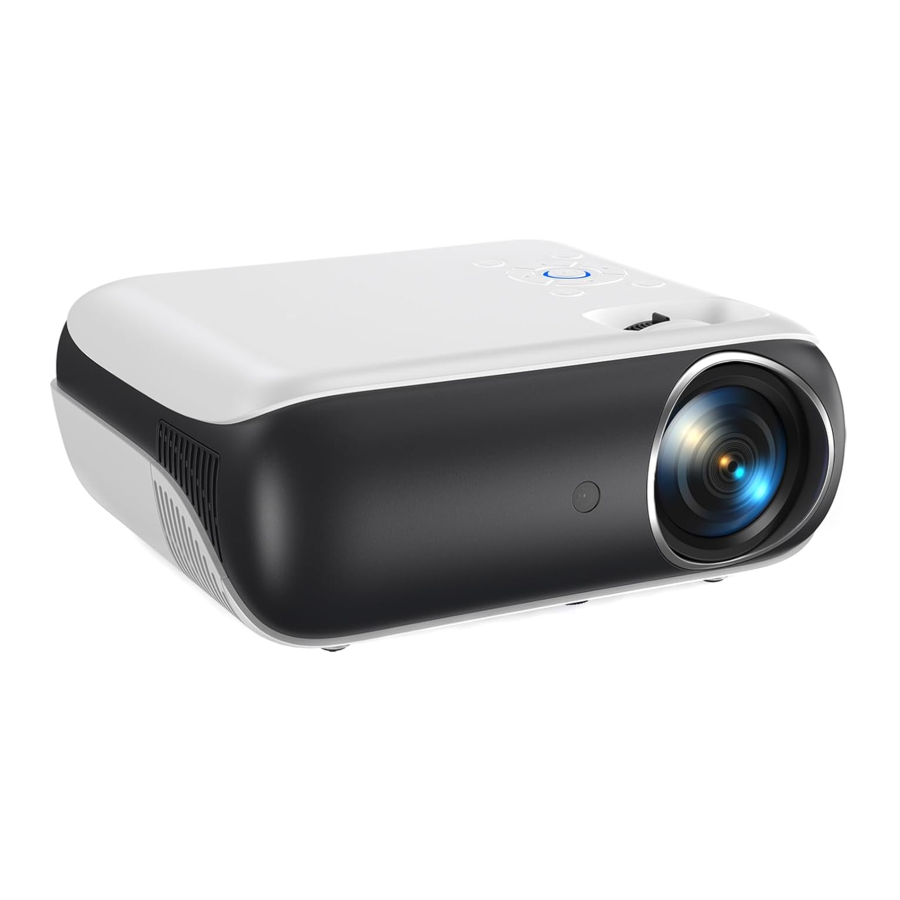
Projektorbeschreibung

- R-Empfänger
- Linse
- R-Empfänger
- USB2-Anschluss
- AV-Anschluss
- USB-Anschluss
- Kopfhöreranschluss
- HDMI-Anschluss
- Kühlfenster
- Netzanschluss

- Fokussierung
- Trapezkorrektur
- Ein-/Aus-Taste
- Quellentaste
- Pfeiltasten
- Zurück-Taste
- Menü-Taste
- OK-Taste
- Unteres Etikett (Ziehen Sie den unteren Aufkleber ab, um die untere Staubschutzabdeckung zur Staubentfernung zu entfernen)
- Befestigungslöcher für die Aufhängung (4 Punkte: Entfernen Sie die Gerätefußpolster vor der Montage)
- Loch für Stativ (1/4 Zoll)
- Höhenverstellbare Gerätefüße
- Staubschutznetz
Funktion der Tasten der Fernbedienung

- Power (Ein-/Aus-Taste)
- Aspect Ratio (Seitenverhältnis)
- Arrow Keys (Pfeiltasten)
- Home (Startseite)
- Menu (Menü)
- Volume Down (Lautstärke leiser)
- Menu (Menü)
- Screen Flip (Bildschirmdrehung)
- Source (Quelle)
- Enter (Eingabe)
- Return (Zurück)
- Volume Up (Lautstärke lauter)
- Mute (Stummschalten)
Spezifikation

Unterstützte Multimedia-Formate
| Bildformat | JPG / PNG / BMP / JPEG |
| Videoformat | MP4/ MKV/ WMV / RMVB/ RM/ AVI / FLV/ TRP / VOB / 3GP / DIVX/ TP / TS / MPG /M2TS/F4V/DAT |
| Audioformat | MP3 / AAC / WAV/ FLAC/ WMA/ M4A |
Ein-/Ausschalten/Fokussierung/Trapezkorrektur

- Stecken Sie das Netzkabel in eine Steckdose.
- Drücken Sie die Taste „(J)“ am Projektor oder auf der Fernbedienung.
Fokus
Platzieren Sie den Projektor senkrecht zur Wand und verwenden Sie die Fokussiertaste, um das Bild scharf zu stellen. Beim Fokussieren können Sie Programme abspielen, um die Einstellung zu erleichtern.

Trapezkorrektur
Wenn Sie den Projektor in einem anderen Winkel aufstellen, wird die Projektion trapezförmig verzerrt; verwenden Sie die Trapezkorrektur, um dies zu beheben.
Verbindung

Hinweis: Die Ausgabetasten verschiedener Laptop-Marken sind wie folgt:

Der Benutzer von Windows 7 oder höher. Drücken Sie einfach die  + P, wählen Sie "copy" (Kopieren) um eine Verbindung herzustellen. Falls die oben genannte Operation ungültig ist, aktualisieren Sie bitte den Grafiktreiber des Computers.
Smartphones verbinden
Hinweis: Wenn Sie eine Verbindung zu einem Smartphone herstellen, erwerben Sie bitte separat ein HDMI-Konvertierungskabel (für Smartphones). (Hinweis: Wenn Sie das falsche HDMI-Konvertierungskabel kaufen, können Sie den Bildschirm Ihres Smartphones nicht normal projizieren. Bitte kontaktieren Sie uns bei Fragen.)
Beim Verbinden mit iPhone / iPad
* Sie benötigen einen zusätzlichen Lightning-zu-HDMI-Adapter, um Ihr iOS-Gerät mit dem Projektor zu verbinden. (HDMI-Adapter nicht im Lieferumfang enthalten)
- Stecken Sie den HDMI-Stecker des HDMI-Konvertierungskabels in den "HDMI"-Anschluss des Projektors.
![]()
- Stecken Sie den USB-Stecker des HDMI-Konvertierungskabels in den USB-Anschluss des Projektors.
![]()
- Stecken Sie den Lightning-Anschluss in Ihr iPhone / iPad.
![]()
- Wählen Sie "HDMI" (HDMI) auf dem Bildschirm mit den Pfeiltasten der Fernbedienung oder des Projektors aus.
![]()
- Wählen Sie "Trust" (Vertrauen) auf dem iPhone / iPad-Bildschirm und geben Sie den Passcode ein.
Anschließend wird der iPhone / iPad-Bildschirm angezeigt.


Beim Verbinden mit einem Android-Smartphone
* Sie müssen einen Micro-USB-/Typ-C-zu-HDMI-Adapter kaufen, um Ihre Android-Geräte zu verbinden. (HDMI-Adapter nicht im Lieferumfang enthalten)
- Stecken Sie den HDMI-Stecker des HDMI-Konvertierungskabels in den "HDMI"-Anschluss des Projektors.
![]()
- Stecken Sie den USB-Stecker des HDMI-Konvertierungskabels in den USB-Anschluss des Projektors.
![]()
- Stecken Sie den Lightning-Anschluss / Typ-C-Anschluss in Ihr Smartphone.
- Wählen Sie "HDMI" (HDMI) auf dem Bildschirm mit den Pfeiltasten der Fernbedienung oder des Projektors aus. Anschließend wird der Smartphone-Bildschirm angezeigt.


Bitte beachten Sie:
Die Methode zum Anschließen des Fire Sticks ist dieselbe.
Anschließen
- USB-Laufwerk anschließen
- Im Gegensatz zu anderen Geräten müssen Sie beim Anschließen eines USB-Laufwerks nicht auf „
![]() “ klicken, um die USB-Signalquelle auszuwählen, sondern wählen direkt die Datei aus, die Sie im Hauptmenü abspielen möchten.
“ klicken, um die USB-Signalquelle auszuwählen, sondern wählen direkt die Datei aus, die Sie im Hauptmenü abspielen möchten. - Um ein auf einem USB-Laufwerk gespeichertes Video abzuspielen, wählen Sie "Movie" (Film) im Hauptmenü und drücken Sie "OK" (OK).
- Um ein auf einem USB-Laufwerk gespeichertes Bild, Musik oder Text abzuspielen, wählen Sie "Photo" (Foto) im Hauptmenü und drücken Sie "OK" (OK).
- Im Gegensatz zu anderen Geräten müssen Sie beim Anschließen eines USB-Laufwerks nicht auf „
- AV-Videogeräte anschließen
- Verwenden Sie das 3-in-1-Videokabel (im Lieferumfang enthalten), um eine Verbindung mit AV herzustellen.
- Wählen Sie den Mediensignalkanal: "AV" (AV).
- 3,5-mm-Audiogeräte anschließen
Unterstützt 3,5-mm-Kopfhörer und andere kabelgebundene Audiogeräte.
 “ klicken, um die USB-Signalquelle auszuwählen, sondern wählen direkt die Datei aus, die Sie im Hauptmenü abspielen möchten.
Bluetooth-Einstellungen
Bitte beachten Sie: Die Bluetooth-Funktion ist nur mit Audioausgabegeräten wie Soundbars und Bluetooth-Lautsprechern kompatibel.
- Klicken Sie auf "Bluetooth" (Bluetooth).
![]()
- Schalten Sie Bluetooth am „
![]() “ des Projektors oder der Fernbedienung ein/aus.
“ des Projektors oder der Fernbedienung ein/aus.
![]()
- Suchen Sie auf dem Audioausgabegerät nach Bluetooth.
![]()
- Verbinden Sie Bluetooth mit dem Audioausgabegerät.
![]()
- Die Bluetooth-Verbindung ist hergestellt.
![]()

 “ des Projektors oder der Fernbedienung ein/aus.


Weitere Tipps zu Netflix, Prime Video, Hulu usw.
Es funktioniert mit YouTube, Chrome, Safari, FaceTime, wenn Sie es direkt mit einem Smartphone verbinden. Es unterstützt jedoch nicht die Wiedergabe geschützter Videos über eine APP, wenn Sie es direkt mit Ihrem Smartphone verbinden. (Netflix, Prime Video, Hulu usw.) Da diese Videos ein Verschlüsselungsprotokoll haben, hat der Projektor kein Recht, diese zu erkennen, wenn er direkt über die USB-Schnittstelle mit dem Telefon verbunden ist. Sie können versuchen, geschützte Videos über den Browser abzuspielen, wenn Sie Ihr iPhone verbinden. Es funktioniert jedoch mit Netflix, Amazon Prime Video oder anderen urheberrechtlich geschützten Videos, wenn Sie diesen Projektor an einen Laptop, Fire TV Stick, Roku oder Chromecast anschließen. Der Grund, warum der Fire TV Stick oder andere HDMI-Geräte Netflix abspielen können, liegt darin, dass das HDMI-Schnittstellen-Verschlüsselungsprotokoll das von Netflix enthält. Zu guter Letzt unterstützt dieser Projektor keinen Dolby-Sound. Daher gibt es keinen Ton, wenn Sie Dolby-Sound-Videos abspielen (Amazon Fire TV Stick, Netflix, Blue ray-Filme und so weiter). In diesem Fall schalten Sie bitte den Dolby-Sound auf Ihrem Gerät oder in den Apps aus. Die Anleitung zum Ausschalten des Dolby-Sounds finden Sie hier (Settings (Einstellungen) > Display & Sounds (Anzeige & Ton) > Audio (Audio) > Dolby Digital Output (Dolby Digital-Ausgabe) > und schalten Sie dann Dolby Digital (OFF) (AUS)).
Projektoreinstellungen
Bitte stellen Sie die Option „Bild“ auf diesem Bildschirm ein: Zoomeinstellungen

- Klicken Sie auf "Menu" (Menü) am Projektor oder auf "Menu" (Menü) auf der Fernbedienung, um zum Einstellungsmenü zu gelangen.
- Klicken Sie auf "Zoom" (Zoom) und stellen Sie den Zoom mit „
![]() “ am Projektor oder auf der Fernbedienung ein.
“ am Projektor oder auf der Fernbedienung ein.
Farbtemperatureinstellung
Die Farbtemperaturmodi "medium" (Mittel), "warm" (Warm) und "cold" (Kalt) sind standardmäßig für verschiedene Farbpräferenzen eingestellt.

Rauschunterdrückungseinstellungen
Stellen Sie den Bildschirm-Rauschunterdrückungseffekt ein (medium (mittel)/high (hoch)/off (aus)/low (niedrig))

Bitte stellen Sie Ihre audiobezogenen Optionen auf diesem Bildschirm ein
Audio: Audio Mode (Audiomodus)/Treble (Höhen)/Bass (Bässe).

Bitte stellen Sie Optionen bezüglich "Settings" (Einstellungen) auf diesem Bildschirm ein

- Klicken Sie auf "Menu" (Menü) am Projektor oder auf "Menu" (Menü) auf der Fernbedienung, um zum Einstellungsmenü zu gelangen.
- Verwenden Sie Left (Links) und Right (Rechts) am Projektor oder auf der Fernbedienung, um zu den Settings (Einstellungen) zu navigieren.
Spracheinstellungen

- Stellen Sie die Sprache Ihres Systems ein (es gibt 23 Sprachen). Die Standardeinstellung ist English (Englisch).
- Verwenden Sie „
![]() “ am Projektor oder auf der Fernbedienung, um die Sprache zu suchen.
“ am Projektor oder auf der Fernbedienung, um die Sprache zu suchen.
 “ am Projektor oder auf der Fernbedienung, um die Sprache zu suchen.
Projektionsmoduseinstellungen
Passen Sie das Bild auf den Kopf an. Sie können das gewünschte Bild durch Klicken auf die "OK" (OK)-Taste erhalten.

Auf Standardeinstellungen zurücksetzen
Bitte wählen Sie "Reset to Default" (Auf Standard zurücksetzen), klicken Sie auf "OK" (OK), um zu den Werkseinstellungen zurückzukehren.

Wichtige Sicherheitshinweise
 Achtung:
Bitte lesen Sie dieses Benutzerhandbuch für die ordnungsgemäße Verwendung dieses Produkts.
Freundliche Erinnerung:
- Blicken Sie nicht direkt in die Linse, während der Projektor in Betrieb ist, da starkes Licht Ihre Augen schädigen kann.
- Blockieren Sie nicht den Luftauslass, um eine Überhitzung des Projektors und damit eine Beschädigung der internen Elektronik zu verhindern.
- Halten Sie den Projektor und das Zubehör von Kindern fern.
- Stellen Sie sicher, dass die Arbeitsumgebung des Projektors trocken und gut belüftet ist.
- Um einen Stromschlag zu vermeiden, halten Sie den Projektor von Regen und Feuchtigkeit fern. Es wird empfohlen, den Projektor auszuschalten, nachdem er 6 Stunden ununterbrochen gelaufen ist.
- Drücken Sie nicht fest auf den Projektor, da dies das Produkt beschädigen kann.
- Werfen, schlagen oder schütteln Sie den Projektor nicht, um eine Beschädigung der Platine zu vermeiden.
- Bei Fragen nach Erhalt des Projektors kontaktieren Sie uns bitte. Wir werden Ihr Problem schnell und korrekt innerhalb von 24 Stunden lösen und Ihnen eine zufriedenstellende Antwort geben.
Lieferumfang
AV-Kabel *1
HDMI-Kabel *1
Netzkabel * 1
Fernbedienung * 1
Projektionsleinwand * 1
Benutzerhandbuch *1
Anleitung herunterladen
Hier können Sie die vollständige PDF-Version des Handbuchs herunterladen. Sie kann zusätzliche Sicherheitsanweisungen, Garantieinformationen, FCC-Regeln usw. enthalten.
HAPPRUN H1 Handbuch herunterladen