Easee One Handbuch
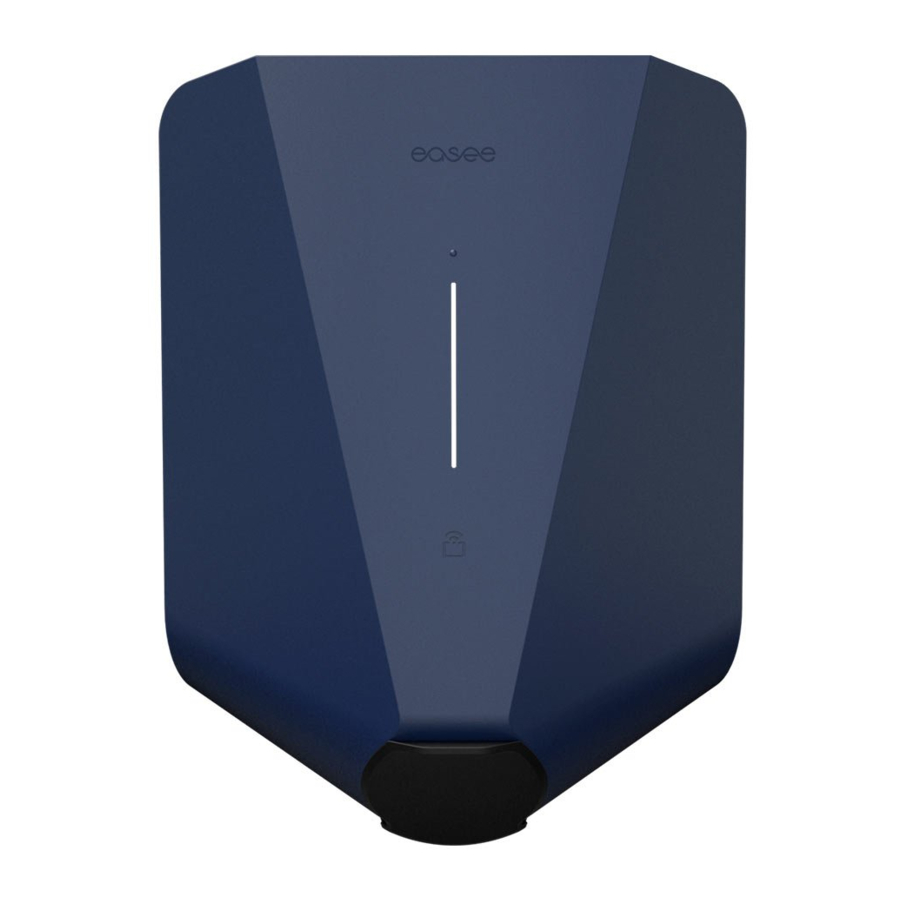
Einleitung
Lesen Sie die wichtige Produktinformationsanleitung in der Produktverpackung oder auf support.easee.com, bevor Sie das Produkt installieren.
Die Installation dieses Produkts erfordert ein Mobilgerät mit NFC- oder Bluetooth-Unterstützung.
 WARNUNGEN UND VORSICHTSMASSNAHMEN
Eine Warnung weist auf einen Zustand, eine Gefahr oder eine unsichere Praxis hin, die zu schweren Personenverletzungen oder zum Tod führen kann.
Eine Vorsicht weist auf einen Zustand, eine Gefahr oder eine unsichere Praxis hin, die zu leichten Personenverletzungen oder einer Beschädigung des Produkts führen kann.

Dieses Produkt darf nur von einer autorisierten Elektrofachkraft installiert, repariert oder gewartet werden. Alle geltenden lokalen, regionalen und nationalen Vorschriften für elektrische Installationen müssen eingehalten werden.
PIN-Code
Der PIN-Code wird für die Installation benötigt und befindet sich auf der Vorderseite der Chargeberry. Es wird empfohlen, den PIN-Code zur sicheren Aufbewahrung, z. B. im Sicherungskasten, zu verwahren.
Produktübersicht
Frontabdeckung
Schützt die Elektronik vor äußeren Einflüssen.

Chargeberry
Enthält die Elektronik zum Laden des Fahrzeugs.

Rückplatte
Zur Befestigung und zum Anschluss an die Ladeinfrastruktur.

Installationskit

Technische Daten
| Allgemein | |
| Abmessungen | 256 x 193 x 106 mm (H x B x T) |
| Bohrlochabstand | Mitte/Mitte 160 x 125 mm (H x B) |
| Betriebstemperatur | -30°C bis +50°C |
| Gewicht | 1.5 kg |
| Sensoren und Anzeigen | |
| Lichtleiste mit LEDs, die den Status des Ladegeräts anzeigen | |
| Touch-Taste | |
| Temperatursensoren in allen Hauptkontakten | |
| Laden | |
| Max. Ladeleistungskapazität | 1.4 – 7.4 kW 6 A – 32 A 1 Phase |
| Anschlusspunkt | Typ 2 Steckdose (IEC 62196-2) |
| Anzahl der Phasen | 1 |
| Spannung | 230 V AC (±10%) |
| Netzfrequenz | 50 Hz |
| Lastausgleich von bis zu 3 Einheiten pro Stromkreis | |
| Integrierter Energiezähler (±2%) | |
| Konnektivität | |
| Integriertes eSIM (LTE Cat M1/ 2G /GPRS) | |
| WLAN 2.4 GHz b/g/n Verbindung | |
| Easee Link RF TM | |
| Laden steuern über Easee App | |
| RFID-/NFC-Leser | |
| OCPP 1.6J via our API | |
| Bluetooth BLE 4.2 | |
| Schutz | |
| Integrierter Schutz bei Unterbrechungs- / Bruchfehlerzustand im Versorgungs-PEN-Leiter gemäß BS 7671:2018/A1:2020 | |
| Integrierter RCD zum Fehlerstromschutz (30 mA AC/ 6 mA DC) | |
| Schutzart | IP54 (die Rückplatte ist ohne Abdeckung IP22) |
| Schlagfestigkeit | IK10 |
| Isolationsklasse | I |
| Überspannungskategorie | III |
| Installation | |
| Installationsnetzwerk | TT, TN-S, TN-C und TN-C-S |
| Installations-Leitungsschutzschalter | Max. 40 A Überlastschutz. |
| Kabelquerschnitt | Kupferkabel, zwischen 2.5 und 16 mm 2. Verwenden Sie den größtmöglichen Kabelquerschnitt, um die Installation zukunftssicher zu machen. |
| Kabeldurchmesser | 8–22 mm |
| Anzugsdrehmoment der Klemmen | 5 Nm |
| Abisolierlänge des Kabels | 12 mm |
Planung der Installation
Vor der Installation wird empfohlen, zukünftige Ladebedürfnisse zu berücksichtigen, damit Sie die Anlage zukünftig problemlos erweitern können.
Wenn mehrere Laderoboter an denselben Stromkreis angeschlossen sind, wird der Gesamtstrom dynamisch zwischen ihnen verteilt. Die angeschlossenen Laderoboter kommunizieren drahtlos miteinander und stellen so sicher, dass der Stromkreis nicht überlastet wird. Der maximale Ladestrom wird während der Konfiguration eingestellt.
Für ein optimales Ergebnis
- Wir empfehlen, wenn möglich, immer eine 3-Phasen-Installation, um sie zukunftssicher zu machen.
- Verwenden Sie, wenn möglich, den größtmöglichen zugelassenen Kabelquerschnitt (siehe Technische Daten).
- Erwägen Sie die Installation von Easee Ready Rückplatten, wenn die Anschaffung weiterer Laderoboter für die Zukunft geplant ist.
- Um eine Überlastung der Hauptsicherung des Gebäudes zu vermeiden, kann der Easee Equalizer für dynamischen Lastausgleich verwendet werden. Der maximale Stromwert kann bei Bedarf auch während der Konfiguration eingestellt werden.
Besondere Hinweise für Easee One
- Easee One wurde speziell entwickelt, um Klausel 722.411.4.1 der BS 7671:2018 A1 (britischer Standard) zu erfüllen. Es umfasst einen Schutzmechanismus, um das Fahrzeug vollständig zu trennen, falls ein Hinweis auf einen unterbrochenen PEN-Leiter erkannt wird.
- Wenn die Ladeinfrastruktur mehr als einen Laderoboter umfasst, wird der zuerst konfigurierte Laderoboter zum Master seines Stromkreises.
- Wenn mehr als 2 Einheiten installiert sind, sollte die Master-Einheit (wenn möglich) in der Mitte der Installation platziert werden, um eine optimale Easee Link Kommunikation zu gewährleisten.
Ihr Haus, Stromnetz und Elektrofahrzeug
Der Laderoboter passt sich automatisch an das Stromnetz, das Elektroauto und die Kapazität der Elektroinstallation an. In der Tabelle sehen Sie, welche Ladeleistung Sie von Ihrer Installation und Situation erwarten können. Die Tabelle dient nur als Richtlinie.

Die Art der Installation sowie die Kabelquerschnitte müssen von einer qualifizierten Elektrofachkraft gemäß den gültigen lokalen, regionalen und nationalen Vorschriften für elektrische Anlagen bestimmt werden.
| Richtwert Sicherungsgröße Stromkreis | Nenneinstellung am Laderoboter1 | 1 Phase, 230 V TT / TN-S[1] |
| Ampere (A) | Ampere (A) | Leistung (kW) |
| 10 | 8 | 1.8 |
| 16 | 13 | 3 |
| 20 | 16 | 3,.7 |
| 25 | 20 | 4.6 |
| 32 | 25 | 5.8 |
| 40 | 32 | 7.4 |
1 Schutzgrenze basierend auf max. 80 % der Sicherungsnennleistung kann in der Installer App eingestellt werden.
2 Beispiel für 230 V TT / TN-S, abweichende Werte für andere Netztypen.
Vorhängeschloss
Es ist möglich, die Elektronik mit einem Vorhängeschloss zu verriegeln. Dies schafft eine zusätzliche Sicherheitsebene (Vorhängeschloss ist nicht im Lieferumfang enthalten).
| Max. Gesamthöhe des Schlosses | 56 mm |
| Bügelhöhe (Außenmaße) | 19 - 20 mm |
| Bügeldicke | 3.2 - 4 mm |
Fehlerstromschutzschalter (RCD)
- Ein Fehlerstromschutzschalter ist im Laderoboter integriert.
- Der RCD unterbricht den Stromkreis, falls ein Fehlerstrom von mehr als 6 mA DC oder 30 mA AC erkannt wird.
- Die Abschaltzeit entspricht EN 61008-1 und IEC 62955.
- Der RCD wird automatisch zwischen jeder Ladesitzung oder mindestens alle 24 Stunden getestet.
- Für die manuelle Initialisierung des RCD-Tests siehe Installer App.
- Der integrierte RCD hat keinen Einfluss auf die Funktion externer Schutzvorrichtungen.
- Ein externer RCD ist erforderlich, wenn mindestens eine der folgenden Bedingungen identifiziert wird:
- Die Installation, einschließlich Kabel, Abzweigdosen usw., enthält Komponenten mit nur Basisisolierung (Klasse I).
- Jedes andere elektrische Gerät außer Easee One, einschließlich Lampen und Steckdosen, ist an den Stromkreis angeschlossen.
- Alle anderen Bedingungen, die von der autorisierten Fachkraft identifiziert werden, die einen externen RCD erfordern.
- Der interne RCD wird als ausreichend erachtet, um den erforderlichen RCD-Schutz sowohl für AC- als auch für DC-Fehlerströme zu bieten, wenn alle folgenden Bedingungen erfüllt sind:
- Die Installation, einschließlich Kabel, Abzweigdosen usw., wird vollständig mit Komponenten ausgeführt, die doppelte oder verstärkte Isolierung (Klasse II) bieten.
- Kein anderes elektrisches Gerät außer Easee One, einschließlich Lampen und Steckdosen, ist an den Stromkreis angeschlossen.
- Keine anderen Bedingungen, die von der autorisierten Fachkraft identifiziert werden, die einen externen RCD erfordern.
Installationsanleitung
Arbeiten Sie immer bei ausgeschalteter Stromversorgung und in Übereinstimmung mit den örtlichen Vorschriften. Seien Sie äußerst vorsichtig und befolgen Sie die Anweisungen genau.
Ladestation. Öffnen

- Biegen Sie den unteren Teil der Gummiabdeckung nach unten und führen Sie die beiden Enden des Werkzeugs für die Frontabdeckung in die beiden Öffnungen am unteren Rand der Frontabdeckung ein.
- Ziehen Sie am Werkzeug, bis sich die Frontabdeckung löst, und entfernen Sie die Abdeckung.
- Fassen Sie die Typ 2-Steckdose und drücken Sie mit kräftigem Stoß nach oben, bis sich die Chargeberry löst.
Backplate. Montage
- Befestigen Sie die Backplate mit den 4 im Montagesatz enthaltenen Wandschrauben an einer Wand oder Struktur mit ausreichender Tragfähigkeit. Verwenden Sie geeignete Dübel für die Montage und beachten Sie die örtlichen Vorschriften für die empfohlene Installationshöhe.
![]()
Die Installationswand muss die gesamte Rückseite des Produkts abdecken. Ist dies nicht möglich, kann die Easee Mount verwendet werden.
HINWEIS Wenn Sie mehrere Backplates installieren möchten, wäre jetzt ein guter Zeitpunkt, diese ebenfalls zu montieren.


Backplate. Vorbereiten

- Kürzen Sie den Dichtstopfen passend zum Kabel. Die Bohrung sollte etwas kleiner als das Kabel sein, um eine gute Abdichtung zu gewährleisten.
- Führen Sie das Kabel durch eine der 4 Kabeleinführungen und befestigen Sie es mit der mitgelieferten Zugentlastung an der Backplate.
- Verschließen Sie alle nicht verwendeten Kabeleinführungen mit den mitgelieferten Blindstopfen.
Verkabelung

- Isolieren Sie jeden Draht ab, sodass 12 mm Kupfer freiliegen. Wenn das Kabel flexible Leiter hat, müssen Sie Aderendhülsen an den Litzen verwenden, um die Verbindung herzustellen. Verwenden Sie die richtigen Werkzeuge, um sie zu verpressen.
- Ziehen Sie die Schraubklemmen mit einem Drehmoment von 5 Nm fest.
HINWEISE
- Beim parallelen Anschluss mehrerer Backplates dient jede Schraubklemme als Kopplungspunkt für benachbarte Backplates. Alle Backplates müssen mit der gleichen Phasenfolge angeschlossen werden. Externe Abzweigdosen oder Flachkabel können verwendet werden, wenn dies bequemer ist.
- Es wird empfohlen, die in der Installation verwendeten Farbcodierungen zu beachten. Abhängig von nationalen Normen können die Kabelfarben von den Abbildungen abweichen. Die Abbildungen in diesem Handbuch folgen der Norm IEC 60446.
- Stellen Sie vor dem Einschalten der Stromversorgung sicher, dass die Drähte richtig angeschlossen und festgezogen sind.
- Verbinden Sie die Erde niemals sowohl mit dem PE- als auch mit dem PEN-Anschluss.
- PME-Systeme sind auf dem britischen Markt weit verbreitet. Diese Konfiguration ist in der EU unwahrscheinlich. Bitte erkundigen Sie sich bei Ihrem örtlichen Netzbetreiber, wenn Sie Fragen haben.
Backplate. Konfigurieren
- Scannen Sie den QR-Code, um die Easee Installer App herunterzuladen und Ihr kostenloses Konto zu erstellen.
HINWEIS
Ihr Telefon muss entweder NFC oder Bluetooth unterstützen.
![]()
easee.com/installer-app - Wählen Sie eine der beiden Standort-Einrichtungen in der Installer App:
Neuen Standort erstellen: Wenn dies ein völlig neuer Ladestandort ist, wählen Sie "Create new site" (Neuen Standort erstellen). Geben Sie die Installationsdetails ein, folgen Sie den Anweisungen auf dem Bildschirm und kehren Sie danach zu diesem Leitfaden zurück.


Bestehenden Standort aktualisieren: Wenn an diesem Standort bereits eine oder mehrere Ladestationen installiert sind oder wenn er von einem Betreiber (Easee Charge) erstellt wurde, wählen Sie "Update existing site" (Bestehenden Standort aktualisieren) und suchen Sie nach der Standortadresse. Wählen Sie unter "Site overview" (Standortübersicht) den Stromkreis aus, zu dem die Backplate gehören soll, und wählen Sie "Add another backplate" (Weitere Backplate hinzufügen). Folgen Sie den Anweisungen auf dem Bildschirm und kehren Sie danach zu diesem Leitfaden zurück.
HINWEIS
Wenn die Ladekreise mehr als eine Ladestation umfassen, wird die zuerst konfigurierte Backplate zur Master-Einheit der Ladeinfrastruktur. Um den besten Kommunikationsfluss zu gewährleisten, sollte die zentrale Backplate zuerst konfiguriert werden.
Chargeberry. Anbringen
Eine Isolationsprüfung muss bevor eine Chargeberry in der Backplate installiert wird, durchgeführt werden. Das Testen der Schaltungsisolierung mit installierter Chargeberry in der Backplate kann die Elektronik beschädigen oder das Messergebnis negativ beeinflussen.


- Schalten Sie den Strom ein. Die Klemmen der Backplates stehen nun unter Spannung.
- Entfernen Sie den PIN-Code-Aufkleber und befestigen Sie ihn an der Innenseite des Sicherungskastens oder an einem anderen sicheren Aufbewahrungsort.
- Positionieren Sie die Chargeberry so, dass sie in die Schlitze der Backplate in der Mitte der Installation passt.
- Wenn die Chargeberry in der Führung ist, drücken Sie sie kräftig nach unten, bis Sie ein „KLICK“ (CLICK) hören.
Frontabdeckung. Schließen
Bevor Sie die Frontabdeckung schließen, ist es möglich, die Chargeberry mit einem Vorhängeschloss zu sichern (siehe Planung der Installation).


- Hängen Sie die Frontabdeckung oben an die Backplate und lassen Sie sie einrasten.
- Drücken Sie den unteren Teil der Frontabdeckung, bis Sie ein Klicken hören.
- Biegen Sie den unteren Teil der Gummiabdeckung nach unten.
- Schrauben Sie die Schraube der Frontabdeckung unten am Ladegerät ein, um die Frontabdeckung zu sichern. HINWEIS! Die Sicherungsschraube ist erforderlich, um die Abdeckung zu sichern und das Ladegerät vor Witterungseinflüssen zu schützen.
- Schließen Sie die Gummiabdeckung. Wenn das Kabel von unten eingeführt wird, können Sie ein entsprechendes Loch in die Gummiabdeckung schneiden, um eine saubere Installation zu gewährleisten.
Das Ladegerät ist nun bereit für die Prüfung gemäß den örtlichen Vorschriften. Nach Abschluss übertragen Sie das Eigentum über die Installer App an den Eigentümer.
Funktionen

- Touch-Taste: Die Touch-Taste dient zur Aktivierung von Bluetooth. Eine Bluetooth-Verbindung in der App ermöglicht den lokalen Betrieb des Ladegeräts, wenn kein Internet verfügbar ist. Lesen Sie mehr über die lokale Schnittstelle unter: easee.com/support/bt
- Lichtleiste: Die Lichtleiste zeigt jederzeit den Status der Ladestation an. (Siehe Ladestations-Schnittstelle).
- RFID-Bereich: Der integrierte RFID-Leser ermöglicht die Zugangskontrolle der Ladestation und die Identifizierung verschiedener Benutzer. Sie können ihn verwenden, um das Ladegerät mit einem Easee Key zu entsperren. Weitere Details zum Hinzufügen und Verwalten Ihrer Easee Keys finden Sie in unserer Wissensdatenbank unter support.easee.com.
- Typ 2-Steckdose: Die Typ 2-Steckdose ist völlig universell und ermöglicht das Laden jedes Typs von Elektrofahrzeug mit dem passenden Ladekabel. Darüber hinaus ist es möglich, das Ladekabel dauerhaft zu verriegeln, sodass Sie sich keine Sorgen machen müssen, dass es gestohlen wird.
Charging Robot Schnittstelle
| Lichtbeschreibung | Status |
| Weiß – konstantes Licht, nur bei den unteren 2 LEDs – Master-Einheit / 1 LED – Sekundäreinheiten | Standby |
| Weiß – konstantes Licht | Fahrzeug verbunden |
| Weiß – pulsierendes Licht | Ladevorgang läuft |
| Blau – konstantes Licht | Smart Charging aktiviert (Fahrzeug verbunden) |
| Blau – pulsierendes Licht | Smart Charging läuft |
| Beim Starten schalten sich die LEDs nacheinander ein. Wenn das Ladegerät aktualisiert wird, blinkt eine oder mehrere LEDs grün, während dieser Vorgang läuft. | Software-Update (Aktualisierung kann bis zu 30 Minuten dauern) HINWEIS! Das Fahrzeug muss getrennt werden, bevor ein Software-Update abgeschlossen werden kann. |
| Weiß – blinkendes Licht | Warten auf Authentifizierung durch einen RFID-Tag. Halten Sie den RFID-Tag an den RFID-Bereich des Charging Robot, um sich zu authentifizieren und den Ladevorgang zu starten. |
| Weiß – schnell blinkendes Licht | RFID-Tag empfangen (warte auf Schlüsselüberprüfung) |
| Rot – blinkendes Licht, mit Warntönen | Kritischer Fehler! Schalten Sie den Strom aus und entfernen Sie das Ladekabel vom Charging Robot. Der Strom kann dann bei Bedarf wieder eingeschaltet werden. Das blinkende rote Licht bleibt bestehen, aber der Warnton stoppt, wenn das Ladekabel getrennt wird. Das Ladegerät ist für die weitere Verwendung blockiert, kann nicht zurückgesetzt werden und muss ersetzt werden. Kontaktieren Sie den Kundensupport. |
| Rot – blinkendes Licht | Kritischer Fehler! Das Ladegerät ist für die weitere Verwendung blockiert, kann nicht zurückgesetzt werden und muss ersetzt werden. Kontaktieren Sie den Kundensupport. |
| Rot – konstantes Licht | Allgemeiner Fehler. Trennen Sie das Ladekabel und stecken Sie es wieder an den Charging Robot an. Wenn das rote Licht weiterhin leuchtet, überprüfen Sie die Easee App oder unsere Wissensdatenbank 3 für weitere Informationen. |
| Rot – konstantes Licht, mit Warntönen | Unterbrochener PEN-Leiter erkannt oder Kabel falsch angeschlossen. |
| Rot – pulsierendes Licht | Der Charging Robot hat eine abnormale Temperatur gemessen und ist in den sicheren Modus gewechselt. Bitte besuchen Sie unsere Wissensdatenbank für weitere Informationen. |
| Weiß – blinkendes Licht, nur unten | Der Charging Robot sucht nach seiner Master-Einheit. Bitte überprüfen Sie den Status der Master-Einheit. Für weitere Informationen besuchen Sie bitte unsere Wissensdatenbank 3. |
| Gelb – blinkendes Licht, nur unten | Der Charging Robot wartet auf die Konfiguration. |
3 Die öffentliche Easee Wissensdatenbank finden Sie unter support.easee.com.
Referenzen

Anleitung herunterladen
Hier können Sie die vollständige PDF-Version des Handbuchs herunterladen. Sie kann zusätzliche Sicherheitsanweisungen, Garantieinformationen, FCC-Regeln usw. enthalten.
Easee One Handbuch herunterladen


