WolfVision Cynap Handbuch
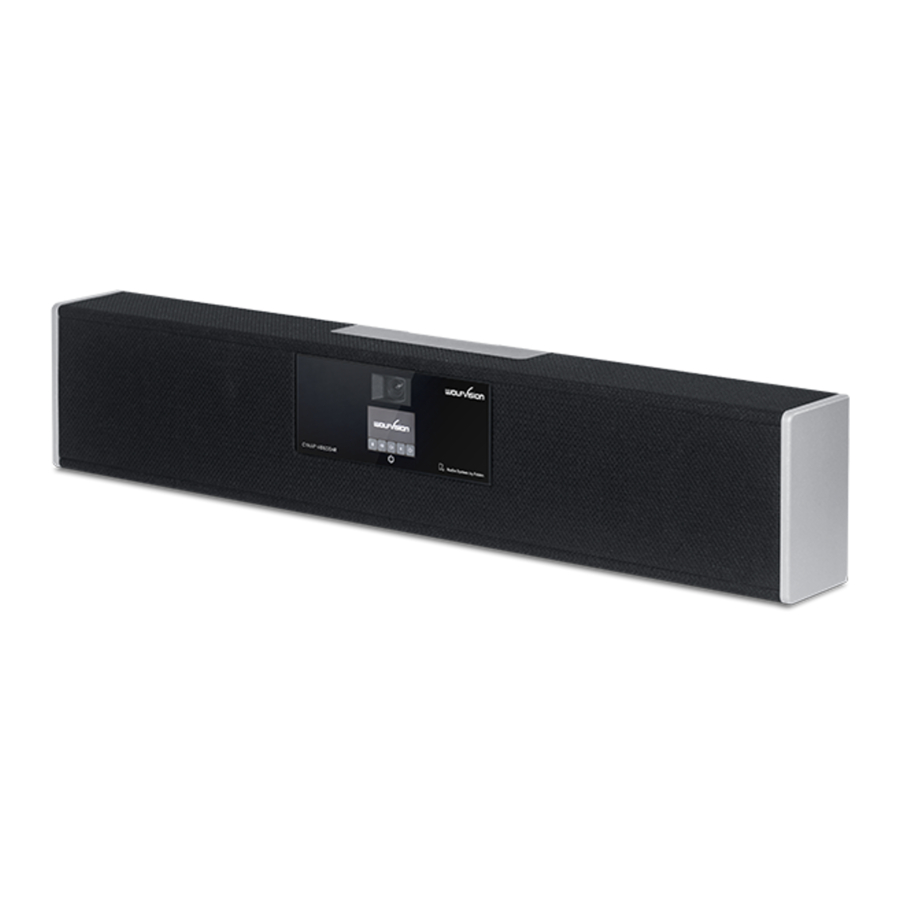
ERSTEINRICHTUNG/INSTALLATION

- Befestigen Sie die Cynap Videobar auf die von Ihnen bevorzugte Weise
- Verbinden Sie das HDMI-Kabel zwischen der Cynap Videobar und dem Bildschirm (Monitor oder Projektor)
- Optional (nur für Touchscreen-Benutzer): Verbinden Sie das USB-A-Kabel zwischen der Cynap Videobar und dem Touchscreen-Monitor
- Verbinden Sie LAN für eine Netzwerkintegration (LAN-Verbindung empfohlen)
- Stecken Sie das Gerät in eine Steckdose
- Für das beste akustische Erlebnis wählen Sie das Raum-Preset und verwenden Sie den Fohhn Optimizer in den Cynap Videobar-Einstellungen (Standard-Administratorpasswort "Password" (Passwort))
BILDSCHIRMTEILUNG STARTEN

Unterstützung für: Apple, Windows, Android und Chrome OS Geräte
Verbinden Sie sich mit dem Cynap Videobar-Zugangspunkt, entweder durch Scannen des QR-Codes oder durch manuelle Verbindung. Teilen Sie Ihren Bildschirm entweder über AirPlay, Chromecast, Miracast oder vSolution Cast (vSolution App)
Wenn sich Ihr Gerät im selben Netzwerk wie die Cynap Videobar befindet, können Sie die untenstehenden Tastenkombinationen verwenden.
Windows PC
Drücken Sie die Tasten

auf der Tastatur
Apple Mac
Klicken Sie auf

in der Menüleiste
HYBRID MEETING STARTEN
DRAHTLOS

- Um ein Hybrid Meeting (BYOM) zu starten – Laden Sie die vSolution App (kostenloser Download) auf Ihren Windows / macOS Laptop herunter
- Öffnen Sie die vSolution App auf Ihrem Laptop und verbinden Sie sich mit der in der Geräteliste angezeigten Cynap Videobar.
- Wählen Sie "Connect Room Audio/Video" (Raum-Audio/Video verbinden) im Modus-Selektor
- Die Cynap Videobar wird nun in den Audio-/Video-Einstellungen Ihrer Konferenz-App (MS Teams, Zoom, Google Meet usw.) als Raum-Audio / Video sichtbar sein
KABELGEBUNDEN

- Verbinden Sie Ihren Windows / macOS-basierten Laptop mit USB-C
- Verbinden Sie LAN für administrative Zwecke
- Für das beste akustische Erlebnis wählen Sie das Raum-Preset und verwenden Sie den Fohhn Optimizer in den Cynap Videobar-Einstellungen (Standard-Administratorpasswort "Password" (Passwort))
GUTSCHEIN
Benötigen Sie eine Fernbedienung oder ein USB-C-Verlängerungskabel?
WolfVision führt, wo immer möglich, grüne Initiativen ein, um den ökologischen Fußabdruck des Unternehmens zu minimieren.
In Anbetracht dessen und um unnötige Verschwendung zu vermeiden, wird mit diesem Modell keine Fernbedienung geliefert. Kunden, die eine Fernbedienung benötigen, erhalten diese jedoch auf Anfrage zum Zeitpunkt des Kaufs kostenlos.
Die gleiche Regel gilt für das USB-C-Verlängerungskabel, das wir bei Bedarf für die Kabelverlegung empfehlen, wenn eine USB-C-Verbindung erforderlich ist.
Bitte senden Sie eine E-Mail an wolfvision@wolfvision.com mit der/den Seriennummer(n) Ihrer neu erworbenen Geräte, damit wir Ihre Anfrage bearbeiten können.

Weitere Informationen und Video-Anleitungen in unserem Schnellstartbereich

Scannen Sie den QR-Code oder besuchen Sie unsere Website für weitere Informationen videobar.cynap.net/support
Anleitung herunterladen
Hier können Sie die vollständige PDF-Version des Handbuchs herunterladen. Sie kann zusätzliche Sicherheitsanweisungen, Garantieinformationen, FCC-Regeln usw. enthalten.
WolfVision Cynap Handbuch herunterladen