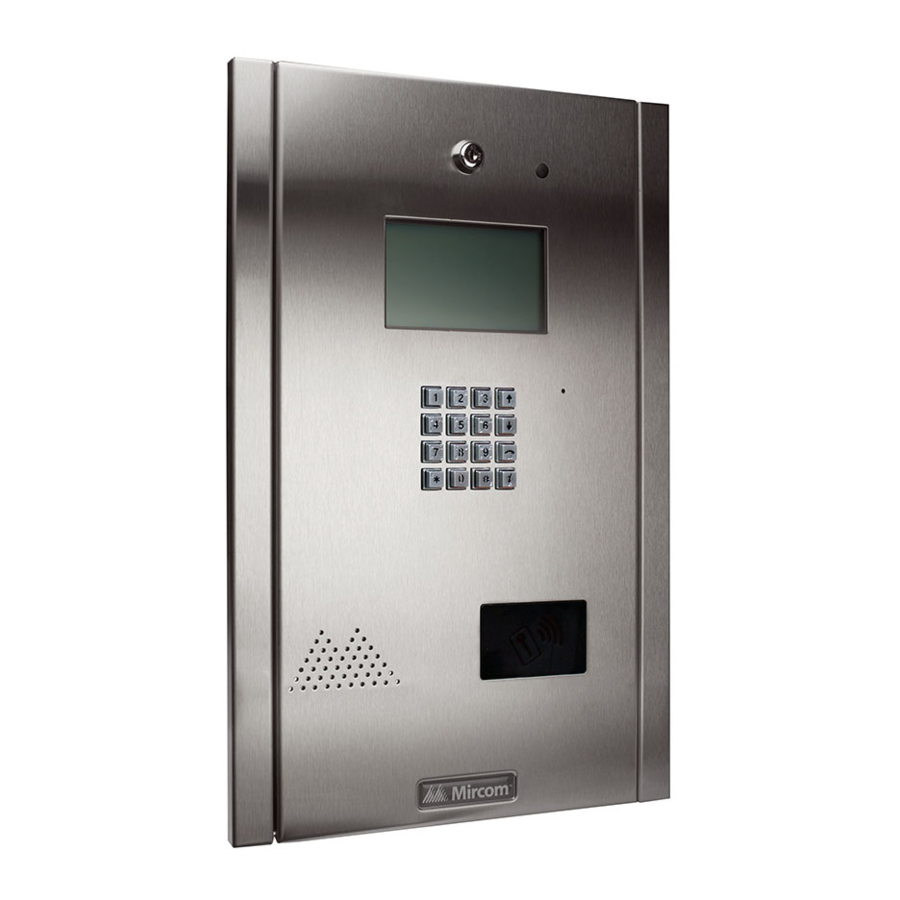
Mircom TX3 Handbuch
- 1 Informationen eingeben und Menüs navigieren
- 2 Ereignisprotokolle löschen
- 3 Datum und Uhrzeit einstellen
- 4 Leitungstypen
- 5 Haupt- und Nebentür-DTMF
- 6 Tür-Timer
- 7 Sprech-Timer
- 8 Lautstärke von Lautsprecher und Mikrofon
- 9 Neuen Datensatz hinzufügen
- 10 Firmware-Version ermitteln
- 11 Zugriff auf die Konfigurations- oder Betriebsmenüs
- 12 Konfiguration auf Standardwerte zurücksetzen
- 13 Alle Datensätze löschen
- 14 Referenzen
- 15 Anleitung herunterladen
- 16 In anderen Sprachen
Informationen eingeben und Menüs navigieren

Ereignisprotokolle löschen
Stellen Sie für die Erstinstallation sicher, dass die Ereignisprotokolle gelöscht werden. Um Ereignisprotokolle zu löschen, beginnen Sie im Betriebsmenü und befolgen Sie die folgenden Schritte.
- Im Betriebsmenü Scroll DOWN (Nach UNTEN scrollen)
![]() zu "2 Delete logs" (2 Protokolle löschen) und drücken Sie ENTER (Eingabe)
zu "2 Delete logs" (2 Protokolle löschen) und drücken Sie ENTER (Eingabe)![]() .
. - Im Menü "Delete Logs" (Protokolle löschen) Scroll DOWN (Nach UNTEN scrollen)
![]() zu "3 All Log(s)" (3 Alle Protokolle) und drücken Sie ENTER (Eingabe)
zu "3 All Log(s)" (3 Alle Protokolle) und drücken Sie ENTER (Eingabe)![]() .
. - Wenn Sie "Del All Log(s)? Y" (Alle Protokolle löschen? J) sehen, drücken Sie ENTER (Eingabe)
![]() erneut, um die Löschung zu bestätigen. Drücken Sie
erneut, um die Löschung zu bestätigen. Drücken Sie ![]() um zurückzugehen.
um zurückzugehen.
 zu "2 Delete logs" (2 Protokolle löschen) und drücken Sie ENTER (Eingabe)
 .
.  um zurückzugehen.
 Datum und Uhrzeit einstellen
Um Datum und Uhrzeit einzustellen, beginnen Sie im Betriebsmenü und befolgen Sie die folgenden Schritte.
- Im Betriebsmenü Scroll DOWN (Nach UNTEN scrollen)
![]() zu "3 Set time & date" (3 Uhrzeit & Datum einstellen) und drücken Sie ENTER (Eingabe)
zu "3 Set time & date" (3 Uhrzeit & Datum einstellen) und drücken Sie ENTER (Eingabe)![]() .
. - Ändern Sie den Monat mit den Tasten Scroll UP (Nach OBEN scrollen)
![]() und Scroll DOWN (Nach UNTEN scrollen)
und Scroll DOWN (Nach UNTEN scrollen) ![]() . Verwenden Sie die Tasten Scroll LEFT (Nach LINKS scrollen)
. Verwenden Sie die Tasten Scroll LEFT (Nach LINKS scrollen) ![]() und Scroll RIGHT (Nach RECHTS scrollen)
und Scroll RIGHT (Nach RECHTS scrollen) ![]() um zum nächsten Teil des Datums zu wechseln, sobald der Monat eingestellt wurde.
um zum nächsten Teil des Datums zu wechseln, sobald der Monat eingestellt wurde. - Wiederholen Sie den vorherigen Schritt, um den Tag, das Jahr, die Stunde, die Minute und Vormittag oder Nachmittag (AM oder PM) einzustellen.
- Drücken Sie ENTER (Eingabe)
![]() um zu bestätigen, dass Datum und Uhrzeit korrekt eingestellt wurden. Drücken Sie
um zu bestätigen, dass Datum und Uhrzeit korrekt eingestellt wurden. Drücken Sie ![]() um zurückzugehen.
um zurückzugehen.
 und Scroll DOWN (Nach UNTEN scrollen)
  und Scroll RIGHT (Nach RECHTS scrollen)
  um zum nächsten Teil des Datums zu wechseln, sobald der Monat eingestellt wurde.
 Leitungstypen
Der TX3 kann mit fünf verschiedenen Telefonleitungen verbunden werden. Um jede Telefonleitung entweder als Autodialer-Controller (ADC), als Nicht-Teilnehmerleitung (NSL) oder als nicht verwendet zu konfigurieren, rufen Sie das Konfigurationsmenü auf und befolgen Sie diese Schritte.
- Im Konfigurationsmenü stellen Sie sicher, dass "1 System Option" (1 Systemoption) hervorgehoben ist, und drücken Sie ENTER (Eingabe)
![]() .
. - Scroll DOWN (Nach UNTEN scrollen)
![]() zu "2 Line Type" (2 Leitungstyp) und drücken Sie ENTER (Eingabe)
zu "2 Line Type" (2 Leitungstyp) und drücken Sie ENTER (Eingabe)![]() .
. - Im Menü "Line Type" (Leitungstyp) Scroll DOWN (Nach UNTEN scrollen)
![]() und Scroll UP (Nach OBEN scrollen)
und Scroll UP (Nach OBEN scrollen)![]() dann drücken Sie ENTER (Eingabe)
dann drücken Sie ENTER (Eingabe)![]() um die zu konfigurierende Leitung auszuwählen. Standardmäßig ist "L-1 Type" (L-1 Typ) auf "ADC" und der Rest auf "not used" (nicht verwendet) eingestellt.
um die zu konfigurierende Leitung auszuwählen. Standardmäßig ist "L-1 Type" (L-1 Typ) auf "ADC" und der Rest auf "not used" (nicht verwendet) eingestellt. - Navigieren Sie durch die Leitungstyp-Optionen mit Scroll DOWN (Nach UNTEN scrollen)
![]() und Scroll UP (Nach OBEN scrollen)
und Scroll UP (Nach OBEN scrollen)![]() und wählen Sie den entsprechenden Leitungstyp ("ADC", "NSL" oder "not used" (nicht verwendet)) durch Drücken von
und wählen Sie den entsprechenden Leitungstyp ("ADC", "NSL" oder "not used" (nicht verwendet)) durch Drücken von ![]() oder
oder ![]() . Drücken Sie ENTER (Eingabe)
. Drücken Sie ENTER (Eingabe)![]() um Ihre Auswahl zu bestätigen und zum vorherigen Menü zurückzukehren. Von hier aus können Sie eine andere Leitung auswählen, um deren Typ einzustellen. Drücken Sie
um Ihre Auswahl zu bestätigen und zum vorherigen Menü zurückzukehren. Von hier aus können Sie eine andere Leitung auswählen, um deren Typ einzustellen. Drücken Sie ![]() um zurückzugehen.
um zurückzugehen.
Haupt- und Nebentür-DTMF
Die Funktion „Main and Auxilary Door Dual Tone Modulated Frequency (DTMF)“ (Haupt- und Nebentür-Mehrfrequenzwahlverfahren) oder Tonwahl ermöglicht es dem Bewohner, die Haupt- oder Nebentür mit der Tonwahl-Tastatur seines Telefons zu öffnen. Um dies einzurichten, beginnen Sie im Konfigurationsmenü und befolgen Sie die folgenden Schritte.
- Im Konfigurationsmenü stellen Sie sicher, dass "1 System Option" (1 Systemoption) hervorgehoben ist, und drücken Sie ENTER (Eingabe)
![]() .
. - Scroll DOWN (Nach UNTEN scrollen)
![]() zu "3 Main door DTMF" (3 Haupttür-DTMF) oder "4 Aux door DTMF" (4 Nebentür-DTMF) und drücken Sie ENTER (Eingabe)
zu "3 Main door DTMF" (3 Haupttür-DTMF) oder "4 Aux door DTMF" (4 Nebentür-DTMF) und drücken Sie ENTER (Eingabe)![]() .
. - Die Werkseinstellung für die Haupttür ist die Taste "9", die Standardeinstellung für die Nebentür ist die Taste "6". Navigieren Sie mit den Tasten Scroll UP (Nach OBEN scrollen)
![]() und Scroll DOWN (Nach UNTEN scrollen)
und Scroll DOWN (Nach UNTEN scrollen) ![]() zur gewünschten Taste.
zur gewünschten Taste. - Sobald die gewünschte Taste hervorgehoben ist, drücken Sie
![]() oder
oder ![]() um sie auszuwählen. Drücken Sie ENTER (Eingabe)
um sie auszuwählen. Drücken Sie ENTER (Eingabe) ![]() um Ihre Auswahl zu bestätigen und zum vorherigen Menü zurückzukehren. Drücken Sie
um Ihre Auswahl zu bestätigen und zum vorherigen Menü zurückzukehren. Drücken Sie ![]() um zurückzugehen.
um zurückzugehen.
Attention (Achtung): Wählen Sie nicht die Taste "4" für die Haupt- oder Nebentür; die Taste "4" ist reserviert, um den Zutritt zu verweigern und den Anruf zu beenden.
Stellen Sie sicher, dass die für die Haupttür verwendete Taste sich von der für die Nebentür verwendeten Taste unterscheidet.
Tür-Timer
Die Tür-Timer definieren die Zeitdauer, wie lange die Entriegelungen der Haupt- und Nebentür unverschlossen bleiben. Um diese Timer einzustellen, beginnen Sie im Konfigurationsmenü und befolgen Sie die folgenden Schritte.
- Im Konfigurationsmenü stellen Sie sicher, dass "1 System Option" (1 Systemoption) hervorgehoben ist, und drücken Sie ENTER (Eingabe)
![]() .
. - Scroll DOWN (Nach UNTEN scrollen)
![]() zu "5 Main door timer" (5 Haupttür-Timer) oder "6 Aux door timer" (6 Nebentür-Timer) und drücken Sie ENTER (Eingabe)
zu "5 Main door timer" (5 Haupttür-Timer) oder "6 Aux door timer" (6 Nebentür-Timer) und drücken Sie ENTER (Eingabe)![]() .
. - Die Werkseinstellung für Tür-Timer beträgt 30 Sekunden. Ändern Sie die gewünschte Anzahl von Sekunden mit den Tasten Scroll UP (Nach OBEN scrollen)
![]() und Scroll DOWN (Nach UNTEN scrollen)
und Scroll DOWN (Nach UNTEN scrollen) ![]() .
. - Drücken Sie ENTER (Eingabe)
![]() um die Auswahl zu bestätigen und zum vorherigen Menü zurückzukehren. Drücken Sie
um die Auswahl zu bestätigen und zum vorherigen Menü zurückzukehren. Drücken Sie ![]() um zurückzugehen.
um zurückzugehen.
Sprech-Timer
Der Sprech-Timer definiert die maximale Gesprächsdauer zwischen einem Besucher und einem Bewohner. Um diesen Timer einzustellen, beginnen Sie im Konfigurationsmenü und befolgen Sie die folgenden Schritte.
- Im Konfigurationsmenü stellen Sie sicher, dass "1 System Option" (1 Systemoption) hervorgehoben ist, und drücken Sie ENTER (Eingabe)
![]() .
. - Scroll DOWN (Nach UNTEN scrollen) zu "7 Talk Timer" (7 Sprech-Timer) und drücken Sie ENTER (Eingabe)
![]() .
. - Die Werkseinstellung für den Sprech-Timer beträgt 60 Sekunden. Ändern Sie die gewünschte Anzahl von Sekunden mit den Tasten Scroll UP (Nach OBEN scrollen)
![]() und Scroll DOWN (Nach UNTEN scrollen)
und Scroll DOWN (Nach UNTEN scrollen) ![]() .
. - Drücken Sie ENTER (Eingabe)
![]() um die Auswahl zu bestätigen und zum vorherigen Menü zurückzukehren. Drücken Sie
um die Auswahl zu bestätigen und zum vorherigen Menü zurückzukehren. Drücken Sie ![]() um zurückzugehen.
um zurückzugehen.
Lautstärke von Lautsprecher und Mikrofon
Die Lautstärkeeinstellungen für Lautsprecher und Mikrofon bestimmen, wie laut diese Geräte sind. Die Lautstärkeeinstellungen reichen von einem Wert von 1 bis 15. Um die Lautstärkepegel einzustellen, beginnen Sie im Konfigurationsmenü und befolgen Sie die folgenden Schritte.
- Stellen Sie im Konfigurationsmenü sicher, dass "1 System Option" (1 Systemoption) markiert ist, und drücken Sie ENTER (EINGABE)
![]() .
. - Scroll DOWN (NACH UNTEN scrollen)
![]() zu "22 Speaker volume" (22 Lautsprecherlautstärke) oder "23 Mic volume" (23 Mikrofonlautstärke) und drücken Sie ENTER (EINGABE)
zu "22 Speaker volume" (22 Lautsprecherlautstärke) oder "23 Mic volume" (23 Mikrofonlautstärke) und drücken Sie ENTER (EINGABE) ![]() .
. - Die Werkseinstellung für die Lautsprecherlautstärke ist 11, die Standardeinstellung für die Mikrofonlautstärke ist 5. Sie können jede Lautstärkeeinstellung mit den Tasten Scroll UP (NACH OBEN scrollen)
![]() und Scroll DOWN (NACH UNTEN scrollen)
und Scroll DOWN (NACH UNTEN scrollen) ![]() auf den gewünschten Pegel ändern. Drücken Sie ENTER (EINGABE)
auf den gewünschten Pegel ändern. Drücken Sie ENTER (EINGABE) ![]() , um die Auswahl zu bestätigen und zum vorherigen Menü zurückzukehren. Drücken Sie
, um die Auswahl zu bestätigen und zum vorherigen Menü zurückzukehren. Drücken Sie ![]() , um zurückzugehen.
, um zurückzugehen.
Neuen Datensatz hinzufügen
Befolgen Sie vom Konfigurationsbildschirm aus diese Schritte.
- Scroll DOWN (NACH UNTEN scrollen)
![]() im Konfigurationsmenü zu "2 Database" (2 Datenbank) und drücken Sie ENTER (EINGABE)
im Konfigurationsmenü zu "2 Database" (2 Datenbank) und drücken Sie ENTER (EINGABE) ![]() .
. - Stellen Sie im Datenbankmenü sicher, dass "1 Add Record" (1 Datensatz hinzufügen) markiert ist, und drücken Sie ENTER (EINGABE)
![]() .
. - Es werden 11 verschiedene Bildschirme erscheinen, die zur Eingabe von Informationen zur Erstellung eines Datensatzes auffordern. Jeder Bildschirm ist in der Reihenfolge seines Erscheinens aufgeführt und in Tabelle 1: Liste der Bildschirme erklärt. Mit einem Sternchen in der Tabelle markierte Bildschirme müssen ausgefüllt werden. Verwenden Sie die Tastatur, um Informationen einzugeben, und drücken Sie ENTER (EINGABE)
![]() , um Ihre Auswahl zu bestätigen und zum nächsten Bildschirm zu gelangen. Drücken Sie
, um Ihre Auswahl zu bestätigen und zum nächsten Bildschirm zu gelangen. Drücken Sie ![]() , um zurückzugehen.
, um zurückzugehen.
| Reihenfolge des Erscheinens | Anzeige im Datenbankmenü | Erklärung/Beschreibung |
| 1 | Enter Apt# (Wohnungsnr. eingeben) [________] | Geben Sie die Wohnungsnummer des Bewohners ein (bis zu 8 Ziffern). |
| 2* | Enter Dial Code (Wählcode eingeben) [____] | Geben Sie den 4-stelligen Wählcode des Bewohners ein. Falls nicht alle Ziffern benötigt werden, fügen Sie führende Nullen ein. |
| 3* | Enter Resident Name (Name des Bewohners eingeben) [_______________] | Geben Sie den Namen des Bewohners ein. Der Name muss eindeutig sein und maximal 15 Zeichen lang. Siehe die Abbildung mit dem Titel "Entering Information" (Informationen eingeben) im vorderen Teil des Handbuchs. |
| 4* | Line in Use (Leitung in Verwendung) [x] Line 1 (Leitung 1) ... [ ] Line 5 (Leitung 5) | Geben Sie den Sprachpfad für den Bewohner ein, um mit der ADC-Leitung oder einer Relaissteuerung zu kommunizieren. Leitung 1 ist Standard. Blättern Sie mit den Pfeiltasten und treffen Sie eine Auswahl mit der Stern- oder Rautetaste. |
| 5* (Nur NSL) | Enter Relay Code (Relaiscode eingeben) [____] | Geben Sie den zugewiesenen 4-stelligen Relaiscode des Bewohners ein. Relaiscodes beginnen bei 1 für das erste Relais, bis zu 1535. |
| 5* (Nur ADC) | Enter Phone Number (Telefonnummer eingeben) [__________________] | Geben Sie die Telefonnummer des Bewohners ein (bis zu 18 Ziffern, einschließlich Kommas oder Bindestriche, die als 1-sekündige Verzögerung verwendet werden). Verwenden Sie die Pfeiltaste nach oben für ein Komma und die Pfeiltaste nach unten für einen Bindestrich. Sowohl Kommas als auch Bindestriche sind optional. |
| 6 | Enter Keyless Code (Schlüssellosen Code eingeben) [______] | Geben Sie den zugewiesenen schlüssellosen Code ein (bis zu 6 Ziffern). Jeder schlüssellose Code muss eindeutig sein. Geben Sie "0" (0) ein, wenn der schlüssellose Zugang für den Bewohner nicht verwendet werden soll. |
| 7 | Keyless Code Corr (Schlüssellos Code Korr.) [x] Main door rela (Haupttür Relais) [ ] Aux door relay (Nebentür Relais) | Wählen Sie aus, welche Tür (Haupt-, Neben- oder beide) vom Bewohner mit einem schlüssellosen Code geöffnet werden kann. Blättern Sie mit den Pfeiltasten und treffen Sie eine Auswahl mit der Stern- oder Rautetaste. |
| 8 | Enter Elev Rest Addr (Aufzugsbeschränkungsadresse eingeben) [__] | Geben Sie die ID (oder Adresse) des Aufzugsbeschränkungs-Controllers für den Bewohner ein. Akzeptiert Werte zwischen 1 und 31. |
| 9 | Enter Elev Rest Code (Aufzugsbeschränkungscode eingeben) [__] | Geben Sie die Relaisnummer der Aufzugsbeschränkung für den Bewohner ein. Akzeptiert Werte zwischen 1 und 96. |
| 10 | Hide Display (Anzeige ausblenden) [ ] Hide (Ausblenden) [x] Display (Anzeigen) | Diese Funktion schaltet die Anzeige der Bewohnerinformationen ein oder aus. Wenn sie ausgeschaltet ist, werden die Informationen des Bewohners nur im Konfigurationsmodus angezeigt. Blättern Sie mit den Pfeiltasten und treffen Sie eine Auswahl mit der Stern- oder Rautetaste. Die Standardeinstellung ist die Anzeige der Bewohnerinformationen. |
| 11 | Ring Pattern (Klingelmuster) [x] Ring Pattern 1 (Klingelmuster 1) ... [ ] Ring Pattern 5 (Klingelmuster 5) | Geben Sie das Klingelmuster für den Bewohner ein. Blättern Sie mit den Pfeiltasten und treffen Sie eine Auswahl mit der Stern- oder Rautetaste. Das Standard-Klingelmuster ist Klingelmuster 1. Klingelmuster werden nur von NSL-Systemen verwendet. |
Firmware-Version ermitteln
Dieses Schnellstart-Handbuch basiert auf der Firmware-Version 1.4.0. Um Ihre Firmware-Version zu ermitteln, befolgen Sie diese Schritte.
- Geben Sie vom Hauptbegrüßungsbildschirm aus "9999" (9999) ein, um das Hauptmenü aufzurufen.
- Scroll DOWN (NACH UNTEN scrollen)
![]() zu "3 View Cfg Info" (3 Konfigurationsinfo anzeigen).
zu "3 View Cfg Info" (3 Konfigurationsinfo anzeigen). - Drücken Sie ENTER (EINGABE)
![]() und Scroll DOWN (NACH UNTEN scrollen)
und Scroll DOWN (NACH UNTEN scrollen) ![]() , um die Firmware-Version anzuzeigen. Drücken Sie
, um die Firmware-Version anzuzeigen. Drücken Sie ![]() , um zurückzugehen.
, um zurückzugehen.
Zugriff auf die Konfigurations- oder Betriebsmenüs
Um die Konfigurations- oder Betriebsmenüs des Systems aufzurufen, befolgen Sie diese Schritte.
- Geben Sie vom Hauptbegrüßungsbildschirm aus "9999" (9999) ein, um das Hauptmenü aufzurufen.
- Drücken Sie ENTER (EINGABE)
![]() , wenn die Option "1 Configuration" (1 Konfiguration) erscheint, oder Scroll DOWN (NACH UNTEN scrollen)
, wenn die Option "1 Configuration" (1 Konfiguration) erscheint, oder Scroll DOWN (NACH UNTEN scrollen) ![]() zu "2 Operation" (2 Betrieb) und drücken Sie dann ENTER (EINGABE)
zu "2 Operation" (2 Betrieb) und drücken Sie dann ENTER (EINGABE) ![]() .
. - Geben Sie den Passcode ein und drücken Sie ENTER (EINGABE)
![]() ; die Werkseinstellung ist "3333" (3333). Drücken Sie
; die Werkseinstellung ist "3333" (3333). Drücken Sie ![]() , um zurückzugehen.
, um zurückzugehen.
Konfiguration auf Standardwerte zurücksetzen
Stellen Sie bei der Erstinstallation sicher, dass alle Einstellungen den Werkseinstellungen entsprechen, indem Sie das Konfigurationsmenü aufrufen und diese Schritte befolgen.
- Scroll DOWN (NACH UNTEN scrollen)
![]() im Konfigurationsmenü zu "5 Factory Dflt" (5 Werksstandard) und drücken Sie ENTER (EINGABE)
im Konfigurationsmenü zu "5 Factory Dflt" (5 Werksstandard) und drücken Sie ENTER (EINGABE) ![]() .
. - Wenn Sie "Reset to default? Y" (Auf Standardwerte zurücksetzen? J) sehen, drücken Sie ENTER (EINGABE)
![]() , um alle Einstellungen auf die Standardwerte zurückzusetzen. Drücken Sie
, um alle Einstellungen auf die Standardwerte zurückzusetzen. Drücken Sie ![]() , um zurückzugehen.
, um zurückzugehen.
Alle Datensätze löschen
Für die Erstinstallation stellen Sie sicher, dass keine bereits vorhandenen Datensätze vorhanden sind, indem Sie alle Datensätze löschen. Beginnen Sie auf dem Konfigurationsbildschirm und befolgen Sie diese Schritte.
- Im Konfigurationsmenü NACH UNTEN SCROLLEN
![]() bis zu "2 Database" (2 Datenbank) und drücken Sie ENTER (EINGABE)
bis zu "2 Database" (2 Datenbank) und drücken Sie ENTER (EINGABE) ![]() .
. - Im Datenbankmenü NACH UNTEN SCROLLEN
![]() bis zu "7 Delete all rec" (7 Alle Datensätze löschen) und drücken Sie ENTER (EINGABE)
bis zu "7 Delete all rec" (7 Alle Datensätze löschen) und drücken Sie ENTER (EINGABE) ![]() .
. - Wenn Sie "Delete all Record? Y" (Alle Datensätze löschen? J) sehen, drücken Sie ENTER (EINGABE)
![]() erneut, um die Löschung zu bestätigen. Drücken Sie
erneut, um die Löschung zu bestätigen. Drücken Sie ![]() um zurückzugehen.
um zurückzugehen.
Referenzen

Anleitung herunterladen
Hier können Sie die vollständige PDF-Version des Handbuchs herunterladen. Sie kann zusätzliche Sicherheitsanweisungen, Garantieinformationen, FCC-Regeln usw. enthalten.
Mircom TX3 Handbuch herunterladen

