RAZER KIYO PRO Handbuch
- 1 EINLEITUNG
- 2 LIEFERUMFANG/WAS WIRD BENÖTIGT
- 3 WIR SIND FÜR SIE DA
- 4 TECHNISCHE DATEN
- 5 ERSTE SCHRITTE
- 6 KONFIGURIEREN SIE IHRE RAZER KIYO PRO ÜBER RAZER SYNAPSE
- 7 SICHERHEIT UND WARTUNG
- 8 Referenzen
- 9 Anleitung herunterladen
- 10 In anderen Sprachen
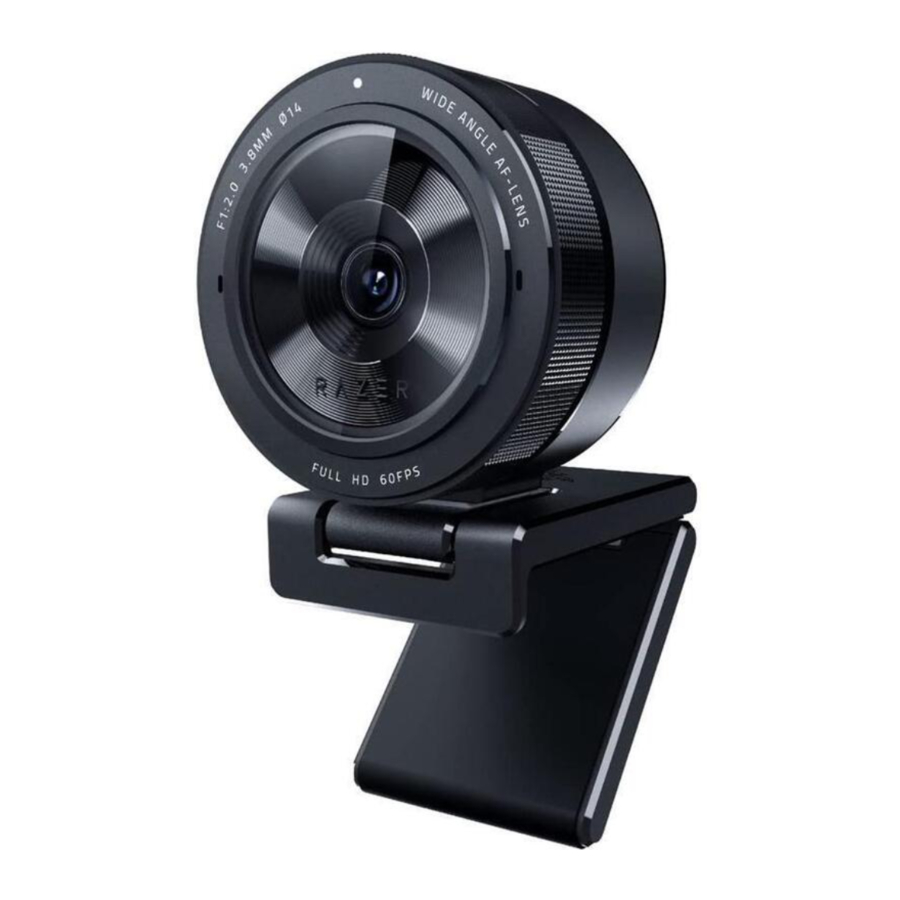
EINLEITUNG
Erreichen Sie die höchsten Streaming-Standards mit der **Razer Kiyo Pro** – einer USB-Webcam mit einem leistungsstarken adaptiven Lichtsensor für maximale Wiedergabetreue bei 1080p 60FPS und der Möglichkeit, HDR bei 30FPS zu aktivieren. Bieten Sie Ihren Zuschauern die professionelle Klarheit und Qualität, die sie verdienen, in jeder Einrichtung und bei jeder Beleuchtung.
LIEFERUMFANG/WAS WIRD BENÖTIGT
LIEFERUMFANG
- **Razer Kiyo Pro**

- Statusanzeige
- Integrierte Mikrofone
- Weitwinkelobjektiv mit einstellbarem Sichtfeld (FoV)*
- Kameragewindehalterung
- Stromanschluss
- Abnehmbarer Standfuß
- Gewindehalterung des Standfußes
- Statusanzeige

* Die Einstellung des Sichtfeldes kann über Razer Synapse vorgenommen werden.
- Typ-A-auf-Typ-C-Kabel
![]()
- Objektivabdeckung
![]()
- Wichtige Produktinformationen


WAS WIRD BENÖTIGT
PRODUKTANFORDERUNGEN
- Direkte USB-Verbindung zu einem PC*
RAZER SYNAPSE-ANFORDERUNGEN
- Windows®8 64-bit (oder höher)*
- Internetverbindung für die Softwareinstallation
* Windows®10 und USB 3.0 werden empfohlen, um die Streaming- und/oder Aufnahmeleistung zu maximieren
WIR SIND FÜR SIE DA
Sie halten ein großartiges Gerät in den Händen, komplett mit einer 1-jährigen eingeschränkten Garantie. Maximieren Sie jetzt sein Potenzial und sichern Sie sich exklusive Razer-Vorteile, indem Sie sich unter razerid.razer.com registrieren.

TECHNISCHE DATEN
KAMERA
- Anschlusstyp: USB 3.0
- Bildauflösung: 2.1 Megapixel
- Videoauflösung: 1080p @ 60/30/24FPS/720p @ 60FPS/480p @ 30FPS/360p @ 30FPS
- Videokodierung: H.264-Codec
- Standbildauflösung: 1920x1080
- Anpassung der Bildqualitätseinstellungen: Ja
- Diagonales Sichtfeld (FoV): 103°, 90°, 80°
- Fokustyp: Auto
- Montageoptionen: L-förmige Verbindung und Stativ (nicht im Lieferumfang enthalten)
- Kabellänge: 1,5 Meter geflochtenes Kabel
MIKROFON
- Kanäle: Stereo
- Audio-Codec: 16bit 48KHz
- Richtcharakteristik: Omni-direktional
- Empfindlichkeit: -38dB
ERSTE SCHRITTE
- Je nach Einrichtung können Sie die Kamera entweder auf einem Monitor oder Tisch positionieren; oder die Kamera mit der Gewindehalterung des Standfußes an einem Stativ* befestigen.
![Information]() Sie können den Standfuß auch abnehmen, wenn Sie die Kamera direkt an einem Stativ* befestigen möchten.
Sie können den Standfuß auch abnehmen, wenn Sie die Kamera direkt an einem Stativ* befestigen möchten.

*Stativ nicht im Lieferumfang enthalten. - Verbinden Sie die Kamera mit einem USB-Anschluss Ihres PCs über das Typ-A-auf-Typ-C-Kabel und starten Sie eine beliebige Kameraanwendung. Die Statusanzeige der Kamera leuchtet auf und zeigt an, dass das Gerät aktiv ist.

![Information]() Um die Streaming- und Aufnahmeleistung Ihrer Kamera zu optimieren, wird dringend empfohlen, sie direkt an einen USB 3.0-Anschluss Ihres PCs anzuschließen. Das Anschließen des Geräts an einen USB 2.0-Anschluss, einen USB-Hub, einen Switch oder einen Extender kann die Leistung beeinträchtigen.
Um die Streaming- und Aufnahmeleistung Ihrer Kamera zu optimieren, wird dringend empfohlen, sie direkt an einen USB 3.0-Anschluss Ihres PCs anzuschließen. Das Anschließen des Geräts an einen USB 2.0-Anschluss, einen USB-Hub, einen Switch oder einen Extender kann die Leistung beeinträchtigen. - Verwenden Sie Razer Synapse, um verschiedene Einstellungen wie Schwenken, Zoom, Bild- und Audioqualität Ihrer Kamera und vieles mehr anzupassen.
* Installieren Sie Razer Synapse, wenn Sie dazu aufgefordert werden, oder laden Sie das Installationsprogramm von razer.com/synapse herunter.


KONFIGURIEREN SIE IHRE RAZER KIYO PRO ÜBER RAZER SYNAPSE
 Eine Internetverbindung ist für die Installation, Updates und cloudbasierte Funktionen erforderlich. Die Registrierung für ein Razer ID-Konto wird empfohlen, ist aber optional. Alle aufgeführten Funktionen können sich je nach aktueller Softwareversion, verbundenen Geräten und unterstützten Apps und Software ändern.
SYNAPSE-REGISTERKARTE
Die Synapse-Registerkarte ist Ihre Standardregisterkarte, wenn Sie Razer Synapse zum ersten Mal starten. Diese Registerkarte ermöglicht Ihnen die Navigation zur Unterregisterkarte Dashboard.
Dashboard
Die Unterregisterkarte Dashboard bietet eine Übersicht über Ihr Razer Synapse, wo Sie auf alle Ihre Razer-Geräte, -Module und Online-Dienste zugreifen können.

Module
Die Unterregisterkarte Module zeigt alle installierten und zur Installation verfügbaren Module an.

Globale Tastenkombinationen
Weisen Sie Operationen oder Razer Synapse-Funktionen benutzerdefinierten Tastenkombinationen von Razer Synapse-fähigen Geräteeingaben zu, die geräteübergreifend auf alle Geräteprofile angewendet werden.
Es werden nur Razer Synapse-fähige Geräteeingaben erkannt.

BROADCASTER-REGISTERKARTE
Die Registerkarte Broadcaster ist die Hauptregisterkarte für Ihre Razer Kiyo Pro. Von hier aus können Sie die Vorschau Ihres Kamera-Feeds anzeigen und anpassen. Änderungen, die auf dieser Registerkarte vorgenommen werden, werden automatisch in Ihrem System und im Cloud-Speicher gespeichert.
Einstellungen
Die Unterregisterkarte Einstellungen ermöglicht es Ihnen, die Echtzeit-Vorschau Ihrer Kamera zu sehen, während Sie deren Einstellungen anpassen, wie z. B. das Aktivieren von HDR-Aufnahmen, das Ändern der Fokus- und Sichtfeldeigenschaften (FOV) der Kamera und das Anpassen anderer Bildeinstellungen.

Profil
Ein Profil ist ein Datenspeicher zur Speicherung aller Einstellungen Ihrer Razer-Geräte. Standardmäßig basiert der Profilname auf dem Namen Ihres Systems. Um ein Profil hinzuzufügen, zu importieren, umzubenennen, zu duplizieren, zu exportieren oder zu löschen, drücken Sie einfach die entsprechende Schaltfläche Sonstiges ( ) des Profils.
Kamera
Zeigt die Echtzeit-Vorschau der Kamera an. Hier können Sie auch Folgendes ändern:
- Vorschau deaktivieren. Deaktiviert die Kameravorschau. Dies ist nützlich, wenn Sie möchten, dass andere Anwendungen Ihre Razer Kiyo Pro verwenden.
![Information]() Wenn die Kameravorschau deaktiviert ist, werden alle Kameraeinstellungen unveränderbar.
Wenn die Kameravorschau deaktiviert ist, werden alle Kameraeinstellungen unveränderbar. - Dynamikbereich. High Dynamic Range (HDR) aktivieren oder deaktivieren.
- Sichtfeld (FoV). Ändern Sie, wie viel Bereich von der Kamera erfasst wird. Klicken Sie einfach, um zwischen Weit, Mittel und Enges Sichtfeld zu wechseln.
- Automatischer Fokus (AF)/Manueller Fokus (MF). Wechseln Sie zwischen automatischem und manuellem Fokus. Wenn der manuelle Fokus aktiv ist, können Sie den Fokus der Kamera manuell über den Fokusschieberegler einstellen.
- Zurücksetzen. Setzt alle Kameraeinstellungen auf ihre Standardeigenschaften zurück.
Bild
Feinabstimmung der Bildeinstellungen der Kamera mithilfe der verfügbaren Bildvoreinstellungen oder durch Anpassen des entsprechenden Schiebereglers jeder Einstellung nach Belieben.
- Helligkeit. Steuert die Gesamthelligkeit der Kameravorschau.
- Kontrast. Betont die Trennung von Tönen innerhalb der Kameravorschau.
- Sättigung. Ändert die Farbintensität der Kameravorschau.
- Weißabgleich. Steuert die Farbtemperatur der Lichtquelle der Kamera.
Alternativ können Sie auch auf **Erweiterte Einstellungen** klicken, um das Kameraeigenschaftenfenster Ihres Betriebssystems zu öffnen und Farbkorrekturen und Kamerasteuerungen individuell anzupassen.
Razer Synapse fordert Sie auf auszuwählen, welche Einstellung Sie beibehalten möchten, wenn Sie Änderungen in den Erweiterten Einstellungen oder anderen Kamera-Apps vornehmen. Um Änderungen, die in den Erweiterten Einstellungen oder anderen Kamera-Apps vorgenommen wurden, beizubehalten, stellen Sie sicher, dass Sie bei Aufforderung "Camera" (Kamera) auswählen.
PROFILE-REGISTERKARTE
Die Registerkarte Profile bietet eine bequeme Möglichkeit, alle Ihre Profile zu verwalten und sie mit Ihren Spielen und Anwendungen zu verknüpfen.
Geräte
Sehen Sie auf der Unterregisterkarte Geräte, welche Spiele mit den Profilen jedes Geräts verknüpft sind oder welcher Chroma-Effekt mit bestimmten Spielen verknüpft ist.

Sie können Profile von Ihrem Computer oder aus der Cloud über die Import-Schaltfläche ( ) importieren oder neue Profile innerhalb des ausgewählten Geräts mithilfe der Hinzufügen-Schaltfläche (
 ) erstellen. Um ein Profil umzubenennen, zu duplizieren, zu exportieren oder zu löschen, drücken Sie einfach die Schaltfläche Sonstiges (
 ). Jedes Profil kann so eingestellt werden, dass es automatisch aktiviert wird, wenn Sie eine Anwendung über die Option Verknüpfte Spiele ausführen.
Verknüpfte Spiele
Die Unterregisterkarte Verknüpfte Spiele bietet Ihnen die Flexibilität, Spiele hinzuzufügen, mit Spielen verknüpfte Geräte anzuzeigen oder nach hinzugefügten Spielen zu suchen. Sie können Spiele auch nach alphabetischer Reihenfolge, zuletzt gespielt oder am häufigsten gespielt sortieren. Hinzugefügte Spiele werden hier weiterhin aufgeführt, auch wenn sie nicht mit einem Razer-Gerät verknüpft sind.

Um Spiele mit verbundenen Razer-Geräten oder Chroma-Effekten zu verknüpfen, klicken Sie einfach auf ein beliebiges Spiel aus der Liste und klicken Sie dann auf **Select a device and its profile to launch automatically during gameplay** (Ein Gerät und dessen Profil auswählen, das während des Spiels automatisch gestartet wird), um das Razer-Gerät oder den Chroma-Effekt auszuwählen, mit dem es verknüpft werden soll. Nach der Verknüpfung können Sie auf die Schaltfläche Sonstiges () des entsprechenden Chroma-Effekts oder Geräts klicken, um einen bestimmten Chroma-Effekt oder ein Profil auszuwählen.
EINSTELLUNGSFENSTER
Das Einstellungsfenster, das durch Klicken auf die Schaltfläche ( ) in Razer Synapse zugänglich ist, ermöglicht es Ihnen, das Startverhalten und die Anzeigesprache von Razer Synapse zu konfigurieren, die Master-Anleitungen jedes verbundenen Razer-Geräts anzuzeigen oder einen Werksreset auf jedem verbundenen Razer-Gerät durchzuführen.

Allgemeine Registerkarte
Die Standardregisterkarte des Einstellungsfensters. Die Allgemeine Registerkarte ermöglicht es Ihnen, die Anzeigesprache der Software, das Startverhalten, das Anzeigethema und die Anzeige von Bildschirmbenachrichtigungen zu ändern. Sie können Ihre Profile auch manuell mit der Cloud synchronisieren ( ) oder die Master-Anleitung aller verbundenen Razer-Geräte und installierten Module anzeigen.
Zurücksetzen-Registerkarte
Die Registerkarte Zurücksetzen ermöglicht es Ihnen, einen Werksreset auf allen verbundenen Razer-Geräten mit integriertem Speicher durchzuführen und/oder die Razer Synapse-Tutorials zurückzusetzen, um sich beim nächsten Start erneut mit den neuen Funktionen von Razer Synapse vertraut zu machen.
Durch das Zurücksetzen eines Razer-Geräts werden alle auf dem integrierten Speicher des ausgewählten Geräts gespeicherten Profile gelöscht.
Über-Registerkarte
Die Registerkarte Über zeigt kurze Softwareinformationen und die Urheberrechtserklärung an und bietet relevante Links zu den Nutzungsbedingungen. Sie können diese Registerkarte auch verwenden, um nach Software-Updates zu suchen oder als schnellen Zugang zu Razers sozialen Netzwerken.
SICHERHEIT UND WARTUNG
SICHERHEITSHINWEISE
Um maximale Sicherheit bei der Verwendung Ihrer Razer Kiyo Pro zu gewährleisten, empfehlen wir Ihnen, die folgenden Richtlinien zu beachten:
Sollten Sie Probleme beim ordnungsgemäßen Betrieb des Geräts haben und die Fehlerbehebung nicht funktioniert, trennen Sie das Gerät und wenden Sie sich an die Razer-Hotline oder besuchen Sie support.razer.com für Unterstützung.
Zerlegen Sie das Gerät nicht und versuchen Sie nicht, es unter abnormalen Stromlasten zu betreiben. Andernfalls erlischt Ihre Garantie.
Verwenden oder installieren Sie das Gerät und seine Komponenten nicht in der Nähe von Wasser, Feuchtigkeit, Lösungsmitteln oder anderen nassen Oberflächen und setzen Sie das Gerät nicht über einen längeren Zeitraum hohen Temperaturen oder direktem Sonnenlicht aus.
Halten Sie das Gerät von Flüssigkeiten, Feuchtigkeit oder Nässe fern. Betreiben Sie das Gerät nur innerhalb des spezifischen Temperaturbereichs von 0°C (32°F) bis 40°C (104°F). Sollte die Temperatur diesen Bereich überschreiten, trennen Sie das Gerät und/oder schalten Sie es aus, damit sich die Temperatur auf ein optimales Niveau stabilisieren kann.
WARTUNG UND PFLEGE
Die Razer Kiyo Pro erfordert minimale Wartung, um sie in optimalem Zustand zu halten. Einmal im Monat empfehlen wir Ihnen, das Gerät vom Computer zu trennen und es mit einem weichen Tuch oder Baumwolle zu reinigen, um Schmutzablagerungen zu vermeiden. Verwenden Sie keine Seife, scharfen Reinigungsmittel oder Scheuermittel.
Haben Sie eine Frage? Fragen Sie das Razer Support Team unter support.razer.com
Referenzen
Razer ID
Razer Synapse 4: Advanced Device Control and Lighting Software | Razer United States
http://support.razer.com


Anleitung herunterladen
Hier können Sie die vollständige PDF-Version des Handbuchs herunterladen. Sie kann zusätzliche Sicherheitsanweisungen, Garantieinformationen, FCC-Regeln usw. enthalten.
RAZER KIYO PRO Handbuch herunterladen


