Lightware UCX Serie Handbuch
- 1 Einführung
- 2 Lösungsübersicht
-
3
Installation und Konfiguration
- 3.1 Installation
-
3.2
Konfiguration
- 3.2.1 LARA starten, Konfiguration hochladen
- 3.2.2 Informationen zur Statusleiste
- 3.2.3 Parameter der TCC2-Instanz einstellen
- 3.2.4 Parameter der PTZ_CAM-Instanz einstellen
- 3.2.5 Parameter der CAM230-Instanz einstellen
- 3.2.6 Parameter der TCC2_logic-Instanz einstellen
- 3.2.7 Parameter-Einstellungen abschließen
- 4 Betrieb
- 5 Referenzen
- 6 Anleitung herunterladen
- 7 In anderen Sprachen
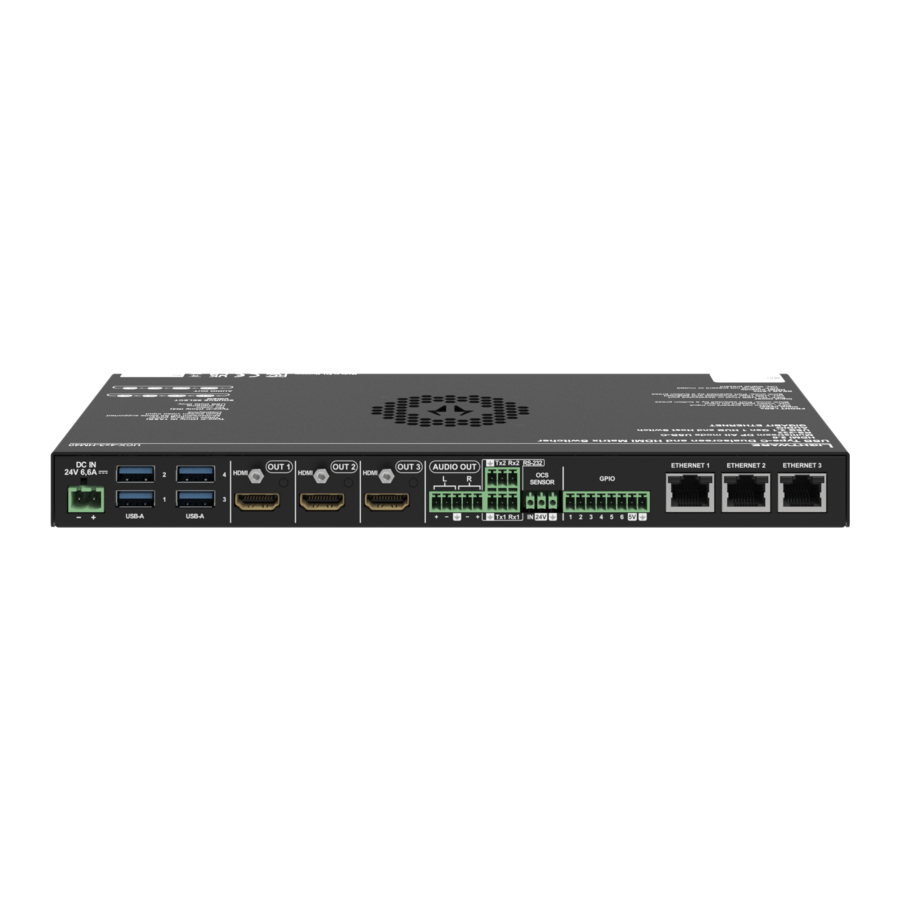
Einführung
Dieses Dokument wurde erstellt, um Integratoren während des Installations- und Konfigurationsprozesses der Voice Tracking Solution zu unterstützen.
Die Hauptkomponenten des Systems sind:
Lightware UCX Serie Universal Matrix Switcher,
Sennheiser TCC2 Deckenmikrofon,
PTZ-Kamera, die über das Visca-Protokoll gesteuert werden kann.
Kamera für die Übersichtaufnahme des Raumes.
INOGENI CAM230 USB- und HDMI-Multikamera-Switcher
Die Raumautomatisierung erfolgt durch Lightware Advanced Room Automation (LARA). Es ist ein modulares System, das Treiber für die im System verwendete Ausrüstung enthält. In unserem Fall den TCC2-Treiber, einen Visca-Protokoll-Treiber und zwei Bedienfelder, die die Einrichtung erleichtern.

Lösungsübersicht
Die Voice Tracking PTZ Control Lösung bietet eine automatische Kamerasteuerung basierend auf Vektorinformationen, die vom Sennheiser TCC2 Deckenmikrofon-Array bereitgestellt werden.
Screenshot von Sennheiser Cockpit Zones:

Das grundlegende Funktionsprinzip besteht darin, die Richtungsinformationen der Schallquelle vom TCC2-Mikrofon abzufragen. Entsprechend den vom Mikrofon kommenden Vektorinformationen versucht der Algorithmus der LARA-Konfiguration, ein Kamerapreset aus den zuvor gespeicherten auszuwählen, das am besten passt. Wenn eine der gespeicherten Vektorinformationen mit dem aktuellen Vektor übereinstimmt, wird das entsprechende Preset von der Kamera abgerufen und auf die sprechende Person gerichtet.
Die Sennheiser TCC2 Einheit enthält 28 omnidirektionale Mikrofonkapseln. Dies ermöglicht es dem Mikrofon, die Position der gerade sprechenden Person im Besprechungsraum jederzeit zu bestimmen. Dies wird auf dem Vektorpanel der LARA-Konfiguration angezeigt und unterstützt Integratoren beim Konfigurationsprozess.

Das Einrichten des Kamerapresets kann über das PTZ-Kamerasteuerpanel der LARA-Konfiguration erfolgen:

Installation und Konfiguration
Installation
Mindestanforderungen an die Ausrüstung für die Lösung:
- Lightware UCX series Universal Matrix Switcher (FW: v2.9.0b6)
- Sennheiser TCC2 Deckenmikrofon-Array (FW: 1.8.0)
- PTZ-Kamera, steuerbar über das VISCA-Protokoll
- Kamera für Übersichtsaufnahme
- INOGENI CAM230 USB- und HDMI-Multi-Kamera-Umschalter (FW: 2.2)
- Ethernet-Netzwerk-Switch
- Kabel
Nachdem die Geräte angeschlossen sind, müssen die Audioeigenschaften des Sennheiser TCC2 Mikrofons eingerichtet werden. Die Feinabstimmung des Systems kann von den Bedürfnissen des Kunden abhängen, jedoch empfiehlt Sennheiser, den Raum akustisch zu optimieren, um eine höhere Genauigkeit zu erzielen.
Bevor Sie mit der Konfiguration der Voice Tracking Solution beginnen, richten Sie bitte das Mikrofon ein.
Weitere Informationen finden Sie hier: https://en-us.sennheiser.com/tcc2
Die neuesten Informationen zum nahtlosen Video-Umschalter finden Sie hier: https://inogeni.com/product/cam230/
Bevor Sie die Voice Tracking Solution hochladen und konfigurieren, laden Sie bitte die neueste Firmware von https://lightware.com/. herunter. Aktualisieren Sie Ihren UCX series Universal Matrix Switcher und aktivieren Sie LARA.
Konfiguration
LARA starten, Konfiguration hochladen
Öffnen Sie ein neues Browserfenster und starten Sie LARA. Z.B.: https://192.168.1.88/lara
Die IP-Adresse ist: IP des UCX series Matrixgeräts.
Wählen Sie: UPLOAD CONFIGURATION (KONFIGURATION HOCHLADEN)

Informationen zur Statusleiste
Nach dem Hochladen und Starten der Konfiguration zeigt die Statusanzeige den aktuellen Zustand der Konfiguration an:

Nach dem Hochladen der Konfiguration sehen Sie möglicherweise orangefarbene X-Markierungen in jedem Instanzfeld. Das bedeutet, dass LARA noch nicht läuft. Bevor Sie die Konfiguration ausführen, müssen die Instanzparameter festgelegt werden.
Die Parametereinstellung kann durch Öffnen des Parameterbereichs jeder Instanz mit diesem Symbol vorgenommen werden: 
Parameter der TCC2-Instanz einstellen

Stellen Sie zuerst die IP-Adresse des TCC2-Mikrofons ein.
TRACKING-PARAMETER-Abschnitt:
Mindestpegel:
Es ist möglich, den zu berücksichtigenden Mindestschalldruckpegel festzulegen. Der Vektor, dessen Schalldruckpegelwert unter dem Schwellenwert liegt, wird ignoriert. Eine niedrige Einstellung dieses Parameters führt zu einem empfindlicheren System; um Raumgeräusche zu ignorieren, setzen Sie einen höheren Schwellenwert.
Periode ohne Tonerkennung:
Es gibt eine integrierte Stilleerkennung. Wenn innerhalb einer bestimmten Zeitspanne (z.B. 10 Sekunden) kein gültiger Vektor vom Mikrofon kommt, wählt das System den festen Übersichtskamera-Eingang des nahtlosen Video-Umschalters.
Stilleerkennung aktiviert:
Dies aktiviert die Stilleerkennungsfunktion, die bei Stille im Raum eine Gesamtaufnahme des Raumes aktiviert.
Parameter der PTZ_CAM-Instanz einstellen

Es ist möglich, zwischen Ethernet (UDP)- oder RS232-Steuerungsoptionen zu wählen.
Im Falle von Ethernet stellen Sie die IP-Adresse der Kamera ein.
Nach Wahl der RS232-Option stellen Sie die Baudrate entsprechend den Kameraeinstellungen und die RS232-Portnummer des mit der PTZ-Kamera verbundenen UCX series Matrixgeräts ein.

Die PTZ-Bewegungsgeschwindigkeit kann in den PAN-TILT-EINSTELLUNGEN angepasst werden. Geschwindigkeitseinstellungen werden während der manuellen Kameraanpassungen über das PTZ-Kamerapanel verwendet. Die Einstellungen für die Konsolenausgabe ermöglichen die LARA-Konsolenprotokollmeldungen. Dies hilft, den Betrieb zu verfolgen und beim Debugging.
Parameter der CAM230-Instanz einstellen

Das INOGENI CAM230 Gerät wird über Ethernet gesteuert. Die IP-Adresse muss für das Gerät eingestellt werden. Falls keine Authentifizierung verwendet wird, lassen Sie diese Einstellungen bitte leer.
Bitte beachten Sie das Benutzerhandbuch des CAM230 Geräts.
Parameter der TCC2_logic-Instanz einstellen
Verschiedene Parameter bieten dem Integrator die maximale Flexibilität, die Anwendung an die Kundenanforderungen anzupassen.

Der obige Abschnitt betont, dass die Instanznamen festgelegt werden müssen, um die Kommunikation zwischen den LARA-Modulen zu ermöglichen.

Abfrageintervall:
Das Abfrageintervall legt die Rate der Vektorabfrage von TCC2 fest. Eine niedrigere Rate (längere Zeitspanne) verlangsamt den Vorgang, eine höhere Rate (kürzere Zeitspanne) beschleunigt ihn.
Maximale Anzahl der Voreinstellungen:
Standardmäßig sind im System 63 Speicherplätze für Vektorinformationen vorgesehen.
Je nach Anwendung ist es möglich zu bestimmen, wie viele Kameraeinstellungen für einen nahtlosen Betrieb benötigt werden. Eine größere Anzahl von Kamerapresets/Vektorspeichern ermöglicht es uns, den gesamten Raumbereich genauer abzudecken. Eine große Anzahl von Kamerapresets/Vektorspeichern trägt zur Genauigkeit bei, kann das System jedoch je nach den anderen unten genannten Parametern verlangsamen.
AZI-Parametertoleranz:
Dieser Parameter definiert die Azimut (horizontale) Genauigkeit, gemessen in Grad.
 Tipp: Die Standardtoleranz von 20 Grad kann eine angemessene Genauigkeit bieten, wenn Personen während des Meetings auf ihren Stühlen sitzen.
ELEV-Parametertoleranz:
Dieser Parameter definiert die Elevation (vertikale) Genauigkeit, gemessen in Grad.
Tipp: Die Standardtoleranz von 20 Grad kann eine angemessene Genauigkeit bieten, wenn Personen während des Meetings auf ihren Stühlen sitzen.
Periode mehrerer Schallquellen:
Dieser Parameter definiert eine Zeitspanne. Wenn innerhalb dieser Zeitspanne mehrere Vektoren aus verschiedenen Richtungen eintreffen (verschiedene Schall-/Sprachquellen erkannt werden), wird die Situation als Gruppenunterhaltung bewertet, was das Aufrufen des Kamerapresets für die Gesamtansicht des Raumes (Preset 0) indiziert.
Periode einer einzelnen Schallquelle:
Wenn die Vektorinformationen in dieser Periode kontinuierlich anzeigen, dass keine andere Schallquelle vorhanden ist, wird der Algorithmus dies als eine sprechende Person bewerten und die PTZ-Kamera auf den Sprecher ausrichten. Der Parameter bestimmt die Länge dieser Zeitspanne.
PTZ-Bewegungssperrzeit:
Entsprechend diesem Parameterwert unterbricht das System jede PTZ-Kamerabewegung, um einen reibungslosen, nahtlosen Betrieb zu verbessern. Schnelle PTZ-Kamerabewegungen können bei Teilnehmern im Raum sowie online Unbehagen verursachen. Es wird empfohlen, eine bestimmte Aufnahme der Kamera eine Weile beizubehalten, bevor das Kamerapreset gewechselt wird. Dieser Wert ist für diese Periode verantwortlich.

Video-Umschalter im System
Wenn das System einen nahtlosen Video-Umschalter enthält, stellen Sie diesen auf „true“ ein; andernfalls auf „false“. Wenn „false“, schließen Sie die USB-Kamera an einen der USB-Eingänge der UCX/MMX2 Matrix an.
Video-Umschalter-Eingangsnummer, an der die PTZ-Kamera angeschlossen ist:
Die Eingangsnummer des nahtlosen Video-Umschalters, an der die PTZ-Kamera angeschlossen ist.
Video-Umschalter Feste Kamera:
Die Eingangsnummer des nahtlosen Video-Umschalters, an der die PTZ-Kamera angeschlossen ist.
Konsolenausgabe:
Diese Einstellung aktiviert die LARA-Konsolenprotokollmeldungen. Dies hilft, den Betrieb zu verfolgen und beim Debugging.
Tipp:
Es kann ein iterativer Prozess sein, die notwendige und ausreichende Anzahl von Presets zu finden, um die schnelle Reaktion des Algorithmus aufrechtzuerhalten und den Raum mit genügend Kameraaufnahmen abzudecken, während gleichzeitig unerwünschte Betriebsunterbrechungen vermieden werden, die zu einem unkontrollierten PTZ-Kamerabetrieb führen können.
Parameter-Einstellungen abschließen
Nachdem alle notwendigen Parameter eingestellt wurden, drücken Sie bitte „Start“:

Wenn die Konfiguration läuft und die IP-Adresseneinstellungen korrekt vorgenommen wurden, sollten alle Statussymbole auf der linken Seite des Statusbereichs jeder Instanz grün sein:

Nun ist das System bereit, den Algorithmus für Voice Tracking zu konfigurieren.
Betrieb
Einrichten des Voice Tracking
Einstellungen für Vektorspeicher
Vektorspeicher können mit dem Vektorpanel gespeichert/abgerufen/gelöscht werden.
Bitte halten Sie während der Einrichtungsphase Ruhe im Raum.
Eine Möglichkeit, die Vektoren einzurichten, ist die folgende:
- nehmen Sie ein Tablet/Laptop mit geöffnetem Vektorinformations- und PTZ-Bedienfeld: /Das Tablet/Laptop muss mit demselben LAN verbunden sein, in dem die Geräte verbunden sind.

- Deaktivieren Sie die automatische PTZ-Kamerabewegung auf dem PTZ-Panel.
![]()
- Deaktivieren Sie die Stille-Erkennung in der TCC2-Instanz:

- Richten Sie Ihre PTZ-Kamera mit Hilfe der Tasten des PTZ-Panels auf den Ort der Schallquelle aus. (z.B.: finden Sie sich selbst auf dem Kameramonitor wieder)
![]()
- Löschen Sie das Vektorpanel, indem Sie die Browserseite aktualisieren.
- Wählen Sie die Voreinstellungsnummer auf dem Vektorpanel mit der Taste +/-

- Sprechen Sie laut, bis die Vektoren im Panel erscheinen.

- Wenn eine Schallquelle (der Vektor auf dem Panel, Ihr Platz im Raum) und das Kamerabild Ihren Anforderungen entsprechen, d.h. die Vektoren die gleiche Richtung anzeigen, drücken Sie Store Memory only (Nur Speicher speichern) oder Store Memory & CAM Preset (Speicher & Kameravoreinstellung speichern). Dies speichert den Vektor bzw. den Vektor und die Kameravoreinstellung im ausgewählten Speicherplatz und PTZ-Preset.
Der Positionsvektor wird im Speicher der UCX-Serien-Matrix gespeichert, die Kameravoreinstellung wird im Speicher der Kamera gespeichert.


PTZ-Voreinstellungen
Speichern Sie eine Aufnahme, indem Sie eine Zahl eingeben, z.B. "1" (Eins), und die Taste STORE (Speichern) drücken. Überprüfen Sie dies, indem Sie "1" (Eins) Recall (Abrufen) drücken.
Komponieren Sie Aufnahmen und erstellen Sie Kameravoreinstellungen für alle Orte, an denen Sprecher während der Nutzung des Raumes anwesend sein könnten.

Überprüfen Sie die einzelnen Voreinstellungen mit Hilfe des Ziffernblocks auf dem PTZ-Panel. Die Nummer des "Selected Vector Memory" (Ausgewählter Vektorspeicher) und die PTZ-Voreinstellungsnummern müssen gepaart werden.
Manuelle Steuerung der Videomatrix
Es ist möglich, den Seamless Switcher mit Hilfe des PTZ-Bedienfelds zu überprüfen. Diese Tasten steuern die Eingangsmatrix des Switchers.

Die PTZ-Bewegung muss deaktiviert sein, damit diese Tasten funktionieren.
Starten des Betriebs
Aktivieren Sie die PTZ-Bewegung auf dem PTZ-Panel:

Überprüfen Sie die einzelnen Voreinstellungen mit Hilfe des Ziffernblocks auf dem PTZ-Panel oder mit der Taste Recall PTZ preset (PTZ-Voreinstellung abrufen) des Vektorinformationspanels.
Führen Sie als letzten Test bitte nacheinander die verschiedenen Positionen ein, sprechen Sie laut und beobachten Sie das Kamerabild. Wenn etwas schiefgeht, wiederholen Sie die obigen Schritte. Es ist möglich, alle Speichereinstellungen durch erneutes Speichern zu korrigieren, bis sie perfekt sind.
Zusammenfassung des Funktionsprinzips
Das Grundprinzip des Betriebs besteht darin, die Informationen der Schallquelle von TCC2 abzufragen. Entsprechend den vom Mikrofon kommenden Vektorinformationen findet der Algorithmus der LARA-Konfiguration eine Kameravoreinstellung aus den zuvor gespeicherten, die am besten passt. Wenn eine der gespeicherten Vektorinformationen mit dem aktuellen Vektor übereinstimmt, wird die entsprechende Voreinstellung von der Kamera abgerufen und auf die sprechende Person ausgerichtet.
Referenzen


Anleitung herunterladen
Hier können Sie die vollständige PDF-Version des Handbuchs herunterladen. Sie kann zusätzliche Sicherheitsanweisungen, Garantieinformationen, FCC-Regeln usw. enthalten.
Lightware UCX Serie Handbuch herunterladen