NIIMBOT B21 Handbuch
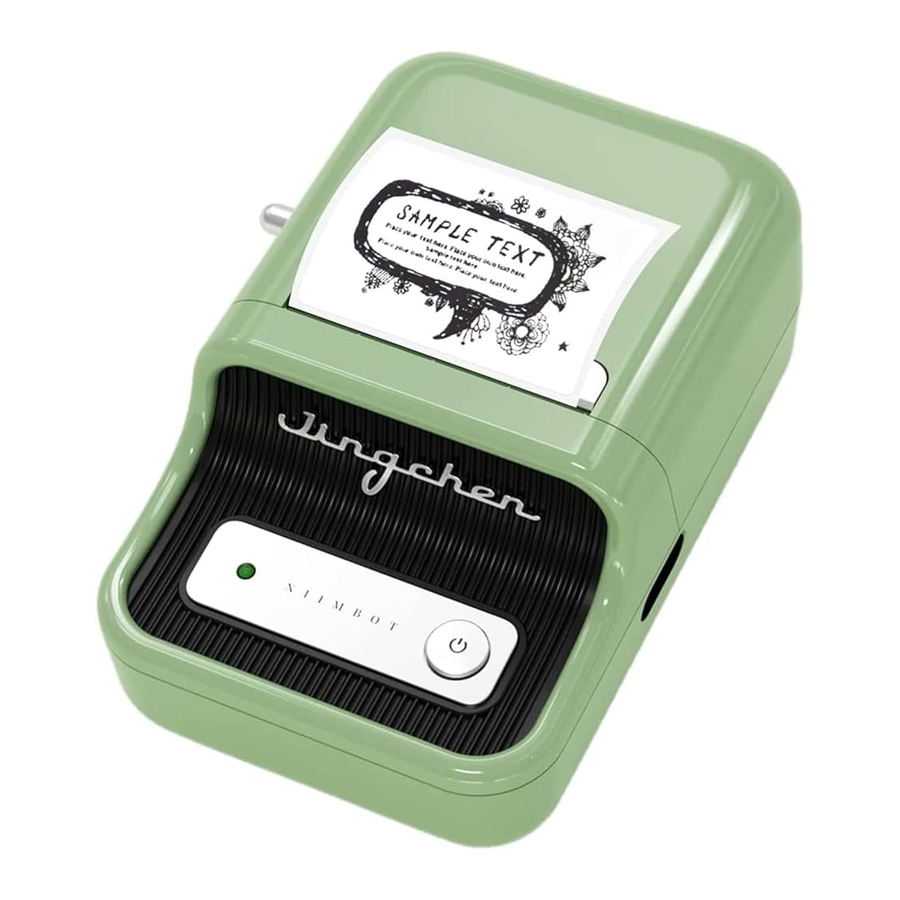
Lieferumfang

Komponentenbeschreibung


Ladevorgang
Schließen Sie das Netzteil und das USB-Typ-C-Kabel an. Es wird empfohlen, ein 5V/2A Netzteil zu verwenden. Verbraucher sollten ein Netzteil verwenden, das die China Compulsory Certification (CCC) erhalten hat und den Standardanforderungen entspricht.
Anzeigenbeschreibung

Einstellungen
- Drucker einschalten
Halten Sie die On/Off (Ein-/Aus)-Taste 2 Sekunden lang gedrückt, um den Drucker einzuschalten. - Papiereinzug
Drücken Sie die On/Off (Ein-/Aus)-Taste, um das Papier einzuziehen. - Drucken der Selbsttestseite
Wenn der Drucker eingeschaltet ist, drücken Sie die On/Off (Ein-/Aus)-Taste, um eine Selbsttestseite zu drucken. - "Lack of paper" (Papiermangel) und "Cover open" (Abdeckung offen) Erkennung
Der Status "Lack of paper" (Papiermangel) und "Cover open" (Abdeckung offen) kann vom Drucker erkannt werden. In beiden Situationen reagiert der Drucker nicht.
- Erkennung eines niedrigen Akkustands
Der Drucker verfügt über Funktionen zur Erkennung niedriger Leistung und zum Schutz. Wenn der Drucker einen niedrigen Akkustand hat, schaltet er sich automatisch ab. - Bluetooth-Verbindung
Wenn Bluetooth verbunden ist, zeigt die mobile App die entsprechende Anzeige.
- USB-Verbindung
Wenn USB erfolgreich verbunden ist, zeigt die PC-Software die entsprechende Anzeige.
- Betriebsanzeige
Beim Anschließen des Netzteils leuchtet die rote Anzeige dauerhaft.
- Not-Stopp
Beenden Sie den Druckauftrag durch Drücken der On/Off (Ein-/Aus)-Taste während des Drucks.
Installation der Verbrauchsmaterialien
- Ziehen Sie das Siegel ab.

- Drücken Sie den Hebel nach unten, um die Abdeckung zu öffnen.
- Schieben Sie die Platten auseinander.
- Legen Sie das Papier ein, sodass die bedruckbare Seite zum Druckkopf zeigt.

- Nach dem Einlegen des Papiers müssen die Platten fixiert werden, um Druckverzerrungen zu vermeiden. Schließen Sie die Abdeckung, wobei etwas Papier außerhalb des Schneiders bleiben sollte.
Hinweis: Wenn das Papier falsch herum eingelegt ist, reagiert der Drucker nicht.


Reinigung
Wenn eines der folgenden Probleme auftritt, reinigen Sie bitte einige Teile im Inneren des Druckers:
- Verschwommener Druck
- Lautes Geräusch beim Vor- und Rücklauf des Papiers
- Klebstoffreste oder Staub haften an der Rolle
Reinigungsvorgang:
- Schalten Sie den Drucker aus;
- Lassen Sie den Druckkopf vollständig abkühlen, falls der Druckauftrag gerade beendet wurde. Öffnen Sie die Abdeckung, um den Druckkopf zu finden (siehe Abbildung);
- Rollen Sie die Walze und reinigen Sie Staub oder Schmutz darauf mit einem (ausgedrückten) Alkoholtupfer;
- Reinigen Sie Staub oder Schmutz auf dem Druckkopf mit einem (ausgedrückten) Alkoholtupfer oder einem speziellen Druckkopfreinigungsstift (muss separat erworben werden).
- Warten Sie 5-10 Minuten, bis der Alkohol verflogen ist, bevor Sie die Abdeckung schließen.

Hinweis:
- Schalten Sie den Drucker vor der Reinigung aus.
- Vermeiden Sie es, den Druckkopf mit Händen oder metallischen Gegenständen zu berühren.
Kratzen Sie den Druckkopf, die Walze oder die Sensoroberfläche nicht mit Pinzetten oder ähnlichen Gegenständen. - Reinigen Sie den Druckkopf oder die Walze nicht mit organischen Lösungsmitteln wie Benzin oder Aceton.
- Nachdem der Alkohol verflogen ist, schalten Sie den Drucker ein.
Fehlerbehebung
Der Drucker zieht nur Papier ein, ohne Inhalte zu drucken
- Prüfen Sie, ob das Druckpapier falsch herum eingelegt ist. Falls nicht, doppelklicken Sie auf die On/Off (Ein-/Aus)-Taste, um die Selbsttestseite zu drucken.
- Wenn die Selbsttestseite nicht gedruckt werden kann, ist der Drucker defekt. Wenn die Selbsttestseite korrekt ist, überprüfen Sie das Papier oder die App.
Verschwommener Druck
- Überprüfen Sie die Druckdichte, deren Standardwert für das beste Druckergebnis 3 ist.
- Wenn die Ausdrucke eine horizontale Linie aufweisen oder nur Teile des Inhalts gedruckt werden, prüfen Sie, ob der Druckkopf verstopft ist, und reinigen Sie ihn mit Alkohol.
- Wenn die Druckqualität schlecht ist, verwenden Sie bitte das NiiMbot Papiersortiment.
Der Papiereinzug oder Druckauftrag kann erst gestoppt werden, nachdem 200 mm Papier ausgegeben wurden, bei gleichzeitigem Fehlschlagen der Papierpositionierung.
Wenn nach der Ausgabe von 200 mm Papier keine Papierlücke erkannt wird, gibt es drei Möglichkeiten:
- Bitte bestätigen Sie, dass der richtige Etikettentyp in der App ausgewählt ist. Der Drucker unterstützt "Crack label" (Spaltetikett), "Black mark label" (Schwarzmarkenetikett) und "Continuous label" (Endlosetikett).
- Wenn ein knackendes Geräusch auftritt, ist das Druckerpapier aufgebraucht. Bitte nachfüllen.
- Wenn keine der oben genannten Situationen zutrifft, öffnen Sie die Abdeckung und schließen Sie sie, bevor Sie den Drucker neu starten. Wenn das Problem weiterhin besteht, ist der Drucker defekt.
Eine Fehlermeldung "Lack of paper" (Papiermangel) wird angezeigt
- Prüfen Sie, ob das Druckerpapier aufgebraucht ist.
- Falls nicht, stellen Sie sicher, dass die Abdeckung richtig verriegelt ist. (Eine lose Abdeckung kann zu verschobenen Ausdrucken oder einer fehlgeschlagenen Papiererkennung führen.)
Unerwartete Druckunterbrechungen
Um die Zuverlässigkeit des Druckers zu gewährleisten, sind mehrere Schutzmaßnahmen integriert. Der Drucker stoppt den Betrieb aufgrund von "lack of paper" (Papiermangel), "open cover" (Abdeckung offen), "wrong data" (falsche Daten), "high temperature" (hohe Temperatur) oder "low battery" (niedriger Akkustand)
Bitte analysieren Sie die Probleme gemäß den Hinweisen in der App.
Drucker blockiert
Wenn der Drucker blockiert und nicht reagiert oder sich nicht ausschalten lässt, stechen Sie bitte mit einem dünnen, streifenförmigen Gegenstand (z.B. einer Büroklammer) in das Reset-Loch, um den Drucker auszuschalten. Der Drucker kann in der Regel nach einem Neustart wieder funktionieren.


- Schalten Sie den Drucker sofort aus, wenn er eine Störung aufweist.
- Im Inneren des Druckers befinden sich komplexe Schaltkreise und Bauteile. Bitte zerlegen Sie ihn nicht. Andernfalls kann es zu Kurzschlüssen oder dem Eindringen von Elektrolyt kommen. Falls Elektrolyt versehentlich in die Augen gelangt, spülen Sie die Augen mit sauberem, fließendem Wasser aus und suchen Sie einen Arzt auf.
- Laden Sie den Akku an einem kühlen und luftigen Ort. Setzen Sie den Drucker und das Netzteil keinen Umgebungen mit hohen Temperaturen und hoher Luftfeuchtigkeit oder Wasser aus, um Kurzschlüsse zu vermeiden, die dazu führen können, dass der Akku sich erhitzt, raucht, sich verformt, beschädigt wird oder sogar explodiert. Falls das Netzteil mit Wasser oder anderen Flüssigkeiten in Kontakt kommt, trennen Sie sofort die Stromzufuhr. Wenn Sie Rauch oder einen Geruch vom Drucker oder Netzteil bemerken, ziehen Sie sofort das Netzteil ab, um Verbrennungen zu vermeiden.
- Drücken, vibrieren oder schütteln Sie den Drucker oder das Netzteil nicht mechanisch, entfernen oder modifizieren Sie das Netzteil nicht. Verwenden Sie das Netzteil außerdem nicht, wenn das Netzkabel beschädigt ist, da dies zu Stromschlägen, Bränden und Schäden am Netzteil führen kann.
- Verwenden Sie den Drucker nicht in Umgebungen mit brennbaren Substanzen wie Tankstellen und Treibstofflagern.

- Bewahren Sie dieses Produkt und sein Zubehör sicher außerhalb der Reichweite von Kindern auf, um Gefahren zu vermeiden:
- Zerlegen Sie den Drucker nicht selbst; öffnen Sie die Abdeckung nicht während des Druckvorgangs; nach dem Drucken ist der Druckkopf noch heiß, berühren Sie ihn nicht, um Verbrennungen zu vermeiden.
- Laden Sie den Drucker und das Netzteil an einem gut belüfteten Ort.
- Wischen Sie den Drucker vorsichtig mit einem sauberen, weichen Tuch ab. Lösungsmittel, ätzende Chemikalien oder Reinigungsmittel wie Benzol oder Verdünner sind verboten.
- Sowohl Umgebungen mit Übertemperatur als auch mit Untertemperatur können die Druckqualität beeinträchtigen.
- Laden Sie den Akku alle drei Monate auf, wenn der Drucker längere Zeit nicht verwendet wird. Andernfalls wird der Akku unbrauchbar und kann sogar Batteriesäure austreten lassen, was zu Schäden am Drucker führt.
- Wenn der Akku die Leistungsanforderungen nicht erfüllt, wenden Sie sich an das Kundendienstpersonal.
- Verwenden Sie Originalpapier von NiiMbot, andernfalls kann es zu schlechter Druckqualität oder Schäden am Drucker kommen.
- Die Haltbarkeit der Ausdrucke hängt von der Qualität des Thermopapiers ab. Wenn eine langfristige Aufbewahrung der Ausdrucke erforderlich ist, wählen Sie bitte langlebiges Thermodruckerpapier.
Software-Download
Bitte laden Sie die "Niimbot" (Niimbot) App im App Store oder bei Google Play herunter, um die Industrielabels zu drucken.
- So drucken Sie
Öffnen Sie die "Niimbot" (Niimbot) App. Klicken Sie auf "Unconned" (Nicht verbunden) oben rechts, um den Drucker über Bluetooth mit dem Telefon zu verbinden. Sie können entweder die industriellen Vorlagen auswählen oder Ihre Vorlagen anpassen, bevor Sie auf "printing" (Drucken) klicken. - Download durch Scannen des QR-Codes.
NiiMbot
![]()
![www.apple.com]()
![play.google.com]()
- Bitte klicken Sie oben rechts auf "Tutorial" (Tutorial), um die Tutorial-Videos zu den Druckerfunktionen anzusehen.



 Twitter: Niimbot
 Instagram: niimbot
E-Mail für technischen Support: service@niimbot.com
Offizielle Website: www.niimbot.net
Referenzen


Anleitung herunterladen
Hier können Sie die vollständige PDF-Version des Handbuchs herunterladen. Sie kann zusätzliche Sicherheitsanweisungen, Garantieinformationen, FCC-Regeln usw. enthalten.
NIIMBOT B21 Handbuch herunterladen
