Shot Scope H4 Handbuch
- 1 Lieferumfang
- 2 Einrichtung Ihres Shot Scope H4
- 3 Die Shot Scope App und das Dashboard
- 4 Bevor Sie zum ersten Mal spielen
- 5 Auf dem Golfplatz
- 6 Nach der Runde
- 7 Bearbeiten/Abzeichnen
- 8 Messen Sie sich mit Freunden in Bestenlisten und schalten Sie Medaillen frei
- 9 SICHERHEITSINFORMATIONEN & GESUNDHEITSHINWEISE
- 10 Referenzen
- 11 Anleitung herunterladen
- 12 In anderen Sprachen
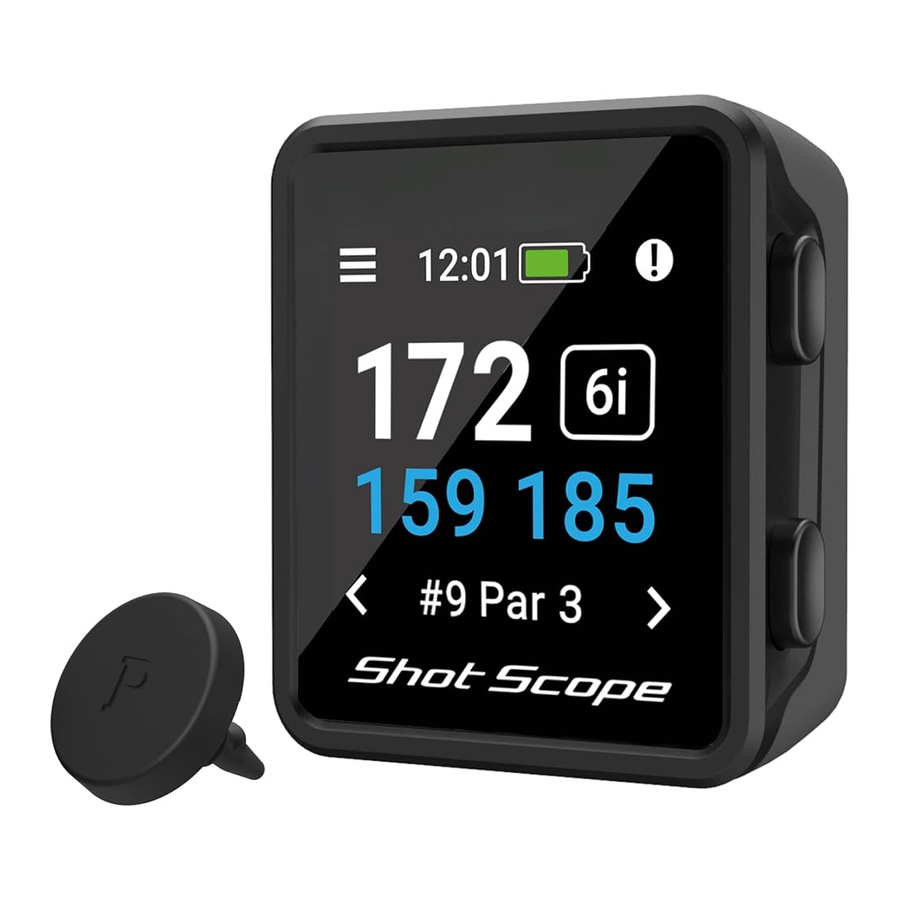
Lieferumfang
Vielen Dank für den Kauf eines Shot Scope H4. Bevor Sie das Gerät einschalten, lesen Sie bitte unsere vollständige Bedienungsanleitung, um die korrekte Einrichtung zu gewährleisten.
1 x Shot Scope H4
16 x Leichte Tags
1 x Ladekabel
1 x Gürtelclip aus Metall
1 x Karabinerhaken
Einrichtung Ihres Shot Scope H4
Mobile App herunterladen und installieren
Shot Scope bietet sowohl eine Android- als auch eine iOS-App an, die auf jedes kompatible Mobiltelefon oder Tablet heruntergeladen werden kann.
Um die Shot Scope App herunterzuladen oder zu installieren, suchen Sie einfach im App Store oder im Google Play Store nach Shot Scope.


Registrieren
Um ein Konto zu registrieren, öffnen Sie die App und klicken Sie dann auf die Schaltfläche 'Register' (Registrieren). Füllen Sie alle Abschnitte aus und drücken Sie dann die Schaltfläche 'Continue' (Weiter). Ihr Passwort muss mindestens einen Buchstaben und eine Zahl enthalten

Das Tutorial in der App abschließen
Wenn Sie die Shot Scope App nach der Registrierung zum ersten Mal öffnen, werden Sie durch ein Tutorial geführt, das Ihnen zeigt, wie Sie das Handheld und die App verwenden. Während dieses Prozesses schalten Sie Ihr H4 ein und koppeln das Gerät mit der App. Sie wählen die Einstellungen für Ihr Gerät und synchronisieren das Handheld, um sicherzustellen, dass die neueste Firmware installiert ist. Sie müssen diesen Prozess abschließen, bevor Sie das H4 verwenden.

Verbindung zu Shot Scope herstellen
Wenn Sie das Handheld mit der mobilen App verbinden müssen, schalten Sie Bluetooth in Ihren Telefoneinstellungen ein, melden Sie sich in Ihrer App an und drücken Sie dann die Schaltfläche 'Connect' (Verbinden) oben auf dem Bildschirm. Der Handheld-Bildschirm ändert sich dann, um anzuzeigen, dass die Verbindung erfolgreich hergestellt wurde.
Golfplatzkarten überprüfen
Wir empfehlen Ihnen, den Kartierungsstatus aller Golfplätze, die Sie spielen möchten, 48 Stunden vor Ihrer Abschlagzeit zu überprüfen. Dies dient dazu, sicherzustellen, dass der Golfplatz im System vorhanden und kartiert ist.
Die meisten Golfplätze werden kartiert und auf dem Handheld verfügbar sein, aber es könnte gelegentlich einen neuen Golfplatz geben, der nicht im System ist, oder Ihr Golfplatz hat möglicherweise ein ausstehendes Update.
Um die Liste der kartierten Golfplätze im Shot Scope System anzuzeigen, navigieren Sie in der App zum Abschnitt 'Courses' (Golfplätze). Dieser befindet sich in der Tab-Leiste der iOS-App und im Hauptmenü der Android-App.

Einen Golfplatz suchen, abonnieren und hinzufügen
Sie können unsere Golfplatzdatenbank durchsuchen, indem Sie den Namen des Golfplatzes eingeben oder Ihren Standort verwenden, um Golfplätze in der Nähe zu finden. Verwenden Sie entweder die Suchleiste oder den Filter oben rechts auf dem Bildschirm, um Golfplätze nach ihrer Nähe zu Ihrem aktuellen Standort zu filtern.
Um sicherzustellen, dass Sie immer die aktuellsten Golfplatzkarten haben, abonnieren Sie jeden Golfplatz, den Sie häufig spielen, um Benachrichtigungen zu erhalten, wenn die Golfplatzkarte aktualisiert wurde. Zum Abonnieren tippen Sie auf den Golfplatz, und er wird blau hervorgehoben, um diese Aktion zu bestätigen. Wenn für einen der von Ihnen ausgewählten Golfplätze ein Update fällig ist, wird er automatisch zur Synchronisierungsliste hinzugefügt.
Wenn Ihr Golfplatz kartiert ist, aber noch nicht auf dem Handheld, wird der Golfplatz eine Schaltfläche 'add' (Hinzufügen) daneben haben. Tippen Sie darauf, und der Golfplatz wird automatisch zu Ihrer Synchronisierungsliste hinzugefügt.
Es kann sein, dass wir Ihren Golfplatz in der Datenbank haben, er aber noch nicht kartiert wurde. In dieser Situation wird der Golfplatz eine Schaltfläche 'request' (Anfragen) daneben haben. Tippen Sie darauf, um die Kartierung des Golfplatzes anzufordern. Dies benachrichtigt das Kartierungsteam, das sich bemühen wird, den Golfplatz innerhalb von 48 Stunden zu kartieren.
Wenn Sie den Namen des Golfplatzes nicht finden können, drücken Sie die Schaltfläche 'Request' (Anfragen) unten auf dem Bildschirm. Dadurch wird ein Formular angezeigt, das ausgefüllt und an unser Kartierungsteam gesendet werden kann. Auch hier werden wir versuchen, dies innerhalb von 48 Stunden zu kartieren.

Synchronisierung
Wenn Sie Golfplatzkarten haben, die auf das Gerät hochgeladen werden müssen, oder Updates, die auf das Handheld übertragen werden müssen, sehen Sie eine rote Benachrichtigung oben auf dem Bildschirm "Courses" (Golfplätze). Wenn Sie eine Synchronisierung durchführen möchten, tippen Sie auf die Schaltfläche 'Ready to Sync' (Bereit zur Synchronisierung) oben auf dem Bildschirm.
Auf dem folgenden Bildschirm sehen Sie die Liste der Golfplätze, die eine Synchronisierung erfordern. Drücken Sie die Schaltfläche 'Sync All' (Alle synchronisieren) nahe der Oberseite des Bildschirms, um den Vorgang zu starten.

Die Shot Scope App und das Dashboard
Mobile App herunterladen oder aktualisieren
Bitte stellen Sie sicher, dass Sie die aktuellste Version der iOS- und Android-App installiert haben.
Um Runden hochzuladen, müssen Sie die mobile App verwenden. Sie können Ihre Runde auch im Performance Dashboard (rechts abgebildet) anzeigen und bearbeiten, das über einen Webbrowser auf einem Computer oder Tablet aufgerufen werden kann.
Shot Scope Mobile App
Eine schnelle Übersicht Ihrer Statistiken. Richten Sie Ihr Shot Scope ein, aktualisieren Sie die Firmware, aktualisieren Sie Golfplätze und laden Sie Ihre Runden hoch.

Shot Scope Dashboard
Eine detailliertere Analyse Ihrer Statistiken. Online verfügbar unter: https://dashboard.shotscope.com

Bevor Sie zum ersten Mal spielen
Ihr Shot Scope H4 aufladen
Ihr Shot Scope kann über jeden USB-Anschluss oder ein USB-kompatibles Wandladegerät aufgeladen werden. Bitte verwenden Sie das mit dem Produkt gelieferte Ladegerät.
Halten Sie das Ladegerät so, dass das Shot Scope Logo zum Himmel zeigt, üben Sie dann etwas Druck auf den Hebel aus und führen Sie die 4 Stifte vorsichtig in die Rückseite des Geräts ein. Der Handheld-Bildschirm wechselt dann zur Ladeanzeige.
Zusätzliche Ladegeräte können unter www.shotscope.com/products/accessories/ erworben werden.

Tags installieren
Ihr Shot Scope wird mit 16 Tags geliefert, die jeweils mit einem Initial zur Identifizierung des Schlägers beschriftet sind. Es ist bewährte Praxis, die entsprechenden Tags dem zugehörigen Schläger zuzuordnen. Zum Beispiel würde der D-Tag in Ihren Driver geschraubt werden.
Tags müssen sicher in den Griff des Schlägers eingeführt werden, den Sie verfolgen möchten. Drehen Sie dazu den Tag im Uhrzeigersinn, während Sie einen leichten Abwärtsdruck ausüben.
Es gibt 2 'spare' (Ersatz-)Tags, die mit X1 und X2 gekennzeichnet sind; diese sollten für Schläger wie ein 7er-Holz oder einen zusätzlichen Driver verwendet werden.
Nur der P-Tag kann mit einem Putter verwendet werden.
Bestehender Shot Scope Benutzer: Die Tags Ihres früheren Shot Scope Produkts funktionieren mit dem Handheld, wir empfehlen jedoch, die alten Tags gegen die neuen mitgelieferten auszutauschen.

My Bag einrichten
My Bag ist eine Funktion auf dem Shot Scope Dashboard und den Apps, die es Ihnen ermöglicht, eine Datenbank aller von Ihnen verwendeten Schläger zu erstellen und deren Leistung zu verfolgen.
Um My Bag auf dem Mobilgerät aufzurufen, finden Sie es im Abschnitt 'more' (Mehr) der App unter iOS und im Dropdown-Menü unter Android.
Als Ergänzung zur Shot Scope App haben wir auch ein Online-Web-Dashboard https://dashboard.shotscope.com. Diese Webseite bietet detailliertere Leistungsstatistiken und macht es einfacher, Ihre Schläger My Bag zuzuordnen. Sie können sich mit derselben E-Mail-Adresse und demselben Passwort wie für Ihre mobile App in dieses Dashboard einloggen. Die My Bag Funktion finden Sie im Tab 'Account' (Konto) oben rechts im Dashboard.
Nachdem Sie Ihre Tags in die entsprechenden Schläger geschraubt haben, sollten Sie die My Bag Funktion entweder in der mobilen App oder im Online-Dashboard aufrufen und Ihren Schlägersatz erstellen, und dann diese Schläger den Tag-Steckplätzen zuweisen, so dass sie Ihrer physischen Tag-Einrichtung entsprechen.
Bitte besuchen Sie die Support-Website für detaillierte Anweisungen zur Funktionsweise von My Bag: support.shotscope.com

Auf dem Golfplatz
Vorbereitung auf das Spiel
Der H4 kann auf verschiedene Weisen verwendet werden, zum Beispiel indem Sie das Handgerät in Ihre Tasche stecken, es an Ihrem Gürtel befestigen, an eine Golftasche klemmen oder an einem Golfwagen sichern. Für die Leistungsverfolgung empfehlen wir Ihnen, den H4 in Ihre Tasche zu stecken oder den mitgelieferten Gürtelclip zu verwenden.

Um eine Runde zu starten, schalten Sie das Gerät zunächst ein, indem Sie die obere linke Taste drücken, und entsperren Sie dann das Handgerät, indem Sie die untere linke Taste drücken. Sobald das Handgerät entsperrt ist, drücken Sie die obere rechte Taste neben dem 'tick' (Häkchen). Dies bestätigt die Auswahl von 'Play' (Spielen).
Wir empfehlen Ihnen, eine Runde kurz vor dem Erreichen des ersten Abschlags zu beginnen. Eine GPS-Fixierung sollte etwa 30 Sekunden dauern; wenn Sie zum ersten Mal spielen, kann dies etwas länger dauern.

So verwenden Sie den H4
Der Shot Scope H4 zeigt Entfernungen nach vorne, Mitte und hinten, Gefahren und Lay-up-Distanzen an.
Der H4 verfügt über Schlagverfolgung und Leistungsstatistiken. Um Ihr Spiel zu verfolgen, tippen Sie einfach den Shot Scope Tag am Ende Ihres Schlägers an das Gerät, um einen Schlag aufzuzeichnen. Das Tagging funktioniert am besten, wenn es gegen das Shot Scope Logo getippt wird. Sobald Ihr Tag erkannt wurde, wird der Schläger auf dem Bildschirm angezeigt.
Wir empfehlen, das Tagging vor dem Schlag als Teil Ihrer Pre-Shot-Routine durchzuführen.
Das Gerät vibriert, um zu bestätigen, dass der Schläger erkannt wurde.

Modus- und Platzwahl
Die Spielmodi sind austauschbar und ermöglichen es Ihnen, das Beste aus Ihrem H4 herauszuholen, indem sie Flexibilität zwischen den Ereignissen bieten. Nachdem Sie ausgewählt haben, eine neue Runde zu starten, werden Sie aufgefordert zu bestätigen, in welchem Modus Sie die Runde spielen möchten. Sie können wählen zwischen: GPS only (Nur GPS), Track only (Nur Schlagverfolgung) und GPS + Track (GPS + Schlagverfolgung).
Nachdem Sie einen Spielmodus ausgewählt haben, sucht Ihr Handgerät nach einer GPS-Fixierung, was etwa 30 Sekunden dauern sollte; wenn Sie zum ersten Mal spielen, kann dies etwas länger dauern. Das Handgerät zeigt dann eine Liste der verfügbaren Plätze an. Verwenden Sie die unteren linken und rechten Tasten, um den richtigen Platz zu finden, und drücken Sie dann die obere rechte Taste, um Ihre Auswahl zu bestätigen.
GPS + Track:
Kombiniert GPS-Distanzen und Schlagverfolgung, damit Sie Ihr Spiel nach der Runde analysieren können.

GPS only:
Bietet F/M/B, Lay-up- und Gefahrendistanzen auf dem Bildschirm Ihres H4 während Ihrer gesamten Runde. Dieser Modus erfasst keine Daten zur Schlagverfolgung.

Track only:
Erfasst Schlagverfolgungsdaten für die retrospektive Spielanalyse. Dieser Modus liefert keine Informationen auf dem Platz und es werden keine GPS-Distanzen auf Ihrem Handgerät angezeigt, während Sie spielen.

Während des Spiels
Haupt-GPS-Bildschirm
Das folgende Diagramm erklärt die F/M/B-Distanzen und wie man auf das Menü sowie die Gefahren-/Lay-up-Bildschirme zugreift. Sie können Löcher überspringen, indem Sie die unteren linken und rechten Tasten drücken. Diese Funktionen werden im Benutzerhandbuch erklärt.

Tag-ID
Die Tag-ID gibt dem Golfer während der Runde visuelles Feedback und zeigt den zuletzt vom Handgerät erkannten Schläger-Tag auf dem Bildschirm an. Dies gibt dem Golfer die Gewissheit, dass sein Schlag erkannt wurde.
Die Tag-ID-Funktion kann in den Einstellungen deaktiviert werden, wenn Sie sie nicht nutzen möchten.
Tastensperre
Die Tastensperre sperrt die Tasten während des Spiels, um versehentliches Drücken zu vermeiden.
Die Tasten werden nach 15 Sekunden Inaktivität gesperrt. Zum Entsperren drücken Sie die untere linke Taste.
Um Gefahren während des Spiels anzuzeigen, entsperren Sie den Bildschirm, und das Gefahrensymbol erscheint oben rechts.
Sie können die Bildschirmsperre im Einstellungsmenü deaktivieren.

PinCollect
PinCollect ist eine einfache Funktion, die es Ihnen ermöglicht, das Beste aus Ihren Statistiken herauszuholen, indem Sie die Position des Lochs erfassen. Wenn Sie ein Grün erreichen, wechselt Ihr Gerät automatisch zum PinCollect-Bildschirm. Dieser Bildschirm zeigt die Zahlen 1-3 an, die die Anzahl der auf dem Loch benötigten Putts darstellen. Auf dem folgenden Bildschirm kann ein 0- oder 4-Putt aufgezeichnet werden. Sobald Sie eingelocht haben, stellen Sie sich über das Loch und drücken Sie die Taste neben der Zahl, die der Anzahl der benötigten Putts entspricht. Dadurch wird die Lochposition für dieses Loch gespeichert.

Was, wenn ich PinCollect vergesse?
Obwohl das Gerät Sie auf jedem Grün daran erinnert, kann es leicht vergessen werden! Falls Sie es vergessen, können Sie die Lochposition beim Bearbeiten hinzufügen und Ihre Putts nach Bedarf verschieben. Weitere Informationen zur Bearbeitungsfunktion folgen später.
Wie zeichne ich eine Strafe auf dem Platz auf?
Navigieren Sie zum Strafenbildschirm, indem Sie die obere linke Menütaste drücken. Die erste Option ist 'Penalties' (Strafen), drücken Sie die obere rechte Taste, um die Auswahl zu bestätigen. Sie können dann durch die verschiedenen Strafoptionen blättern und die für Sie relevante auswählen. Weitere Informationen zur Verwendung von Strafen finden Sie auf der Support-Website: support.shotscope.com
Zwischen Löchern scrollen
Wenn Sie ein Loch beendet haben, wechselt das Gerät automatisch zum nächsten Loch. Wenn Sie das Loch, auf dem sich das Gerät befindet, manuell ändern müssen, können Sie dies tun, indem Sie die untere rechte Taste drücken, um vorwärts zu gehen, und die untere linke Taste, um zurückzugehen.

Zugriff auf Gefahren- und Lay-up-Distanzen
Um Gefahren für das Loch anzuzeigen, klicken Sie auf die obere rechte Taste neben dem '!' (Ausrufezeichen)-Symbol. Dies führt Sie zum Gefahren- und Lay-up-Bildschirm, auf dem Sie Distanzen zu Bunkern, Wasserhindernissen und Lay-up-Distanzen für dieses Loch abrufen können. Der Bildschirm zeigt die ersten beiden Distanzen an, aber Sie können durch alle Gefahren / Lay-ups auf dem Loch scrollen, indem Sie die oberen rechten und unteren rechten Tasten drücken. Um nach diesem Vorgang zum Yard-Bildschirm zurückzukehren, drücken Sie die obere linke Taste neben dem Zurück-Pfeil.

Letzter Schlag
Diese Funktion misst die Distanz des letzten Schlags automatisch im GPS+Track-Modus und manuell im GPS-Modus.
Wie man den letzten Schlag im GPS+Track-Modus abruft
Entsperren Sie den Bildschirm und drücken Sie die Menütaste (oben links). Während Sie zu Ihrem Ball gehen, erhöht sich die auf dem Bildschirm angezeigte Zahl. Diese wird dann automatisch zurückgesetzt, sobald Sie Ihren nächsten Schlag machen.

Runde pausieren
Sie können Ihre Runde im GPS + Track-Modus pausieren, indem Sie den Bildschirm entsperren (untere linke Taste) und dann die obere linke Taste für mehr als 2 Sekunden gedrückt halten.
Für vollständige Anweisungen zur Nutzung dieser Funktion besuchen Sie unsere Support-Website.
Wie man den letzten Schlag im GPS-Modus abruft
Wenn Sie am Abschlag oder neben Ihrem Ball stehen, bevor Sie einen Schlag ausführen, entsperren Sie den Bildschirm und drücken Sie die Menütaste (oben links), dann drücken Sie Start (obere rechte Taste). Während Sie zu Ihrem Ball gehen, erhöht sich die auf dem Bildschirm angezeigte Zahl. Falls gewünscht, wiederholen Sie diesen Vorgang jedes Mal, wenn Sie einen Schlag ausführen.

Runde beenden
Nach dem Spielen des 18. Lochs werden Sie automatisch gefragt, ob Sie die Runde beenden möchten. Drücken Sie die obere rechte Taste, um zu bestätigen, dass Sie die Runde beenden möchten. Wenn Sie die Runde nicht beenden möchten, drücken Sie die untere rechte Taste, bis Sie die Option 'Continue' (Fortsetzen) sehen, und drücken Sie dann die obere rechte Taste, um dies zu bestätigen. Sie können eine Runde jederzeit manuell beenden, indem Sie die Menütaste oben links drücken und dann durch die Optionen blättern, bis Sie die Option 'End Round' (Runde beenden) erreichen. Wenn Sie die obere rechte Bestätigungstaste drücken, endet die Runde und Sie kehren zum Startbildschirm zurück.

Back 9 spielen
Wenn Sie einen 9-Loch-Platz spielen, aber weitere 9 Löcher spielen. Drücken Sie weiterhin die untere rechte Taste auf dem Endrunden-Bildschirm, bis Sie 'Play Back 9?' (Back 9 spielen?) sehen. Drücken Sie dann die obere rechte Bestätigungstaste, um Ihre Runde fortzusetzen.
Nach der Runde
Ihre Daten hochladen
Wenn Sie Ihre Runde hochladen möchten, stellen Sie zunächst sicher, dass Ihr Handgerät eingeschaltet und neben Ihrem Mobiltelefon ist (stellen Sie sicher, dass Bluetooth in Ihren Telefoneinstellungen aktiviert ist). Der nächste Schritt ist, sich in Ihre App einzuloggen und die Schaltfläche 'Connect' (Verbinden) oben auf dem Bildschirm zu tippen.
Der Bildschirm ändert sich dann, um anzuzeigen, dass eine Synchronisierung aussteht. Tippen Sie auf die Synchronisierungsschaltfläche, um die Rundensynchronisierung zu starten. Sie sehen einen Fortschrittsbalken, und wenn dieser abgeschlossen ist, wird die Runde auf Ihr Konto hochgeladen.

Daten bearbeiten
Das Bearbeiten ist eine der nützlichsten Funktionen Ihres Shot Scope Systems und sollte Teil der Routine jedes Benutzers sein.
Bearbeiten/Abzeichnen
Alle Runden, die Sie hochladen, müssen abgezeichnet werden, bevor sie in Ihre Statistiken aufgenommen werden. Dieser Prozess stellt sicher, dass alle Ihre Daten vollständig korrekt sind.
 Runden, die nicht abgezeichnet wurden, sind durch ein oranges Scorecard-Symbol sowohl auf Ihrem Online-Dashboard als auch in der mobilen App gekennzeichnet.
Um den 'Sign Off' (Abzeichnen)-Prozess auf dem Dashboard zu starten, klicken Sie auf die Karte der Runde, die Sie abzeichnen möchten, und wählen Sie dann 'Edit/Sign off' (Bearbeiten/Abzeichnen) unterhalb der Karte aus. Auf dem Mobilgerät tippen Sie auf die Rundenkarte und dann auf das Stift- oder Scorecard-Symbol auf der Rundenübersichtsseite.
Dies öffnet eine Scorecard für Ihre Runde.
Auf dieser Scorecard gibt es einen Fünf-Schritte-Prozess.
- Wählen Sie Ihr Handicap aus dem Dropdown-Menü.
![]()
- Wählen Sie aus, von welchen Abschlägen Sie gespielt haben; mehrere Optionen sind in der Dropdown-Liste enthalten. Falls die von Ihnen gespielten Abschläge nicht vorhanden sind, klicken Sie auf das Plus-Symbol, um einen neuen Satz zu erstellen. Stellen Sie beim Erstellen eines neuen Satzes von Abschlägen sicher, dass alle Pars für jedes Loch korrekt sind, bevor Sie fortfahren.
- Sobald Sie Schritt 3 erreicht haben, wird die Bearbeitungsschaltfläche aktiviert. Klicken Sie auf diese Schaltfläche, um mit der Bearbeitung Ihrer Runde zu beginnen. Um Ihre Runde 'sign off' (abzuzeichnen), müssen Sie mindestens ein Loch in der Bearbeitung ansehen; wir empfehlen jedoch, alle Löcher zu überprüfen, um sicherzustellen, dass die Daten korrekt sind.
- Sobald Sie Ihre Runde bearbeitet haben, müssen Sie entscheiden, ob Sie die Runde in Ihre Leistungsstatistiken aufnehmen möchten. Dies ist standardmäßig auf 'einschließen' eingestellt. Um die Runde auszuschließen, verschieben Sie einfach den Schieberegler auf dem Dashboard oder deaktivieren Sie das Kontrollkästchen auf dem Mobilgerät.
![]()
- Drücken Sie 'sign off' (Abzeichnen), um den Vorgang abzuschließen.


Weitere Informationen zum Bearbeiten und Abzeichnen finden Sie unter: support.shotscope.com
Messen Sie sich mit Freunden in Bestenlisten und schalten Sie Medaillen frei
Beim Abzeichnen Ihrer Runde haben Sie die Option, die Runde in Bestenlisten und Medaillen aufzunehmen.
Sie können gegen andere Shot Scope Benutzer antreten und spielen, um Medaillen zu gewinnen und unsere Bestenlisten anzuführen.
Melden Sie sich für Bestenlisten über den Tab 'compete' (Wettbewerb) in der App und im Online-Dashboard an.

SICHERHEITSINFORMATIONEN & GESUNDHEITSHINWEISE
Für Ihre persönliche Sicherheit und um Schäden am Gerät zu vermeiden, befolgen Sie die unten aufgeführten Sicherheitsrichtlinien. Die Nichtbeachtung der folgenden potenziell gefährlichen Situationen kann zu schweren Verletzungen führen:
- Konsultieren Sie immer Ihren Arzt/Ihre Ärztin, bevor Sie ein Trainingsprogramm beginnen oder ändern. Wenn Sie einen Herzschrittmacher oder ein anderes implantiertes elektronisches Gerät haben, konsultieren Sie Ihren Arzt/Ihre Ärztin, bevor Sie elektronische Geräte von Shot Scope Technologies Ltd. verwenden.
- Reinigen oder tragen Sie das Gerät nicht, während es geladen wird. Trennen Sie das Gerät immer zuerst vom Stromnetz, bevor Sie es reinigen.
- Setzen Sie das Gerät oder andere elektronische Produkte, die zum Laden des Geräts verwendet werden, während des Ladevorgangs keinen Flüssigkeiten, Feuchtigkeit, Nässe oder Regen aus. Der Kontakt mit Wasser oder Feuchtigkeit während des Ladevorgangs kann zu Schäden an den elektronischen Schaltkreisen führen und kann zu Fehlfunktionen oder Explosionen führen.
- Verwenden Sie das Gerät nur gemäß den Anweisungen im Benutzerhandbuch.
BATTERIE-WARNUNGEN
Wenn diese Richtlinien nicht befolgt werden, kann die interne Lithium-Ionen-Batterie eine verkürzte Lebensdauer haben oder ein Risiko für Geräteschäden, Feuer, chemische Verbrennungen, Elektrolytleckagen und/oder Verletzungen darstellen.
- Laden oder verwenden Sie das Gerät nicht in einem Auto oder einem ähnlichen Ort, wo die Innentemperatur über 45 Grad Celsius (113°F) liegen kann. Um Schäden zu vermeiden, entfernen Sie das Gerät aus dem Fahrzeug oder lagern Sie es außerhalb direkter Sonneneinstrahlung, z. B. im Handschuhfach.
- Zerlegen, modifizieren, neu fertigen, durchstechen oder beschädigen Sie das Gerät nicht.
- Verursachen Sie keinen Kurzschluss der Batterie oder des Geräts, indem Sie die Anschlüsse mit Metall oder einem anderen Objekt in Kontakt bringen. Dies könnte zu Personenschäden, Explosionen oder Bränden führen.
- Tauchen oder setzen Sie das Gerät nicht Wasser, anderen Flüssigkeiten, Feuer, Explosionen oder anderen Gefahren aus.
- Setzen Sie die Batterie keinen Stößen aus, indem Sie sie fallen lassen oder werfen.
- Betreiben Sie das Gerät nicht außerhalb der in den Temperaturspezifikationen dieses Handbuchs angegebenen Temperaturbereiche.
- Wenn das Gerät oder die Batterie Schäden wie Wölbungen, Schwellungen oder Verformungen aufweist.
Stellen Sie die Verwendung sofort ein und kontaktieren Sie Shot Scope Technologies Ltd. - Bewahren Sie freiliegende Batterien außerhalb der Reichweite von Säuglingen oder kleinen Kindern auf.
PFLEGEHINWEISE
- Vermeiden Sie extreme Stöße und grobe Behandlung, da dies die Lebensdauer des Geräts beeinträchtigen kann.
- Verwenden Sie zur Reinigung des Geräts nur ein feuchtes Tuch oder Papiertuch mit Wasser. Sprühen Sie keine Chemikalien zur Reinigung des Geräts auf.
- Setzen Sie das Gerät keinen extrem hohen oder niedrigen Temperaturen aus.
- Bringen Sie das Gerät nicht mit scharfen Gegenständen in Kontakt. Dies könnte zu Schäden oder Kratzern führen.
- Versuchen Sie nicht, Ihr Shot Scope Gerät zu reparieren, zu modifizieren oder zu zerlegen; es enthält keine vom Benutzer wartbaren Komponenten, und dies würde die Garantie ungültig machen.
- Verwenden Sie das mitgelieferte USB-Kabel, um das Shot Scope Gerät an USB-konformen Anschlüssen aufzuladen.
- Wenn das Gerät in eine Flüssigkeit eingetaucht wird, schalten Sie es aus, wischen Sie überschüssige Flüssigkeit von der Oberfläche des Geräts ab und legen Sie das Gerät für 24 Stunden an einen trockenen Ort. In den meisten Fällen sollte das Gerät nach vollständiger Trocknung wieder hochfahren und ordnungsgemäß funktionieren. Wenn die Uhr nach diesen Schritten nicht hochfährt, wenden Sie sich an den Kundendienst, sofern Ihre Garantiezeit noch aktiv ist.
- Wenn der Kunststoff des Geräts in direkten und längeren Kontakt mit Chemikalien oder Sonnencreme kommt, kann sich sein Aussehen verändern.
GPS-HINWEIS
Das Gerät kann eine verminderte Leistung aufweisen, wenn es in der Nähe eines Geräts verwendet wird, das ein terrestrisches Breitbandnetzwerk verwendet, das nahe den von einem Globalen Navigationssatellitensystem (GNSS), wie dem Global Positioning Service (GPS), verwendeten Frequenzen arbeitet. Die Verwendung solcher Geräte kann den Empfang von GNSS-Signalen beeinträchtigen.
STROMSPEZIFIKATIONEN
Laden: 5V USB
BATTERIE
Das Gerät verfügt über eine interne wiederaufladbare Lithium-Polymer-Batterie. Die Batterie sollte nur von autorisiertem, von Shot Scope Technologies Ltd. zugelassenem Personal ausgetauscht werden. Ein Kunde sollte niemals versuchen, die Batterie auszutauschen.
TEMPERATURSPEZIFIKATIONEN
Betriebstemperatur: 0°C bis 50°C (32°F bis 122°F)
Ladetemperatur: 5°C bis 40°C (41°F bis 104°F)
Lagertemperatur: -10°C bis 45°C (14°F bis 113°F)
Holen Sie das Beste aus Ihrem Shot Scope H4 heraus
Besuchen Sie www.shotscope.com/getstarted für FAQs, Tutorial-Videos und Kundensupport
TECHNISCHER SUPPORT
Diese eingeschränkte Garantie ist weder ein Service- noch ein Supportvertrag. Antworten auf Fragen zum technischen Support finden Sie unter: support.shotscope.com
Weitere Informationen finden Sie unter: support.shotscope.com
Treten Sie unseren sozialen Seiten bei, um über die neuesten Nachrichten von Shot Scope auf dem Laufenden zu bleiben:
 Facebook: shotscope
 Twitter: @shotscope
 Instagram: @shot_scope
Referenzen
![www.apple.com]() App Store - Apple
App Store - Apple![play.google.com]() Google Play
Google PlayRunden - Shot Scope
Golfzubehör von Shot Scope | Tracking-Tags, Uhrenarmbänder
Erste Schritte Anleitungen und Support | Shot Scope


Anleitung herunterladen
Hier können Sie die vollständige PDF-Version des Handbuchs herunterladen. Sie kann zusätzliche Sicherheitsanweisungen, Garantieinformationen, FCC-Regeln usw. enthalten.
Shot Scope H4 Handbuch herunterladen

