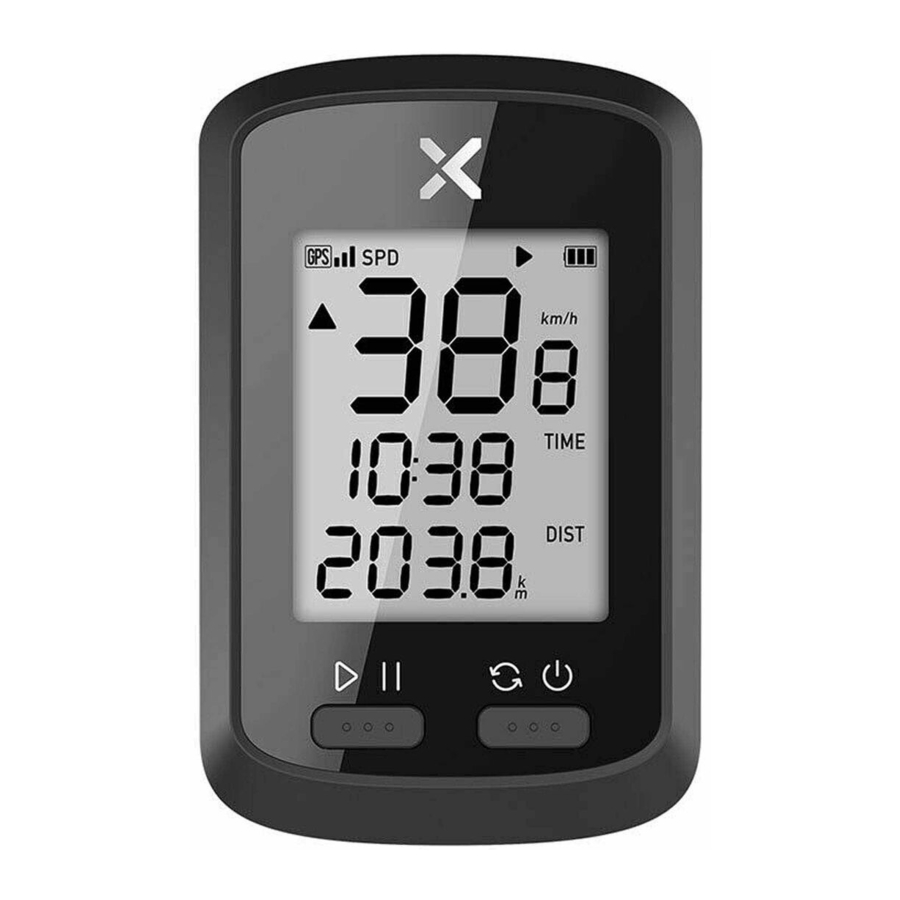
XOSS G+ Handbuch
GPS-STANDORT
Um Satellitensignale zu empfangen, bleiben Sie bitte statisch und stellen Sie sicher, dass Ihr Gerät an einem offenen und barrierefreien Ort verwendet wird.
- RECHTE TASTE LANGE DRÜCKEN ZUM EINSCHALTEN.
![]()
- LINKE TASTE DRÜCKEN ZUR AKTIVIERUNG DES GPS.
![]()
- GPS-SIGNALEMPFANG NACH DEM START DAUERT EINIGE MINUTEN.
![]() erscheint dauerhaft mit BEEP-Ton, um anzuzeigen, dass das Gerät bereit ist.
erscheint dauerhaft mit BEEP-Ton, um anzuzeigen, dass das Gerät bereit ist.
![]()
- GENIESSEN SIE IHRE FAHRT.
![]()


 erscheint dauerhaft mit BEEP-Ton, um anzuzeigen, dass das Gerät bereit ist.

EINFÜHRUNG
SPEZIFIKATIONEN
| NAME | XOSS G+ GPS-Fahrradcomputer |
| GRÖSSE | 48*75*19mm |
| PRODUKTGEWICHT | 52g |
| BETRIEBSTEMPERATUR | -10 ~ 50°C |
| AKKU | 500mAh Wiederaufladbarer Lithium-Ionen |
| AUFNAHMEZEIT | Bis zu 25 Stunden |
| WASSERDICHTIGKEIT | IPX7 |
| DATEN | GPS SPD TIME HR CAD DIST GRD ALT CLOCK ODO |
| ANT+-SENSORUNTERSTÜTZUNG | Geschwindigkeitssensor, Trittfrequenzsensor, Herzfrequenzmesser, Geschwindigkeits-/Trittfrequenzsensor. |
TASTENÜBERSICHT

15 DATENTYPEN AUFZEICHNEN

XOSS-APP-VERBINDUNG
Scannen Sie den QR-Code, um XOSS herunterzuladen, oder suchen Sie XOSS in Ihrem APP Store.




- Schalten Sie XOSS G+ ein und aktivieren Sie Bluetooth auf dem Telefon,
- Klicken Sie auf Gerät und suchen Sie nach verfügbaren Geräten.
- Wählen Sie XOSS G+ zum Koppeln aus.
Die APP ist für Bluetooth 4.0 und neuere Versionen konzipiert.
XOSS-APP-EINSTELLUNGEN
Nachdem Sie XOSS G+ mit der XOSS App verbunden haben, klicken Sie auf Einstellungen, um die folgenden Funktionen zu ändern.

- BENUTZEREINSTELLUNGEN
- HINTERGRUNDBELEUCHTUNG
- BEEP
- AUTO-PAUSE
- EINHEITEN
- ZEITZONE SYNCHRONISIEREN
Klicken Sie nach der Änderung auf SAVE (SPEICHERN).
Hinweis: RESET (ZURÜCKSETZEN) wird zum Wiederherstellen der Werkseinstellungen verwendet, jedoch nicht für Fahrdaten.
ANT+-SENSORENVERBINDUNG
UNTERSTÜTZUNG

- Bringen Sie das Gerät auf 3 m an Ihre Sensoren heran und halten Sie einen Abstand von 10 m zu den Sensoren anderer Fahrer ein.
![]()
- Drücken Sie beide Tasten gleichzeitig am G+, bis das Symbol blinkt, was anzeigt, dass der XOSS G+ nach aktiven Sensoren in der Nähe sucht.
![]()
- Wenn die Kopplung erfolgreich ist, bleibt das Symbol statisch. Drücken Sie die rechte Taste erneut, um die Einstellungs-Oberfläche aufzurufen.
![]()


[RADUMFANG] [METRISCH/IMPERIAL] [ZEITZONEN] EINSTELLUNGEN
- Drücken Sie die linke Taste, um eine Zahl oder Option einzustellen.
![]()
- Drücken Sie die rechte Taste zum Umschalten.
![]()
- Nach der Einrichtung drücken Sie die rechte Taste lange, um die Einstellungen zu verlassen.
![]()


MIT STRAVA/TRAININGPEAKS SYNCHRONISIEREN
Drücken Sie die linke Taste lange, um Ihre Aufzeichnung nach jeder Fahrt zu beenden und Ihre Fahrten mit der App zu synchronisieren

Klicken Sie auf Profile (PROFIL), verbinden Sie Ihr Strava-/TrainingPeaks-Konto mit XOSS.
Bitte beachten Sie, dass Ihre Fahrten erst nach erfolgreicher Verbindung mit Ihrem Strava-/TrainingPeaks-Konto synchronisiert werden können.
FIRMWARE-AKTUALISIERUNG
Es wird empfohlen, die Firmware von Zeit zu Zeit zu aktualisieren.
Hinweis: Stellen Sie sicher, dass Bluetooth eingeschaltet und XOSS G+ eingeschaltet ist.

PACKLISTE

XOSS HONG KONG CO., LIMITED
ROOMS 1318-9, HOLLYWOOD PLAZA,610 NATHAN ROAD, MONGKOK, KL, HONG KONG
Bei Fragen oder für weitere Informationen kontaktieren Sie uns bitte über support@xoss.co
Besuchen Sie unsere Website für weitere Produkte xoss.co
Referenzen


Anleitung herunterladen
Hier können Sie die vollständige PDF-Version des Handbuchs herunterladen. Sie kann zusätzliche Sicherheitsanweisungen, Garantieinformationen, FCC-Regeln usw. enthalten.
XOSS G+ Handbuch herunterladen
