tenlamp G3 Handbuch
- 1 EINFÜHRUNG
- 2 PRODUKTÜBERSICHT
- 3 PRODUKTSCHNITTSTELLEN
- 4 EINFÜHRUNG DER BEDIENFELDFUNKTIONEN
- 5 VERBINDUNGSANLEITUNG
- 6 TECHNISCHE PARAMETER
- 7 FEHLERBEHEBUNG (HÄUFIG GESTELLTE FRAGEN)
- 8 RAUSCHUNTERDRÜCKUNG
- 9 EMPFOHLENE ABSTIMMUNGSEINSTELLUNGEN
- 10 WICHTIGE HINWEISE
- 11 Anleitung herunterladen
- 12 In anderen Sprachen
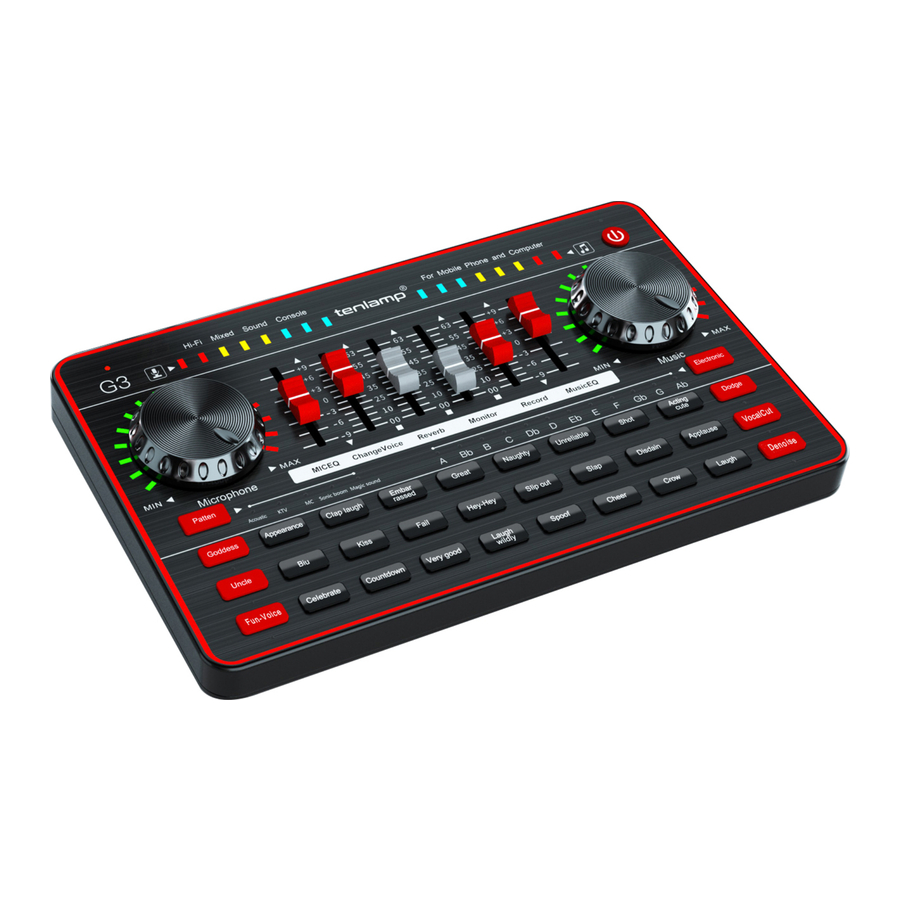
EINFÜHRUNG
Um Ihnen die Nutzung des Produkts zu erleichtern, haben wir ein ausführliches Handbuch beigefügt, aus dem Sie die Produkteinführung, die Definition der Tastenfunktionen und die Nutzungsmethoden entnehmen können. Bevor Sie dieses Live-Streaming-Mischpult verwenden, lesen Sie bitte zuerst dieses Handbuch, damit Sie dieses Produkt besser verstehen und nutzen können. Sollten Druckfehler oder Auslassungen vorhanden sein, bitten wir um Ihr Verständnis; bei Unklarheiten oder Anwendungsproblemen kontaktieren Sie uns bitte oder hinterlassen Sie uns eine Nachricht.
PRODUKTÜBERSICHT
Das G3 Soundmixer ist eine digitale Audio-Schnittstelle mit Mixer und Soundkarte, eine One-Stop-Workstation für Live-Streaming, Podcasts, Aufnahmen und andere Inhalteerstellungen. Eingebauter hochleistungsfähiger digitaler DSP-Hallprozessor, unterstützt hochauflösende digitale Aufnahmen, interessante Stimmverzerrer, 5 voreingestellte Hallmodi, PC-Digitalübertragung, Dual-Smartphone-Live-Streaming, BT-Drahtlos-Begleiteingabe, Echtzeit-Kopfhörer-Monitoring, 12-stufige elektronische Musiktöne, interessante atmosphärische Soundpads. Geeignet für Live-Streaming, Podcast-Produktion, Aufnahmen, Chatten, Singen...
Es funktioniert gut mit Smartphones, Tablets und Computern, einschließlich Android, iOS, Window und macOS, Linux. Es ist Plug-and-Play und erfordert keinen zusätzlichen Treiber. Es bietet Kanäle für Audiomischung und einfache Verbindungen zu Mikrofonen, Smartphones und anderen Audioquellen; es verwendet fortschrittliche Technik, die es dem Benutzer ermöglicht, die Lautstärke in Echtzeit zu steuern und Gesangseffekte sowie interessante Soundeffekte hinzuzufügen, um aufwändige Postproduktion und Bearbeitung zu vermeiden.
Für die Podcast-Erstellung, Live-Streaming, Event-Produktion oder Voice-Over mischt der G3 Mixer Ihr ne oder Ihren PC, macht Ihre Inhaltserstellung intuitiv und einfach und bindet Ihr Publikum wie nie zuvor ein.
PRODUKTSCHNITTSTELLEN

PC/Laden:
USB-C-Anschluss; Laden Sie das Mischpult über diesen Anschluss auf, USB-C-Digitalübertragungsanschluss; Er dient zur digitalen Audio-Signalverbindung und kann mit Computern/Smartphones verbunden werden, um aufzunehmen/live zu streamen oder Audioressourcen über diesen Anschluss einzugeben.
HINWEIS: USB-C-auf-Lightning-Kabel können möglicherweise nicht für Live-Streaming, Podcasting oder Aufnahmen mit dem iPhone über den USB-C-Anschluss verwendet werden.
Sendung:
3,5-mm-TRRS-Anschluss; Über diesen Anschluss kann das verarbeitete Audio über ein 3,5-mm-TRRS-Kabel an Smartphones, Tablets oder andere Geräte ausgegeben werden. Kann gleichzeitig auf mehrere Geräte live streamen. Hauptsächlich für Live-Streaming oder Aufnahmen mit Smartphones oder Tablets verwendet.
Tipp: Wenn Sie online mit Followern, Fans und anderen Streamern chatten, kann die Stimme der anderen Partei über den Anschluss eingegeben werden. Die Lautstärke der anderen Partei hängt jedoch von deren Ausgangslautstärke ab, unser Mischpult kann die Lautstärke nicht steuern.
Bitte verwenden Sie den USB-C- oder Lightning-auf-3,5-mm-Adapter des Telefons
Musik:
3,5-mm-Eingangsanschluss für Begleitmusikressourcen; Verbinden Sie eine externe Audioquelle oder Geräte über ein 3,5-mm-Audiokabel mit dem Mischpult, um die Hintergrundmusik während des Live-Streamings oder der Aufnahme einzugeben. Kann an die Kopfhörerbuchse des Smartphones oder die PC-Kopfhörerbuchse angeschlossen werden.
Audio:
Schließen Sie Audiowiedergabegeräte wie Lautsprecher oder Kopfhörer an.
Kopfhörer:
3,5-mm-Monitoring-Anschluss. Wird zur Echtzeit-Überwachung aller Tonquellen des Mischpults verwendet, unterstützt TRS/TRSS-Kopfhörer.
Headset:
3,5-mm-TRRS-Anschluss. Schließen Sie ein Headset-Mikrofon an. Wird für die Gesangseingabe über ein Headset verwendet und kann gleichzeitig alle Tonquellen in Echtzeit überwachen.
Mikrofon:
3,5-mm-TRS-Mikrofonanschluss. Schließen Sie ein (XLR auf 3,5 mm) Kondensatormikrofon an, das keine externe Stromversorgung benötigt. 【Ein 48V-Mikrofon muss an eine externe Phantomspeisung angeschlossen werden, dann verwenden Sie ein XLR-3,5-mm-Mikrofonkabel, um es an die Audiokonsole anzuschließen】.
HINWEIS: Wenn der G3 Mixer wenig Strom hat oder die Batterie fast leer ist, erzeugt er viel Rauschen; der Stromverbrauch nimmt weiter ab, das Rauschen wird immer lauter. Bitte laden Sie ihn so bald wie möglich auf.
EINFÜHRUNG DER BEDIENFELDFUNKTIONEN

- Ladeanzeigeleuchte
Die rote Anzeige leuchtet während des Ladevorgangs und erlischt, wenn das Gerät vollständig geladen ist. - Ein-/Aus- / Loopback-Taste
3 Sekunden lang drücken zum Ein-/Ausschalten; Kurz drücken zum Ein-/Ausschalten der Loopback-Funktion: Eingabe des internen PC-Audios, z. B. Musik, Web-Audio, Spiel. Das Einschalten von Loopback ermöglicht dem G3 Mischpult, das interne PC-Systemaudio vom USB-C OTG-Anschluss einzuspeisen und aufzunehmen. Wenn es ausgeschaltet ist, können Sie das Systemaudio weiterhin über den Monitoring-Kopfhörer hören, aber es wird nicht aufgenommen oder vom Publikum gehört. - Pegelanzeige für Begleitmusik & Atemlicht
- Musik-Regler
Stellt die Eingangslautstärke der Musik von Smartphone, PC oder BT (über OTG-Anschluss, MUSIC-Anschluss oder BT) ein. - 12-stufige elektronische Musiktöne
Drücken Sie kurz die Electronic-Taste, um die 12 Töne zyklisch zu wechseln. - Electronic-Taste
Kurz drücken zum zyklischen Wechseln der 12-stufigen Auto-Tunes, Lange drücken zum Ausschalten des Auto-Tune-Modus. - Dodge-Taste
Kurz drücken zum Ein-/Ausschalten der automatischen Absenkfunktion für Mikrofon-Audio. Wenn eingeschaltet, wird die Lautstärke der Hintergrundmusik automatisch abgesenkt, während der Streamer spricht; und die Musiklautstärke wiederhergestellt, nachdem der Streamer aufgehört hat zu sprechen. - VocalCut-Taste
Kurz drücken zum Ein-/Ausschalten der Funktion: entfernt 90 % der Vocals in der aktuellen Hintergrundmusik (nur für Musik, die über BT- und Musik-Anschluss eingegeben wird). - Denoise-Taste
Kurz drücken zum Einschalten der Rauschunterdrückungsfunktion, dann kurz drücken zum zyklischen Wechseln der Rauschunterdrückungsstufen, Lange drücken zum Ausschalten der Rauschunterdrückungsfunktion. - Bereich für interessante atmosphärische Soundeffekte
- Voice Changer-Taste
Goddess, Uncle und Fun-Voice; Kurz drücken Sie die Fun-Voice-Taste, um Baby-Stimme, Donald Duck-Stimme, Telefonstimme, Roboterstimme usw. Stimmverzerrer-Modi zyklisch zu wechseln. - Modus-Taste
kurz drücken zum zyklischen Wechseln von 5 voreingestellten Hallmodi: original sound mode, Karaoke mode, shout mode, popping mode, magic sound mode.
Standardmäßig ist der Karaoke-Modus eingestellt. - Modusanzeigeleuchte
Zeigt den aktuellen Hallmodus an, insgesamt fünf Modi. - Mikrofon-Regler
Stellt die Eingangslautstärke des Mikrofons ein (eingespeist über Headset, Mikrofon1~2, Anschluss). - Mikrofon-Pegelanzeige & Atemlicht
- BT-Anzeigeleuchte
Die BT-Tastenleuchte blinkt, wenn BT auf die Kopplung wartet. Die BT-Tastenleuchte leuchtet dauerhaft, nachdem BT erfolgreich verbunden wurde. - Mikrofon-Lautstärkepegelanzeige
- MIC EQ-Fader
Nach oben, um den Höheneffekt des Mikrofon-Gesangs zu erhöhen, nach unten schieben, um den Basseffekt des Mikrofon-Gesangs zu erhöhen. - ChangeVoice-Fader
Feinabstimmung des aktuellen Pitch-Effekts in Göttin, Onkel und Fun-Stimme. - Reverb-Fader
Stellt den Halleffekt des Mikrofonsounds ein. - Monitor-Fader
Stellt die Monitoring-Lautstärke von Monitoring- oder Lautsprecher-Kopfhörern ein (über Audio-, Earphone- und Headset-Anschlüsse). - Aufnahme-Fader
Stellt die Ausgangslautstärke ein (Ausgabe an Live-Streaming- oder Aufnahmegeräte über USB-C- oder Broadcast-Anschlüsse). - Musik-Fader
Nach oben, erhöht den Höheneffekt des Gesangs in der Hintergrundmusik; nach unten schieben, erhöht den Basseffekt des Gesangs in der Hintergrundmusik. - Musiklautstärke-Pegelanzeige
WICHTIGE HINWEISE:
- Das USB-Soundmischpult ist eine unterhaltsame Soundkarte für Online-Live-Streaming, Podcasts und Ähnliches. Seine Klangqualität ist nicht so professionell wie die eines professionellen Audio-Mischpults.
- Die Monitorlautstärke ist nicht die Hauptausgangslautstärke, und die über das Monitor-Headset gehörte Lautstärke ist möglicherweise nicht identisch mit der Hauptausgangslautstärke. Die Monitorlautstärke ist die an die Monitoring-Kopfhörer ausgegebene Lautstärke. Die Hauptausgangslautstärke ist die an Live-Übertragungs- oder Aufnahmegeräte ausgegebene Lautstärke, die separat mit verschiedenen Fadern eingestellt wird.
VERBINDUNGSANLEITUNG
Live-Streaming oder Aufnahme auf dem Smartphone

- Schließen Sie das Live-Streaming-Smartphone, das Begleit-Smartphone, den Monitoring-Kopfhörer und das Mikrofon wie oben gezeigt an den Mixer an.
- Laden Sie die Live-Streaming-App auf dem Smartphone herunter oder öffnen Sie sie.
- Schalten Sie den Mixer ein und stellen Sie die gewünschten Spracheffekte und Funktionen ein.
- Öffnen Sie die Musik-App auf dem Begleit-Smartphone und starten Sie das Live-Streaming.
HINWEISE:
- Bitte verwenden Sie den USB-C- oder Lightning-auf-3,5-mm-Adapter des Herstellers.
- USB-C-auf-Lightning-Kabel kann möglicherweise nicht für das Live-Streaming auf dem iPhone über den USB-C-Anschluss verwendet werden. Für iPhone verwenden Sie bitte einen Lightning-auf-3,5-mm-Adapter.
- Smartphones oder PCs können die Musik auch über den USB-C-Anschluss eingeben.
- Der Mixer unterstützt gleichzeitig Live-Streaming mit bis zu 3 verschiedenen Smartphones, 2 Mikrofonen und 1 Headset-Mikrofoneingang. Es müssen nicht alle Ausgangs- und Eingangsanschlüsse verbunden werden, wenn sie nicht benötigt werden.
- Wenn Umgebungsgeräusche vorhanden sind, schalten Sie die Denoise-Funktion ein, verringern Sie die Mikrofonlautstärke oder stellen Sie das Mikrofon von der Geräuschquelle entfernt auf.
- Denken Sie daran: Der Rocord-Fader steuert die Hauptausgangslautstärke (Ausgabe an Live-Streaming- oder Aufnahmegeräte).
- Die Verwendung während des Ladevorgangs wird nicht empfohlen.
Live-Streaming oder Aufnahme auf dem PC

- Schließen Sie das Begleitgerät, die Monitoring-Kopfhörer und das Mikrofon wie oben gezeigt an den G3-Mixer an.
- Verbinden Sie den PC und den Mixer mit einem USB-C-Kabel. Die Computer erkennen die Mixer-ID im Allgemeinen automatisch.
- Rufen Sie das Sound-Einstellungsfeld des PCs auf und legen Sie den Mixer „G3 SoundCard“ als Standard-Eingabe- oder -Ausgabegerät des Systems fest, oder als Wiedergabegerät unter „Playback“ (Wiedergabe) und Aufnahmegerät unter „Recording“ (Aufnahme), wie unten gezeigt.
- Öffnen Sie die Live-Streaming-Software und die Begleitsoftware auf dem Computer.
- Stellen Sie den Ein- und Ausgang auf Live-Streaming-Plattformen und in der Begleitsoftware auf G3 SoundCard ein.


HINWEISE:
- Es wird nicht empfohlen, Broadcast-Anschlüsse für die Verbindung mit dem PC zum Streamen oder Aufnehmen zu verwenden.
- Unterstützt gleichzeitiges Live-Streaming auf Computer und Smartphone.
- Wenn Sie nur einen PC für Live-Streaming verwenden und gleichzeitig den PC-Systemaudio eingeben möchten, aktivieren Sie die Funktion „LOOPBACK“ (kurz die Taste „Power“ (Ein/Aus) drücken, um sie zu aktivieren).
Karaoke auf dem Smartphone

- Schließen Sie das Smartphone, den Kopfhörer und das Mikrofon wie oben gezeigt an die Audiokonsole an;
- Laden Sie die Karaoke-App auf Ihr Smartphone herunter;
- Schalten Sie die Audiokonsole ein und stellen Sie die Spracheffekte ein;
- Öffnen Sie die App auf dem Smartphone und beginnen Sie mit dem Karaoke-Singen.
Drahtlose BT-Verbindung
- Bluetooth schaltet sich nach dem Einschalten automatisch ein und wartet automatisch auf die Kopplung, die rote BT-Anzeige blinkt.
- Suchen Sie das Gerät im BT-Menü des Telefons, finden Sie das BT-Gerät „G3 SoundCard“ und wählen Sie es zur Verbindung aus.
- Nachdem die Bluetooth-Verbindung des Smartphones erfolgreich mit dem Mixer hergestellt wurde, leuchtet die rote BT-Anzeige (oben links auf der G3-Mixer-Oberfläche) dauerhaft.
- Bitte spielen Sie die Begleitung auf dem Musikplayer ab, nachdem Sie den Mixer eingerichtet haben.
- Öffnen Sie die Live-Streaming-Software auf dem Smartphone oder Computer für das Live-Streaming.
Hinweise
- Die BT-Verbindung ist entfernungsbegrenzt (10 Meter), stellen Sie das Gerät nicht zu weit vom G3 entfernt auf.
- Halten Sie Abstand zu Orten mit starker Signalstörung.
- Die BT-Funktion ist nur für die Wiedergabe von Begleitmusik vorgesehen.
TECHNISCHE PARAMETER
| Grundlegende Parameter | |
| Name | G3 SoundCard |
| Abmessung | L225mm*W140mm*H40mm 460g |
| Umgebung | Temperature 0 ~ 45 /0 -113 |
| Batterie | Lithium ion 1000mAh/3.7V (3.7Wh) |
| Aufladung | DC+5V  , 1A MAX , 1A MAX |
| Ausgangsleistung | 10mW Last 32Ω Condenser microphone |
| Frequenzgang | 80Hz~18KHz |
| Hallbearbeitung | 32Bit RISC Digital Reverb Processor |
| Abtastrate | 48000Hz/16Bit |
| BT-Version | V5.0 Compatible with Bluetooth 4.2BR1 |
| BT-Empfang | <12 m Keine Hindernisse |
| Rauschabstand | >102dB |
| THD | <0.3% @1kHz Live-Streaming |
| Schnittstellen-Parameter | ||
| USB-C-Anschluss | Typ-C USB-Kopfhöreranschluss | 3,5mm TRS-Anschluss |
| Broadcast-Anschluss | 3,5mm TRRS-Anschluss Headset-Anschluss | 3,5mm TRRS-Anschluss |
| Musikanschluss | 3,5mm TRRS- & TRS-Anschluss Mikrofonanschluss | 3,5mm TRS-Anschluss |
| Audioanschluss | 3,5mm TRS-Anschluss | |
FEHLERBEHEBUNG (HÄUFIG GESTELLTE FRAGEN)
F: Das Gerät funktioniert nicht oder es ist plötzlich kein Ton zu hören.
Antwort: Die Batterie ist leer, bitte vor Gebrauch ein USB-Kabel zum Aufladen anschließen;
F: Beim Live-Streaming gibt es viele Geräusche.
Antwort:
- Prüfen Sie, ob das Headset richtig eingesteckt ist, und stecken Sie es dann erneut ein;
- Ob der Kopfhörer an der entsprechenden gekennzeichneten Position eingesteckt ist:
- Verringern Sie die Mikrofoneingangslautstärke entsprechend und schalten Sie die Rauschunterdrückungsfunktion ein;
- Prüfen Sie, ob die Batterie fast leer ist, bitte laden Sie sie rechtzeitig auf;
- Wenn der PC live streamt und einige Laptops störende Soundkarten haben, versuchen Sie, das Ladekabel des Computers abzuziehen;
Das Mikrofon hat keinen Ton
Antwort:
- Prüfen Sie die Einsteckposition des Mikrofonkabels und stellen Sie sicher, dass das Logo Ihnen zugewandt ist, oder tauschen Sie das Mikrofonkabel aus, um zu prüfen, ob das Mikrofonkabel defekt ist;
- Die Mikrofonlautstärke ist auf das Minimum reduziert, dann überwachen und erhöhen Sie schrittweise die Sprachlautstärke des Mikrofons;
Der Live-Streaming-Sound ist leise oder stumm
Antwort:
- Prüfen Sie, ob die Live-Kabelverbindung in den Live-Streaming-Anschluss eingesteckt ist;
- Ersetzen Sie das Audiokabel oder USB-Kabel, um zu prüfen, ob das Kabel defekt ist;
- Prüfen Sie, ob der Record-Fader auf das Maximum aufgedreht ist;
- Prüfen Sie, ob Ihr Telefon aufnehmen kann, und versuchen Sie dann erneut das Live-Streaming.
Das Publikum kann die Musik beim PC-Live-Streaming nicht hören, und es hat keine Wirkung
Antwort:
- Prüfen Sie, ob das USB-Kabel in den USB-C-OTG-Anschluss eingesteckt ist, bitte verwenden Sie das Konfigurationskabel dieses Geräts korrekt;
- Prüfen Sie, ob der **Record-Fader** auf das Maximum aufgedreht ist, schieben Sie den Fader, um die Ausgangslautstärke für das Live-Streaming zu erhöhen;
- Prüfen Sie, ob die Funktion „LOOPBACK“ aktiviert ist.
Der Ton ist nicht normal
Antwort:
- Dieses Gerät verfügt über eine Vielzahl von Stimmwechseleffekten, bitte schalten Sie den Soundmodus auf den Original-Soundmodus um;
- Der Kopfhörer ist falsch in der Headset-Position eingesteckt, bitte ziehen Sie ihn ab und stecken Sie ihn in die mit dem Kopfhörersymbol gekennzeichnete Position.
Funktion Auto Ducking funktioniert nicht
Antwort: Es funktioniert nicht bei Sprachanrufen, sondern bei Podcasts oder Live-Streams mit Musik.
RAUSCHUNTERDRÜCKUNG
Rauschunterdrückungsfunktion
Der G3 Mixer verfügt über einen eingebauten Rauschunterdrückungsknopf (Denoise botton) (Rauschunterdrückungstaste). Wenn Ihr Raum viel Hintergrundrauschen aufweist, können Sie die Rauschunterdrückungsfunktion einschalten, um Hintergrundrauschen herauszufiltern.
Niedriger Eingang und hoher Ausgang
Reduzieren Sie die Eingangslautstärke des Mikrofons am G3 (to no noise) (bis kein Rauschen mehr zu hören ist) und verstärken Sie dann die Ausgangslautstärke (Record fader) (Aufnahme-Fader), ähnlich dem Kompressionseffekt.
Mikrofonempfindlichkeit einstellen
Wenn Ihr Mikrofon einen Empfindlichkeitseinstellknopf am Mikrofon besitzt, können Sie mit diesem Knopf den Aufnahmebereich und die Lautstärke des Mikrofons reduzieren, um Hintergrundrauschen zu minimieren.
Mikrofonpositionierung
Kondensatormikrofone sind empfindlich in der Klangaufnahme, haben einen weiten Aufnahmebereich und können Hintergrundrauschen aufnehmen, das unsere Ohren nicht hören können. Daher wird empfohlen, es in einer ruhigen Umgebung zu verwenden; Sie können das Mikrofon von Geräuschquellen fernhalten, wie Ventilatoren, Klimaanlagenlüftungen und dem Hauptgehäuse eines Desktop-Computers usw.
Nah am Mikrofon
Je lauter die Umgebungsgeräusche sind, desto näher sollte das Mikrofon positioniert werden, um das Signal-Rausch-Verhältnis der Aufnahme zu verbessern und die vom Mikrofon aufgenommenen Umgebungsgeräusche zu reduzieren.
Nicht während des Ladevorgangs verwenden es wird nicht empfohlen, es während des Ladevorgangs zu verwenden, um Stromgeräusche zu vermeiden.
Rauschen in Live-Streaming-Software filtern
Fügen Sie Rauschunterdrückung und Noise Gate zur Live-Streaming-Software hinzu, wie OBS Studio.
Akustische Behandlung
Einige akustische Behandlungen können im Raum vorgenommen werden, wie schallabsorbierender Schaumstoff, schwere Vorhänge, dicke Teppiche, Sofas, Bücherregale usw., können Raumreflexion, Hall, Echo usw. effektiv reduzieren.
Klangqualität
Die G3 Audiokonsole ist für Live-Streaming konzipiert, ihre Klangqualität ist nicht so professionell wie die eines professionellen Mixers.
EMPFOHLENE ABSTIMMUNGSEINSTELLUNGEN
Live-Streaming-Einstellung

Wichtige Hinweise
Jede Stimme ist anders, es wird empfohlen, Monitoring-Kopfhörer zu tragen, um Mikrofon-EQ, Hall, Tonhöhe usw. einzustellen
WICHTIGE HINWEISE
- Bitte laden Sie die Audiokonsole vor dem ersten Gebrauch auf.
- Bei längerem Nichtgebrauch laden Sie die Audiokonsole bitte alle 3 Monate auf.
- Das Laden ist auch bei ausgeschaltetem Gerät möglich. Und laden Sie nicht über einen längeren Zeitraum.
- Bitte beenden Sie den Ladevorgang, wenn der Akku vollständig geladen ist, um eine Überladung zu vermeiden.
- Die BT-Verbindung ist durch die Entfernung begrenzt.
- Die BT-Funktion ist nur für die Wiedergabe von Begleitmusik vorgesehen.
- Der Mixer ist eine Unterhaltungs-Audioschnittstelle mit Mischpult und Soundkarte, konzipiert für Live-Streaming, Online-Podcasts, Aufnahmen und anderes. Seine Audioqualität ist nicht so professionell wie die eines Pro-Mixers.
Anleitung herunterladen
Hier können Sie die vollständige PDF-Version des Handbuchs herunterladen. Sie kann zusätzliche Sicherheitsanweisungen, Garantieinformationen, FCC-Regeln usw. enthalten.
tenlamp G3 Handbuch herunterladen
