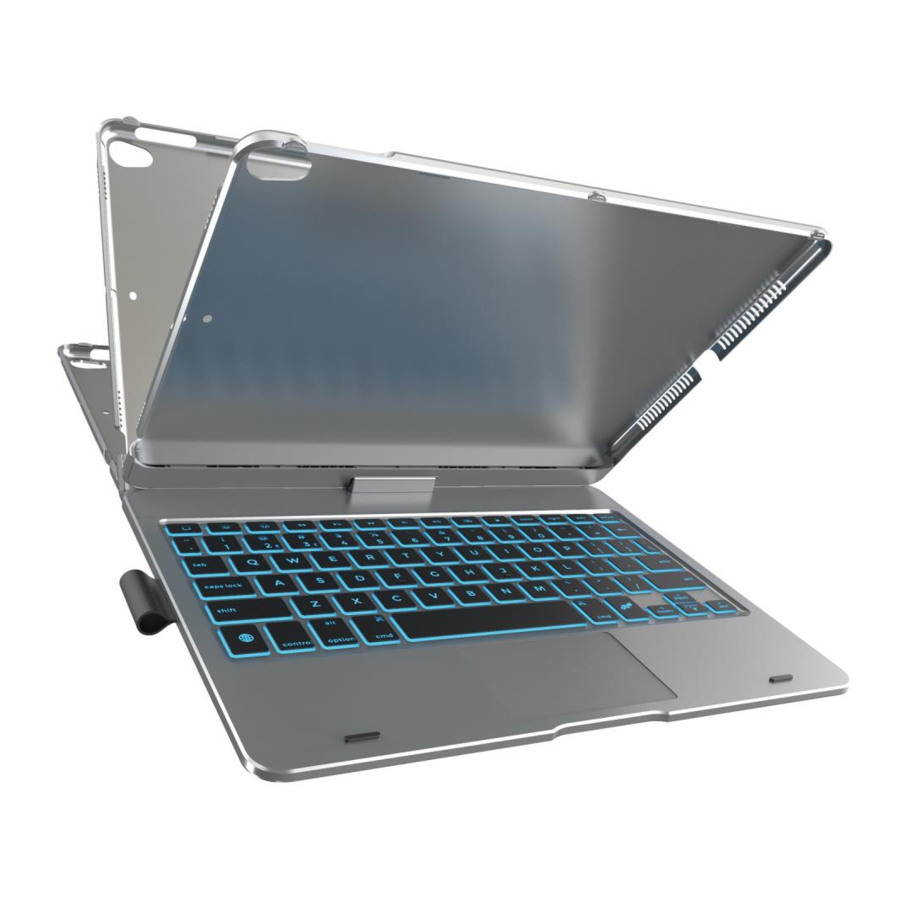
typecase TOUCH Handbuch
TECHNISCHER SUPPORT
Sollten Sie auf Schwierigkeiten stoßen oder Fragen haben, zögern Sie bitte nicht, uns umgehend zu kontaktieren. Für den schnellsten und effizientesten Support wenden Sie sich bitte direkt über einen der folgenden Kanäle an uns, anstatt über Amazon.
- E-Mail: support@typecase.co
- Telefon: 832 - 303 - 5080
- Chat: https://typecase.co/support
EINRICHTUNG
Zum Koppeln mit Ihrem iPad:
- Stellen Sie den EIN/AUS-Schalter auf die Position 'ON' (EIN).

- Die Bluetooth-Anzeigeleuchte beginnt zu blinken. Falls nicht, halten Sie die Taste 'Pair' (Koppeln) 3 Sekunden lang gedrückt.

- Gehen Sie zur Settings (Einstellungen)-App und schalten Sie Bluetooth ein. (Das Gerät ist verbunden, wenn die Bluetooth-Anzeige nicht mehr blinkt.)


- Wählen Sie im Bluetooth-Bereich der Settings (Einstellungen)-App 'Typecase Flexbook' unter 'DEVICES' (GERÄTE) aus.
- Tippen Sie im Pop-up-Fenster, wie abgebildet, auf 'Pair' (Koppeln).
*Hinweis: Um mit neuen Geräten zu koppeln, wiederholen Sie die Schritte 1-5. Die Kopplung ist abgeschlossen, wenn die Anzeige "Connected" (Verbunden) erscheint.


TASTATURKÜRZEL-ÜBERSICHT
Hinweis: Langes Drücken  in jeder App, um verfügbare Tastaturkürzel anzuzeigen.

Tastatur
 | Bildschirm sperren |
 | Tastatur zurücksetzen |
System

Multitasking
 | App-Umschalter |
 | Alle Fenster anzeigen |
 | Vorherige App |
 | Nächste App |
Formatierung
 | Fett |
 | Kursiv |
 | Unterstreichen |
Slide Over
 | Nach links in Slide Over verschieben |
 | Nach rechts in Slide Over verschieben |
 | Slide Over anzeigen |
 | Nächstes Slide Over-Fenster |
Split View
 | Fenster links anordnen |
 | Fenster rechts anordnen |
 | Vollbildmodus aktivieren |
Bearbeiten

Symbol

TOUCHPAD-FUNKTION
Hinweis: Stellen Sie sicher, dass Bluetooth verbunden und die Touchpad-Funktion eingeschaltet ist!
Tippen
Tippen Sie mit einem einzelnen Finger, bis ein leichtes Tastgefühl spürbar ist.

Ziehen
Tippen und halten Sie ein Element, wischen Sie dann mit dem Finger über das Trackpad, um es zu verschieben.

Programm-Erweiterungs-Dock öffnen
Wischen Sie den Zeiger mit einem Finger über den unteren Bildschirmrand.

Slide Over anzeigen
Wischen Sie mit einem Finger den Zeiger über den rechten Bildschirmrand hinaus. Um Slide Over auszublenden, wischen Sie erneut nach rechts.

Kontrollzentrum öffnen
Bewegen Sie den Zeiger mit einem Finger, um die Statussymbole oben rechts auszuwählen, und klicken Sie dann.
Oder wählen Sie die Statussymbole oben rechts aus und wischen Sie dann mit einem Finger nach oben.

Nach oben oder unten bewegen
Wischen Sie mit zwei Fingern nach oben oder unten.

Zoomen
Legen Sie zwei Finger eng zusammen, spreizen Sie sie zum Vergrößern oder ziehen Sie sie zusammen zum Verkleinern.

Ansicht "Today" (Heute) öffnen
Wenn der Home- oder Sperrbildschirm sichtbar ist, wischen Sie mit zwei Fingern nach rechts.

App-Umschalter öffnen
Wischen Sie mit drei Fingern nach oben, halten Sie inne und heben Sie den Finger an.

Tippen und Halten
Tippen und halten Sie mit einem einzelnen Finger.

Aufwecken
Klicken Sie auf das Touchpad oder drücken Sie eine beliebige Taste auf der Tastatur.

Zum Home-Bildschirm gehen
Wischen Sie den Zeiger mit einem Finger über den unteren Bildschirmrand, und wenn das Dock erscheint, wischen Sie den Zeiger erneut über den unteren Bildschirmrand.

Mitteilungszentrale öffnen
Bewegen Sie den Zeiger mit einem Finger, um die Statussymbole oben links auszuwählen, und klicken Sie dann.
Oder bewegen Sie den Zeiger mit einem Finger über den oberen Bildschirmrand in der Nähe der Mitte.

Nach links oder rechts bewegen
Wischen Sie mit zwei Fingern nach links oder rechts.

Suche vom Home-Bildschirm aus öffnen
Wischen Sie mit zwei Fingern nach unten.

Sekundärklick
Klicken Sie mit zwei Fingern, um das Menü für schnelle Aktionen für Elemente wie Symbole auf dem Home-Bildschirm, Nachrichten in einem Postfach und die Kamera-Taste im Kontrollzentrum anzuzeigen.
Oder Sie können die Control-Taste gedrückt halten, während Sie auf das Trackpad klicken.

Zum Home-Bildschirm gehen
Wischen Sie mit drei Fingern nach oben.

Zwischen geöffneten Apps wechseln
Wischen Sie mit drei Fingern nach links oder rechts.

INSTALLATION UND ENTNAHME
Installation:
- Bringen Sie das iPad vorsichtig an der Rückseite an.
![]()
- Ziehen Sie das iPad nach oben, um es von der Rückseite zu entfernen.
![]()


ROTATION UND VERWENDUNG


360º durch Drehen rotieren

Öffnet sich bis zu 180º


AKKU UND LADEN
So überprüfen Sie den Akkustatus der Tastatur
Drücken Sie  auf der Tastatur. Der Akkustand wird durch die Anzahl der leuchtenden Anzeigen angezeigt.
- Akkustand liegt zwischen 100 % und 70 %
![]()
- Akkustand liegt zwischen 70 % und 40 %
![]()
- Akkustand liegt zwischen 40 % und 10 %
![]()
- Akkustand liegt unter 10 %
![]()


Hinweis: Wenn die Tastatur mit einem iPad verbunden ist, können Sie den Akkustand auch über das Batterie-Widget des iPads überprüfen.
So laden Sie die Tastatur auf

- Schalten Sie die Tastatur ein (wenn die Batterieanzeige blinkt, laden Sie die Tastatur bitte auf).
- Stecken Sie das Ladekabel (im Lieferumfang enthalten) in die Tastatur und das Netzteil (nicht im Lieferumfang enthalten, iPad- oder iPhone-Netzteil empfohlen);
- Die Batterieanzeige leuchtet rot, wenn die Tastatur lädt;
- Die Batterieanzeige leuchtet blau, wenn der Ladevorgang abgeschlossen ist.
FEHLERBEHEBUNG
Wenn Ihre Tastatur nicht richtig funktioniert, befolgen Sie bitte diese Schritte, um das Problem zu beheben:
- Stellen Sie sicher, dass Bluetooth auf Ihrem iPad oder einem anderen Bluetooth-Gerät aktiviert ist.
- Vergewissern Sie sich, dass die Tastatur sich in einem Umkreis von 10 Metern (33 Fuß) befindet.
- Bestätigen Sie, dass die Tastatur geladen ist.
- Schalten Sie die Tastatur ein, drücken Sie
![]() um den Akkustand anhand der Anzeige zu überprüfen.
um den Akkustand anhand der Anzeige zu überprüfen. - Drücken Sie die Taste 'Pair' (Koppeln) und überprüfen Sie den Bluetooth-Verbindungsstatus.
- Stellen Sie sicher, dass die Tastatur erfolgreich über Bluetooth gekoppelt wurde.
 um den Akkustand anhand der Anzeige zu überprüfen.
Wenn Sie beim Tippen unerwünschte Cursorbewegungen feststellen oder einige Tasten wie 7, 8, 9, U, O, J, K, L nicht eingegeben werden können, deaktivieren Sie bitte AssistiveTouch (AssistiveTouch) > Mouse Keys (Maustasten) wie folgt:
- Gehen Sie auf Ihrem iPad zu Settings (Einstellungen) > Accessibility (Bedienungshilfen) und wählen Sie Touch (Berühren) aus.
- Wählen Sie AssistiveTouch (AssistiveTouch) aus, dann wählen Sie Mouse Keys (Maustasten).
- Mouse Keys (Maustasten) deaktivieren
![]()

Wenn Sie unerwünschte Autokorrektur oder Interpunktion feststellen, befolgen Sie diese Schritte:
- Öffnen Sie die Settings (Einstellungen)-App > General (Allgemein) > Keyboard (Tastatur) > Hardware Keyboard (Hardware-Tastatur).
- Deaktivieren Sie die Optionen für Auto-Capitalization (Automatische Großschreibung), Auto-Correction (Autokorrektur) und . shortcut (Kurzbefehl) (siehe Abbildung als Referenz).
![]()

Wenn Sie Schwierigkeiten beim Koppeln Ihrer Tastatur über Bluetooth haben, befolgen Sie bitte diese Schritte:
- Löschen Sie alle zuvor gekoppelten Bluetooth-Geräte auf Ihrem iPad.
- Schalten Sie Bluetooth auf Ihrem iPad aus.
- Starten Sie Ihr iPad neu.
- Schalten Sie Bluetooth auf Ihrem iPad ein.
- Schalten Sie die Tastatur aus und wieder ein.
- Wiederholen Sie die Kopplungsschritte.
Wenn Sie weiterhin Probleme bei der Fehlerbehebung Ihrer Tastatur haben, versuchen Sie einen Hard-Reset durchzuführen:
Halten Sie C+R+L auf der Tastatur gedrückt, bis die Tastaturanzeigen zu blinken beginnen. Die Tastatur wird zurückgesetzt.
PRODUKTSPEZIFIKATIONEN
Betriebsabstand: 10 Meter (33 Fuß)
Modulationssystem: GFSK
Betriebsspannung: 3.0-4.2V
Betriebsstrom: 0.88-200mA
Ruhestrom: < 125uA
Ladestrom: <800mA
Kontinuierliche Arbeitszeit ohne Hintergrundbeleuchtung: 60 Stunden
Ladezeit: <2.5 Stunden
Ladespannung: 5V
Tastenlebensdauer: > 5 Millionen Anschläge
Betriebstemperatur: -10 ±550C
Wartung: Bitte bewahren Sie die Tastatur bei normaler Temperatur auf und laden Sie sie unter normaler Spannung auf.
Referenzen

Anleitung herunterladen
Hier können Sie die vollständige PDF-Version des Handbuchs herunterladen. Sie kann zusätzliche Sicherheitsanweisungen, Garantieinformationen, FCC-Regeln usw. enthalten.
typecase TOUCH Handbuch herunterladen


