UDIAG A200 Handbuch
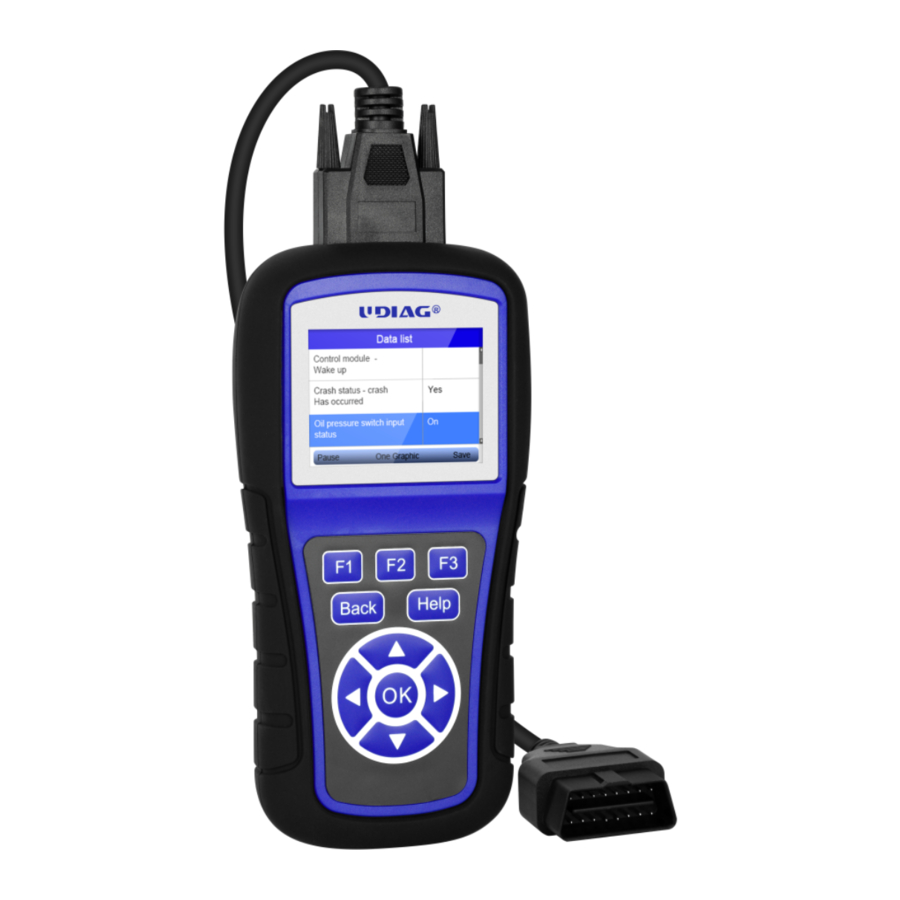
Diagnosevorgang

- Funktionstasten / Tastenkombinationen
Drei Tasten, die "buttons" (Schaltflächen) auf einigen Bildschirmen entsprechen, um Befehle auszuführen oder einen schnellen Zugriff auf die am häufigsten verwendeten Anwendungen zu ermöglichen. - Hilfetaste
Bietet Tipps für die Diagnose oder für das Tool selbst. - Zurücktaste
Kehrt zur vorherigen Oberfläche zurück oder beendet den Vorgang. - OK-Taste
Zur Bestätigung des aktuellen Vorgangs. - Auswahltaste
Zur Auswahl einer Option oder zum Durchblättern eines Bildschirms mit Daten oder Text.
Vor Beginn der Diagnose
Bitte stellen Sie sicher
- Die Zündung ist eingeschaltet (ON-Position)
![]()
- Motor ist ausgeschaltet
![]()
- 10 bis 14 Volt Fahrzeugspannung
![]()
Versuchen Sie niemals, das Gerät über einen USB-Anschluss mit Strom zu versorgen, wenn es mit einem Fahrzeug kommuniziert.
![]()
Schließen Sie die Geräte nicht an oder trennen Sie sie nicht, während die Zündung eingeschaltet ist oder der Motor läuft.
![]()


Einschalten des Scanners
Stellen Sie vor der Verwendung des Geräts sicher, dass es mit Strom versorgt wird. Das Gerät kann mit einer der folgenden Quellen betrieben werden.
12 Volt Fahrzeugspannung
- Schalten Sie die Zündung aus.
![]()
- Suchen Sie den Diagnoseanschluss (DLC) unter dem Armaturenbrett auf der Fahrerseite des Fahrzeugs.
![]()
- Drehen Sie den Zündschlüssel in die Position EIN (ON).
![]()
- Das Codelesegerät startet automatisch.
![]()


Aktualisierung
Stellen Sie vor der Aktualisierung sicher, dass Ihr Netzwerk ordnungsgemäß funktioniert, und laden Sie den UDIAG Updater von unserer Website herunter: www.udiagtech.com
- Entfernen Sie die TF-Karte vom Diagnosegerät und stecken Sie sie in ein Computer-Lesegerät.
- Klicken Sie auf das Desktopsymbol, um den Updater zu starten und auf "register" (registrieren) zu klicken.
- Füllen Sie die erforderlichen Informationen aus und klicken Sie auf "register" (registrieren).
![]()
- Doppelklicken Sie auf das Updater-Symbol auf dem Desktop, um sich mit UDIAG ID und Passwort anzumelden.
- Wählen Sie die verfügbare Software zur Aktualisierung aus, indem Sie darauf klicken.
![]()


Testergebnisse drucken
Die Funktion "Print Data" (Daten drucken) wird verwendet, um Testergebnisse über den Computer auszudrucken.
- Entfernen Sie die TF-Karte vom Diagnosegerät und stecken Sie sie über ein Kartenlesegerät in den Computer.
- Starten Sie den Updater.
- Wählen Sie die zu druckende Datei aus und klicken Sie auf die "print button" (Drucken-Schaltfläche).
- Klicken Sie direkt auf das Drucksymbol in der rechten Ecke.
![]()

Service und Support
Website: www.udiagtech.com
E-Mail: support@udiagtech.com
Weitere Details zur Bedienung finden Sie im Benutzerhandbuch im Update-Tool oder auf unserer Website.
Garantie und Service
Begrenzte einjährige Garantie Die Garantie beträgt 1 Jahr für Hardware und deckt keine Schäden ab, die durch menschliche Faktoren, Unfälle oder Missbrauch des Produkts verursacht wurden. Im Rahmen der Garantie können Kunden bei nicht-menschlichen Schäden einen Ersatz anfordern.
Referenzen

Anleitung herunterladen
Hier können Sie die vollständige PDF-Version des Handbuchs herunterladen. Sie kann zusätzliche Sicherheitsanweisungen, Garantieinformationen, FCC-Regeln usw. enthalten.
UDIAG A200 Handbuch herunterladen