Massdrop CTRL Handbuch
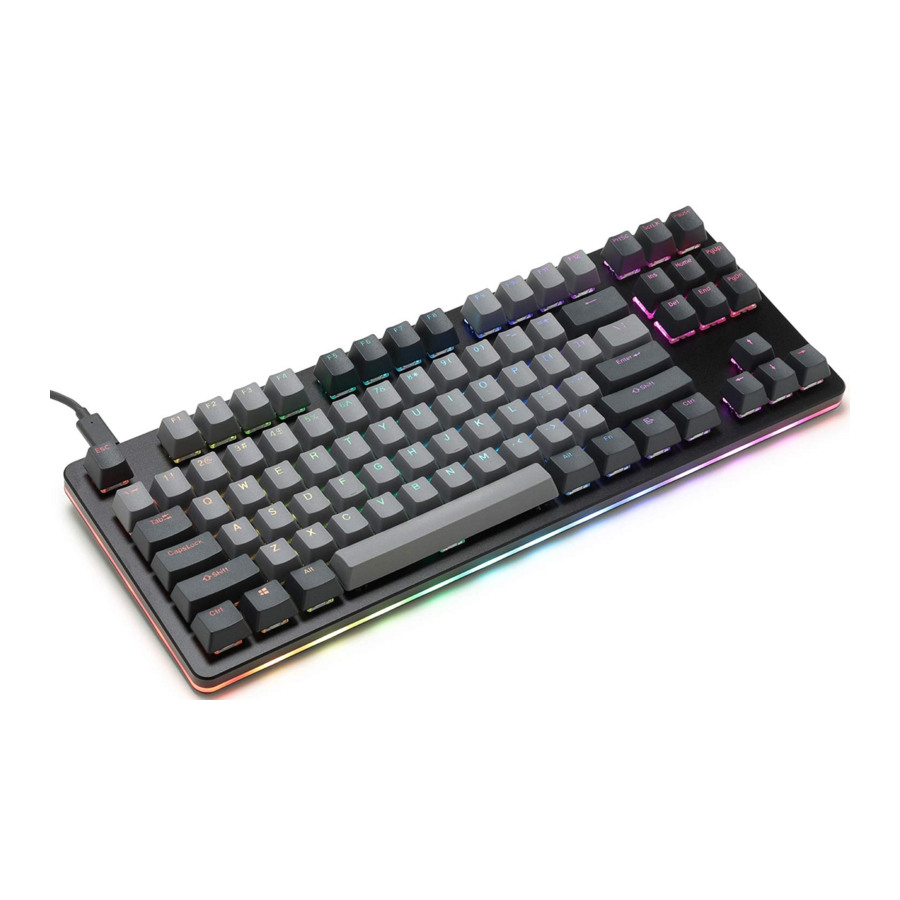
GRUNDLAGEN
Standard-Hotkeys
Halten Sie FN + die aufgeführten Tasten gedrückt, um zu aktivieren
LED-Tasten
Fn + A: LED-Muster – vorheriges auswählen
Fn + D: LED-Muster – nächstes auswählen
Fn + W: LED-Helligkeit erhöhen
Fn + S: LED-Helligkeit verringern
Fn + Q: LED-Laufmuster-Geschwindigkeit verringern
Fn + E: LED-Laufmuster-Geschwindigkeit erhöhen
Fn + Tab: LED-Atemeffekt umschalten
Fn + Caps Lock: LED-Laufmuster-Richtung umschalten
Fn + X: LED Ein/Aus umschalten
Fn + Z: LED-Modus umschalten (Tasten + Rand, nur Tasten, nur Rand, nur Modifikatoren)
Medientasten
Fn + Bild auf: Lautstärke erhöhen
Fn + Bild ab: Lautstärke verringern
Fn + Druck: Stummschalten
Fn + Einfg: Play (Wiedergabe)/Pause (Pause)
Fn + Pos1: Stop (Stoppen)
Fn + Entf: Vorheriger
Fn + Ende: Nächster
Tastatur-Optionstasten
Fn + N: Tastatur 6KRO/NKRO umschalten (Standardzustand 6KRO)
BENUTZERDEFINIERTE KONFIGURATION
Wie konfiguriere ich meine Tastatur?
 Hinweis: Sie benötigen derzeit eine zweite Tastatur, um den 3. Schritt dieses Prozesses abzuschließen.
- Erstellen Sie Ihre Konfiguration.
- Kompilieren Sie die Firmware mit Ihrer Konfiguration.
Verwenden Sie unser webbasiertes Konfigurationswerkzeug, um beide Schritte gleichzeitig zu erledigen: https://www.massdrop.com/mechanical-keyboards/configurator
Weitere Informationen zu unserem Konfigurator finden Sie weiter unten.
Wenn Sie sich mit Programmierung auskennen und QMK-Funktionalitäten nutzen möchten, die unser Konfigurator nicht unterstützt, können Sie Ihre Konfiguration manuell erstellen und kompilieren, indem Sie das offizielle QMK-Repository überprüfen: https://github.com/qmk/qmk_firmware
Die CTRL-Tastatur befindet sich im Ordner "massdrop/ctrl".
Anweisungen zur QMK-Einrichtung finden Sie hier: https://docs.qmk.fm/#/newbs - Laden Sie die Firmware auf Ihre Tastatur.
Um die Firmware auf Ihre CTRL-Tastatur zu laden, laden Sie die entsprechende Loader-Anwendung für das Betriebssystem Ihres Computers hier herunter:
https://github.com/Massdrop/mdloader/releases/tag/1.0.3.
Befolgen Sie dann die Anweisungen hier: https://github.com/Massdrop/mdloader
Wir arbeiten mit Jack und den anderen QMK-Mitwirkenden zusammen, um die Loader-Anwendung in die nächste Version der QMK Toolbox zu integrieren und diesen Ladevorgang zu vereinfachen.
MASSDROP TASTATUR-KONFIGURATOR
https://www.massdrop.com/mechanical-keyboards/configurator
Wenn Sie den Konfigurator zum ersten Mal aufrufen, werden Sie aufgefordert, Ihre Tastatur auszuwählen (derzeit ist nur die CTRL-Tastatur verfügbar). Nach der Auswahl sehen Sie eine Draufsicht der Tastatur und einen Ebenenwähler auf der rechten Seite.
Durch Klicken auf eine Taste können Sie deren Verhalten anpassen, indem Sie im Panel unter der Tastatur eine andere Taste oder Funktion auswählen. Die derzeit verfügbaren Verhaltensweisen sind:
- Tasten – Einzelne Tasten wie Buchstaben, Zahlen, Medientasten und Funktionstasten.
- Ebene – Ebenen aktivieren und deaktivieren. Die CTRL-Tastatur wird mit einem Tastenlayout geliefert, bei dem die Fn-Taste Ebene 1 aktiviert.
- Modifikator – Senden Sie mehrere Modifikatoren mit einem einzigen Tastendruck oder erlauben Sie, dass eine Taste ein Modifikator ist, wenn sie gehalten wird, und eine andere Taste, wenn sie angetippt wird.
- Spezial – Für die Tastatur spezifische Verhaltensweisen. Bei der CTRL-Tastatur steuern diese die LEDs.
Nachdem Sie die Verhaltensweisen nach Ihren Wünschen konfiguriert haben, klicken Sie auf die Schaltfläche "Compile & Download" (Kompilieren & Herunterladen) oben rechts, um die kompilierte Firmware für Ihre Konfiguration herunterzuladen. Dies dauert in der Regel etwa 30 Sekunden. Sie müssen diese kompilierte Firmware auf Ihre Tastatur laden. Anweisungen finden Sie in Schritt (3) oben.
Wenn Sie bei Massdrop angemeldet sind, sehen Sie eine Schaltfläche "Save as a New Copy" (Als neue Kopie speichern) neben der Schaltfläche "Compile & Download". Durch Klicken auf diese Schaltfläche wird Ihre Konfiguration gespeichert, sodass Sie sie erneut aufrufen und ändern können. Wenn Sie das nächste Mal den Konfigurator aufrufen, sehen Sie Ihre gespeicherten Konfigurationen über der Liste der Tastaturen.
Über Ebenen
Ebenen ermöglichen es Ihnen, Ihre Tastatur mit mehr Verhaltensweisen zu konfigurieren, als sie physische Tasten hat. Zum Beispiel bei der CTRL-Tastatur, wenn Sie standardmäßig Fn + A gedrückt halten, um das LED-Muster zu ändern, aktiviert die Tastatur tatsächlich Ebene 1 und sendet den Code zum Umschalten auf das vorherige LED-Muster. Die physische Taste, die auf Ebene 0 dem Buchstaben A zugeordnet ist, ist auf Ebene 1 dem Ändern von LED-Mustern zugeordnet.

Für jede Taste wird ihr Verhalten durch die höchste aktive Ebene bestimmt. Wenn das Verhalten der Taste für die höchste aktive Ebene "transparent" (transparent) ist (auf der Tastaturanzeige durch ein ausgegrautes "(trns)" (durchsichtig) gekennzeichnet), dann greift sie auf die nächsthöhere Ebene zurück, deren Verhalten nicht transparent ist.
Die QMK-Dokumentation enthält einige Tipps zum Arbeiten mit Ebenen: https://docs.qmk.fm/#/feature_advanced_keycodes?id=working-with-layers
Roadmap zur Konfigurator-Entwicklung
Unser Konfigurator-Tool ist noch in Arbeit. Hier ist, was Sie in Zukunft von der Erweiterung des Tools erwarten können:
- Unsere QMK-Änderungen wieder in das Haupt-QMK-Repository integrieren
- Makros-Unterstützung
- Unterstützung zum Ändern einiger QMK-Einstellungen
- Unterstützung für weitere Tastaturen
Suchen Sie nach den neuesten Nachrichten und Software-Updates der DROP-Community? Hier finden Sie den Leitfaden zum CTRL-Tastatur-Konfigurator und Community-Updates: https://drop.com/talk/9382/how-to-configure-your-ctrl-keyboard
Zusätzliche Details zum Flashen der Firmware
Laden Sie die entsprechende Loader-Anwendung für das Betriebssystem Ihres Computers hier herunter: https://github.com/Massdrop/mdloader/releases/tag/1.0.3.
Windows-Benutzer: Laden Sie mdloader_windows.exe und applet-flash-samd51j18a.bin herunter und legen Sie sie in denselben Ordner.
Linux-Benutzer: Laden Sie mdloader_linux und applet-flash-samd51j18a.bin herunter und legen Sie sie in denselben Ordner. Führen Sie chmod u+x mdloader_linux aus, um es ausführbar zu machen.
Mac-Benutzer: Laden Sie mdloader_mac und applet-flash-samd51j18a.bin herunter und legen Sie sie in denselben Ordner. Wenn Sie mit Safari herunterladen, wird mdloader_mac eine .dms-Erweiterung angehängt haben. Das ist in Ordnung. Führen Sie chmod u+x mdloader_mac aus, um es ausführbar zu machen. (chmod u+x mdloader_mac.dms bei Safari)
- Gehen Sie zur Standardkonfiguration
(https://drop.com/mechanical-keyboards/configurator/preset/ctrl--default) und klicken Sie auf COMPILE & DOWNLOAD (Kompilieren & Herunterladen) für das Standard-Keymap. Andernfalls nehmen Sie Ihre gewünschten Änderungen vor, bevor Sie auf COMPILE & DOWNLOAD (Kompilieren & Herunterladen) klicken.

- Suchen Sie die BIN-Datei, die über den Konfigurator generiert und heruntergeladen wurde

- Verschieben Sie die Datei in denselben Ordner wie mdloader_windows.exe

- Öffnen Sie die Eingabeaufforderung
![]()
-
- Bestimmen Sie den Dateipfad zu dem Verzeichnis, das die gerade heruntergeladene BIN-Datei enthält. Sie können einfach auf den Dateipfad oben im Windows Explorer klicken. Durch Klicken wird der Dateipfad angezeigt und hervorgehoben. Kopieren Sie diesen Dateipfad.

- Geben Sie in der Eingabeaufforderung "cd [Dateipfad]" ein und drücken Sie die Eingabetaste, um zu dem Verzeichnis zu navigieren, das die BIN-Datei enthält. Da Sie den Dateipfad im vorherigen Schritt kopiert haben, geben Sie einfach "cd" ein und fügen Sie den Dateipfad (Strg + V) ein. Beachten Sie, dass sich ein Leerzeichen zwischen "cd" und [Dateipfad] befindet.

Die hervorgehobene Zeile im Bild unten zeigt das Verzeichnis, in dem Sie sich gerade befinden. Es sollte mit dem von Ihnen kopierten Dateipfad übereinstimmen.

- Bestimmen Sie den Dateipfad zu dem Verzeichnis, das die gerade heruntergeladene BIN-Datei enthält. Sie können einfach auf den Dateipfad oben im Windows Explorer klicken. Durch Klicken wird der Dateipfad angezeigt und hervorgehoben. Kopieren Sie diesen Dateipfad.


So flashen Sie Ihre Tastatur
- Schließen Sie die Tastatur an
- Geben Sie in der Eingabeaufforderung "mdloader_windows.exe --first --download DATEINAME --restart" ein, wobei DATEINAME der Dateiname Ihrer kompilierten Firmware (die BIN-Datei des Konfigurators) ist. Zum Beispiel würde ich "mdloader_windows.exe --first --download massdrop_alt_config_ALT___2_Layers_with_Custom_Colors_2650.bin --restart" eingeben.
Die Option "--first" erkennt automatisch die erste verfügbare Tastatur, die in den nächsten 60 Sekunden geflasht werden soll. Mit "--first" können Sie den Flash-Befehl mit Ihrer CTRL-Tastatur absenden und dann die Reset-Taste drücken – keine zweite Tastatur erforderlich. Drücken Sie die Eingabetaste.

- Drücken Sie die Reset-Taste. Die Reset-Taste befindet sich in einem Loch an der Unterseite der Tastatur. Nach dem Drücken der Reset-Taste erlöschen alle LEDs. Ihre Tastatur sollte flashen und neu starten.


P.S. Ja, die Bilder zeigen eine ALT, aber der Prozess ist identisch.
Referenzen
![www.massdrop.com]() Keyboard Configurator for CTRL, ALT, and SHIFT Keyboards | Drop
Keyboard Configurator for CTRL, ALT, and SHIFT Keyboards | Drop![github.com]() GitHub - qmk/qmk_firmware: Open-source keyboard firmware for Atmel AVR and Arm USB families
GitHub - qmk/qmk_firmware: Open-source keyboard firmware for Atmel AVR and Arm USB families![github.com]() Release .hex support, auto port detection, fixes · Massdrop/mdloader · GitHub
Release .hex support, auto port detection, fixes · Massdrop/mdloader · GitHub![github.com]() GitHub - Massdrop/mdloader: Massdrop Firmware Loader - for CTRL / ALT / SHIFT / Rocketeer keyboards
GitHub - Massdrop/mdloader: Massdrop Firmware Loader - for CTRL / ALT / SHIFT / Rocketeer keyboards![drop.com]() How to Configure your Drop Keyboard!
How to Configure your Drop Keyboard!![drop.com]() Keyboard Configurator | Drop
Keyboard Configurator | Drop


Anleitung herunterladen
Hier können Sie die vollständige PDF-Version des Handbuchs herunterladen. Sie kann zusätzliche Sicherheitsanweisungen, Garantieinformationen, FCC-Regeln usw. enthalten.
Massdrop CTRL Handbuch herunterladen