AJAX Button Handbuch
Einführung
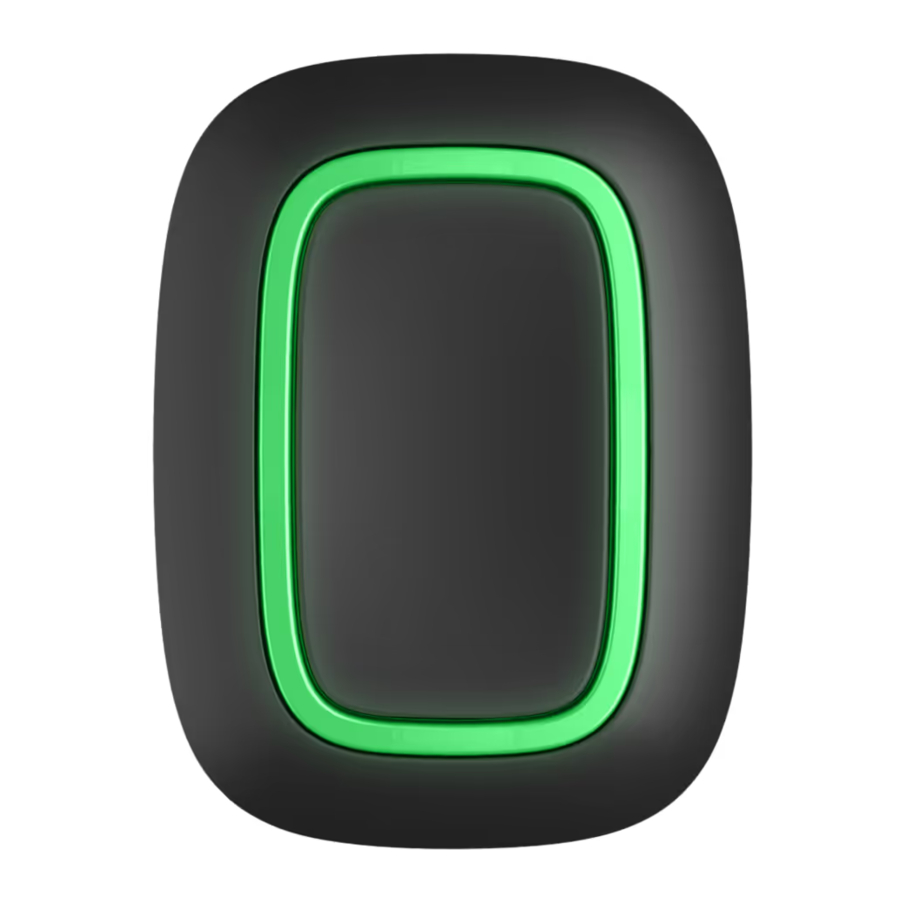
Button ist ein drahtloser Panikknopf mit Schutz gegen versehentliches Drücken und einem zusätzlichen Modus zur Steuerung von Automatisierungsgeräten.
 Button ist nur mit Ajax hubs kompatibel. Keine Unterstützung für die Integrationsmodule ocBridge Plus und uartBridge!
Button ist mit dem Sicherheitssystem verbunden und wird über Ajax apps auf iOS, Android, macOS und Windows konfiguriert. Benutzer werden über alle Alarme und Ereignisse per Push-Benachrichtigungen, SMS und Telefonanrufe (sofern aktiviert) benachrichtigt.
Funktionale Elemente
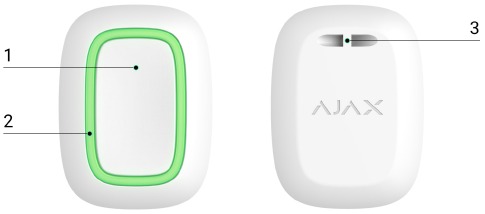
- Alarmtaste
- Kontrollleuchten
- Befestigungsloch für Taste
Funktionsweise
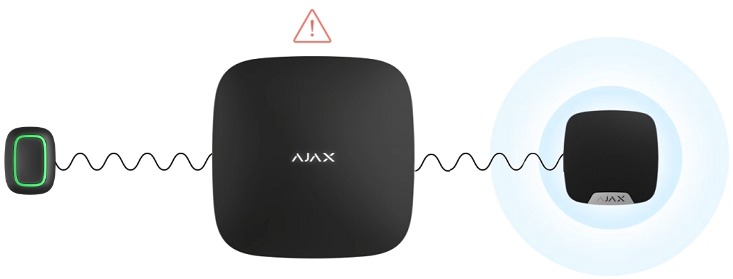
Button ist ein drahtloser Panikknopf, der bei Betätigung einen Alarm an Benutzer sowie an die CMS des Sicherheitsunternehmens sendet. Im Control-Modus ermöglicht Button die Steuerung von Ajax Automatisierungsgeräten durch kurzes oder langes Drücken einer Taste.
Im Panikmodus kann der Button als Panikknopf fungieren und vor einer Bedrohung warnen oder den Bedarf an Hilfestellung anzeigen oder über Einbruch, Feuer, Gasalarm oder Leckage informieren. Sie können den Alarmtyp in den Tasteneinstellungen auswählen. Der Text der Alarmmeldungen hängt vom ausgewählten Typ sowie den Ereigniscodes ab, die an die zentrale Überwachungsstation des Sicherheitsunternehmens (CMS) übertragen werden.
 Im Button settings (Einstellungen) — Scenarios (Szenarien)-Menü können Sie die Aktion eines Automatisierungsgeräts (Relay, WallSwitch oder Socket) einem Tastendruck zuweisen.
Der Button ist mit einem Schutz gegen versehentliches Drücken ausgestattet und sendet Alarme über eine Entfernung von bis zu 1.300 m vom Hub. Bitte beachten Sie, dass das Vorhandensein von Hindernissen, die das Signal behindern (z. B. Wände oder Böden), diese Entfernung reduzieren wird.
Button ist leicht zu transportieren. Sie können ihn immer am Handgelenk oder an einer Halskette tragen. Das Gerät ist staub- und spritzwassergeschützt.
Beim Verbinden von Button über einen Funk-Signalreichweitenverstärker beachten Sie bitte, dass Button nicht automatisch zwischen den Funknetzen des Funk-Signalreichweitenverstärkers und des Hubs wechselt. Sie können Button in der App manuell einem anderen Hub oder Reichweitenverstärker zuweisen.
Button verfügt über die Option Battery charge auto-check (Automatischer Batterieladungs-Check). Wenn diese aktiviert ist, überprüft das System einmal täglich den Batteriestatus der Taste. Ist der automatische Check deaktiviert, aktualisiert sich der Batteriestatus nur, wenn das Gerät gedrückt wird.
Die Funktion ist für Buttons mit Firmware-Version 6.60.0.13 und höher verfügbar. Bei Hinzufügung zu einem Hub mit OS Malevich Version 2.17 und höher (ausgenommen Hub (2G) Jeweller und Hub (4G) Jeweller).
Zum System hinzufügen
Vor dem Hinzufügen eines Geräts
- Installieren Sie die Ajax app.
- Melden Sie sich bei Ihrem Konto an oder erstellen Sie ein neues.
- Wählen Sie einen Space aus oder erstellen Sie einen neuen.
So erstellen Sie einen Space
Die Space-Funktionalität ist für Apps der folgenden Versionen oder höher verfügbar:
- Ajax Security System 3.0 for iOS;
- Ajax Security System 3.0 for Android;
- Ajax PRO: Tool for Engineers 2.0 for iOS;
- Ajax PRO: Tool for Engineers 2.0 for Android;
- Ajax PRO Desktop 4.0 for macOS;
- Ajax PRO Desktop 4.0 for Windows.
- Fügen Sie mindestens einen virtuellen Raum hinzu.
- Fügen Sie dem Space einen kompatiblen Hub hinzu. Stellen Sie sicher, dass der Hub eingeschaltet ist und Internetzugang über Ethernet, Wi-Fi und/oder Mobilfunknetz hat.
- Stellen Sie sicher, dass der Space unscharfgeschaltet ist und der Hub kein Update startet, indem Sie die Status in der Ajax app überprüfen.
Nur ein PRO oder ein Space-Administrator mit den Rechten zur Konfiguration des Systems kann ein Gerät zum Hub hinzufügen.
Verbindung zum Hub herstellen
- Öffnen Sie die Ajax app und wählen Sie den Space aus, zu dem Sie den Button hinzufügen möchten.
- Gehen Sie zum Tab Devices (Geräte) und klicken Sie auf Add device (Gerät hinzufügen).
- Benennen Sie das Gerät, scannen Sie den QR-Code (auf der Verpackung) oder geben Sie ihn manuell ein, wählen Sie einen Raum und eine Gruppe aus (falls der Gruppenmodus aktiviert ist).
- Klicken Sie auf Add (Hinzufügen) und der Countdown beginnt.
- Halten Sie die Taste 7 Sekunden lang gedrückt. Wenn der Button hinzugefügt wird, blinken die LEDs einmal grün.
Zur Erkennung und Kopplung muss sich der Button innerhalb der Funkkommunikationszone des Hubs befinden (auf dem einzelnen geschützten Objekt).
Der verbundene Button erscheint in der Geräteliste des Hubs in der Anwendung. Die Aktualisierung der Gerätestatus in der Liste hängt nicht vom Abfragezeitwert in den Hub-Einstellungen ab. Daten werden nur durch Drücken des Buttons aktualisiert.
Der Button funktioniert nur mit einem Hub. Wenn er mit einem neuen Hub verbunden wird, sendet der Button keine Befehle mehr an den alten Hub. Beachten Sie, dass der Button nach dem Hinzufügen zum neuen Hub nicht automatisch aus der Geräteliste des alten Hubs entfernt wird. Dies muss manuell über die Ajax-Anwendung erfolgen.
Status
Button-Status finden Sie in der Ajax app:
- Ajax app → Devices (Geräte)
![]() → Button
→ Button
 → Button
 | Parameter | Wert |
| Batterieladung | Batteriestand des Geräts. Zwei Status verfügbar:
Sie können den Batteriestand überprüfen, indem Sie auf das
|
| Betriebsmodus | Zeigt den Betriebsmodus der Taste an. Drei Modi sind verfügbar:
|
| LED-Helligkeit | Zeigt die aktuelle Helligkeitsstufe der Kontrollleuchte an:
|
| Schutz vor versehentlichem Drücken (nur für die Betriebsmodi Panik und Feueralarm stummschalten angezeigt) | Zeigt den ausgewählten Schutztyp gegen versehentliche Aktivierung an:
|
| ReX | Zeigt den Status der Verwendung eines Funk-Signalreichweitenverstärkers an. |
| Dauerhafte Deaktivierung | Zeigt den Status des Geräts an: aktiv oder vom Benutzer vollständig deaktiviert. |
| Firmware | Firmware-Version des Buttons. |
| Geräte-ID | Geräteidentifikator. Auch auf der Platine des Geräts und seiner Verpackung verfügbar. |
| Gerätenr. | Nummer der Geräteschleife (Zone). |
 Symbol klicken (angezeigt, wenn die Option Battery Charge Auto-Check (Automatischer Batterieladungs-Check) aktiviert ist).
Einstellungen
Sie können die Geräteparameter im Abschnitt „Einstellungen“ anpassen:
- Ajax app → Geräte
![]() → Button → Einstellungen
→ Button → Einstellungen ![]()

| Parameter | Wert |
| Name | Name des Geräts, kann geändert werden. |
| Raum | Die Auswahl des virtuellen Raums, dem das Gerät zugewiesen ist. |
| Automatische Überprüfung des Batteriestands | Wenn der Schalter aktiviert ist, überprüft das System den Batteriestand des Geräts einmal täglich. Wenn die automatische Überprüfung deaktiviert ist, wird der Batteriestand nur aktualisiert, wenn der Button gedrückt wird.
|
| Benachrichtigen, wenn das Gerät 3 Tage lang unerreichbar war | Wenn der Schalter aktiviert ist, erhält der Benutzer eine entsprechende Benachrichtigung, wenn der Button drei Tage lang nicht mit dem Hub kommuniziert hat. Die Einstellung ist verfügbar, wenn die Option **Automatische Überprüfung des Batteriestands** aktiviert ist. |
| Betriebsmodus | Zeigt den Betriebsmodus des Buttons an. Drei Modi sind verfügbar:
|
| Ereignistyp (nur im Betriebsmodus Panic (Panik) angezeigt) | Auswahl des Button-Alarmtyps:
Der Text von SMS und Benachrichtigungen in der App hängt vom ausgewählten Alarmtyp ab. |
| LED-Helligkeit | Hier wird die aktuelle Helligkeit der Anzeigeleuchten angezeigt:
|
| Schutz vor versehentlichem Drücken (nur in den Betriebsmodi Panic (Panik) und Mute Fire Alarm (Feueralarm stummschalten) angezeigt) | Zeigt den ausgewählten Schutztyp gegen versehentliche Aktivierung an:
|
| Alarm mit einer Sirene bei Betätigung des Buttons | Wenn der Schalter aktiviert ist, aktiviert das Drücken eines Panikbuttons die an das System angeschlossenen **Ajax-Sirenen**. Der Ajax Button aktiviert alle Sirenen, unabhängig davon, in welchen Gruppen sie sich befinden. |
| Szenarien | Öffnet das Menü zum Erstellen und Konfigurieren von Szenarien. |
| Überprüfung des Batteriestands | Öffnet das Menü zur Überprüfung des Batterieladezustands.
|
| Benutzerhandbuch | Öffnet das Button-Benutzerhandbuch. |
| Dauerhafte Deaktivierung | Ermöglicht einem Benutzer, das Gerät zu deaktivieren, ohne es aus dem System zu löschen. Nach der Deaktivierung führt das Gerät keine Systembefehle mehr aus und nimmt nicht an Automatisierungsszenarien teil. Zusätzlich wird der Panikbutton eines deaktivierten Geräts deaktiviert. |
| Gerät löschen | Trennt den Button vom Hub und löscht seine Einstellungen. |
Betriebsanzeige
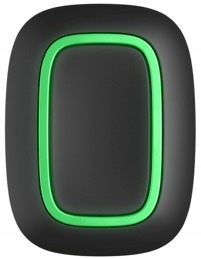
Der Button-Status wird mit roten oder grünen LED-Anzeigen dargestellt.
| Kategorie | Anzeige | Ereignis |
| Verbindung zum Sicherheitssystem | Grüne LEDs blinken 6-mal. | Der Button ist in keinem Sicherheitssystem registriert. |
| Leuchtet für einige Sekunden grün. | Hinzufügen eines Buttons zum Sicherheitssystem. | |
| Anzeige der Befehlsübermittlung | Leuchtet kurz grün. | Befehl wurde an das Sicherheitssystem übermittelt. |
| Leuchtet kurz rot. | Befehl wurde nicht an das Sicherheitssystem übermittelt. | |
| Anzeige für langes Drücken im Betriebsmodus „Control“ (Steuerung) | Blinkt kurz grün. | Der Button hat das Drücken als langes Drücken erkannt und den entsprechenden Befehl an den Hub gesendet. |
| Feedback-Anzeige (folgt der Anzeige der Befehlsübermittlung) | Leuchtet nach der Anzeige der Befehlsübermittlung etwa eine halbe Sekunde lang grün auf. | Das Sicherheitssystem hat den Befehl empfangen und ausgeführt. |
| Leuchtet nach der Anzeige der Befehlsübermittlung kurz rot auf. | Das Sicherheitssystem hat den Befehl nicht ausgeführt. | |
| Batteriestatus (folgt der Feedback-Anzeige) | Nach der Hauptanzeige leuchtet sie rot auf und erlischt sanft. | Die Button-Batterie muss ausgetauscht werden. Gleichzeitig werden Button-Befehle an das Sicherheitssystem übermittelt. |
Anwendungsfälle
Panikmodus
Im Panikbutton-Modus kann der Button Sicherheit oder Hilfe rufen sowie im Notfall Alarm auslösen, indem er Sirenen aktiviert und andere Benutzer in der App benachrichtigt.
In den Button-Einstellungen können Sie einen von acht Alarmtypen auswählen:
- Einbruch
- Brand
- Hilfsalarm
- Panikbutton
- Gasalarm
- Störung
- Leckage
- Benutzerdefiniert (wird nicht an die Notruf- und Serviceleitstelle übermittelt)
Der Alarmtyp bestimmt den Ereigniscode, der an die Notruf- und Serviceleitstelle (NSL) gesendet wird, und den Benachrichtigungstext, den der Benutzer erhält. Dies gewährleistet eine präzise Reaktion auf die Bedrohung.
Beachten Sie, dass im **Panikmodus** das Drücken des Buttons einen Alarm auslöst, unabhängig vom Sicherheitsmodus des Systems.
Wird der Button gedrückt, kann ein Alarm auch ein **Szenario** im Ajax-System **auslösen**.
Der Button kann auf einer ebenen Fläche installiert oder mitgeführt werden. Um ihn auf einer ebenen Fläche (z. B. unter dem Tisch) zu installieren, befestigen Sie den Button mit doppelseitigem Klebeband. Um den Button am Gurt zu tragen: Befestigen Sie den Gurt am Button mithilfe der Montageöffnung im Hauptkörper des Buttons.
Steuerungsmodus
Der Button kann zur Steuerung von Automatisierungsgeräten verwendet werden. Im **Steuerungsmodus** bietet der Button zwei Druckoptionen: kurz und lang (der Button wird länger als 3 Sekunden gedrückt). Diese Drückvorgänge können die Ausführung einer Aktion durch ein oder mehrere Automatisierungsgeräte auslösen: Relay, WallSwitch oder Socket.
Um eine Aktion eines Automatisierungsgeräts an ein langes oder kurzes Drücken eines Buttons zu binden:
- Öffnen Sie die **Ajax app** und gehen Sie zur Registerkarte **Geräte**
![]() .
. - Wählen Sie **Button** aus der Geräteliste und gehen Sie zu den Einstellungen, indem Sie auf das Zahnradsymbol
![]() klicken.
klicken.
![]()
- Wählen Sie den Modus **Control** (Steuerung) im Abschnitt **Betriebsmodus**. Klicken Sie auf das eigentliche **Button**-Gerät, um die Änderungen zu speichern.
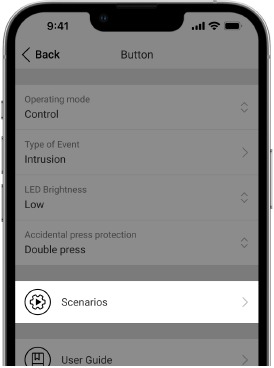
- Gehen Sie zum Menü **Szenarien**. Klicken Sie auf **Szenario erstellen** (Create Scenario), wenn Sie zum ersten Mal ein Szenario erstellen, oder auf **Szenario hinzufügen** (Add Scenario), wenn bereits Szenarien im Sicherheitssystem erstellt wurden.
![]()
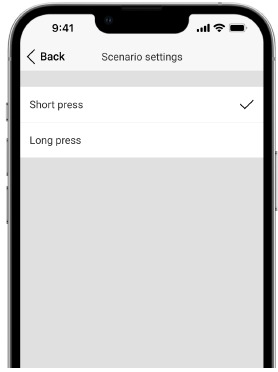
- Wählen Sie eine Druckoption zum Ausführen des Szenarios aus: **Kurzes Drücken** oder **Langes Drücken**.
![]()
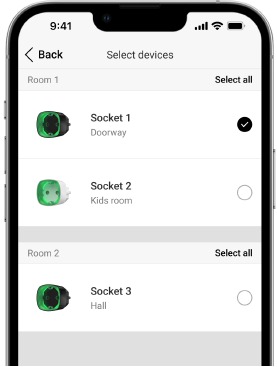
- Wählen Sie das Automatisierungsgerät aus, das die Aktion ausführen soll.
![]()
- Geben Sie den **Szenarionamen** ein und legen Sie die **Geräteaktion** fest, die durch Drücken des Buttons ausgeführt werden soll.
![]()
- Einschalten
- Ausschalten
- Zustand wechseln
 klicken.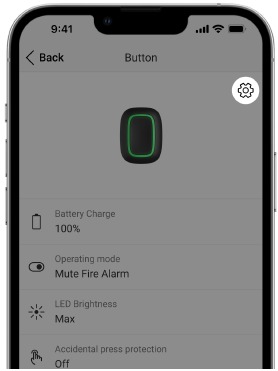

Die Einstellung **Geräteaktion** ist nicht verfügbar, wenn ein Szenario für **Automatisierungsgeräte** konfiguriert wird, die im Pulsmodus betrieben werden. Während der Szenarioausführung schließen/öffnen solche Geräte die Kontakte für eine festgelegte Zeit. Der Betriebsmodus und die Impulsdauer werden in den Einstellungen des Automatisierungsgeräts festgelegt.
- Klicken Sie auf **Weiter** (Next). Das Szenario wird in der Liste der Geräteszenarien angezeigt.
Vernetzten Feuermelderalarm stummschalten
Durch Drücken des Buttons kann der Alarm der vernetzten Brandmelder stummgeschaltet werden (wenn der entsprechende Betriebsmodus des Buttons ausgewählt ist). Die Reaktion des Systems auf das Drücken eines Buttons hängt vom Systemstatus ab:
- **Der vernetzte Feuermelderalarm hat sich bereits ausgebreitet** — durch das erste Drücken des Buttons werden alle Sirenen der Brandmelder stummgeschaltet, außer denen, die den Alarm registriert haben. Ein erneutes Drücken des Buttons schaltet die verbleibenden Melder stumm.
- **Die Verzögerungszeit der vernetzten Alarme läuft ab** — die Sirene des ausgelösten Ajax-Brandmelders wird durch Drücken stummgeschaltet.
Mit dem Update **OS Malevich 2.12** können Benutzer Feueralarme in ihren Gruppen stummschalten, ohne Melder in Gruppen zu beeinflussen, auf die sie keinen Zugriff haben.
Platzierung
Button kann auf einer Oberfläche befestigt oder mitgenommen werden.
Gerät befestigen
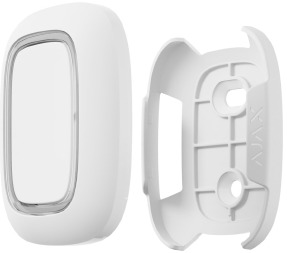
Um den Button auf einer Oberfläche zu befestigen (z. B. unter einem Tisch), verwenden Sie den Holder.
So installieren Sie den Button im Holder:
- Wählen Sie einen Ort für die Installation des Holders.
- Drücken Sie den Button, um zu testen, ob die Befehle den Hub erreichen. Ist dies nicht der Fall, wählen Sie einen anderen Ort oder verwenden Sie einen Funkreichweitenverstärker.
Wenn Sie den Button über einen Funkreichweitenverstärker verbinden, beachten Sie, dass der Button nicht automatisch zwischen den Funknetzwerken des Funkreichweitenverstärkers und des Hubs wechselt. Sie können den Button manuell in der App einem anderen Hub oder Reichweitenverstärker zuweisen.
- Befestigen Sie den Holder mit den beiliegenden Schrauben oder doppelseitigem Klebeband auf der Oberfläche.
- Setzen Sie den Button in den Holder ein.
Bitte beachten Sie, dass der Holder separat erhältlich ist.
Produkt mitnehmen
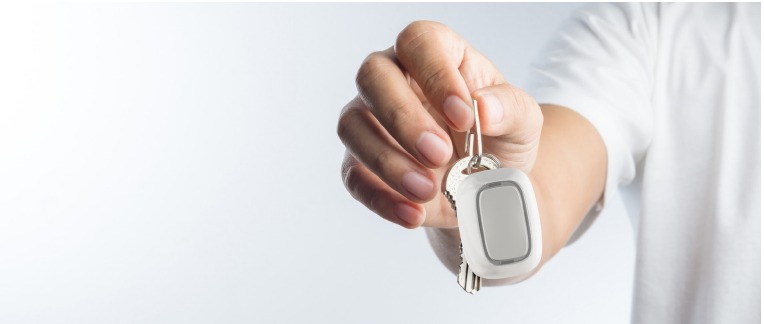
Der Button lässt sich dank einer speziellen Öffnung am Gehäuse bequem mitnehmen. Er kann am Handgelenk oder um den Hals getragen oder an einem Schlüsselring aufgehängt werden.
Der Button hat die Schutzart IP55. Das bedeutet, dass das Gerätegehäuse vor Staub und Spritzwasser geschützt ist. Dichte Tasten sind im Gehäuse versenkt und ein Softwareschutz hilft, versehentliches Drücken zu vermeiden.
Wartung
Reinigen Sie das Button-Gehäuse bei Bedarf von Staub, Spinnweben und anderen Verunreinigungen. Verwenden Sie ein weiches, trockenes Tuch zur Reinigung des Geräts. Verwenden Sie niemals Substanzen, die Alkohol, Aceton, Benzin und andere aktive Lösungsmittel enthalten, um den Button zu reinigen.
Die vorinstallierte Batterie gewährleistet eine Button-Betriebsdauer von bis zu 5 Jahren bei normaler Nutzung (einmaliges Drücken pro Tag). Eine häufigere Nutzung kann die Batterielebensdauer verkürzen. Den Batteriestand können Sie in den Button-Zuständen in der Ajax App überprüfen.
Die vorinstallierte Batterie ist empfindlich gegenüber niedrigen Temperaturen. Wenn der Schlüsselanhänger stark abkühlt, kann die Batteriestandsanzeige in der App falsche Werte anzeigen, bis der Schlüsselanhänger wieder wärmer wird.
Der Batteriestand wird bei jedem Drücken des Buttons aktualisiert.
Wenn die Batterie leer ist, erhält der Benutzer eine Benachrichtigung in der Ajax App, und die LED-Anzeige leuchtet bei jedem Drücken des Buttons sanft rot auf und erlischt.
Lieferumfang
- Button
- Vorinstallierte CR2032 Batterie
- Doppelseitiges Klebeband
- Kurzanleitung
Garantie
Sollte das Gerät nicht ordnungsgemäß funktionieren, empfehlen wir Ihnen, sich zunächst an den Support zu wenden, da technische Probleme in den meisten Fällen aus der Ferne gelöst werden können.
Kontakt zum technischen Support:
Telefonnummer: 0 (800) 331 911
Abonnieren Sie den Newsletter über ein sicheres Leben. Kein Spam
Anleitung herunterladen
Hier können Sie die vollständige PDF-Version des Handbuchs herunterladen. Sie kann zusätzliche Sicherheitsanweisungen, Garantieinformationen, FCC-Regeln usw. enthalten.
AJAX Button Handbuch herunterladen


