iStorage datashur PRO Handbuch
- 1 Einführung
- 2 Lieferumfang
- 3 datAshur PRO Aufbau
- 4 LED-Anzeigen und deren Funktionen
- 5 So verwenden Sie den datAshur PRO zum ersten Mal
- 6 So ändern Sie die Benutzer-PIN
- 7 So aktivieren Sie Optionen als Benutzer
- 8 So aktivieren Sie den Nur-Lese-Modus als Benutzer
- 9 So aktivieren Sie Lese-/Schreibzugriff als Benutzer
- 10 So stellen Sie die Timeout-Sperre im Benutzermodus ein
- 11 So deaktivieren Sie die Timeout-Sperre im Benutzermodus
- 12 So ermitteln Sie die Geräteversionsnummer im Benutzermodus
- 13 So erstellen Sie eine Admin-PIN
- 14 So entsperren Sie das datAshur PRO als Administrator
- 15 So erstellen Sie eine neue Benutzer-PIN im Admin-Modus
- 16 So ändern Sie die Admin-PIN
- 17 So überprüfen Sie, ob eine Admin-/Benutzer-PIN eingerichtet wurde
- 18 So aktivieren Sie den Nur-Lese-Modus im Admin-Modus
- 19 So aktivieren Sie den Lese-/Schreibzugriff im Admin-Modus
- 20 So ermitteln Sie die Geräteversionsnummer im Admin-Modus
- 21 So richten Sie die Timeout-Sperre im Admin-Modus ein
- 22 So deaktivieren Sie die Timeout-Sperre im Admin-Modus
- 23 So löschen Sie alle Dateien im Admin-Modus
- 24 Brute-Force-Hacking-Erkennung
- 25 So setzen Sie das datAshur PRO zurück
- 26 Booten vom datAshur PRO
- 27 So konfigurieren Sie das datAshur PRO mit Windows OS
- 28 So konfigurieren Sie das datAshur PRO mit Mac OS
- 29 Technischer Support
- 30 Referenzen
- 31 Anleitung herunterladen
- 32 In anderen Sprachen
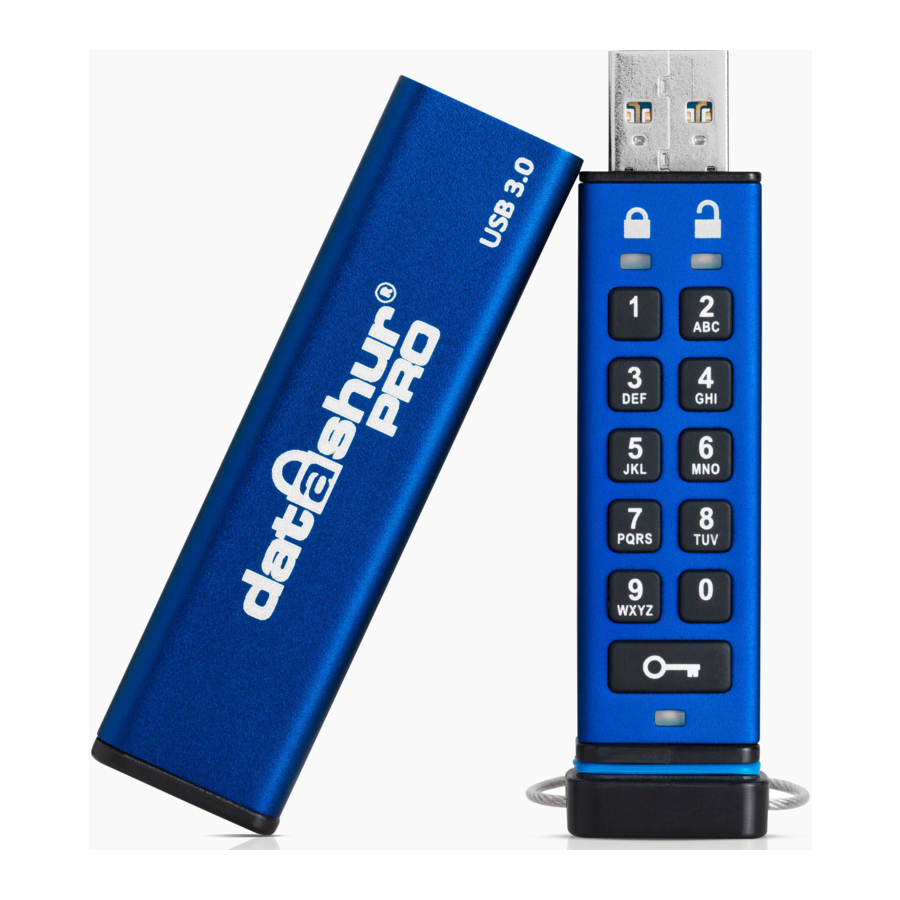
Einführung
 Hinweis: Der wiederaufladbare Akku des datAshur PRO ist nicht vollständig geladen. Wir empfehlen, den Akku vor dem ersten Gebrauch aufzuladen. Bitte schließen Sie den datAshur PRO für 60 Minuten an einen mit Strom versorgten USB-Anschluss an, um den Akku vollständig zu laden.
Der datAshur PRO hat die FIPS 140-2 Level 3 Zertifizierung durch NIST (Zertifikat Nr. 2688) erhalten. Dies ist eine hochrangige Akkreditierung der US-Regierung und bedeutet, dass das Produkt zahlreiche Tests bezüglich des Verschlüsselungsalgorithmus und der Manipulationssicherheit bestanden hat, sowie Angriffe auf kritische Sicherheitsparameter abzuwehren.
Der datAshur PRO verwendet eine militärtaugliche AES-XTS 256-Bit Hardware-Verschlüsselung, die alle auf dem Laufwerk gespeicherten Daten in Echtzeit verschlüsselt. Der datAshur PRO benötigt keine Software und ist OS- und hostunabhängig.
Der datAshur PRO verfügt über einen wiederaufladbaren Akku, der es dem Benutzer ermöglicht, eine 7-15-stellige PIN (Persönliche Identifikationsnummer) auf der integrierten Tastatur einzugeben, bevor das Laufwerk an einen USB-Anschluss angeschlossen wird.
Sollte das Laufwerk verloren gehen oder gestohlen werden, kann der Benutzer sicher sein, dass alle auf dem datAshur PRO gespeicherten Daten sicher sind und von keiner unbefugten Person abgerufen werden können.
Der datAshur PRO kann sowohl mit einer Benutzer- als auch einer Admin-PIN konfiguriert werden, was ihn perfekt für den Einsatz in Unternehmen und Behörden macht. Da der datAshur PRO über die integrierte Tastatur und nicht über einen Host-Computer entsperrt wird, ist er nicht anfällig für software-/hardwarebasierte Keylogger oder Brute-Force-Angriffe.

Der datAshur PRO wird mit einer Standard-Benutzer-PIN von  1-1-2-2-3-3-4-4 geliefert, und obwohl er sofort mit der Standard-PIN verwendet werden kann, empfehlen wir aus Sicherheitsgründen dringend, sofort eine neue Benutzer-PIN zu erstellen, indem Sie die Anweisungen unter dem Abschnitt "How to change User PIN" (So ändern Sie die Benutzer-PIN) befolgen. Wenn Sie Ihre Benutzer-PIN vergessen und keine Admin-PIN existiert oder Sie beide PINs vergessen, sind alle Daten unzugänglich.
Lieferumfang

- iStorage datAshur PRO
- Extrudierte Aluminiumhülle
- QSG - Schnellstartanleitung
datAshur PRO Aufbau

LED-Anzeigen und deren Funktionen

So verwenden Sie den datAshur PRO zum ersten Mal
Der datAshur PRO wird mit einer Standard-Benutzer-PIN von 11223344 geliefert, und obwohl er sofort mit der Standard-PIN verwendet werden kann, empfehlen wir aus Sicherheitsgründen dringend, sofort eine neue Benutzer-PIN zu erstellen, indem Sie die Anweisungen unter dem Abschnitt 'How to change the User PIN' (So ändern Sie die Benutzer-PIN) befolgen.
Bitte befolgen Sie die 3 einfachen Schritte in der folgenden Tabelle, um den datAshur PRO mit der Standard-Benutzer-PIN zu entsperren.
| Anleitung - Erste Verwendung | LED | LED-Status |
|  | Rote, Grüne & Blaue LEDs blinken einmal zusammen und dann blinkt die Rote LED weiter |
|  | Rote LED blinkt weiter |
|  | Rote durchgehende LED wechselt zu Grüner durchgehender LED, was eine erfolgreiche Eingabe der Standard-Benutzer-PIN anzeigt |


Hinweis: Sobald der datAshur PRO erfolgreich entsperrt wurde, bleibt die grüne LED nur 30 Sekunden lang dauerhaft an. Während dieser Zeit muss der datAshur PRO an einen USB-Anschluss angeschlossen werden. Er kann sofort gesperrt werden, indem Sie die KEY-Taste gedrückt halten  für 3 Sekunden, oder indem Sie warten, bis die 30 Sekunden abgelaufen sind, oder indem Sie auf das Symbol 'Safely Remove Hardware/Eject' (Hardware sicher entfernen/Auswerfen) in Ihrem Betriebssystem klicken.
So ändern Sie die Benutzer-PIN
PIN-Anforderungen:
- Muss zwischen 7 und 15 Ziffern lang sein
- Darf nicht nur sich wiederholende Zahlen enthalten, z.B. (3-3-3-3-3-3-3)
- Darf nicht nur aufeinanderfolgende Zahlen enthalten, z.B. (1-2-3-4-5-6-7), (7-8-9-0-1-2-3-4), (7-6-5-4-3-2-1)
Passwort-Tipp: Sie können ein einprägsames Wort, einen Namen, eine Phrase oder eine andere alphanumerische PIN-Kombination erstellen, indem Sie einfach die Taste mit den entsprechenden Buchstaben drücken.
Beispiele für diese Arten von alphanumerischen PINs sind:
- Für "Password" (Passwort) würden Sie die folgenden Tasten drücken:
7 (pqrs) 2 (abc) 7 (pqrs) 7 (pqrs) 9 (wxyz) 6 (mno) 7 (pqrs) 3 (def) - Für "iStorage" (iStorage) würden Sie drücken:
4 (ghi) 7 (pqrs) 8 (tuv) 6 (mno) 7 (pqrs) 2 (abc) 4 (ghi) 3 (def)
Mit dieser Methode können lange und leicht zu merkende PINs erstellt werden.
| Anleitung | LED | LED-Status |
|  | Rote, Grüne & Blaue LEDs blinken einmal zusammen und dann blinkt die Rote LED weiter (wenn auch die Blaue LED blinkt, deutet dies darauf hin, dass eine Admin-PIN eingerichtet wurde) |
| | Rote LED blinkt weiter |
|  | Rote durchgehende LED wechselt zu Grüner durchgehender LED, was eine erfolgreiche Eingabe der Benutzer-PIN anzeigt |
|  | Blaue LED blinkt |
| | Blaue LED blinkt weiter |
|  | Grüne LED blinkt |
| | Grüne LED blinkt weiter |
|  | Rote durchgehende LED wechselt zu Grüner durchgehender LED, was eine erfolgreiche Änderung der Benutzer-PIN anzeigt |


Hinweis: Wenn bei der Definition einer neuen PIN ein Fehler gemacht wurde oder der Vorgang nicht abgeschlossen wurde, behält das Laufwerk die alte PIN bei.
So aktivieren Sie Optionen als Benutzer
Der Optionsmodus ermöglicht es dem Benutzer, verschiedene Funktionen auszuführen, wie z.B. das Aktivieren und Deaktivieren des datAshur PRO als 'Read-Only' (Nur-Lesen), das Einstellen einer automatischen 'Timeout' (Zeitüberschreitung)-Sperre und das Ermitteln der Geräteversion.
Die folgende Tabelle zeigt, wie Sie auf den Optionsmodus zugreifen.
| Anleitung | LED | LED-Status |
|  | Rote, Grüne & Blaue LEDs blinken einmal zusammen und dann blinkt die Rote LED weiter (wenn auch die Blaue LED blinkt, deutet dies darauf hin, dass eine Admin-PIN eingerichtet wurde) |
| | Rote LED blinkt weiter |
| | Rote durchgehende LED wechselt zu Grüner durchgehender LED, was eine erfolgreiche Eingabe der Benutzer-PIN anzeigt |
|  | Grüne und Blaue LEDs blinken zusammen und warten auf neue Anweisungen im OPTIONS-Modus. |


So aktivieren Sie den Nur-Lese-Modus als Benutzer
Der Benutzer kann Inhalte auf den datAshur PRO schreiben und den Zugriff auf Nur-Lese-Modus beschränken. Dies geschieht durch die folgenden Schritte.
| Anleitung | LED | LED-Status |
|  | Rote durchgehende LED wechselt zu Grüner durchgehender LED, was eine erfolgreiche Eingabe der Benutzer-PIN anzeigt |
| | Grüne und Blaue LEDs blinken zusammen und warten auf neue Anweisungen im OPTIONS-Modus. |
| | Grüne und Blaue LEDs blinken weiterhin zusammen |
| | Rote durchgehende LED wechselt zu Grüner durchgehender LED. Wenn der datAshur PRO in einen USB-Anschluss gesteckt wird, blinkt die Grüne LED alle zwei Sekunden und zeigt an, dass sich das Laufwerk im Nur-Lese-Modus befindet |


Nach der Aktivierung ist der Zugriff auf Nur-Lese-Modus beschränkt, bis der Schreibschutz deaktiviert wird.
Hinweis: Wir haben eine Namenskonvention angewendet, um es dem Benutzer zu erleichtern, sich die Tastenkombinationen für jede optionale Einstellung zu merken. In der obigen Tabelle haben wir Zahlen verwendet, die die 'Anfangsbuchstaben' des optionalen Funktionsnamens darstellen. Zum Beispiel: Read-Only (Nur-Lesen) = 7 (pqRs) 6 (mnO).
Der Administrator kann die Lese-/Schreib-Einstellungen des Benutzers überschreiben, indem er den Lese-/Schreib-Modus im Admin-Modus aktiviert/deaktiviert.
So aktivieren Sie Lese-/Schreibzugriff als Benutzer
Der eingeschränkte Schreibschutz (Nur-Lese-Zugriff) kann deaktiviert und der Lese-/Schreibzugriff wiederhergestellt werden. Gehen Sie dazu wie folgt vor.
| Anweisungen | LED | LED-Status |
| | Rote durchgehende LED wechselt zu grüner durchgehender LED, was eine erfolgreiche Eingabe der Benutzer-PIN anzeigt |
| | Grüne und blaue LEDs blinken zusammen |
| | Grüne und blaue LEDs blinken weiterhin zusammen |
|  | Rote durchgehende LED wechselt zu grüner durchgehender LED. Wenn das datAshur PRO in einen USB-Port gesteckt wird, zeigt eine durchgehende grüne LED an, dass das datAshur PRO für Lese-/Schreibzugriff aktiviert ist. |

Nach der Aktivierung wird der Zugriff auf den Standard-Lese-/Schreibstatus zurückgesetzt.
Hinweis: Der Administrator kann die Lese-/Schreibzugriffs-Einstellungen des Benutzers überschreiben, indem er den Lese-/Schreibzugriff im Admin-Modus aktiviert/deaktiviert.
So stellen Sie die Timeout-Sperre im Benutzermodus ein
Um das datAshur PRO vor unbefugtem Zugriff zu schützen, wenn es an einen Host angeschlossen und unbeaufsichtigt ist, kann es so eingestellt werden, dass es sich nach einer voreingestellten Zeit automatisch sperrt.
Im Standardzustand ist die Timeout-Sperre des datAshur PRO deaktiviert. Die Timeout-Sperre kann so eingestellt werden, dass sie zwischen 1 und 99 Minuten aktiviert (gesperrt) wird.
Um die Timeout-Sperre einzustellen, befolgen Sie bitte die Schritte in der nachstehenden Tabelle.
| Anweisungen | LED | LED-Status |
| | Rote durchgehende LED wechselt zu grüner durchgehender LED, was eine erfolgreiche Eingabe der Benutzer-PIN anzeigt |
| | Grüne und blaue LEDs blinken zusammen und warten auf neue Anweisungen im OPTIONS-Modus. |
| | Grüne und blaue LEDs blinken weiterhin zusammen |
| | Blinkende grüne LED |
| | Grüne LED blinkt weiterhin |
|  | Rote durchgehende LED wechselt zu grüner durchgehender LED – Administrator kann die Benutzer-Timeout-Sperre überschreiben |

So deaktivieren Sie die Timeout-Sperre im Benutzermodus
Um die Timeout-Sperre zu deaktivieren, befolgen Sie bitte die Schritte in der nachstehenden Tabelle.
| Anweisungen | LED | LED-Status |
| | Rote durchgehende LED wechselt zu grüner durchgehender LED, was eine erfolgreiche Eingabe der Benutzer-PIN anzeigt |
| | Grüne und blaue LEDs blinken zusammen und warten auf neue Anweisungen im OPTIONS-Modus. |
| | Grüne und blaue LEDs blinken weiterhin zusammen |
| | Blinkende grüne LED |
| | Grüne LED blinkt weiterhin |
| | Rote durchgehende LED wechselt zu grüner durchgehender LED – Timeout-Sperre wurde deaktiviert |


So ermitteln Sie die Geräteversionsnummer im Benutzermodus
Um die Geräteversionsnummer des datAshur PRO anzuzeigen, gehen Sie wie folgt vor.
| Anweisungen | LED | LED-Status |
| | Rote durchgehende LED wechselt zu grüner durchgehender LED, was eine erfolgreiche Eingabe der Benutzer-PIN anzeigt |
| | Grüne und blaue LEDs blinken zusammen und warten auf neue Anweisungen im OPTIONS-Modus. |
| | Grüne und blaue LEDs blinken weiterhin zusammen |
|  | Rote, grüne und blaue LEDs blinken einmal kurz zusammen, gefolgt von der roten LED, die die höchstwertige Ziffer der Revision anzeigt, und der grünen LED, die die niedrigstwertige Ziffer der Revisionsnummer anzeigt. |
| Wenn die Revisionsnummer beispielsweise '1.11' ist, blinkt die rote LED einmal (1) und die grüne LED elf (11) Mal. Sobald die Sequenz beendet ist, blinken die roten, grünen und blauen LEDs einmal zusammen und leuchten dann dauerhaft grün. | ||


So erstellen Sie eine Admin-PIN
Eine Admin-PIN ist eine nützliche Funktion für den Unternehmenseinsatz, zum Beispiel:
- Wiederherstellung von Daten von einem Laufwerk und Konfiguration einer neuen Benutzer-PIN, falls ein Mitarbeiter seine PIN vergessen hat
- Abrufen von Daten von einem Laufwerk, wenn ein Mitarbeiter das Unternehmen verlässt
- Festlegen von Richtlinien wie 'Read-Only' (Nur-Lesen)
- Die Admin-PIN kann verwendet werden, um alle Benutzereinstellungen zu überschreiben
PIN-Anforderungen:
- Muss eine Länge von 7-15 Ziffern haben
- Darf nicht nur sich wiederholende Zahlen enthalten, z.B. (3-3-3-3-3-3-3)
- Darf nicht nur aufeinanderfolgende Zahlen enthalten, z.B. (1-2-3-4-5-6-7), (7-8-9-0-1-2-3-4), (7-6-5-4-3-2-1)
| Anweisungen | LED | LED-Status |
|  | Rote, grüne und blaue LEDs blinken einmal zusammen und dann blinkt die rote LED weiter (wenn auch die blaue LED blinkt, deutet dies darauf hin, dass eine Admin-PIN eingerichtet wurde) |
| | Rote LED blinkt weiterhin |
|  | Rote durchgehende LED wechselt zu grüner durchgehender LED, was eine erfolgreiche Eingabe der Benutzer-PIN anzeigt |
|  | Rote und blaue LEDs flackern zusammen, bereit zur Eingabe der neuen Admin-PIN |
| | Rote und blaue LEDs flackern weiterhin zusammen |
| | Grüne LED blinkt |
| | Grüne LED blinkt weiterhin |
| | Rote durchgehende LED wechselt zu grüner durchgehender LED, was eine erfolgreiche Eingabe der Admin-PIN anzeigt |


 )
)

So entsperren Sie das datAshur PRO als Administrator
Die Eingabe der Admin-PIN zum Zugriff auf ein gesperrtes Laufwerk löscht die Benutzer-PIN. Aus Sicherheitsgründen empfehlen wir dringend, sofort eine neue Benutzer-PIN zu erstellen, sobald das Laufwerk mit der Admin-PIN entsperrt wurde.
| Anweisungen | LED | LED-Status |
|  | Rote und grüne LEDs flackern zusammen |
| | Rote und grüne LEDs flackern weiterhin zusammen |
|  | Rote durchgehende LED gefolgt von einer flackernden grünen LED, was eine erfolgreiche Eingabe der Admin-PIN anzeigt |
 )
)
Hinweis: Sobald das datAshur PRO erfolgreich entsperrt wurde, bleibt die grüne LED nur 30 Sekunden lang an. In dieser Zeit muss das datAshur PRO an einen USB-Port angeschlossen werden. Es kann sofort gesperrt werden, indem Sie die KEY button (KEY-Taste)  für 3 Sekunden gedrückt halten, oder indem Sie die 30 Sekunden abwarten, oder indem Sie auf das Symbol "'Safely Remove Hardware/Eject' (Hardware sicher entfernen/Auswerfen)" in Ihrem Betriebssystem klicken.
So erstellen Sie eine neue Benutzer-PIN im Admin-Modus
Das Erstellen einer neuen Benutzer-PIN im Admin-Modus wird notwendig, wenn der datAshur PRO aus irgendeinem Grund mit der Admin-PIN entsperrt wurde, da dies die Benutzer-PIN automatisch löscht. Um eine neue Benutzer-PIN im Admin-Modus zu erstellen, folgen Sie bitte den Anweisungen in der Tabelle unten.
Admin-PIN-Anforderungen:
- Muss zwischen 7 und 15 Ziffern lang sein
- Darf nicht nur sich wiederholende Zahlen enthalten, z. B. (3-3-3-3-3-3-3)
- Darf keine nur fortlaufenden Zahlen enthalten, z. B. (1-2-3-4-5-6-7), (7-8-9-0-1-2-3-4), (7-6-5-4-3-2-1)
| Anleitung | LED | LED-Status |
| | Durchgehend leuchtende rote LED, gefolgt von einer flackernden grünen LED, die eine erfolgreiche Admin-PIN-Eingabe anzeigt |
| | Blaue LED blinkt, bereit für die Eingabe der neuen PIN |
| | Blaue LED blinkt weiterhin |
| | Grüne LED blinkt |
| | Grüne LED blinkt weiterhin |
|  Aus Aus | Rote LED erlischt schnell, um die erfolgreiche Erstellung einer neuen Benutzer-PIN anzuzeigen |


So ändern Sie die Admin-PIN
Sobald eine Admin-PIN erstellt wurde, muss der datAshur PRO im Admin-Modus entsperrt werden, um die Admin-PIN zu ändern. Die Admin-PIN kann nicht im Benutzer-Modus geändert werden.
Die Eingabe der Admin-PIN zum Zugriff auf ein gesperrtes Laufwerk löscht die Benutzer-PIN. Aus Sicherheitsgründen **empfehlen wir dringend, sofort eine neue Benutzer-PIN zu erstellen**, sobald das Laufwerk mit der Admin-PIN entsperrt wurde.
Admin-PIN-Anforderungen:
- Muss zwischen 7 und 15 Ziffern lang sein
- Darf nicht nur sich wiederholende Zahlen enthalten, z. B. (3-3-3-3-3-3-3)
- Darf keine nur fortlaufenden Zahlen enthalten, z. B. (1-2-3-4-5-6-7), (7-8-9-0-1-2-3-4), (7-6-5-4-3-2-1)
| Anleitung | LED | LED-Status |
| | Durchgehend leuchtende rote LED, gefolgt von einer flackernden grünen LED, die eine erfolgreiche Admin-PIN-Eingabe anzeigt |
|  | Rote und blaue LEDs flackern gemeinsam, bereit für die Eingabe der neuen Admin-PIN |
| | Rote und blaue LEDs flackern weiterhin gemeinsam |
| | Grüne LED blinkt |
| | Grüne LED blinkt weiterhin |
| | Durchgehend leuchtende rote LED wechselt zu einer flackernden grünen LED, die eine erfolgreiche Admin-PIN-Änderung anzeigt |
 )
)

Hinweis: Sollte bei der Definition einer neuen Admin-PIN ein Fehler gemacht oder der Vorgang nicht abgeschlossen worden sein, behält das Laufwerk die alte Admin-PIN bei.
So überprüfen Sie, ob eine Admin-/Benutzer-PIN eingerichtet wurde
Die folgende Tabelle veranschaulicht, wie Sie feststellen können, welche PINs, Benutzer- und/oder Admin-PINs, eingerichtet wurden. Wenn sich der datAshur PRO im gesperrten Zustand befindet (alle LEDs aus), drücken Sie die KEY-Taste (TASTE) einmal.
| ||
| Nur Benutzer-/Standard-PIN vorhanden | | Rote LED blinkt |
| Nur Admin-PIN vorhanden | | Blaue LED blinkt |
| Sowohl Benutzer- als auch Admin-PIN vorhanden | | Rote und blaue LEDs blinken gemeinsam |
 Rote, grüne und blaue LEDs blinken einmal gemeinsam, dann tritt einer der folgenden Zustände ein.
So aktivieren Sie den Nur-Lese-Modus im Admin-Modus
Wenn der Administrator Inhalte auf den datAshur PRO schreibt und den Zugriff auf den Nur-Lese-Modus beschränkt, kann der Benutzer diese Einstellung im Benutzer-Modus nicht ändern. Um den datAshur PRO auf Nur-Lese-Modus einzustellen, folgen Sie bitte den unten stehenden Schritten.
Die Eingabe der Admin-PIN zum Zugriff auf ein gesperrtes Laufwerk löscht die Benutzer-PIN. Aus Sicherheitsgründen **empfehlen wir dringend, sofort eine neue Benutzer-PIN zu erstellen**, sobald das Laufwerk mit der Admin-PIN entsperrt wurde.
| Anleitung | LED | LED-Status |
|  | Durchgehend leuchtende rote LED, gefolgt von einer flackernden grünen LED, die eine erfolgreiche Admin-PIN-Eingabe anzeigt |
|  | Grüne und blaue LEDs flackern gemeinsam |
| | Grüne und blaue LEDs flackern weiterhin gemeinsam |
|  | Durchgehend leuchtende rote LED wechselt zu flackernder grüner LED. Wenn der datAshur PRO in einen USB-Port eingesteckt wird, blinkt die grüne LED alle zwei Sekunden, was anzeigt, dass sich der datAshur PRO im Nur-Lese-Modus befindet |


So aktivieren Sie den Lese-/Schreibzugriff im Admin-Modus
Der Administrator kann den vom Benutzer eingestellten Schreibschutz auf dem datAshur PRO durch Aktivierung des Lese-/Schreibzugriffs mit der Admin-PIN aufheben. Um den datAshur PRO auf Lese-/Schreibzugriff einzustellen, folgen Sie bitte den unten stehenden Schritten.
Die Eingabe der Admin-PIN zum Zugriff auf ein gesperrtes Laufwerk löscht die Benutzer-PIN. Aus Sicherheitsgründen **empfehlen wir dringend, sofort eine neue Benutzer-PIN zu erstellen**, sobald das Laufwerk mit der Admin-PIN entsperrt wurde.
| Anleitung | LED | LED-Status |
|  | Durchgehend leuchtende rote LED, gefolgt von einer flackernden grünen LED, die eine erfolgreiche Admin-PIN-Eingabe anzeigt |
| | Grüne und blaue LEDs flackern gemeinsam |
| | Grüne und blaue LEDs flackern weiterhin gemeinsam |
| | Durchgehend leuchtende rote LED wechselt zu flackernder grüner LED. Wenn der datAshur PRO in einen USB-Port eingesteckt wird, leuchtet die grüne LED durchgehend, was anzeigt, dass der datAshur PRO Lese-/Schreibzugriff aktiviert hat |


So ermitteln Sie die Geräteversionsnummer im Admin-Modus
Um die Geräteversionsnummer des datAshur PRO anzuzeigen, gehen Sie wie folgt vor.
Die Eingabe der Admin-PIN zum Zugriff auf ein gesperrtes Laufwerk löscht die Benutzer-PIN. Aus Sicherheitsgründen **empfehlen wir dringend, sofort eine neue Benutzer-PIN zu erstellen**, sobald das Laufwerk mit der Admin-PIN entsperrt wurde.
| Anleitung | LED | LED-Status |
| | Durchgehend leuchtende rote LED, gefolgt von einer flackernden grünen LED, die eine erfolgreiche Admin-PIN-Eingabe anzeigt |
| | Grüne und blaue LEDs flackern gemeinsam |
| | Grüne und blaue LEDs flackern weiterhin gemeinsam |
|  | Rote, grüne und blaue LEDs blinken einmal kurz gemeinsam, gefolgt von der roten LED, die die höchste Ziffer der Revision blinkt, und der grünen LED, die entsprechend der niedrigsten Ziffer der Revisionsnummer blinkt |
| Wenn die Revisionsnummer beispielsweise '1.11' ist, blinkt die rote LED einmal (1) und die grüne LED elf (11) Mal. Sobald die Sequenz beendet ist, blinken die roten, grünen und blauen LEDs einmal gemeinsam und wechseln dann zu einer flackernden grünen LED. | ||


So richten Sie die Timeout-Sperre im Admin-Modus ein
Um den Schutz vor unbefugtem Zugriff zu gewährleisten, wenn das datAshur PRO an einen Host angeschlossen und unbeaufsichtigt ist, kann das datAshur PRO so eingestellt werden, dass es sich nach einer voreingestellten Zeitspanne automatisch sperrt.
Im Auslieferungszustand ist die Timeout-Sperrfunktion des datAshur PRO deaktiviert. Die Timeout-Sperrfunktion kann so eingestellt werden, dass sie zwischen 1 und 99 Minuten aktiviert (gesperrt) wird. Die Admin-Einstellungen für die Timeout-Sperre überschreiben die Benutzer-Einstellungen. Um die Timeout-Sperre einzurichten, folgen Sie bitte den Schritten in der untenstehenden Tabelle.
Die Eingabe der Admin-PIN zum Zugriff auf ein gesperrtes Laufwerk löscht die Benutzer-PIN. Aus Sicherheitsgründen empfehlen wir dringend, sofort eine neue Benutzer-PIN zu erstellen, sobald das Laufwerk mit der Admin-PIN entsperrt wurde.
| Anweisungen | LED | LED-Status |
| | Rote Dauer-LED, gefolgt von einer grün blinkenden LED, die eine erfolgreiche Eingabe der Admin-PIN anzeigt |
| | Grüne und blaue LEDs flackern zusammen und warten auf neue Anweisungen im OPTIONS-Modus. |
| | Grüne und blaue LEDs flackern weiterhin zusammen |
| | Grün blinkende LED |
| | Grüne LED blinkt weiterhin |
| | Rote Dauer-LED wechselt zu grün flackernder LED. Admin kann die Benutzer-Timeout-Sperre überschreiben |


So deaktivieren Sie die Timeout-Sperre im Admin-Modus
Um die Timeout-Sperre zu deaktivieren, folgen Sie bitte den Schritten in der untenstehenden Tabelle.
| Anweisungen | LED | LED-Status |
| | Rote Dauer-LED, gefolgt von einer grün flackernden LED, die eine erfolgreiche Eingabe der Admin-PIN anzeigt |
| | Grüne und blaue LEDs flackern zusammen und warten auf neue Anweisungen im OPTIONS-Modus. |
| | Grüne und blaue LEDs flackern weiterhin zusammen |
| | Grün blinkende LED |
| | Grüne LED blinkt weiterhin |
| | Rote Dauer-LED wechselt zu grün flackernder LED. Timeout-Sperre wurde deaktiviert |


So löschen Sie alle Dateien im Admin-Modus
Falls der Administrator alle auf dem datAshur PRO gespeicherten Daten löschen möchte, folgen Sie bitte den untenstehenden Anweisungen. Alle Admin-Einstellungen bleiben auf dem datAshur PRO erhalten, aber alle Daten werden gelöscht und können nicht wiederhergestellt werden, und das datAshur PRO muss neu formatiert werden.
Die Eingabe der Admin-PIN zum Zugriff auf ein gesperrtes Laufwerk löscht die Benutzer-PIN. Aus Sicherheitsgründen empfehlen wir dringend, sofort eine neue Benutzer-PIN zu erstellen, sobald das Laufwerk mit der Admin-PIN entsperrt wurde.
| Anweisungen | LED | LED-Status |
| | Rote Dauer-LED, gefolgt von einer grün flackernden LED, die eine erfolgreiche Eingabe der Admin-PIN anzeigt |
| | Grüne und blaue LEDs flackern zusammen |
| | Grüne und blaue LEDs flackern weiterhin zusammen |
|  | Rote und grüne LEDs blinken abwechselnd |
| | Rote und grüne LEDs blinken weiterhin abwechselnd |
| | Rote Dauer-LED wechselt zu roten und grünen Dauer-LEDs, dann zu einer grün flackernden LED, die anzeigt, dass alle Daten gelöscht wurden |


Brute-Force-Hacking-Erkennung
Wenn sowohl Admin- als auch Benutzer-PINs erstellt wurden und ein Benutzer 10 (zehn) Mal hintereinander eine falsche Benutzer-PIN eingibt, wird der Brute-Force-Mechanismus des datAshur PRO ausgelöst und die Benutzer-PIN gelöscht. Alle Daten bleiben auf dem datAshur PRO erhalten und können nur durch die Eingabe der korrekten Admin-PIN durch den Administrator abgerufen werden.
Wenn der Administrator 10 (zehn) Mal hintereinander eine falsche Admin-PIN eingibt, werden sowohl die Benutzer- als auch die Admin-PINs, der Verschlüsselungsschlüssel und alle Daten gelöscht und sind für immer verloren. Das datAshur PRO wird dann auf die Werkseinstellungen zurückgesetzt und muss neu formatiert werden, bevor es wieder verwendet werden kann.
Die folgende Tabelle veranschaulicht die verschiedenen PIN-Einrichtungszustände und was passiert, wenn eine falsche Admin- oder Benutzer-PIN 10 (zehn) Mal hintereinander falsch eingegeben wird.
| Auf dem datAshur PRO eingerichtete PINs | Zum Entsperren des datAshur PRO verwendete PIN | Was passiert nach 10 aufeinanderfolgenden falschen PIN-Eingaben? |
| Admin- & Benutzer-PINs | Benutzer-PIN | Der Brute-Force-Mechanismus des datAshur PRO wird ausgelöst und die Benutzer-PIN wird gelöscht. Alle Daten bleiben auf dem datAshur PRO erhalten und können nur durch die Eingabe der korrekten Admin-PIN durch den Administrator abgerufen werden. |
| Admin- & Benutzer-PINs | Admin-PIN | Der Brute-Force-Mechanismus des datAshur PRO wird ausgelöst und sowohl die Benutzer- als auch die Admin-PINs, der Verschlüsselungsschlüssel und alle Daten werden gelöscht und sind für immer verloren. |
| Nur Benutzer-PIN | Benutzer-PIN | Der Brute-Force-Mechanismus des datAshur PRO wird ausgelöst und die Benutzer-PIN, der Verschlüsselungsschlüssel und alle Daten werden gelöscht und sind für immer verloren. |
| Nur Admin-PIN | Admin-PIN | Der Brute-Force-Mechanismus des datAshur PRO wird ausgelöst und die Admin-PIN, der Verschlüsselungsschlüssel und alle Daten werden gelöscht und sind für immer verloren. |
Das datAshur PRO enthält im Gegensatz zu anderen ähnlichen Laufwerken einen Zufallszahlengenerator; sobald das Laufwerk zurückgesetzt wird, wird ein neuer Verschlüsselungsschlüssel zufällig generiert.
So setzen Sie das datAshur PRO zurück
Falls sowohl die Admin- als auch die Benutzer-PINs vergessen wurden oder der Benutzer alle auf dem datAshur PRO gespeicherten Daten löschen möchte, folgen Sie bitte den untenstehenden Anweisungen.
Der Zurücksetzungsprozess löscht alle kryptografischen Parameter, einschließlich der Benutzer- und Admin-PINs. Dies bedeutet, dass das datAshur PRO auf die Standard-Benutzer-PIN 11223344 zurückgesetzt wird – siehe Wie man die Benutzer-PIN ändert. Da hierdurch auch die Erstellung eines neuen Verschlüsselungsschlüssels erzwungen wird, muss das datAshur PRO neu formatiert werden.
Durch das Zurücksetzen des datAshur PRO werden alle auf dem Laufwerk gespeicherten Daten gelöscht.
| Anweisungen | LED | LED-Status | |
| | Rote und grüne LEDs blinken abwechselnd | |
| | Rote und grüne LEDs blinken weiterhin abwechselnd | |
|  | Feste rote und grüne LEDs wechseln zu einer festen roten LED, die langsam erlischt, um den Zurücksetzungsprozess abzuschließen | |
 und lassen Sie die Tasten (7 &
  ) los
) los und lassen Sie die Tasten (7 &
  ) los
) losBooten vom datAshur PRO
iStorage datAshur PRO USB-Laufwerke sind mit einer Boot-Verzögerungsfunktion ausgestattet, um Stromzyklen während eines Host-Boot-Vorgangs zu berücksichtigen.
Es kann vorkommen, dass Sie aus verschiedenen Gründen vom datAshur PRO booten möchten. Beim Booten vom datAshur PRO betreiben Sie Ihren Computer mit dem auf dem datAshur PRO installierten Betriebssystem.
Vom Benutzer sind keine besonderen Maßnahmen erforderlich, um diese Funktion zu nutzen. Entsperren Sie einfach das Laufwerk und schließen Sie es an den USB-Anschluss eines Host-Computers an.
Um eine sofortige Sperre zu erzwingen, ziehen Sie immer den Stecker, um die USB-Stromversorgung des datAshur PRO zu unterbrechen.
So konfigurieren Sie das datAshur PRO mit Windows OS
Falls die Hacking-Erkennung durch die Eingabe der falschen PIN 10 Mal hintereinander ausgelöst wurde oder das Laufwerk zurückgesetzt wurde, gehen alle Daten auf dem Laufwerk für immer verloren. Sobald eine neue Benutzer-PIN erstellt wurde, muss das datAshur PRO initialisiert und formatiert werden.
Um Ihr datAshur PRO zu initialisieren, gehen Sie wie folgt vor:
- Erstellen Sie eine neue Benutzer-PIN.
- Entsperren Sie das datAshur PRO, indem Sie die neue Benutzer-PIN eingeben und an den USB-Port eines Computers anschließen.
- Der Computer sollte den Benutzer mit folgender Meldung benachrichtigen:
![]()
- Fahren Sie fort, indem Sie auf Format (Formatieren) der Festplatte klicken.
Wählen Sie FAT32 oder NTFS, je nach Ihren Bedürfnissen, geben Sie ein Volume Label (Volumenbezeichnung) ein und klicken Sie auf Start (Starten).
![]()


- Klicken Sie auf OK (Bestätigen), um mit dem Formatieren des Laufwerks fortzufahren.
![]()
![]()
Dieser Vorgang löscht ALLE Daten auf dem Laufwerk. - Der Vorgang schließt die Formatierung des Laufwerks ab und bestätigt, dass die Formatierung abgeschlossen ist. Während das datAshur PRO formatiert wird, blinkt die BLAUE LED.
![]()



Nach Abschluss leuchtet die BLAUE LED dauerhaft und Ihr datAshur PRO ist einsatzbereit.
Falls der Formatierungsassistent nicht erscheint, folgen Sie bitte der untenstehenden Prozedur:
- Windows 7: Rechtsklicken Sie auf Computer und dann auf Manage (Verwalten) und wählen Sie dann Disk Management (Datenträgerverwaltung)
Windows 8: Rechtsklicken Sie auf die linke Ecke des Desktops und wählen Sie Disk Management (Datenträgerverwaltung)
Windows 10: Rechtsklicken Sie auf den Start-Button und wählen Sie Disk Management (Datenträgerverwaltung) - Im Fenster Computer Management (Computerverwaltung) unter dem Tab Disk Management (Datenträgerverwaltung) wird das datAshur PRO als Wechselmedium im Raw-Format erkannt.
![]()
- Im leeren Bereich unter dem nicht zugewiesenen Abschnitt rechtsklicken Sie auf Removable Raw Drive (Wechselbares Raw-Laufwerk) und wählen Sie Format (Formatieren).
![]()
- Das Format-Fenster (Formatierungsfenster) wird geöffnet.
Geben Sie ein neues Volume Label (Volumenbezeichnung) ein.
Wählen Sie FAT32 oder NTFS, je nach Ihren Bedürfnissen, und klicken Sie auf OK (Bestätigen).
![]()
- Klicken Sie auf OK (Bestätigen) im Format (Formatierungs)-Warnfenster, um mit dem Formatieren des Laufwerks fortzufahren.
![]()
![]()
Dieser Vorgang löscht ALLE Daten auf dem Laufwerk. - Der Vorgang schließt die Formatierung ab und kehrt zum Fenster Disk Management (Datenträgerverwaltung) zurück.
Während das datAshur PRO formatiert wird, beginnt die BLAUE LED zu blinken.
Nach Abschluss leuchtet die BLAUE LED dauerhaft und Ihr datAshur PRO ist einsatzbereit.
![]()


So konfigurieren Sie das datAshur PRO mit Mac OS
Falls die Hacking-Erkennung durch die Eingabe der falschen PIN 10 Mal hintereinander ausgelöst wurde oder das Laufwerk zurückgesetzt wurde, gehen alle Daten auf dem Laufwerk für immer verloren.
Sobald eine neue Benutzer-PIN erstellt wurde, muss das datAshur PRO initialisiert und formatiert werden.
Um Ihr datAshur PRO auf Mac OS Computern zu formatieren, gehen Sie wie folgt vor:
- Erstellen Sie eine neue Benutzer-PIN.
- Entsperren Sie das datAshur PRO, indem Sie die neue Benutzer-PIN eingeben und an den USB-Port eines Mac-Computers anschließen.
- Das System fordert Sie mit dem Fenster INITIALISE (Initialisieren) auf.
![]()
- Drücken Sie INITIALISE (Initialisieren) und wählen Sie das datAshur PRO im Disk Utility (Festplattendienstprogramm)-Fenster aus.
![]()


Um Ihr datAshur PRO auf Mac OS Computern zu formatieren, gehen Sie wie folgt vor:
- Klicken Sie auf das datAshur PRO auf der linken Seite des Fensters Disk Utility (Festplattendienstprogramm).
- Wählen Sie Erase (Löschen) aus dem Kontextmenü auf der rechten Seite des Fensters.
- Wählen Sie MS-DOS für das Volume Format (Volumenformat).
- Klicken Sie auf Erase (Löschen).
![]()
- Das formatierte datAshur PRO erscheint im Fenster Disk Utility (Festplattendienstprogramm) und wird auf dem Desktop bereitgestellt.
![]()


Technischer Support
iStorage bietet Ihnen die folgenden hilfreichen Ressourcen:
Website von iStorage https://www.istorage-uk.com
E-Mail-Korrespondenz support@istorage-uk.com
Telefonischer Support mit unserer Abteilung für Technischen Support unter +44 (0) 20 8991-6260.
Die Technischen Support-Spezialisten von iStorage sind von Montag bis Freitag von 9:00 Uhr bis 17:30 Uhr GMT erreichbar.
Referenzen

Anleitung herunterladen
Hier können Sie die vollständige PDF-Version des Handbuchs herunterladen. Sie kann zusätzliche Sicherheitsanweisungen, Garantieinformationen, FCC-Regeln usw. enthalten.
iStorage datashur PRO Handbuch herunterladen
