EPOMAKER RT100 - Tastatur-Handbuch
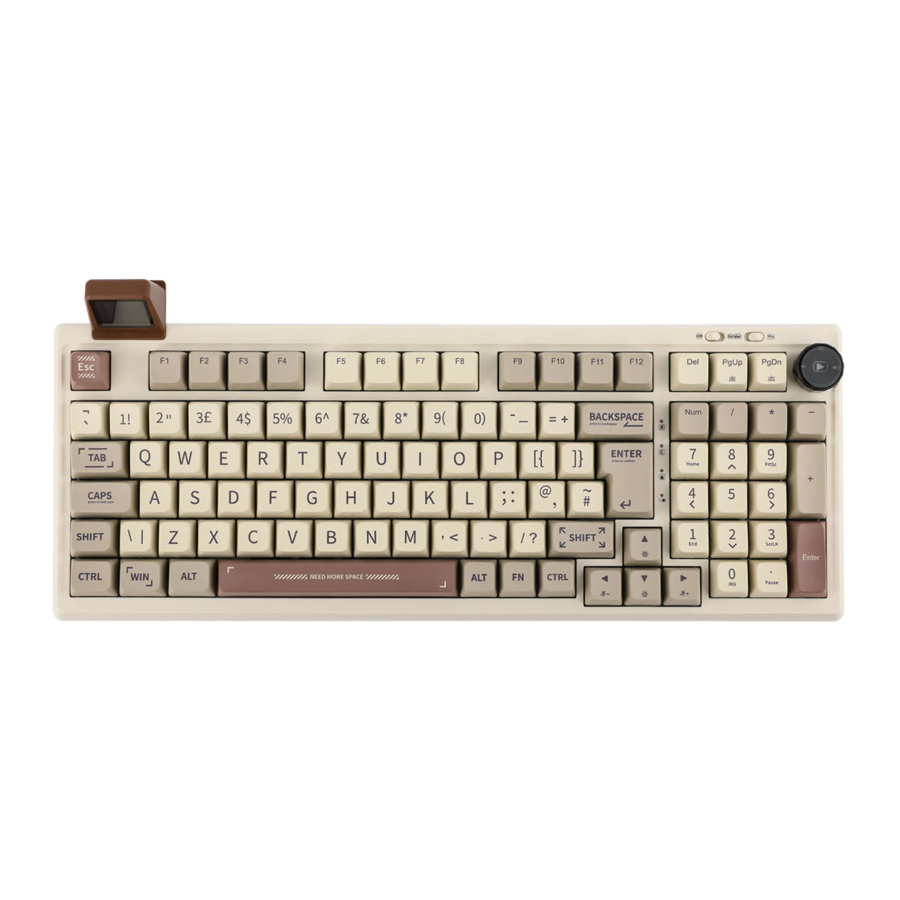
Einrichtungsanleitung
- Bitte stellen Sie sicher, dass die RT100 im kabelgebundenen Modus (mit Kabel) verbunden ist, der Modusschalter auf USB eingestellt ist und Win/Mac korrekt ausgewählt ist.
- Laden Sie den Treiber herunter und installieren Sie ihn. Klicken Sie dann mit der rechten Maustaste und führen Sie den Treiber als Administrator aus.
- Wenn der Treiber auf Chinesisch ist, können Sie die Sprache hier ändern: ①→②→Wählen Sie English (Englisch). (Bitte wählen Sie Englisch oder Chinesisch, und nicht automatisch)
![]()
- Wenn die Mini-Anzeige abnormale Anzeigen aufweist, (wie z.B. falsche Informationen, unscharfes Bild oder feststecken in der falschen Sprache),
- Drücken Sie die Mini-Anzeige fest in die Tastatur oder passen Sie die Winkel etwas an, bis die Verbindung korrekt ist.
- Im EPOMAKER-Treiber aktualisieren Sie die Firmware unter Support (Support) > Firmware (Firmware) > Upgrade (Upgrade).
- Bitte stellen Sie sicher, dass die RT100 die einzige Tastatur ist, die während des Firmware-Upgrades mit dem Computer verbunden ist.
- Die neueste Firmware-Version ist V504-OledV505.
- So synchronisieren Sie die Uhrzeit (Screenshot-Quelle: https://www.youtube.com/watch?v=XJ9-drqI9tc)
- So synchronisieren Sie die CPU (Screenshot-Quelle: https://www.youtube.com/watch?v=XJ9-drqI9tc)
- Stellen Sie sicher, dass Sie den Treiber als Administrator ausführen.
![]()
- So synchronisieren Sie die TEMPERATUR
- Tipp: Diese Funktion ist nur in der Version EPOMAKER_setup_1.2.69 (WIN2023069) oder höher verfügbar. Sie können unser Support-Team für die neueste Version kontaktieren, falls diese auf der Epomaker Download-Seite nicht verfügbar ist.
- Stellen Sie sicher, dass Sie den Treiber als Administrator ausführen und angemeldet sind.
- Skizzenblock-Modus (Sketchpad Mode) > Datei hochladen (Upload file) > Geben Sie den Namen Ihrer Stadt auf Englisch oder Chinesisch ein (bitte verwenden Sie dieselbe Sprache wie die Spracheinstellung der Software)
- Klicken Sie auf Senden (Send)
![]()
- So passen Sie das GIF/Foto auf dem Mini-TV an.
- Skizzenblock-Menü (Sketchpad Menu) > Bild auswählen (Select Picture), wählen Sie ein GIF aus und laden Sie es hoch;
- Gehen Sie dann zum Skizzenblock-Menü (Sketchpad Menu) > Datei hochladen (Upload file), klicken Sie einmal auf die Vorschau, um zu prüfen, ob das GIF korrekt aussieht. Danach klicken Sie auf "upload gif" (GIF hochladen). Warten Sie, bis der Fortschrittsbalken 100% erreicht hat, dann sollte der Upload erfolgreich sein.
- Bitte verwenden Sie die RT100 oder den Computer nicht, während das GIF hochgeladen wird, und warten Sie, bis der Fortschrittsbalken 100% erreicht hat.
- Für eine detaillierte Demonstration klicken Sie hier, um das Video auf unserem YouTube-Kanal ab 0:38 anzusehen.
- Firmware
- Wenn die Tastatur im kabelgebundenen Modus ist und der Bildschirm angeschlossen ist, sollte die neueste Firmware-Version Ihrer RT100 V504_OLEDV505 sein.
![]()


Referenzen
![epomaker.com]() https://epomaker.com/blogs/software/epomaker-rt100-driver?_pos=2&_psq=RT100&_ss=e&_v=1.0
https://epomaker.com/blogs/software/epomaker-rt100-driver?_pos=2&_psq=RT100&_ss=e&_v=1.0![www.youtube.com]() Epomaker RT100 Showcase + Review + Sound Test - YouTube
Epomaker RT100 Showcase + Review + Sound Test - YouTube![www.youtube.com]() 【Showcase】Have You Tried A Keyboard With Mini TV? | Epomaker RT100 Keyboard - YouTube
【Showcase】Have You Tried A Keyboard With Mini TV? | Epomaker RT100 Keyboard - YouTube


Anleitung herunterladen
Hier können Sie die vollständige PDF-Version des Handbuchs herunterladen. Sie kann zusätzliche Sicherheitsanweisungen, Garantieinformationen, FCC-Regeln usw. enthalten.
EPOMAKER RT100 - Tastatur-Handbuch herunterladen


