MUNBYN ITPP068 - Druckerhandbuch
- 1 Einführung
- 2 Lieferumfang prüfen
- 3 Papier einlegen
-
4
Ersteinrichtung
- 4.1 Den ITPP068 für die erste Verwendung unter Windows einrichten
- 4.2 Den ITPP068 für die erste Verwendung auf einem MacBook einrichten
- 4.3 Den ITPP068 für die First Use unter Linux einrichten
- 4.4 Den ITPP068 für die erste Verwendung mit Tablet oder Telefon einrichten
- 4.5 Installation des LAN-Druckers
- 5 Referenzen
- 6 Anleitung herunterladen
- 7 In anderen Sprachen
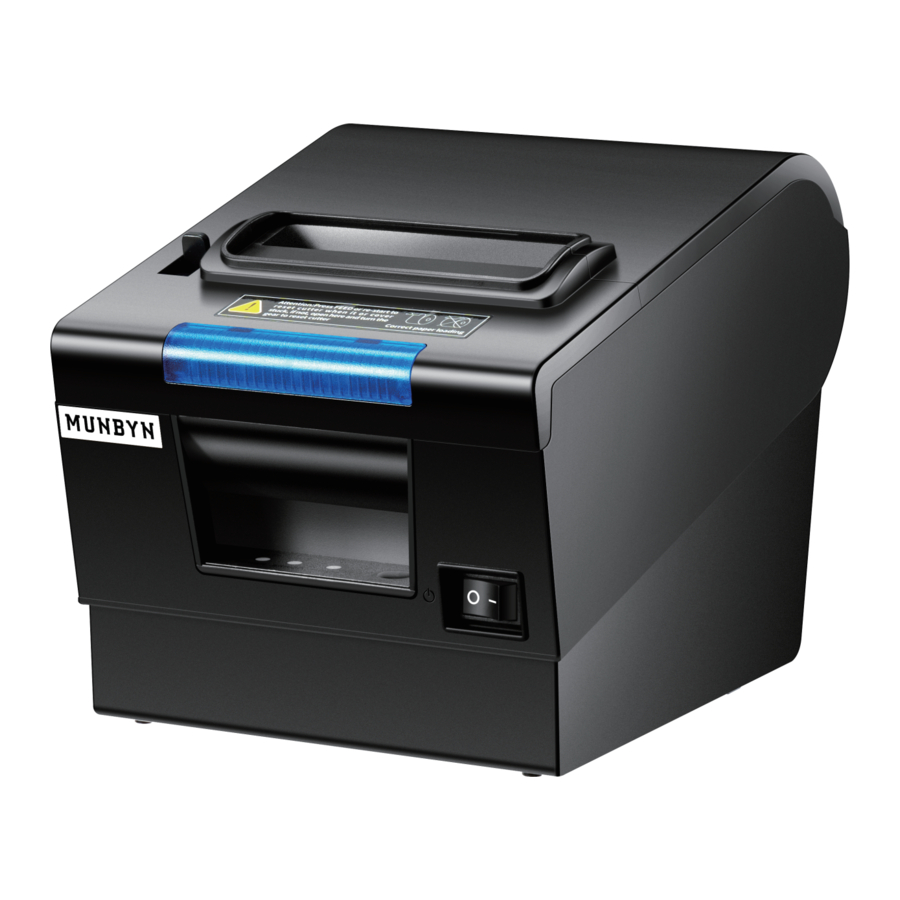
Einführung
Diese Dokumente erläutern das Einrichtungsprozedere für den ITPP068. Bitte lesen Sie die Anweisungen, bevor Sie den Drucker verwenden.
Für detaillierte Anweisungen lesen Sie bitte das ITPP068 Softwarehandbuch
Link:
Linux Softwarehandbuch http://u.pc.cd/WuuctaIK
MacOS Softwarehandbuch http://u.pc.cd/zdcctaIK
Windows Softwarehandbuch http://u.pc.cd/Aqk7
Lieferumfang prüfen

- Drucker
- Netzkabel
- USB-Kabel
- RS232-Kabel
- Netzadapter
- Kabelabdeckung
- Benutzerhandbuch
- Papierbreite (58 mm)
- Netzadapter
- Anschlag für Thermopapieranpassung
Sollten Teile des Lieferumfangs fehlen oder beschädigt sein, kontaktieren Sie uns bitte über die untenstehenden Kontaktdaten.


support@munbyn.com

+8617817881067

munbyn

Montag bis Freitag 24 Stunden
Papier einlegen
- Betätigen Sie den Abdeckungsöffnungs-Knopf und öffnen Sie anschließend die Abdeckung.
- Legen Sie eine Papierrolle in der in der Abbildung gezeigten Richtung ein.

- Ziehen Sie das Papierende gerade heraus und drücken Sie die Druckerabdeckung zum Schließen nach unten.

Ersteinrichtung
Den ITPP068 für die erste Verwendung unter Windows einrichten
Windows-Treiber herunterladen
Sie können den Treiber herunterladen, indem Sie auf den untenstehenden Link klicken.
Treiber-Download: http://u.pc.cd/P2citaIK
Tool zum Einrichten herunterladen: http://u.pc.cd/eXe
USB-Schnittstelle
- Verbinden Sie den Drucker über das Netzkabel mit der Steckdose.
- Verbinden Sie den Drucker über USB mit Ihrem Windows-Computer.
- Legen Sie das Thermopapier in den Drucker ein und schalten Sie ihn ein.


Öffnen Sie den heruntergeladenen Treiber und installieren Sie ihn.
Demo-Video:
https://www.youtube.com/watch?v=X6HDsj9_IWI
LAN-Schnittstelle
- Verbinden Sie den Drucker-Router mit einem Netzwerkkabel.
Siehe Abbildung unten


Öffnen Sie das heruntergeladene Einrichtungstool und installieren Sie es. Folgen Sie anschließend dem Demo-Video, um das LAN zu konfigurieren.
- Verbinden Sie den Drucker mit einem Netzwerkkabel mit dem Router. Siehe Abbildung unten.


Öffnen Sie den heruntergeladenen Treiber und installieren Sie ihn. Folgen Sie anschließend dem Demo-Video, um das LAN zu konfigurieren.
Demo-Video: http://u.pc.cd/HF6ctaIK
Den ITPP068 für die erste Verwendung auf einem MacBook einrichten
MacBook-Treiber herunterladen
Sie können den Treiber herunterladen, indem Sie auf den untenstehenden Link klicken. Treiber-Download: http://u.pc.cd/10botaIK
USB-Schnittstelle
- Verbinden Sie den Drucker über das Netzkabel mit der Steckdose.
- Verbinden Sie den Drucker über USB mit Ihrem Windows-Computer.
- Legen Sie das Thermopapier in den Drucker ein und schalten Sie ihn ein.


Öffnen Sie den heruntergeladenen Treiber und installieren Sie ihn.
Demo-Video: http://u.pc.cd/7Eq7
LAN-Schnittstelle
Verbinden Sie Ihren Computer mit dem WLAN-Router. Siehe Abbildung unten.

Öffnen Sie den heruntergeladenen Treiber und installieren Sie ihn. Folgen Sie anschließend dem Demo-Video, um das LAN zu konfigurieren.
Demo-Video: http://u.pc.cd/OvQotaIK
Den ITPP068 für die First Use unter Linux einrichten
Linux-Treiber herunterladen
Sie können den Treiber herunterladen, indem Sie auf den untenstehenden Link klicken.
Treiber-Download-Link: http://u.pc.cd/WwB7
USB-Schnittstelle
- Verbinden Sie den Drucker über das Netzkabel mit der Steckdose.
- Verbinden Sie den Drucker über USB mit Ihrem Windows-Computer.
- Legen Sie das Thermopapier in den Drucker ein und schalten Sie ihn ein.

- Öffnen Sie den heruntergeladenen Treiber und installieren Sie ihn gemäß dem Video.
Demo-Video: http://u.pc.cd/sJJ

LAN-Schnittstelle
Verbinden Sie Ihren Computer mit dem WLAN-Router. Siehe Abbildung unten.

Legen Sie die IP-Adresse des Druckers fest. Öffnen Sie Ihren bevorzugten Webbrowser und navigieren Sie zu [http://IocaIhost: 631/printers], um den Druckerport gemäß dem Video hinzuzufügen.
Demo-Video: http://u.pc.cd/3xx
Den ITPP068 für die erste Verwendung mit Tablet oder Telefon einrichten
Installation des LAN-Druckers
- Die Drucker-IP muss an Ihr Netzwerk angepasst werden mittels "Setting Tool" (Einstellungstool) http://u.pc.cd/eXe
Wenn Ihre lokale Netzwerk-IP-Adresse beispielsweise 172.18.188.245 lautet, müssen Sie die IP-Adresse des Druckers auf 172.18.188.100 ändern. Die Ziffern der ersten drei Positionen müssen gleich sein, und die Ziffern der letzten Position können 0055 sein, dürfen aber nicht mit der lokalen Netzwerk-IP-Adresse übereinstimmen.
Die spezifischen Schritte sind wie folgt:
- Sie müssen den Drucker über USB mit einem Windows-Computer verbinden (Wir haben derzeit nur eine Windows-Version für das Einstellungstool).


- Schalten Sie den Drucker ein und legen Sie das Thermopapier ein.
- Öffnen Sie dann den "Printer TEST" (Druckertest), um die IP-Einstellung gemäß der folgenden Anweisung zu starten.


 Hinweis:
Wenn Sie einen Piepton vom Drucker hören, bedeutet dies, dass die IP-Modifikation erfolgreich war.
- Bereiten Sie einen Router und ein Netzwerkkabel vor und verbinden Sie den Drucker mit dem Router.

- Verwenden Sie die IP-Adresse, um den Drucker in der POS App zu verbinden. Nehmen Sie die Loyverse App als Beispiel.

Demo-Video zur App LAN-Verbindung: http://u.pc.cd/HpY7
Kontaktieren Sie uns
MUNBYN bietet 18 Monate Garantie und lebenslangen kostenlosen Service.
Sollten Sie Probleme mit dem Produkt haben, kontaktieren Sie bitte das MUNBYN-Team, um umgehend Tipps zur Fehlerbehebung oder einen Ersatz zu erhalten.
E-Mail: support@munbyn.com
(24/7 Online-Support)
Webseite: www.munbyn.com
(Anleitungsvideos)
WhatsApp: +86 18144898200
Telefon: +1-4034771911

Referenzen
![u.pc.cd]() http://u.pc.cd/WuuctaIK
http://u.pc.cd/WuuctaIK![u.pc.cd]() http://u.pc.cd/zdcctaIK
http://u.pc.cd/zdcctaIK![u.pc.cd]() http://u.pc.cd/Aqk7
http://u.pc.cd/Aqk7![u.pc.cd]() http://u.pc.cd/P2citaIK
http://u.pc.cd/P2citaIK![u.pc.cd]() http://u.pc.cd/eXe
http://u.pc.cd/eXe![www.youtube.com]() - YouTube
- YouTube![u.pc.cd]() http://u.pc.cd/Xg50taIK
http://u.pc.cd/Xg50taIK![u.pc.cd]() http://u.pc.cd/H
http://u.pc.cd/H![u.pc.cd]() http://u.pc.cd/10botaIK
http://u.pc.cd/10botaIK![u.pc.cd]() http://u.pc.cd/7Eq7
http://u.pc.cd/7Eq7![u.pc.cd]() http://u.pc.cd/OvQotaIK
http://u.pc.cd/OvQotaIK![u.pc.cd]() http://u.pc.cd/WwB7
http://u.pc.cd/WwB7![u.pc.cd]() http://u.pc.cd/sJJ
http://u.pc.cd/sJJ![u.pc.cd]() http://u.pc.cd/3xx
http://u.pc.cd/3xx![u.pc.cd]() http://u.pc.cd/HF6ctaIK
http://u.pc.cd/HF6ctaIK![u.pc.cd]() http://u.pc.cd/HpY7
http://u.pc.cd/HpY7![www.munbyn.com]() MUNBYN® Official: Thermal Label Printer and Shipping Labels
MUNBYN® Official: Thermal Label Printer and Shipping Labels


Anleitung herunterladen
Hier können Sie die vollständige PDF-Version des Handbuchs herunterladen. Sie kann zusätzliche Sicherheitsanweisungen, Garantieinformationen, FCC-Regeln usw. enthalten.
MUNBYN ITPP068 - Druckerhandbuch herunterladen


