MUNBYN P44S - Druckerhandbuch
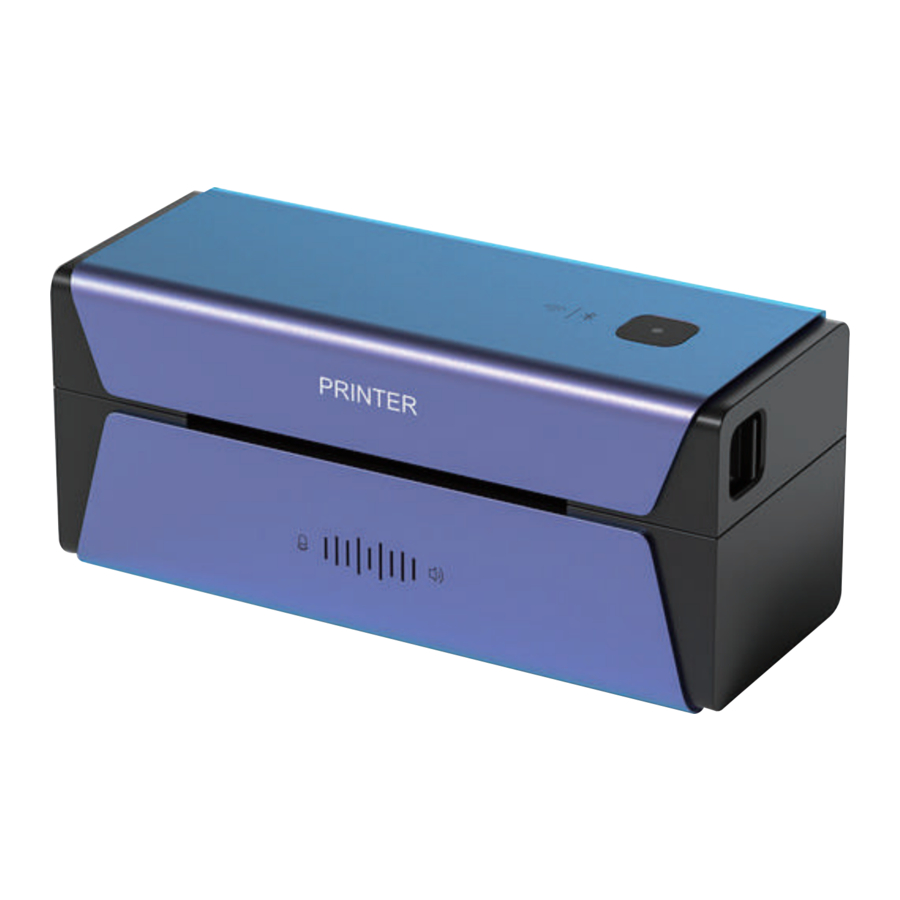
Produkteinführung
Vielen Dank, dass Sie sich für unseren Thermodrucker entschieden haben. Unser Produkt ist mit Windows, Mac und Linux kompatibel. Bevor Sie den Drucker verwenden, nehmen Sie sich bitte ein paar Minuten Zeit, um dieses Handbuch zu lesen. Es wird Sie anleiten, den Drucker optimal an Ihre Bedürfnisse anzupassen.
Lieferumfang
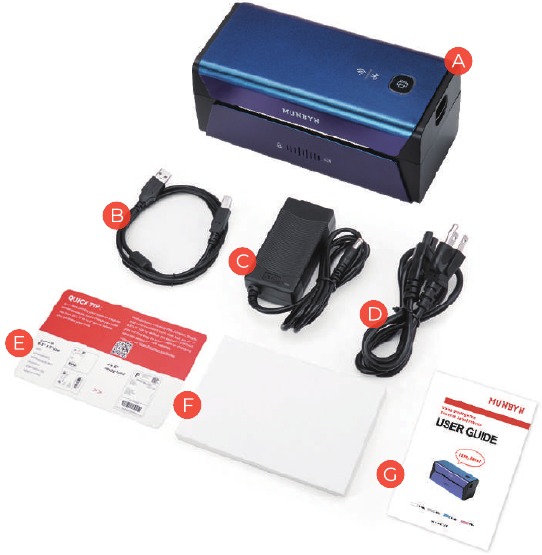
Abbildung 1-1 Lieferumfang
Wenn Sie das Paket erhalten, öffnen Sie es und überprüfen Sie die darin enthaltenen Artikel. (Abb. 1-1)
- Drucker
- USB-Kabel
- Adapter
- Netzkabel
- Kurzanleitung
- Etiketten
- Benutzerhandbuch
Produktübersicht
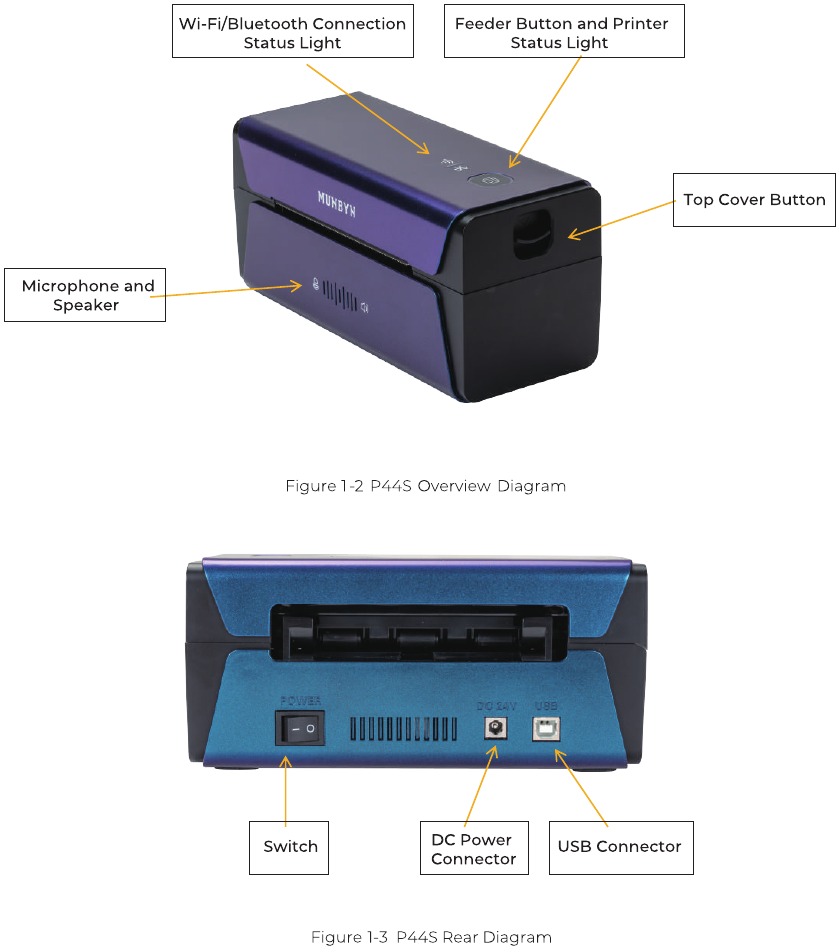
Siehe Abb. 1-2, 1-3
Schnelle Geräteverbindung
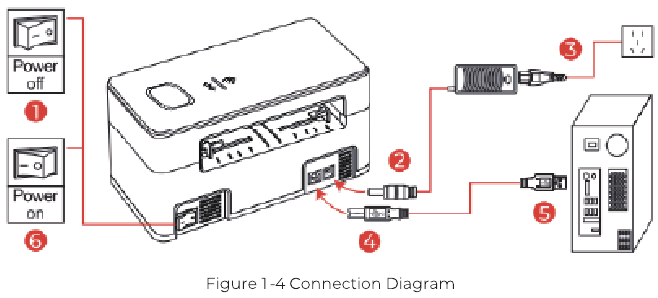
Siehe Abb. 1-4
- Stellen Sie sicher, dass der Schalter auf OFF (AUS) steht
- Verbinden Sie das Stromkabel mit dem Drucker
- Stecken Sie das Netzkabel ein
- Verbinden Sie das USB-Kabel mit dem Drucker
- Verbinden Sie das USB-Kabel mit dem PC
- Schalten Sie das Gerät EIN
Etiketteneinrichtung
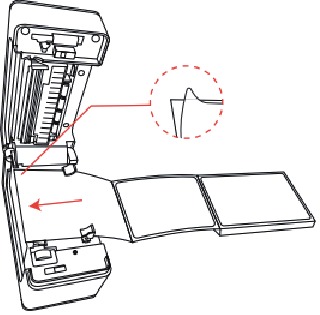
Siehe Abb. 1-5
Automatische Etikettenerkennung: Öffnen Sie die obere Abdeckungstaste, legen Sie mindestens 4 aufeinanderfolgende Etiketten in den Drucker ein und schließen Sie die obere Abdeckung. Nachdem das Papier stabil zugeführt wurde, halten Sie die Zuführtaste gedrückt, bis Sie einen "beep" (Piepton) hören, und der Drucker erkennt das Etikett automatisch.
Funktionstasten
Tabelle 1-1 Funktionstasten
| 1 | Zuführtaste | 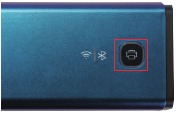 | Taste drücken: Ein Etikett ausgeben. |
| Taste gedrückt halten, bis ein 'beep' (Piepton) ertönt: Automatische Etikettenerkennung. | |||
| Taste gedrückt halten, bis zwei 'beeps' (Pieptöne) ertönen: Selbsttestetikett drucken. | |||
| Taste gedrückt halten, bis drei 'beeps' (Pieptöne) ertönen: Sprachfunktion aktivieren. | |||
| Taste gedrückt halten, bis fünf 'beeps' (Pieptöne) ertönen: Drucker zurücksetzen. | |||
| 2 | Druckerstatusleuchte | Grün | Druckbereit oder druckend. |
| Rot - Blinkend (Alle 1s) | Abdeckung ist nicht geschlossen. | ||
| Rot - Blinkend (Alle 2s) | Etikettenpapier nicht erkannt. | ||
| Grün und Rot abwechselnd | Druckkopf ist überhitzt. | ||
| 3 | Wi-Fi/Bluetooth Verbindungsstatusleuchte | Blau | Der Bluetooth des Druckers ist verbunden. |
| Weiß | Das Wi-Fi des Druckers ist verbunden. | ||
| 4 | Schalter |  | EIN/AUS. |
| 5 | Taste für obere Abdeckung |  | Obere Abdeckung öffnen. |
Sprachbefehl
Tabelle 1-2 Sprachbefehl
| Sprachbefehl | Ausgeführtes Ergebnis |
| Hi MUNBYN (Aussprache: / m^nbin) | Der Drucker antwortet laut "I'm here" (Ich bin hier), und die Sprachfunktion des Druckers wird aktiviert (wenn innerhalb von 30 Sekunden kein Befehl erfolgt, geht der Drucker in den Schlafmodus und sagt "I'm leaving. Call me next time" (Ich gehe. Rufen Sie mich beim nächsten Mal an)). |
| Print test page (Testseite drucken) | Der Drucker antwortet laut "Print test page" (Testseite drucken) und druckt die Selbsttestseite. |
| Learn label (Etikett lernen) | Der Drucker antwortet mit "Learn label" (Etikett lernen) und identifiziert das eingelegte Etikett automatisch. |
| Take one label (Ein Etikett nehmen) | Der Drucker antwortet mit "Take one label" (Ein Etikett nehmen) und gibt ein Etikett aus. |
| Printer reset (Drucker zurücksetzen) | Der Drucker antwortet mit "Printer reset" (Drucker zurücksetzen) und wird zurückgesetzt. |
| Turn off voice (Sprachfunktion ausschalten) | Der Drucker antwortet mit "Turn off voice" (Sprachfunktion ausschalten) und die Sprachfunktion ist ausgeschaltet. |
Hinweis:
- Die Sprachfunktion wird nach dem Einschalten des Geräts automatisch mit "welcome to the MUNBYN printer" (Willkommen beim MUNBYN-Drucker) aktiviert; Wenn die obere Abdeckung des Druckers geöffnet ist, wird automatisch "cover is open" (Abdeckung ist offen) ausgegeben; Wenn kein Etikett in den Drucker eingelegt ist, wird automatisch "out of paper" (Kein Papier mehr) ausgegeben.
- Nachdem die Sprachfunktion ausgeschaltet wurde, halten Sie die Zuführtaste gedrückt, bis Sie drei 'beeps' (Pieptöne) hören, um die Sprachfunktion wieder zu aktivieren.
iOS/Android-Verbindung
Suchen Sie nach Munbyn Print im Google Play Store oder App Store, um die App herunterzuladen, oder scannen Sie den QR-Code, um die Anwendung herunterzuladen und zu installieren. (Abb. 2-1 – 2-3)



Munbyn Print
Abbildung 2-2 Google Play
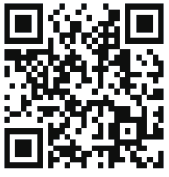
Abbildung 2-3 Demo-Video
Hinweis: Wählen Sie nach dem Öffnen der App der App erlauben, den Standort zu bestimmen (nur Android) und die Bluetooth-Berechtigung des Telefons zu verwenden.
Windows/Mac/Linux-Verbindung
Hinweis: Um den Drucker P44S auf einem PC zu verwenden, installieren Sie bitte diesen Druckertreiber im Voraus.
- Den neuesten Treiber erhalten Sie unter diesem Link: munbyn.biz/P44SD
- Wenn Ihr System aktualisiert wurde, installieren Sie den Treiber bitte neu, um sicherzustellen, dass der Drucker normal verwendet werden kann.
Vor der Installation
- Um den Drucker anzuschließen, lesen Sie den Abschnitt "Quick Device Connection" (Schnelle Geräteverbindung) für eine schnelle Drucker-Verbindung.
- Legen Sie das Thermopapier in den Drucker ein und schalten Sie ihn ein. Informationen zum Einlegen des Papiers finden Sie im Abschnitt "Label Setup" (Etiketteneinrichtung).
USB Windows-Treiberinstallation
- Doppelklicken Sie auf Munbyn-Windows-Driver-Latest-Wifi-v1.1.1. (Abb. 3-1)

- Der Computer zeigt eine Aufforderung an, die Drucker-Verbindung zu überprüfen, klicken Sie auf OK (OK). (Abb. 3-2, 3-3)

- Wählen Sie Next (Weiter). (Abb. 3-4)

- Klicken Sie auf Install (Installieren), warten Sie ca. 3 Sekunden, und die Einrichtung ist abgeschlossen. (Abb. 3-5)

- "Open Help Document" (Hilfedokument öffnen) ist automatisch aktiviert, dabei handelt es sich um ein P44S-FAQ-Dokument.
Klicken Sie dann auf "Finish" (Fertigstellen), um die Einrichtung zu beenden, und der Drucker ist betriebsbereit. (Abb. 3-6)

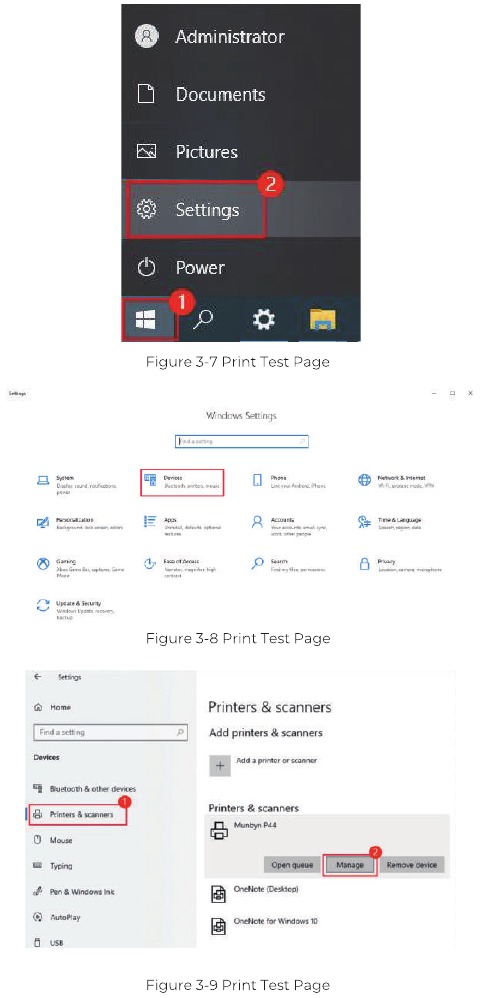
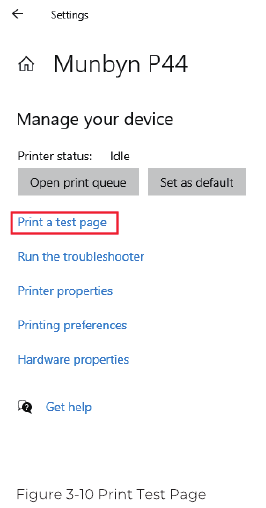
- Drucken Sie eine Testseite, um zu überprüfen, ob der Treiber erfolgreich gemäß den folgenden Schritten eingerichtet wurde. (Abb. 3-7 – 3-10)

![]()


USB Mac-Treiberinstallation
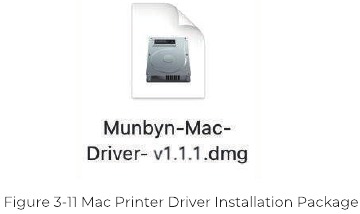
- Doppelklicken Sie auf Munbyn-Mac-Driver-v1.1.1.dmg. (Abb. 3-11)

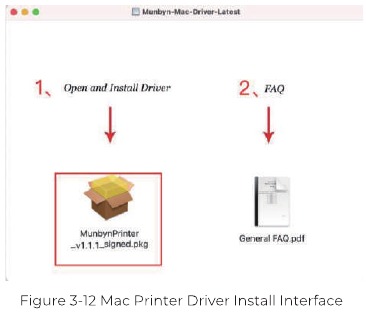
- Wählen Sie Open and Install Driver (Treiber öffnen und installieren), dann doppelklicken Sie auf MunbynPrinter_v1.1.1_signed.pkg. (Abb. 3-12)

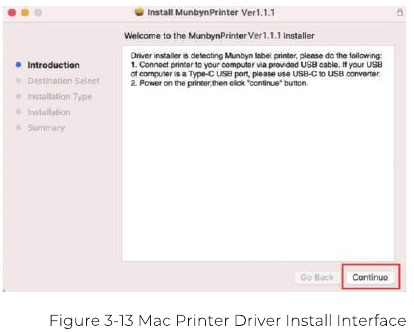
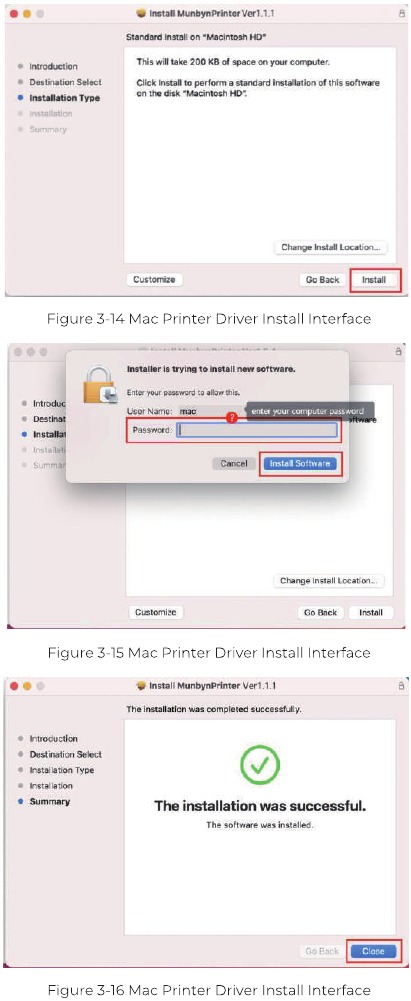
- Befolgen Sie die Anweisungen, um die Installation abzuschließen, wie in den Abbildungen unten gezeigt. (Abb. 3-13 – 3-16)


USB Linux-Treiberinstallation
- Rechtsklicken Sie auf den Ordner munbyn-ubuntu-driver und wählen Sie dann Open in Terminal (Im Terminal öffnen). (Abb. 3-17)

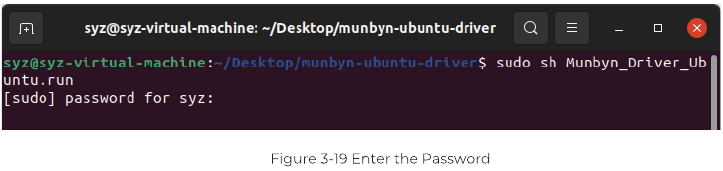
- Geben Sie den Installationsbefehl ein: sudo sh Munbyn_Driver_Ubuntu.run, dann drücken Sie die Taste Enter (Eingabe) auf der Tastatur. (Abb. 3-18)

- Geben Sie das Passwort des Computers ein und drücken Sie dann die Taste Enter (Eingabe) auf der Tastatur, um die Installation abzuschließen. (Abb. 3-19)


Wi-Fi Windows-Treiberinstallation
Hinweis: Um den Drucker P44S auf einem PC zu verwenden, installieren Sie bitte diesen Druckertreiber im Voraus.
- Den neuesten Treiber erhalten Sie unter diesem Link: munbyn.biz/P44Swind
- Wenn Ihr System aktualisiert wurde, installieren Sie den Treiber bitte neu, um sicherzustellen, dass der Drucker normal verwendet werden kann.
Suchen Sie nach Munbyn Print im Google Play Store oder App Store, um die App herunterzuladen, oder scannen Sie den QR-Code, um die Anwendung herunterzuladen und zu installieren. (Abb. 3-20 – 3-22)

Munbyn Print
Abbildung 3-21 Munbyn Print App
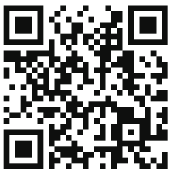
Abbildung 3-22 Demo-Video
Hinweise: Wählen Sie nach dem Öffnen der App der App erlauben, den Standort zu bestimmen (nur Android) und die Bluetooth-Berechtigung des Telefons zu verwenden.
Wi-Fi Mac-Treiberinstallation
Hinweis: Um den Drucker P44S auf einem PC zu verwenden, installieren Sie bitte diesen Druckertreiber im Voraus.
- Den neuesten Treiber erhalten Sie unter diesem Link: munbyn.biz/P44Smacd
- Wenn Ihr System aktualisiert wurde, installieren Sie den Treiber bitte neu, um sicherzustellen, dass der Drucker normal verwendet werden kann.
Suchen Sie nach Munbyn Print im Google Play Store oder App Store, um die App herunterzuladen, oder scannen Sie den QR-Code, um die Anwendung herunterzuladen und zu installieren. (Abb. 3-23 – 3-25)

Munbyn Print
Abbildung 3-24 Munbyn Print App
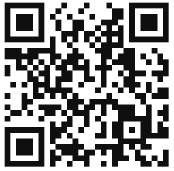
Abbildung 3-25 Demo-Video
Hinweise: Wählen Sie nach dem Öffnen der App der App erlauben, den Standort zu bestimmen (nur Android) und die Bluetooth-Berechtigung des Telefons zu verwenden.
Produktspezifikation
Tabelle 4-1 Produktspezifikation
| Methode | Direkt Thermisch |
| Auflösung | 203 dpi |
| Max. Druckgeschwindigkeit | 150 mm/s |
| Papierbreite | 40–110 mm (1,57–4,3 Zoll) |
| Papierstärke | 0,06–0,25 mm |
| Netzadapter | 24 V/2 A |
| Drucklebensdauer | TPH 50 km |
| Betriebsumgebung | Temperatur: -10 bis 50°C Luftfeuchtigkeit: 10–90% (nicht kondensierend) |
| Lagerumgebung | Temperatur: -40 bis 80°C Luftfeuchtigkeit: 5–95% (nicht kondensierend) |
| Anschluss | USB/Wi-Fi |
| Gewicht | 815 g |
| Abmessung | T 198 mm*B 82 mm*H 93 mm |
MUNBYN, Mehr Auswahl für Ihr wachsendes Geschäft

Scannen Sie den QR-Code für den Facebook-Online-Chat
Kontaktieren Sie uns
MUNBYN bietet eine 18-monatige Garantie und lebenslangen kostenlosen Service.
Sollten Sie Probleme mit dem Produkt haben, kontaktieren Sie bitte das MUNBYN-Team, um umgehend Tipps zur Fehlerbehebung oder einen Ersatz zu erhalten.
E-Mail: support@munbyn.com (24/7 Online-Support)
WhatsApp: +86 13352950490
Telefon: +1 650 206 2250
Referenzen
![www.apple.com]() App Store - Apple
App Store - Apple![play.google.com]() Google Play
Google Play![munbyn.biz]() MUNBYN® Official: Thermal Label Printer and Shipping Labels
MUNBYN® Official: Thermal Label Printer and Shipping Labels![munbyn.biz]() MUNBYN® Official: Thermal Label Printer and Shipping Labels
MUNBYN® Official: Thermal Label Printer and Shipping LabelsP44S-Mac-Driver-Latest.dmg - pCloud


Anleitung herunterladen
Hier können Sie die vollständige PDF-Version des Handbuchs herunterladen. Sie kann zusätzliche Sicherheitsanweisungen, Garantieinformationen, FCC-Regeln usw. enthalten.
MUNBYN P44S - Druckerhandbuch herunterladen


