SUPVAN LP5120M - Etikettendrucker-Handbuch
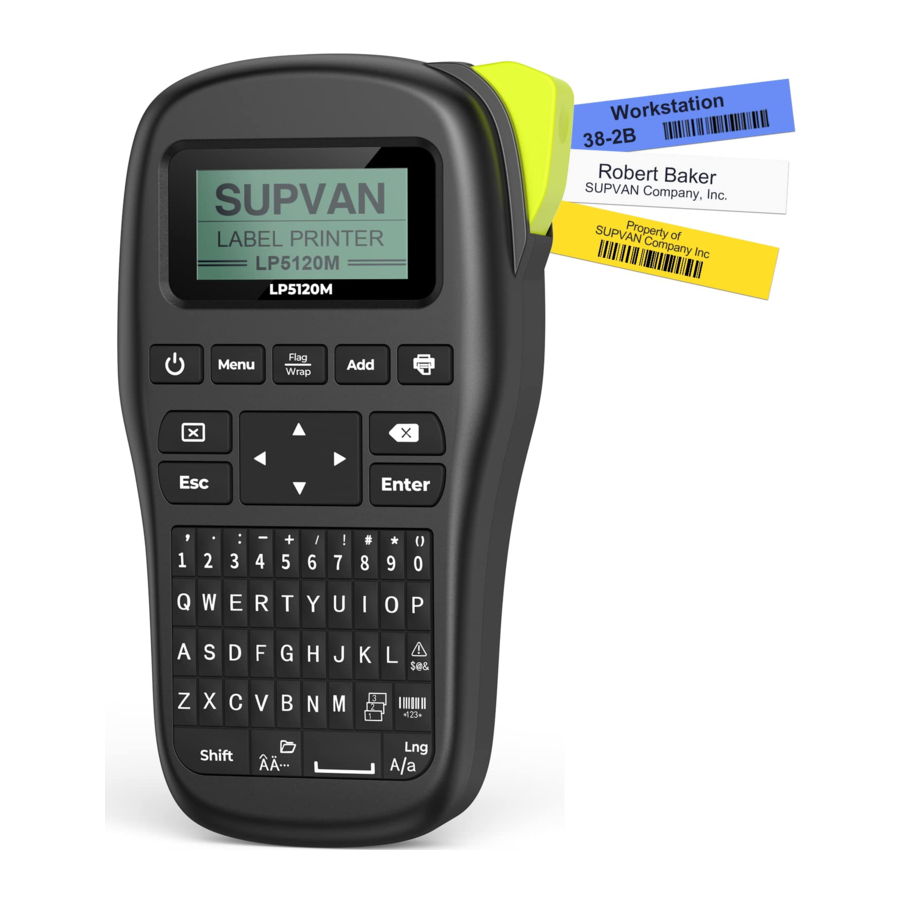
Gerät und Etikettenband
Tipps
Bevor Sie das Band einlegen, ziehen Sie bitte zuerst das Farbband fest!
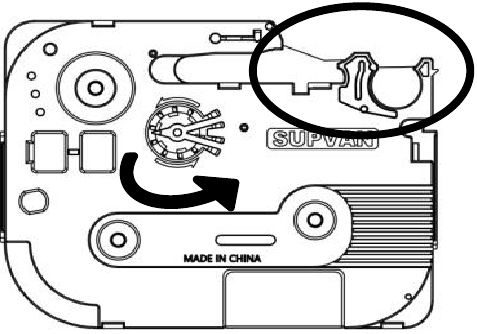
Drehen Sie das Farbband manuell in Pfeilrichtung, um es aufzuwickeln, bis es gerade ist.
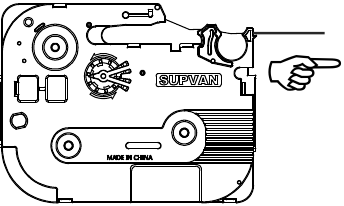
Wenn das Etikett gekrümmt ist, achten Sie darauf, es zu glätten und das Farbband festzuziehen.
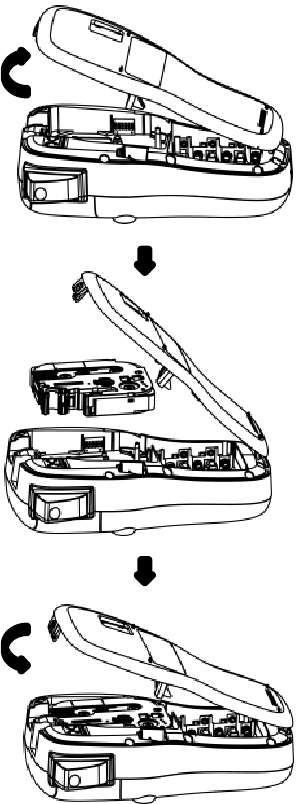
Stromversorgung/Batterie
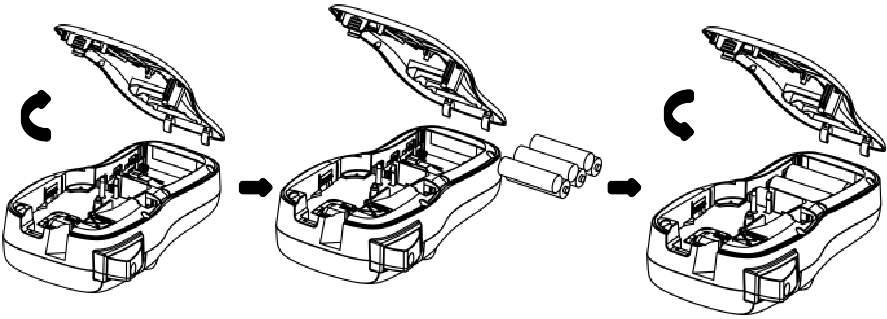
Hinweis
- AA ALKALINE LR6: Optional.
LCD und Tastatur
LCD-Anzeige
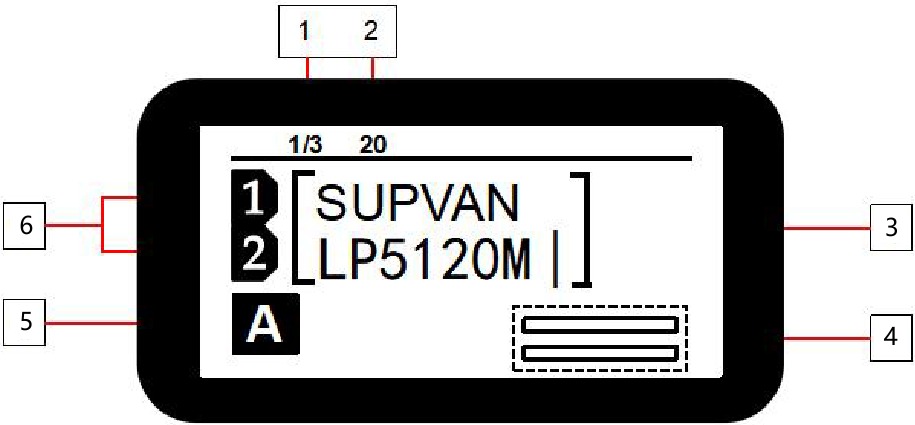
| Nr. | Inhalt | Beschreibung |
| 1 | Seite | Aktuelle Etikettenposition/Gesamtzahl der Etiketten; Aktuelles zu bearbeitendes Etikett/Gesamtzahl der zu bearbeitenden Etiketten; |
| 2 | Länge | Längenwert festlegen; Wenn die Länge "Auto" (Automatisch) ausgewählt ist, wird "A" angezeigt; |
| 3 | Anzeige | Inhalt für zwei Anzeigelinien bearbeiten; Jede Linie kann Buchstaben/Zahlen bis zu 12 Zeichen anzeigen; |
| 4 | Vorschau | Fahnen- und Wickel-Etiketten sind zur Vorschau verfügbar; |
| 5 | A/a | A - Großbuchstabeneingabe; a - Kleinbuchstabeneingabe; |
| 6 | Zeilen-Nr. | Die Anzahl der erstellten Zeilen 6 mm breites Etikettenband kann 2 Zeilen Inhalt erstellen; 9 mm breites Etikettenband kann 3 Zeilen Inhalt erstellen; 12 mm breites Etikettenband kann 3 Zeilen Inhalt erstellen; |
Tastaturlayout
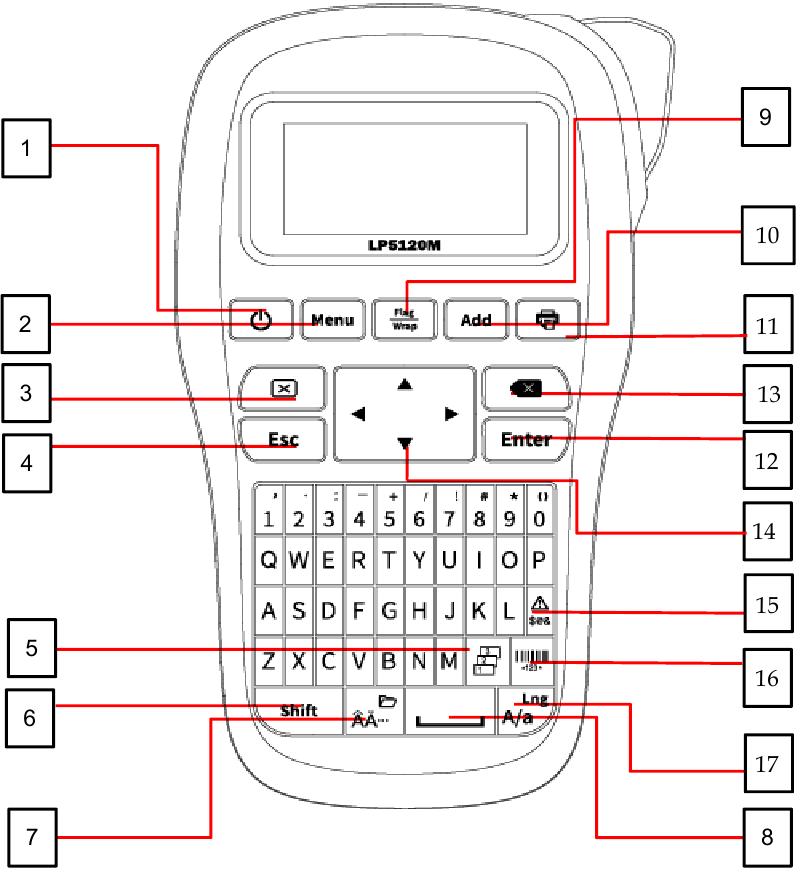
| Nr. | Name | Nr. | Name |
| 1 | 【  】 】 | 10 | 【 Add (Hinzufügen) 】 |
| 2 | 【 Menu (Menü) 】 | 11 | 【  】 】 |
| 3 | 【  】 】 | 12 | 【 Enter (Eingabe) 】 |
| 4 | 【 Esc (Abbrechen) 】 | 13 | 【  】 】 |
| 5 | 【  】 】 | 14 | 【  】 】 |
| 6 | 【 Shift (Umschalt) 】 | 15 | 【  】 】 |
| 7 | 【  】 】 | 16 | 【  】 】 |
| 8 | 【  】 】 | 17 | 【  】 】 |
| 9 | 【 Flag/Wrap (Fahne/Wickel) 】 |
Einführung in die Tastenfunktionen
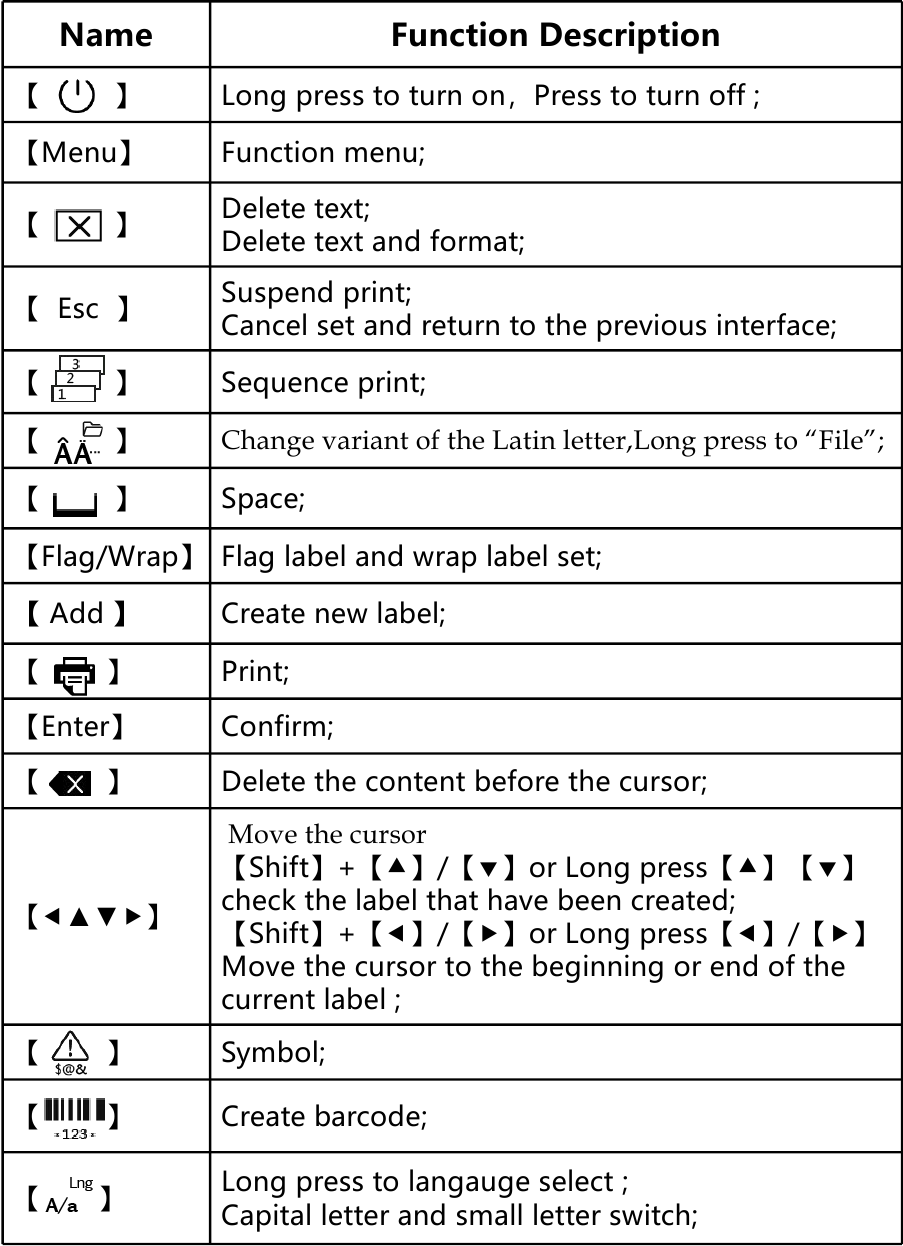
Allgemeine Etiketten erstellen
【 】 ist der Name der Taste, 《 》 ist der Bildschirminhalt.
- Ein- und Ausschalten
Langes Drücken von 【 】 für 2 Sekunden,
Drucker schaltet sich ein.
Drücken Sie 【![]() 】, Drucker schaltet sich ein.
】, Drucker schaltet sich ein. - Systemsprache
Langes Drücken von 【![Sprachauswahl]() 】 Sie können die Systemsprache auswählen.
】 Sie können die Systemsprache auswählen.
Umschalten zwischen Groß- und Kleinbuchstaben. - Mehrere Zeilen erstellen
Nach Eingabe des Inhalts der ersten Zeile,
Drücken Sie 【 Enter (Eingabe) 】Dann erstellen Sie eine neue Zeile. - Neues Etikett hinzufügen
Dieser Drucker kann jedes Mal maximal 20 Etiketten hinzufügen.
Nachdem Sie das erste Etikett bearbeitet haben, drücken Sie 【 Add (Hinzufügen) 】dann erstellen Sie ein neues Etikett.
z.B. Erstellen Sie zwei Etiketten, der Bildschirm "Page" (Seite) zeigt 2/2.

- Etikett überprüfen
Wenn Sie mehrere Etiketten erstellt haben, überprüfen oder bearbeiten Sie die ersten oder vorherigen Etiketten. z.B. Wenn Sie 2 Etiketten erstellen und das erste Etikett wie folgt überprüfen:- Seite nach oben
 】, Drucker schaltet sich ein.
  】 Sie können die Systemsprache auswählen.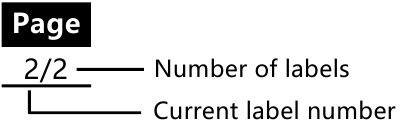
Drücken Sie 【 Shift (Umschalt) 】+ 【  】 oder langes Drücken von 【 】, Der Bildschirm zeigt den Inhalt des ersten Etiketts wie folgt:

- Seite nach unten
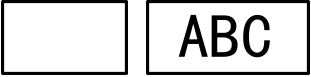
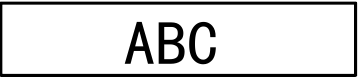
Drücken Sie 【 Shift (Umschalt) 】+【  】oder langes Drücken von 【 】, Der Bildschirm zeigt den Inhalt des zweiten Etiketts wie folgt:

Hinweis:
Beim Bearbeiten eines Flag-Etiketts drücken Sie 【 Shift (Umschalt) 】+【 】/【 】Zelle auswählen, Zellbereichsinhalt eingeben.
- Etiketteninhalt löschen
Drücken Sie 【![Rücktaste]() 】um das Zeichen vor dem Cursor einzeln zu löschen. Drücken Sie 【
】um das Zeichen vor dem Cursor einzeln zu löschen. Drücken Sie 【 ![Löschen-Optionen]() 】, Sie können "Format+Text" (Format+Text) oder "Text" (Text) zum Löschen auswählen.
】, Sie können "Format+Text" (Format+Text) oder "Text" (Text) zum Löschen auswählen.
Wenn Sie "Format+Text" (Format+Text) auswählen, werden alle Einstellungen und der Inhalt des Etiketts gelöscht.
Wenn Sie "Text" (Text) auswählen, wird der Textinhalt aller Etiketten gelöscht - Ketten-Druck
Drücken Sie 【 Menu (Menü) 】, wählen Sie 《Chain Printing (Ketten-Druck)》;- Drücken Sie 【 Enter (Eingabe) 】 Sie können "On" (Ein) oder "Off" (Aus) auswählen;
- Wenn Sie "On" (Ein) auswählen, wird nach dem Drucken Folgendes angezeigt:
- Neues Etikett
- Abgeschlossen
- Wenn Sie nicht alle Bearbeitungen abgeschlossen haben, wählen Sie 《 New Label (Neues Etikett) 》, der Drucker schneidet nicht, kehren Sie zur Bearbeitungsoberfläche zurück und bearbeiten Sie das benötigte neue Etikett.
- Wenn Sie alle Bearbeitungen abgeschlossen haben, wählen Sie 《 Completed (Abgeschlossen) 》, dann beenden Sie den Druck.
- Vorderkante
Drücken Sie 【 Menu (Menü) 】, wählen Sie 《Lead edge (Vorderkante)》- Drücken Sie 【
![]() 】【
】【 ![]() 】 Wählen Sie 《 No Cut (Nicht schneiden) 》,《 Cut (Schneiden) 》, 《 Center Model (Zentriermodus) 》
】 Wählen Sie 《 No Cut (Nicht schneiden) 》,《 Cut (Schneiden) 》, 《 Center Model (Zentriermodus) 》
(Ungültig im Ketten-Druckmodus),
Drücken Sie 【 Enter (Eingabe) 】um die Auswahl zu bestätigen. - Druckstil wie folgt:
- 《 No Cut (Nicht schneiden) 》
![Druckstil - Kein Schnitt]()
- 《 Cut (Schneiden) 》

- 《 Center Model (Zentriermodus) 》

- Drücken Sie 【
- Eingabe von Euro-lateinischen Zeichen
Die Taste 【![]() 】 wird verwendet, um Varianten lateinischer Buchstaben bei der Eingabe in verschiedenen Sprachen einzugeben.
】 wird verwendet, um Varianten lateinischer Buchstaben bei der Eingabe in verschiedenen Sprachen einzugeben.

 】um das Zeichen vor dem Cursor einzeln zu löschen. Drücken Sie 【
  】, Sie können "Format+Text" (Format+Text) oder "Text" (Text) zum Löschen auswählen.
 】【
】【  】 Wählen Sie 《 No Cut (Nicht schneiden) 》,《 Cut (Schneiden) 》, 《 Center Model (Zentriermodus) 》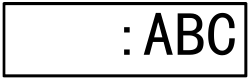

Geben Sie den englischen Buchstaben ein und drücken Sie die Taste 【  】.
】.
- Wenn der Buchstabe keine Variante hat, erfolgt keine Aktion.
- Wenn der Buchstabe Varianten hat, wechselt der Buchstabe in den Auswahlmodus. Drücken Sie die Taste weiter oder drücken Sie 【
![]() 】 【
】 【 ![Pfeil nach links]() 】 & 【
】 & 【 ![Pfeil nach rechts]() 】, um die gewünschte Variante des Buchstabens auszuwählen. Drücken Sie 【 Enter (Eingabe) 】zur Bestätigung.
】, um die gewünschte Variante des Buchstabens auszuwählen. Drücken Sie 【 Enter (Eingabe) 】zur Bestätigung.
 】 & 【
】 & 【  】, um die gewünschte Variante des Buchstabens auszuwählen. Drücken Sie 【 Enter (Eingabe) 】zur Bestätigung.
Einführung in die Menüfunktionen
| Name | Einführung |
| "Length" (Länge) | Stellt die Etikettenlänge ein; Die Standardeinstellung ist auto; Angegebener Längenbereich: 20mm-200mm; |
| "Char size" (Zeichengröße) | Stellt die Zeichengröße ein; |
| "Char width" (Zeichenbreite) | Stellt die Zeichenbreite ein; |
| "Bold" (Fett) | Stellt ein, ob das Zeichen fett ist oder nicht; |
| "Italic" (Kursiv) | Stellt ein, ob das Zeichen kursiv ist oder nicht; |
| "Frame" (Rahmen) | Fügt dem bearbeiteten Inhalt einen Rahmen hinzu; |
| "Orientation" (Ausrichtung) | Stellt die horizontale und vertikale Ausrichtung des Etiketts ein; |
| "Cut" (Schneiden) | Es können drei Etikettenschneidearten ausgewählt werden: "Cut" (Schneiden), "None" (Keines), "Solid line" (Durchgezogene Linie); |
| "Chain printing" (Ketten-Druck) | Ketten-Druckmodus ein- oder ausschalten; |
| "Lead edge" (Vorderkante) | Stellt die Vorderkante ein; |
Flag-Etikett
Sie können ein Flag-Etikett erstellen und direkt auf das Kabel kleben. Es wird empfohlen, ein stark klebendes und nicht-laminiertes Etikettenband zu verwenden.
Hinweis:
Der Ketten-Druckmodus ist bei Flag-Etiketten ungültig.
Drücken Sie 【 Flag/Wrap (Fahne/Ummantelung) 】, wählen Sie 《 Flag (Fahne) 》, dann können Sie 《 Length (Länge) 》,《 Diameter (Durchmesser) 》, 《Type (Typ)》 einstellen.
- Drücken Sie 【 Enter (Eingabe) 】 um die Einstellungen aufzurufen.
- Nach Auswahl von 《 Length (Länge) 》 drücken Sie die Zifferntasten 【 1-0 】, um die Länge des Flag-Etiketts einzustellen.
- Drücken Sie 【
![Pfeil nach unten]() 】wählen Sie 《 Diameter (Durchmesser) 》, drücken Sie die Zifferntaste 【 1-0 】, um den Durchmesser des vom Flag-Etikett umwickelten Kabels einzustellen.
】wählen Sie 《 Diameter (Durchmesser) 》, drücken Sie die Zifferntaste 【 1-0 】, um den Durchmesser des vom Flag-Etikett umwickelten Kabels einzustellen. - Drücken Sie 【
![Pfeil nach unten]() 】wählen Sie 《 Type (Typ) 》 Drücken Sie 【
】wählen Sie 《 Type (Typ) 》 Drücken Sie 【 ![Pfeil nach links]() 】【
】【 ![Pfeil nach rechts]() 】um den Etikettentyp auszuwählen.
】um den Etikettentyp auszuwählen.

 】wählen Sie 《 Diameter (Durchmesser) 》, drücken Sie die Zifferntaste 【 1-0 】, um den Durchmesser des vom Flag-Etikett umwickelten Kabels einzustellen.
 】【
】【  】um den Etikettentyp auszuwählen.
Hinweis:
- Drücken Sie 【 Add (Hinzufügen) 】, um mehrere Flag-Etiketten zu erstellen.
- Das bearbeitete Flag-Etikett kann durch Drücken der Taste [flag/wrap] (Fahne/Ummantelung) geändert werden.
- Flag-Etiketten dürfen keine Barcodes hinzufügen.
- Wertebereich für 《 Length (Länge) 》: 10mm - 200mm.
- Wertebereich für 《 Diameter (Durchmesser) 》: 2mm - 90mm.
Ummantelungsetikett
Sie können ein Ummantelungsetikett erstellen und direkt auf das Kabel kleben. Der Text wird gedreht auf das Etikett gedruckt. Es wird empfohlen, Ummantelungsetikettenband zu verwenden.
Hinweis:
Der Ketten-Druckmodus ist bei Ummantelungsetiketten ungültig.
Drücken Sie 【 Flag/Wrap (Fahne/Ummantelung) 】, wählen Sie 《 Wrap (Ummantelung) 》, dann können Sie 《 Diameter (Durchmesser) 》, 《 Inverse (Invers) 》, 《Repeat (Wiederholen)》 einstellen.
- Drücken Sie 【 Enter (Eingabe) 】 um die Einstellungen aufzurufen.
- Wählen Sie 《 Diameter (Durchmesser) 》 und drücken Sie die Zifferntaste 【 1-0 】, um den Durchmesser des vom Ummantelungsetikett umwickelten Kabels einzustellen.
- Drücken Sie 【
![Pfeil nach unten]() 】 um 《 Inverse (Invers) 》 einzustellen.
】 um 《 Inverse (Invers) 》 einzustellen.

- Drücken Sie 【
![Pfeil nach unten]() 】um 《 Repeat (Wiederholen) 》 einzustellen.
】um 《 Repeat (Wiederholen) 》 einzustellen.

 】 um 《 Inverse (Invers) 》 einzustellen.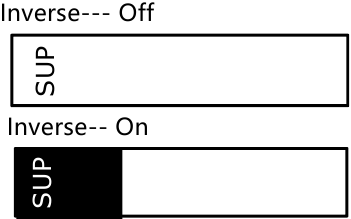
 】um 《 Repeat (Wiederholen) 》 einzustellen.
Hinweis:
- Wertebereich für Durchmesser: 3-90mm.
- Die Anzahl der eingegebenen Zeichen im Ummantelungsetikett hängt von der Breite des Etikettenbandes ab.
- Drücken Sie 【 Add (Hinzufügen) 】, um mehrere Ummantelungsetiketten zu erstellen.
- Das bearbeitete Ummantelungsetikett kann durch Drücken der Taste [flag/wrap] (Fahne/Ummantelung) geändert werden.
- Ummantelungsetiketten dürfen keine Etikettenlänge festlegen.
- Ummantelungsetiketten dürfen keine horizontale und vertikale Ausrichtung festlegen.
- Ummantelungsetiketten dürfen keine Barcodes hinzufügen.
Häufige Tastenkombinationen
【Shift】 + 【  】 】 | Verschiebt den Cursor zum vorherigen Etikett oder zu einem Bearbeitungsbereich mit demselben Etikett. | Cursor nach oben |
【Shift】 + 【  】 】 | Verschiebt den Cursor zum nächsten Etikett oder zu einem Bearbeitungsbereich mit demselben Etikett. | Cursor nach unten |
【Shift】 + 【  】 】 | Verschiebt den Cursor an den Anfang des aktuellen Etiketts. | Home (Anfang) |
【Shift】 + 【  】 】 | Verschiebt den Cursor an das Ende des aktuellen Etiketts. | End (Ende) |
| 【Shift】 + 【 0-9 】 | Gibt das entsprechende Satzzeichen in der oberen rechten Ecke der Zifferntaste ein. | Punctuation (Satzzeichen) |
| 【Shift】 + 【 L 】 | Liest die Informationen des aktuellen Etikettenbands. | Information (Informationen) |
| 【Shift】 + 【 O 】 | Erweiterte Einstellungen für Druckposition, Temperatur, Ausschalten und Informationen. | Advanced Setting (Erweiterte Einstellungen) |
【Shift】 + 【  】 】 | Datei öffnen, speichern, löschen. | File (Datei) |
Hinweis
- Wenn Sie weitere Informationen wünschen, besuchen Sie bitte: www.supvan.com.cn.
Vorsichtsmaßnahmen

![Verbrennungsgefahr]()
![Stromschlaggefahr]()
Bitte verwenden Sie eine einzige Steckdose und nicht mehrere Steckdosen, an die mehrere Geräte angeschlossen wurden, da dies Brand oder Stromschlag verursachen kann.![Verbrennungsgefahr]()
![Stromschlaggefahr]()
Bitte lassen Sie keine Metallteile oder Flüssigkeiten in das Gerät gelangen, da dies sonst Brand oder Stromschlag verursachen und interne Teile beschädigen kann, was zu Geräteschäden führt.- Bitte verwenden Sie keine Wechselstromversorgung außerhalb des Bereichs von 100-240V.
![Verbrennungsgefahr]() Das unbefugte Zerlegen oder Modifizieren dieses Etikettendruckers ist strengstens untersagt, da dies zu Brand oder Kontakt mit Hochspannungskomponenten führen kann.
Das unbefugte Zerlegen oder Modifizieren dieses Etikettendruckers ist strengstens untersagt, da dies zu Brand oder Kontakt mit Hochspannungskomponenten führen kann.- Bitte halten Sie den Etikettendrucker von brennbaren Lösungsmitteln wie Alkohol und Benzin sowie von Brandquellen fern.
- Verwenden Sie zur Reinigung des Druckers eine genähte feuchte Gaze und keine organischen, brennbaren Lösungsmittel.
- Bitte verwenden Sie den Etikettendrucker an einem sauberen Ort und nicht auf Teppich oder Filz, da sonst viel Staub leicht einen Kurzschluss verursachen kann.
- Dieser Drucker enthält einen Cutter. Bitte verwenden Sie ihn vorsichtig, um Kratzer zu vermeiden. Wenn Sie während des Gebrauchs oder der Lagerung Geruch, Hitze, Verfärbung, Verformung oder eine andere anormale Situation feststellen, trennen Sie sofort den Netzadapter, entfernen Sie die Batterie und stellen Sie die Verwendung des Geräts ein. Verwenden Sie keine Batterien, die verformt sind oder auslaufen.
![Stromschlaggefahr]() Lassen Sie das Gerät/den Netzadapter/die Steckdose/die Batterie nicht nass werden. Stecken Sie den Netzstecker nicht mit nassen Händen ein oder aus, um einen Stromschlag zu vermeiden.
Lassen Sie das Gerät/den Netzadapter/die Steckdose/die Batterie nicht nass werden. Stecken Sie den Netzstecker nicht mit nassen Händen ein oder aus, um einen Stromschlag zu vermeiden.- Verwenden Sie beim Batteriewechsel keine scharfen Gegenstände wie Pinzetten oder Metallstifte.
- Werfen Sie die Batterie nicht ins Feuer oder in hohe Temperaturen.


 Achtung
- Bitte verwenden Sie das Original-Supvan-Etikett, um die Druckqualität zu gewährleisten und Schäden am Gerät zu vermeiden.
- Wenn der Drucker durch die Verwendung von Nicht-Original-Etikettenbändern beschädigt wird, übernehmen wir keine Gewährleistung.
![]()
Bitte berühren Sie den Druckkopf nicht mit den Händen. Wenn der Druckvorgang beendet ist, kann das Berühren Hautverbrennungen verursachen.- Wenn der Drucker längere Zeit nicht verwendet wird, ziehen Sie bitte das Netzkabel ab und entnehmen Sie die Batterie aus dem Drucker, um ein Auslaufen der Batterie und eine Beschädigung des Geräts zu verhindern.
- Bitte üben Sie keinen Druck auf das Gerät aus und drücken Sie die Tastatur nicht mit Gewalt oder hohem Druck.
- Halten Sie das Gerät von elektromagnetischen Störquellen fern, die Magnetfelder erzeugen.
- Blockieren Sie beim Gebrauch des Druckers nicht den Etikettenausgang, damit die Etiketten reibungslos ausgegeben werden können.
- Ziehen Sie beim Gebrauch des Druckers das Etikettenband nicht gewaltsam aus dem Ausgang. Bitte entnehmen Sie es erst, nachdem das Etikett geschnitten wurde, da dies sonst die Druckqualität beeinträchtigen oder Ihren Drucker beschädigen kann.
- Dieser Drucker ist sehr präzise. Bitte verwenden Sie ihn auf einer ebenen Fläche, um ein Herunterfallen und Beschädigungen sowie Stoßvibrationen zu vermeiden.
- Dieser Drucker und das Etikettenband sollten bei Raumtemperatur, trocken, belüftet und vor direkter Sonneneinstrahlung geschützt gelagert werden.
- Wenn Fremdkörper in das Innere des Druckers gelangen, stellen Sie die Verwendung sofort ein, um Schäden am Gerät zu vermeiden.
- Bevor Sie ein neues Etikettenband einlegen, spannen Sie bitte das Farbband vor.
- Wenn Sie die "Rückabdeckung" öffnen, lassen Sie keine Gegenstände das Innere des Druckers berühren.
- Wenn Sie beim Gebrauch des Druckers Geruch oder ungewöhnliche Geräusche feststellen, schalten Sie den Etikettendrucker sofort aus, ziehen Sie den Stecker und kontaktieren Sie Ihren Händler.
- Unterschiedliche Geschwindigkeiten beim Drucken mit Trockenbatterien oder Adaptern.

Besondere Hinweise
- Wenn der Druckerausgang verstopft ist oder der Cutter das Etikett nicht abschneiden kann, reinigen Sie bitte die Außenseite der vollständigen Schneidklinge mit einem getränkten Wattestäbchen, um sicherzustellen, dass das nachfolgende Etikett korrekt geschnitten und entfernt wird.

- Dieser Drucker ist in 2 Stromversorgungsmodi erhältlich: Netzadapter und 6-Zellen-Trockenbatterie, geeignet für verschiedene Einsatzorte.
- Für weitere Informationen besuchen Sie bitte unsere Supvan-Website: www.supvan.com.cn.
Verweise

Anleitung herunterladen
Hier können Sie die vollständige PDF-Version des Handbuchs herunterladen. Sie kann zusätzliche Sicherheitsanweisungen, Garantieinformationen, FCC-Regeln usw. enthalten.
SUPVAN LP5120M - Etikettendrucker-Handbuch herunterladen


