Amazon Fire - Ntec StreamTV Handbuch
- 1 Erste Schritte
- 2 Navigieren/Ansehen/Senderwechsel
- 3 Aufnahmen
- 4 Weitere Geräte hinzufügen
- 5 Bewährte Vorgehensweisen
- 6 Fehlerbehebung
- 7 Benötigen Sie weitere Hilfe?
- 8 Anleitung herunterladen
- 9 In anderen Sprachen
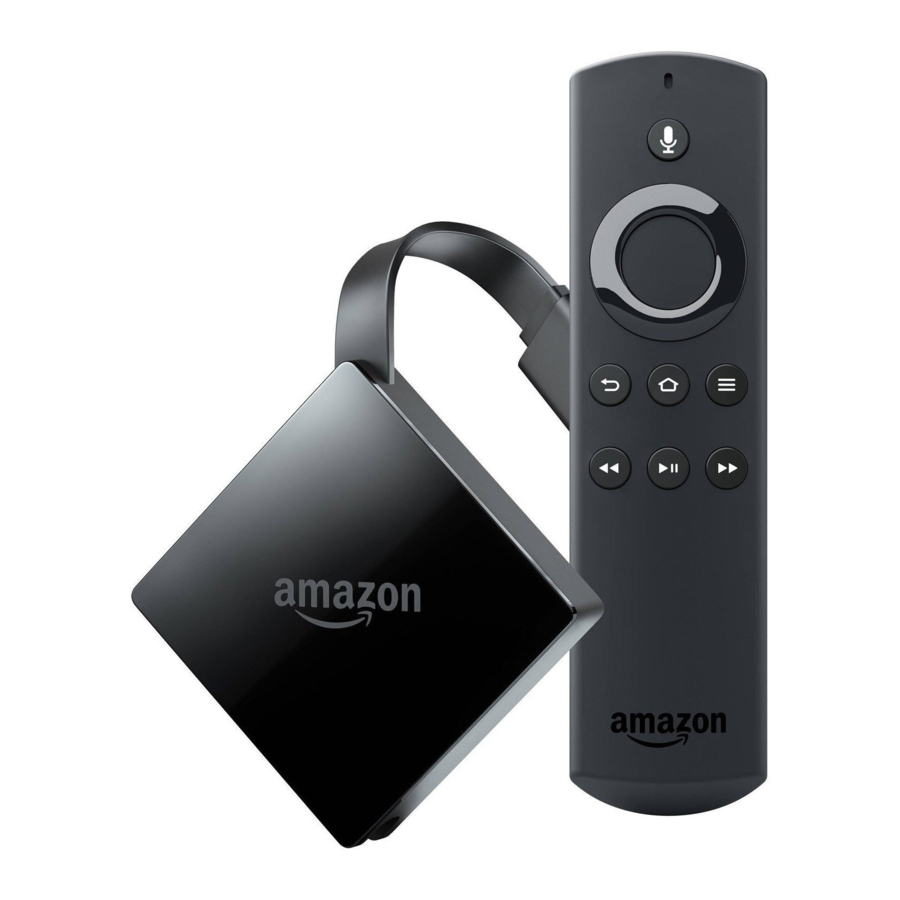
Erste Schritte
Ntec Stream TV App zu Ihrem Amazon Fire hinzufügen
- Drücken Sie die Home (Startseite) Taste und navigieren Sie nach links zum Suchlupensymbol. Geben Sie „Ntec Stream TV“ ein oder verwenden Sie die Sprachsuche.
- Wählen Sie die App aus und klicken Sie auf die Get (Herunterladen) Taste, um sie herunterzuladen. Sobald die Installation abgeschlossen ist, werden Sie nach einem Login und einem Passphrase gefragt (kontaktieren Sie Ntec, falls Sie diese benötigen). Nach Eingabe des Logins und des Passphrase drücken Sie Save (Speichern) und schon sind Sie bereit zum Streamen!
Navigieren/Ansehen/Senderwechsel
Inhalte und Listen der Ntec Stream TV App navigieren
Durch Drücken von Left (Links), Right (Rechts), Up (Hoch) oder Down (Runter) auf dem Steuerkreuz der Fernbedienung werden bestimmte Elemente markiert. Ein Drücken in die Mitte des Steuerkreuzes öffnet das markierte Element. Um zum Home (Startseite) Bildschirm zurückzukehren, drücken Sie die Home (Startseite) Taste. Drücken Sie die Back (Zurück) Taste, um zum vorherigen Bildschirm zurückzukehren. (Siehe Abbildung 1 zur Veranschaulichung)

Abbildung 1
Ntec Stream TV ansehen
Vom Home (Startseite) Bildschirm aus verwenden Sie die Fernbedienung, um das Ntec Stream TV-Symbol hervorzuheben und drücken Sie die Mitte der Fernbedienung. Diese Aktion öffnet Ihren Programmführer auf dem Bildschirm. Um einen Kanal anzusehen, drücken Sie auf dem Steuerkreuz der Fernbedienung nach Up (Hoch) oder Down (Runter) zu einem blau markierten Programm und drücken Sie die Play/Pause (Wiedergabe/Pause) Taste.
Senderwechsel
Während Sie fernsehen, drücken Sie auf den oberen Teil des Steuerkreuzes der Fernbedienung, um den nächsthöheren Sender anzuzeigen. Drücken Sie auf den unteren Teil des Steuerkreuzes der Fernbedienung, um den nächstniedrigeren Sender anzuzeigen.
Funktion zur Eingabe der Kanalnummer
- Halten Sie im Programmführer die Mitte Ihres Steuerkreuzes gedrückt, um einen Bildschirm zu öffnen, der Ihnen die Eingabe einer bestimmten Kanalnummer ermöglicht. Wählen Sie dann Next (Weiter), um zu dieser Kanalnummer im Programmführer zu wechseln. (Siehe Abbildung 2 zur Veranschaulichung)

Abbildung 2

Verwaltung des Bildschirm-Programmführers
Vom Home (Startseite) Bildschirm aus markieren Sie das Ntec Stream TV-Symbol und drücken Sie die Mitte der Fernbedienung. Dadurch wird Ihr Programmführer auf dem Bildschirm geöffnet. Drücken Sie Up (Hoch), Down (Runter), Left (Links) oder Right (Rechts), um durch Ihre Senderliste zu scrollen. Durch Drücken der Mitte Ihrer Fernbedienung auf ein markiertes Programm wird ein Programm-Bildschirm mit detaillierten Informationen zu diesem Programm geöffnet. Dieser Bildschirm zeigt auch die Optionen Watch (Ansehen), Record (Aufnehmen) und Search (Suchen) an. Wählen Sie Ihre bevorzugte Option und drücken Sie die Mitte der Fernbedienung. (Abbildung 3 mit Bildmaterial)

Abbildung 3
Registerleiste
Drücken Sie im Programmführer die Back (Zurück) Taste Ihrer Fernbedienung, um die Registerleiste zu öffnen. Die Registerleiste ermöglicht es Ihnen, nach Left (Links) oder Right (Rechts) zu scrollen, um auf die Optionen Guide (Programmführer), Recording (Aufnahmen) und Search (Suchen) zuzugreifen, die in den folgenden Abschnitten dieses Handbuchs behandelt werden.
Aufnahmen
Neue Geräte zu Ihren Diensten hinzufügen
Bevor Sie ein neues Gerät zu diesem Dienst hinzufügen, gehen Sie in Ihrer Registerleiste eines aktivierten Geräts zu Settings (Einstellungen), scrollen Sie nach unten und markieren Sie Add Device (Gerät hinzufügen). Drücken Sie die Mitte Ihrer Fernbedienung, um ein Login und einen Passphrase für das neue Gerät zu generieren. Befolgen Sie die Anweisungen am Anfang dieses Handbuchs zum Hinzufügen dieses Dienstes zu Ihrem neuen Amazon-Gerät und verwenden Sie das angezeigte Login und den Passphrase, wenn Sie aufgefordert werden, diesen Dienst zu aktivieren.
Programme aus dem Programmführer aufnehmen
Wählen Sie ein kommendes Programm aus, drücken Sie die Mitte Ihrer Fernbedienung, markieren Sie die Record (Aufnehmen) Taste und drücken Sie die Mitte Ihrer Fernbedienung, um eine Aufnahme dieses Programms zu erstellen. Anweisungen zum Aufnehmen finden Sie im Abschnitt „Ihre Programme aufnehmen“ dieses Handbuchs. (Siehe Abbildung Nr. 4)

Abbildung 4
Aufnahmen
Ihre Programme aufnehmen
Eine Aufnahme erstellen
Wenn Sie Record (Aufnehmen) auswählen, wird ein Bildschirm angezeigt, der Ihnen die Option bietet, eine Serienaufnahme-Regel für dieses Programm einzustellen. Sie können nur neue Episoden (Series - New Only (Serie - Nur Neue)), alle Episoden dieses Programms (Series - All (Serie - Alle)) oder eine One-Time recording (Einmalige Aufnahme) dieses Programms aufnehmen. Um diese Aufnahme weiter zu verwalten, gehen Sie zur Registerleiste und wählen Sie die Option Recording (Aufnahmen). (Siehe Abbildung Nr. 4)
Ihre Aufnahmen ansehen
Aufnahmen können über die Bildschirmoptionen „Recordings (Aufnahmen)“ oder „Search (Suchen)“ überprüft werden. Wählen Sie Recordings (Aufnahmen) aus der Registerleiste, um den Recordings (Aufnahmen) Bildschirm zu öffnen. Sie sehen eine Liste Ihrer Current Recordings (Aktuellen Aufnahmen). Scrollen Sie durch die Liste, markieren Sie das Programm, das Sie ansehen möchten, und drücken Sie die Play/Pause (Wiedergabe/Pause) Taste. Wenn mehrere Aufnahmen vorhanden sind, scrollen und markieren Sie eine und drücken Sie die Play/Pause (Wiedergabe/Pause) Taste. (Siehe Abbildung Nr. 5)

Abbildung 5
Über jede Ihrer Search (Suchen) Optionen können Sie eine Liste der Aufnahmen für ein bestimmtes Programm sehen, indem Sie die Search (Suchen) Taste markieren und drücken. Dieser Bildschirm zeigt eine Liste der aktuellen oder zukünftig geplanten Ausstrahlungen dieses Programms in der oberen Reihe an. Scrollen Sie nach unten zur zweiten Reihe, um die Liste der aufgenommenen Programme hervorzuheben. Wenn das markierte Programm vollständig aufgenommen wurde, drücken Sie die Play/Pause (Wiedergabe/Pause) Taste Ihrer Fernbedienung, um die Aufnahme abzuspielen. (Siehe Abbildung Nr. 6)

Abbildung 6
Ihre Aufnahmen verwalten
Aktuelle Aufnahmen
Um aktuelle Aufnahmen anzusehen oder zu löschen, gehen Sie zur Registerleiste und wählen Sie die Option Recordings (Aufnahmen). Dieser Bildschirm zeigt die Liste Ihrer aufgenommenen Programme an. Scrollen Sie nach Up (Hoch) oder Down (Runter) und drücken Sie auf das markierte Programm, das Sie verwalten möchten. Scrollen Sie nach Up (Hoch) oder Down (Runter), um ein Programm hervorzuheben, und drücken Sie die Play/Pause (Wiedergabe/Pause) Taste, um das Programm anzusehen. Der Checked Red circle (Markierte rote Kreis) links vom Programm zeigt an, dass es noch nicht angesehen wurde, während Programme mit einem Red Play Button (Roten Wiedergabe-Taste) teilweise angesehen wurden. Drücken Sie Play/Pause (Wiedergabe/Pause) bei einem teilweise angesehenen Programm, um das Programm dort fortzusetzen, wo Sie aufgehört haben. Aus dieser Liste können Sie Ihre aufgenommenen Programme entweder ansehen oder löschen, indem Sie die Option Watch (Ansehen) oder Delete (Löschen) markieren. Wenn Sie ein Programm löschen möchten, erhalten Sie eine Bestätigungsmeldung für Ihre Löschung. (Siehe Abbildung Nr. 7)

Abbildung 7
Zukünftige Aufnahmen
Verwenden Sie die Funktion Future Recordings (Zukünftige Aufnahmen), um die Einstellungen für Ihre zukünftigen Aufnahmen zu verwalten. Drücken Sie im Recordings (Aufnahmen) Bildschirm zweimal die Mitte Ihrer Fernbedienung und wählen Sie aus dem Dropdown-Menü Future Recording (Zukünftige Aufnahme), um eine Liste der zur Aufnahme geplanten Programme anzuzeigen. Scrollen Sie durch die Liste, markieren Sie eine Future Recording (Zukünftige Aufnahme), die Sie verwalten möchten, und drücken Sie die Mitte Ihrer Fernbedienung, um sie zu öffnen. Um sicherzustellen, dass Sie den Anfang oder das Ende eines Programms nicht verpassen, markieren Sie Edit (Bearbeiten) und drücken Sie die Mitte Ihrer Fernbedienung, um einen Recording Options (Aufnahmeoptionen) Bildschirm zu öffnen. Markieren Sie und drücken Sie die Mitte Ihrer Fernbedienung, um den Start (Start) und die Mitte Ihrer Fernbedienung zu bearbeiten, um die Zeit anzupassen, zu der Ihre Aufnahme beginnen oder enden soll. Wenn Sie fertig sind, markieren Sie Save (Speichern) und drücken Sie die Mitte Ihrer Fernbedienung. Um eine Future Recording (Zukünftige Aufnahme) zu löschen, markieren Sie Delete (Löschen) und drücken Sie die Mitte Ihrer Fernbedienung, um eine Bestätigungsmeldung für Ihre Löschung zu erhalten. (Siehe Abbildung Nr. 8)

Abbildung 8
Serienregeln
(Siehe Abbildung Nr. 9&10)
Verwenden Sie die Funktion Series Rules (Serienregeln), um die Episoden einer Serie zu verwalten, die Sie automatisch aufnehmen m**SIGNouml;chten. Drücken Sie im Recordings (Aufnahmen) Bildschirm zweimal die Mitte Ihrer Fernbedienung und wählen Sie aus dem Dropdown-Menü Series Rules (Serienregeln), um eine Liste der zur Aufnahme geplanten Serienprogramme anzuzeigen. Scrollen Sie durch die Liste und markieren Sie eine Serie, die Sie verwalten möchten. Markieren Sie Edit (Bearbeiten) und drücken Sie die Mitte Ihrer Fernbedienung, um einen Recording Option (Aufnahmeoptionen) Bildschirm zu öffnen. Scrollen Sie nach Up (Hoch) oder Down (Runter) und drücken Sie die Mitte Ihrer Fernbedienung, um Recording Type (Aufnahmetyp), Keep At Most (Maximal aufbewahren), Start Recording (Aufnahme starten) oder Only New Episodes (Nur neue Episoden) auszuwählen. Keep at Most (Maximal aufbewahren) lässt Sie eine maximale Anzahl von Episoden wählen, die Sie für diese Serie behalten möchten, oder Sie können All Episodes (Alle Episoden) behalten.
Die Start and Stop Recording (Aufnahme starten und stoppen) Option funktioniert genauso wie bei Future Recordings (Zukünftigen Aufnahmen). Wenn Sie fertig sind, markieren Sie Save (Speichern) und drücken Sie die Mitte Ihrer Fernbedienung. Sie können auch alle Series Rules (Serienregeln) (nur die Regeln, nicht die Aufnahmen) für ein Programm löschen, indem Sie die Delete (Löschen) Taste markieren und die Mitte Ihrer Fernbedienung drücken.

Abbildung 9&10
TV neu starten
Diese beliebte Funktion erm**SIGNouml;glicht es Ihnen, zu Beginn jedes aktuell laufenden oder in der Aufzeichnung befindlichen Programms zurückzukehren, das die Restart (Neustart) Option hat. Während Sie Live-TV ansehen, drücken Sie auf den oberen Teil des Steuerkreuzes der Fernbedienung, um eine Programm Play bar (Wiedergabeleiste) zu öffnen. Drücken Sie ein zweites Mal auf den oberen Teil des Steuerkreuzes der Fernbedienung und scrollen Sie nach Right (Rechts), um die Restart (Neustart) Taste zu markieren. Drücken Sie die Mitte Ihrer Fernbedienung, um das Programm von Anfang an neu zu starten. (Siehe Abbildung Nr. 11&12)

Abbildung 11&12
 Programme, die die Restart (Neustart) Option haben, zeigen ein Green Restart icon (Grünes Neustart-Symbol) in der Programmbeschreibung an. Es kann Programme geben, die aufgrund von Programmbeschränkungen die Restart (Neustart) Funktion nicht zulassen.
Laufende Aufnahmen ansehen
Wenn Sie eine laufende Aufnahme von Anfang an ansehen möchten, verwenden Sie für das beste Erlebnis die Restart (Neustart) Funktion.
Live-TV pausieren
Während Sie Live-TV ansehen, drücken Sie einmal die Play/Pasuse (Wiedergabe/Pausieren) Taste Ihrer Fernbedienung, um das Programm zu pausieren. Nachdem Sie den Hund hinausgelassen, den Kühlschrank geplündert oder eine andere Aufgabe erledigt haben, drücken Sie einfach die Play/Pause (Wiedergabe/Pause) Taste noch einmal, um Ihr Programm weiterzusehen.
Schnellführer
Während eines aufgenommenen oder Live-Programms drücken Sie auf den unteren Teil des Steuerkreuzes der Fernbedienung, um eine Menüliste Ihrer zuletzt angesehenen Kanäle herunterzuziehen. Scrollen Sie nach Left (Links) oder Right (Rechts), um einen neuen Kanal auszuwählen, und drücken Sie die Mitte Ihrer Fernbedienung, um ihn anzusehen. (Siehe Abbildung Nr. 13)

Abbildung 13
Weitere Geräte hinzufügen
- Öffnen Sie die Ntec Stream App.
- Drücken Sie die Options (Optionen) Taste

- Navigieren Sie nach rechts und gehen Sie zum Account, navigieren Sie zum unteren Bildschirmrand und klicken Sie auf „Add Device (Gerät hinzufügen)“.
- Verwenden Sie den Login und den Passphrase auf dem Bildschirm, um sich auf einem neuen Gerät anzumelden.

Bewährte Vorgehensweisen
Wir empfehlen (und unterstützen) nur die folgenden kompatiblen Geräte:
Amazon Fire Stick Gen 2, Fire TV Gen 3, Stick 4K, Fire Cube Gen 2, Fire TV Stick 4K
Apple TV Gen 4 HD und neuer, Gen 1 4K und neuer
Roku Express 3900X, Premiere 3920X, Streaming Stick 3810X, Ultra 4640X, Roku 4440X
Platzieren Sie Ihre Streaming-Geräte so, dass sie ausreichend belüftet werden. Sie können überhitzen und zu Pixelbildung, Pufferung und anderen Fehlfunktionen führen.
Streaming-Boxen funktionieren in der Regel besser als Streaming-Sticks oder andere Streaming-Geräte, da sie meist über einen besseren Prozessor, mehr Speicher und eine bessere Wärmeableitung verfügen.
Stellen Sie sicher, dass Sie eine stabile WLAN-Verbindung auf einem 5-GHz-Signal und ausreichend Bandbreite (Internetgeschwindigkeit) haben, um alle Ihre verbundenen Geräte zu versorgen.
Fehlerbehebung
- Versuchen Sie einen anderen Kanal in der Stream TV App.
- Versuchen Sie eine andere App auf Ihrem Streaming-Gerät.
- Versuchen Sie ein anderes Streaming-Gerät (falls Sie eines haben).
- Trennen Sie Ihr Streaming-Gerät von Ihrem Fernseher und von der Stromversorgung und schließen Sie es dann wieder an. (Sie können die App auch beenden und erneut öffnen, müssen aber den Cache des Streaming-Geräts in den Settings (Einstellungen) leeren; ein einfaches Zurückkehren zum Home (Startbildschirm) und erneutes Öffnen der App funktioniert nicht.)
- Stellen Sie sicher, dass Sie ein starkes WLAN-Signal haben und dass nicht zu viele andere Geräte in Ihrem Zuhause um die WLAN-Bandbreite konkurrieren.
- Testen Sie Ihr Internet/WLAN von einem anderen Gerät im Haus, um sicherzustellen, dass Ihr Internet/WLAN funktioniert.
- Wenn Ihr Internet und/oder Streaming-TV auf anderen Geräten nicht funktioniert, kontaktieren Sie Ntec. Wenn Ihr Internet und/oder Streaming-TV auf anderen Geräten funktioniert, liegt ein Problem mit Ihrem Streaming-Gerät vor. Sie sollten entweder den Hersteller kontaktieren oder das Gerät ersetzen.
Benötigen Sie weitere Hilfe?

Scannen Sie den QR-Code für informative Tutorial-Videos zu Stream TV. (Demnächst verfügbar)
Verbinden Sie sich mit uns!

@OfficialNtec

@Ntec

@Ntec

@OfficialNtec
Anleitung herunterladen
Hier können Sie die vollständige PDF-Version des Handbuchs herunterladen. Sie kann zusätzliche Sicherheitsanweisungen, Garantieinformationen, FCC-Regeln usw. enthalten.
Amazon Fire - Ntec StreamTV Handbuch herunterladen