KTC H32S17C - Display Handbuch
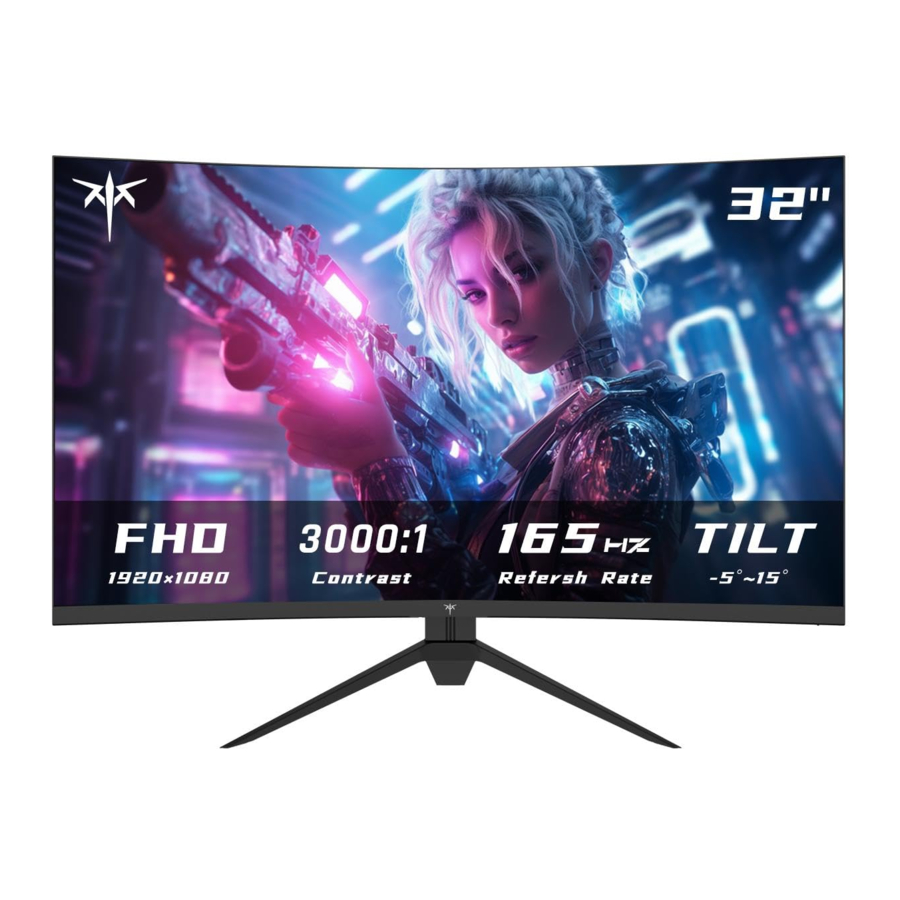
Produkteinführung
Es ist eine Art hochleistungsfähiges, intelligentes Multifrequenz-Scanning-Display, das einen Aktivmatrix-Dünnschichttransistor mit LED-hinterleuchtetem LCD verwendet. Das Display wird über die Mikrocomputer-MCU-Digitaltechnologie gesteuert. Es ist kompakt und leicht, wodurch es für enge Arbeitsbereiche geeignet ist.
Bitte überprüfen Sie vor der Installation, ob die folgenden Artikel im Lieferumfang enthalten sind:
- LCD x1
- Standfuß x1
- Netzkabel x1
- Netzadapter x1
- Garantiekarte x1
- Signalkabel x1
- Schraubendreher x1
- Benutzerhandbuch x1
Sollte eines der oben genannten Produkte fehlen, kontaktieren Sie bitte umgehend den Produkthändler.
Hinweis: Spezifisches Zubehör richtet sich nach dem tatsächlichen Lieferumfang. Bitte bewahren Sie die Verpackungsmaterialien für einen späteren Transport auf.
Tasten und Schnittstellen

| Initial-Schnelltasten | Funktionsmenü aufrufen | |
 | Signalquelleneingang | Nach oben bewegen |
 | Helligkeit | Nach unten bewegen |
 | Schnelltaste für | Beenden und zum vorherigen Menü zurückkehren |
 | Gaming-Assistenz-Schnelltasten | Untermenü öffnen und Option auswählen |
 | Display durch kurzes Drücken einschalten. Display durch 3-sekündiges Gedrückthalten ausschalten. | Display durch 3-sekündiges Gedrückthalten ausschalten |
Signalkabelverbindung
Verbinden Sie das Signalkabel mit dem HDMI- oder DP-Signalausgang am PC und dann das andere Ende des Signalkabels mit dem entsprechenden Signaleingang am LCD.
Headset-Verbindung
Nach dem Anschließen des Headsets erfolgt eine Audioausgabe, und es werden auch externe Lautsprecher unterstützt.
Betriebsanzeige
Die blaue Anzeige zeigt den ordnungsgemäßen Betrieb des Displays an; die rot blinkende Anzeige zeigt keinen Signalzustand an. Im Energiesparzustand funktioniert das Display wieder normal, wenn ein Signal bereitgestellt wird. Das Display ist im Standby-Zustand weiterhin eingeschaltet. Ziehen Sie daher das Netzkabel ab, wenn Sie das Display aus Sicherheitsgründen nicht verwenden.
Standfuß und Wandhalterung
- Installation des Standfußes:

- Montieren Sie den Standfuß am Ständer und befestigen Sie ihn mit den beiden M4x16 Schrauben;
- Kippen Sie den Standfuß in Richtung des zweiten Pfeils und setzen Sie ihn in das Loch der Rückschale ein. Drücken und verriegeln Sie anschließend den gesamten Standfuß in Richtung des dritten Pfeils.

- Wenn Sie den gesamten Standfuß entfernen möchten, gehen Sie wie folgt vor:

- Schieben Sie den Schieber nahe der VESA-Kappe am Standfuß nach oben;
- Heben Sie den Standfuß in Pfeilrichtung an und nehmen Sie ihn heraus.


Verwenden Sie M4 Schrauben 100x100mm
Empfohlene Schraubenlänge ist 8mm (Falls Sie eine Wandhalterung benötigen, müssen Sie diese separat erwerben)
Montageort

Installationsanleitung
- Das Display sollte in der Nähe einer leicht zugänglichen Wechselstromsteckdose installiert werden.
- Es wird empfohlen, aus Sicherheitsgründen geeignete Wandhalterungen oder einen Standfuß zu verwenden.
- Um Verletzungen zu vermeiden, sollte das Display auf einer glatten, horizontalen Fläche platziert oder an einer festen Wand befestigt werden.
- Wenn Sie es an einer Wand installieren müssen, sollte dies von professionellen Technikern durchgeführt werden. Eine unsachgemäße Display-Installation kann zu Instabilität führen.
- Stellen Sie das Display nicht an Orten auf, an denen es mechanischen Vibrationen ausgesetzt sein könnte.
- Stellen Sie das Display nicht an Orten auf, an denen Insekten eindringen könnten.
- Stellen Sie das Display nicht direkt vor einer Klimaanlage auf, da das interne Panel kondensieren und zu Fehlfunktionen führen kann.
- Stellen Sie das Display nicht in einem Bereich mit starkem elektromagnetischem Feld auf, da es sonst durch elektromagnetische Wellen gestört und beschädigt wird.
Sicherheitsschutz
Wenn das PC-Videosignal den Frequenzbereich des Displays überschreitet, deaktiviert das Display die Zeilen- und Feldsynchronisationssignale, um das Display zu schützen. Unter diesen Umständen müssen Sie die Ausgangsfrequenz des PCs auf einen für das Display akzeptablen Bereich einstellen, damit es ordnungsgemäß funktioniert.
Energiemanagementsystem
| Modus | Stromverbrauch |
| Normaler Betrieb |  65W 65W |
| Standby | 0.5W |
Anmerkung: Alle technischen Spezifikationen im Benutzerhandbuch und auf der externen Verpackung können ohne vorherige Ankündigung geändert werden. Sollte es einen geringfügigen Unterschied zwischen dem Benutzerhandbuch und dem tatsächlichen Betrieb geben, ist Letzterer maßgebend.
Produkt-Technische Spezifikationen
| Panel-Dimension | 32" |
| Beste Betriebs-Auflösungsverhältnis | 1920x1080 @ 165hz |
| Eingangsspannung | DC 19V / 3.42A |
| Kontrast | 3000: 1 (TYP) |
| Sichtbarer Bereich | 698.4 (H)x392.85 (V) |
| Lochabstand für Wandhalterung | 100mmx100mm |
| Anforderungen an die Arbeitsumgebung Maximale Höhe Atmosphärischer Druck Betriebstemperatur und Luftfeuchtigkeit Lagerungstemperatur und Luftfeuchtigkeit | 5000m 86kPa - 106kPa 0ºC - 40ºC 30% - 90% (Nicht kondensierend) -20º- 55ºC 20% - 93% (Nicht kondensierend) |
| Verpackungsdimension und Gewicht Display-Dimension (ohne Standfuß) Verpackungsdimension Nettogewicht des Displays (inklusive Standfuß) Verpackungsgewicht | 711mmx422.7mmx106mm 790x170x535mm 6.0Kg 8.2Kg |
Entsorgung einfacher Probleme
| Symptome | Entsorgungsmethoden |
Leerer Bildschirm / Betriebsanzeige funktioniert nicht | Überprüfen Sie, ob die Stromversorgung gut mit dem Display und der Steckdose verbunden ist; und überprüfen Sie, ob das Display ausgeschaltet ist. |
Verschwommene, zu große oder zu kleine Bilder | Gehen Sie zum Menü "Bildeinstellungen" und wählen Sie "Bild automatisch anpassen", damit der Monitor sich automatisch zur Korrektur anpasst. (Nur für Monitore mit VGA verfügbar) |
Dunkler Bildschirm | Rufen Sie das Menü "Helligkeit & Kontrast" auf, um den Kontrast und die Helligkeit des Displays einzustellen. |
Display-Überhitzung | Lassen Sie mindestens 10 cm belüfteten Raum um das Display. Legen Sie keine Gegenstände auf das Display. |
Dunkle/helle Flecken beim Einschalten | Das ist normal. Aufgrund des Temperaturunterschieds in der Umgebung emittiert die Hintergrundbeleuchtungsröhre in der Anfangsphase nach dem Einschalten des Displays ungleichmäßiges Licht. Die Hintergrundbeleuchtungsröhre emittiert jedoch nach 20 Minuten normales Licht, und die dunklen/hellen Flecken werden dann beseitigt. |
Bildverzerrung, Flackern, Zittern | Überprüfen Sie Ihre Computerkonfiguration, wählen Sie die richtige Auflösung und setzen Sie Ihre Bildwiederholrate zurück. |
Verrauschtes Signal beim Ausschalten | Während des Ausschaltens des Displays können auf dem Bildschirm einige verrauschte Signale auftreten, die durch die normale Entladung verursacht werden. |
Wichtige Sicherheitshinweise
- Bitte lesen Sie alle Anweisungen sorgfältig durch, bevor Sie das Produkt verwenden.
- Ziehen Sie beim Reinigen des Displays das Netzkabel ab. Wischen Sie das Display mit einem weichen, feuchten Tuch ab, anstatt mit flüssigen oder sprühbaren Reinigungsmitteln. Verwenden Sie bei hartnäckigen Flecken einen LCD-Bildschirmreiniger.
- Verwenden Sie kein Zubehör, das nicht vom Hersteller empfohlen wird, da dies gefährlich sein kann.
- Halten Sie beim Abziehen des Netzkabels des Displays oder des Netzadapters den Netzstecker fest, anstatt direkt am Netzkabel zu ziehen.
- Stellen Sie das Display nicht in der Nähe von Wasser auf, wie z. B. Badewanne, Waschbecken, Spüle oder Waschmaschine. Stellen Sie das Display nicht auf feuchten Untergrund oder in die Nähe eines Schwimmbeckens. Drücken Sie nicht mit Fingern oder harten Gegenständen auf die Oberfläche des LCD-Bildschirms.
- Die Rillen und Löcher am Gehäuse oder an der Rückseite und Unterseite des Displays sind für die Belüftung und Wärmeableitung der Komponenten konzipiert, um einen zuverlässigen Betrieb zu gewährleisten. Daher dürfen Sie das Display nicht auf Betten, Sofas, Teppiche oder andere ähnliche Oberflächen stellen, um ein Blockieren der Wärmeableitungslöcher zu verhindern, und das Display nicht in der Nähe oder über Heizkörpern oder Heizungen platzieren. Stellen Sie das Display außerdem nicht in ein Einbaugerät, es sei denn, es ist eine ausreichende Belüftung gewährleistet.
- Für das Display darf nur der auf dem Typenschild angegebene Netzteil-Typ verwendet werden. Bitte wenden Sie sich an den Display-Händler oder die örtliche Stromversorgungsbehörde, wenn Sie Zweifel an Ihrem Netzteil-Typ haben.
- Aus Sicherheitsgründen verwenden das Display oder der Netzadapter ein Netzkabel mit einem dreipoligen Stecker, dessen dritter Pol nur bei Verwendung mit einer ordnungsgemäß geerdeten Steckdose korrekt geerdet werden kann. Wenn Ihre Steckdose nicht zum Stecker passt, wenden Sie sich bitte an einen Elektriker, um Ihre ursprüngliche Steckdose zu ersetzen, damit der Stecker die Sicherheit vollständig gewährleisten kann.
- Da Sie nach dem Entfernen des Gehäuses hohem Spannungen oder anderen Gefahren ausgesetzt sein könnten, reparieren Sie das Display nicht selbst. Sie können es von qualifiziertem Wartungspersonal reparieren lassen.
- Bitte ziehen Sie das Netzkabel des Displays oder des Netzadapters aus der Steckdose und wenden Sie sich an qualifiziertes Wartungspersonal, wenn folgende Fälle auftreten:
- Das Netzkabel oder der Stecker ist beschädigt oder abgenutzt.
- Das Display ist aus großer Höhe heruntergefallen oder das Gehäuse ist beschädigt.
- Jede offensichtliche Anomalie weist auf eine notwendige Reparatur hin.
- Bitte stellen Sie das Display in einer gut belüfteten Umgebung auf, die vor starkem Licht, hohen Temperaturen oder Feuchtigkeit geschützt ist.
- Die Raumtemperatur für die Display-Lagerung beträgt -20ºC - 55ºC, andernfalls kann es dauerhaft beschädigt werden.
- Der Monitorbildschirm ist zerbrechlich, seien Sie also beim Bewegen oder Handhaben vorsichtig!
Weitere Informationen
Bitte scannen Sie den QR-Code oder besuchen Sie www.ktcplay.com
Referenzen

Anleitung herunterladen
Hier können Sie die vollständige PDF-Version des Handbuchs herunterladen. Sie kann zusätzliche Sicherheitsanweisungen, Garantieinformationen, FCC-Regeln usw. enthalten.
KTC H32S17C - Display Handbuch herunterladen


